 Produtos WordPress
 Produtos Joomla
 Suporte
 Notícias
 Entrar
Como Ajudar com a Depuração de Plugin WordPress
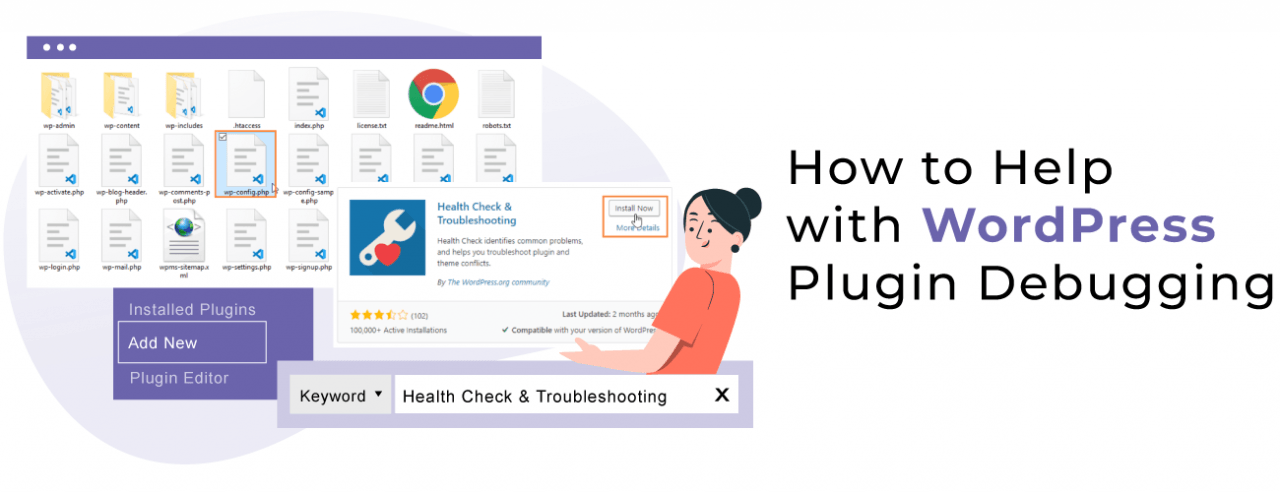
Os desenvolvedores da JoomUnited sempre trabalham para que seus plugins funcionem da maneira mais otimizada possível, claro que em alguns casos algum tipo de falha pode ocorrer, por exemplo, uma incompatibilidade que é gerada por causa de um terceiro plugin e o que queremos quando esses tipos de falhas acontecem? Claro, eles são resolvidos rapidamente...
Neste post, vamos ensiná-lo a dar as informações corretas ao desenvolvedor para que ele possa entender e resolver o erro rapidamente. Este post será separado em 3 etapas que vamos seguir para dar as informações certas a um desenvolvedor quando ocorrer um problema:
- Ative o log de depuração
- Instale o Plugin de Solução de Problemas
- Verifique erros de javascript
Ative o sistema de depuração e log do WordPress
Primeiramente, precisamos saber o que WP_DEBUG ; como podemos ver na Wikipédia, “ WP_DEBUG é uma do PHP (uma variável global permanente) que pode ser usada para ativar o modo de depuração em todo o WordPress. Assume-se que seja falso por padrão e geralmente é definido como verdadeiro no arquivo wp-config.php em cópias de desenvolvimento do WordPress.”
Como podemos ver WP_DEBUG é uma constante que por padrão está desligada mas podemos ligá-la temporariamente para fins de depuração.
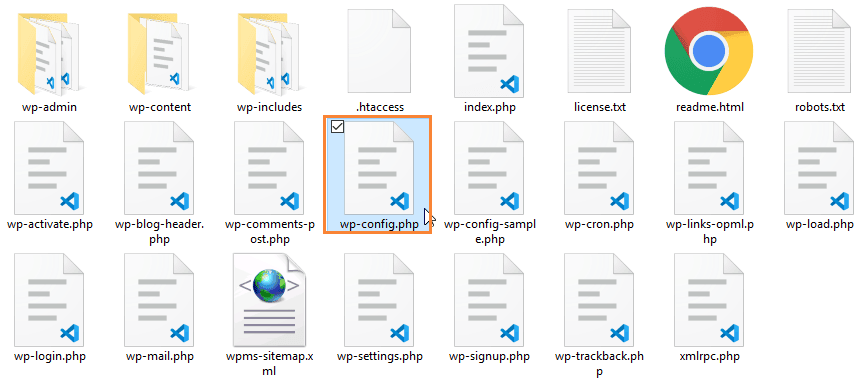
Além disso, existe outra constante PHP chamada WP_DEBUG_LOG que nos ajudará a criar automaticamente um arquivo de texto com todos os erros de seus plugins e isso é o que vamos enviar para os desenvolvedores.
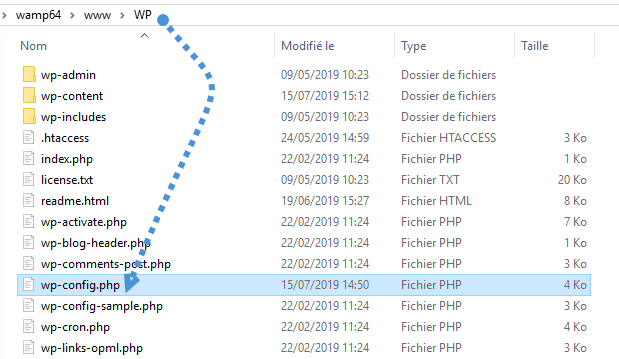
Vamos ensinar como exatamente podemos ativá-lo e como será se houver um erro com seu plugin, WP Meta SEO será usado para este exemplo, mas você pode seguir os mesmos passos para todos os nossos plugins. Neste caso, temos um problema com WP Meta SEO, pode ser qualquer problema, então o que vamos fazer é abrir o arquivo wp-config.php , o que pode ser feito com seu software de editor de texto preferido, com o Notepad, Visual Studio Code, Brackets, por exemplo, basta ir e abrir wp-config.php
O arquivo está localizado na raiz do seu servidor, onde o seu site WordPress está instalado.
Abra o arquivo com o editor de texto e pressione CTRL + F ou clique em Editar > Localizar… Você verá uma caixa onde poderá digitar a palavra que deseja encontrar. Neste caso, vamos digitar “WP_DEBUG” e pressionar Enter até encontrar:
“define( 'WP_DEBUG', false )”
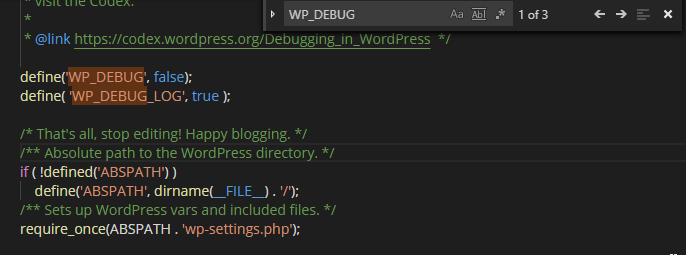
Agora que estamos nessa linha, remova o “falso” e digite true, clique em Enter e na próxima linha copie define( 'WP_DEBUG_LOG', true ); e salve o arquivo, ele deve parecer com a próxima imagem.
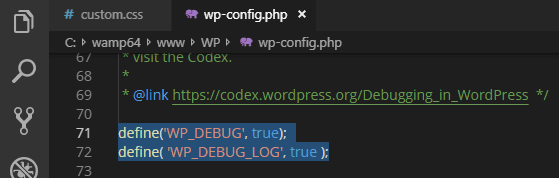
Se essas duas linhas forem alteradas, um arquivo chamado “debug.php” aparecerá em /wp-content/
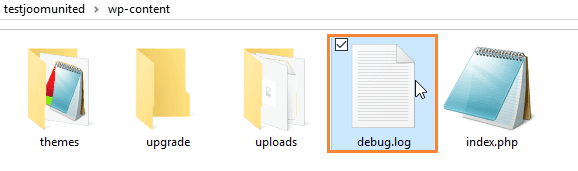
E pronto… terminamos a primeira etapa, esse é um dos arquivos que nossos desenvolvedores precisarão para agilizar o processo de resolução do seu problema. Todos os erros serão monitorados e escritos neste mesmo arquivo de texto.
Instalar o plugin de solução de problemas do WordPress
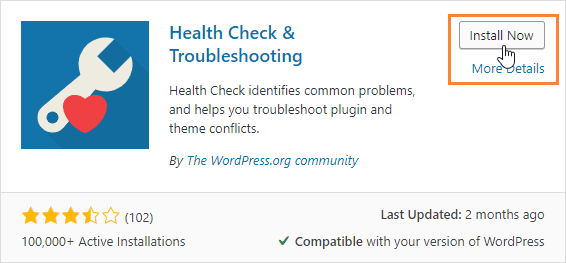
O plugin Health Check & Troubleshooting permite realizar uma verificação de conflitos sem afetar os visitantes normais do seu site. É muito fácil de usar e instalar, e neste exemplo usaremos WP Meta SEO . Siga estes passos para instalar e executar uma verificação de conflitos com o Health Check & Troubleshooting:
- Faça login no seu site WordPress, você estará no painel de controle do seu site
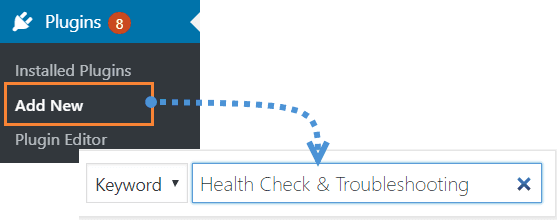
- Clique em “Plugins”, na seção esquerda da sua página
- Clique em “Adicionar Novo”
- Digite “Verificação de Saúde & Solução de Problemas" na barra de pesquisa, como mostrado abaixo
- Clique em “Instalar agora”. A lista de plugins será atualizada automaticamente. Localize o plugin desejado, clique em “Instalar agora” e, em seguida, em “Ativar”.
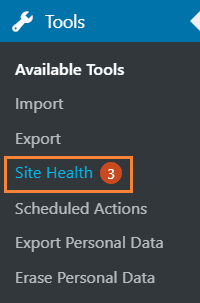
- Clique em “Saúde do Site”. No menu à esquerda, há uma seção chamada “Ferramentas”. Clique nela e, em seguida, em “Saúde do Site”.
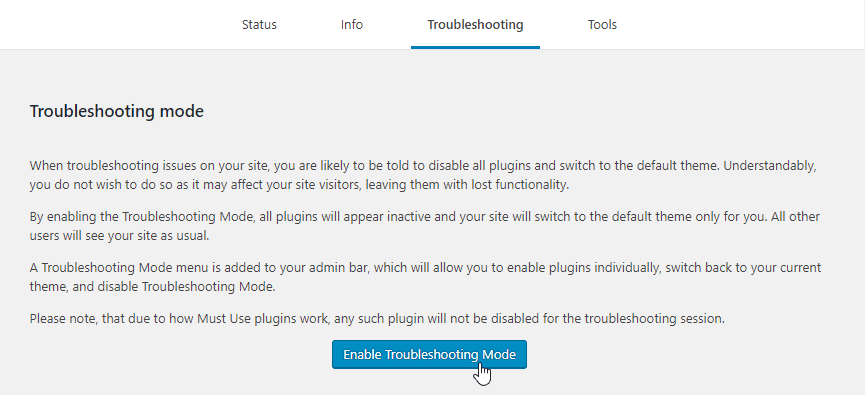
- Clique na “Solução de problemas” , leia as informações de aviso e clique em “Entrar no modo de solução de problemas”.
O modo de solução de problemas desativa automaticamente todos os plugins e muda para um tema padrão. O modo de solução de problemas não afeta os visitantes normais do seu site.
- Reproduza o problema que você estava enfrentando
No ambiente padrão sem plugins ativos e um tema padrão, se o problema ocorrer, isso significa que nosso plugin não está causando o comportamento inesperado.n the default environment with no active plugins and a default theme, if the issue occurs, it means that our plugin is not causing the unexpected behavior.
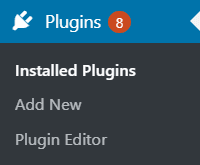
- Clique em “Plugins” > “Plugins instalados”
O menu “Plugins” irá expandir fornecendo opções adicionais. Clique em “Plugins Instalados”
- Clique em “Ativar durante a resolução de problemas” ao lado de WP Meta SEO

- Reproduza o problema que você estava enfrentando apenas com WP Meta SEO ativo e um tema padrão, se o problema ocorrer, o problema é causado pelo nosso plugin.
De certa forma, esta é uma boa notícia porque você já identificou uma parte do problema. Agora, é necessário que o desenvolvedor acesse seu site e corrija o problema antes de lançarmos uma nova versão! Se não, repita as etapas para ativar o próximo plugin desativado que você conseguir reproduzir o erro.
Verificando e Depurando Erros de Javascript em Plugins do WordPress
Vamos procurar erros de Javascript com o console do Chrome ou Firefox, dependendo do seu navegador, o nome pode ser ligeiramente diferente, mas seguindo o Chrome e o Firefox, vamos chamar de “Console”. Para abrir o console, basta seguir estes passos:
- Clique com o botão direito em inspecionar, no frontend em qualquer parte do site
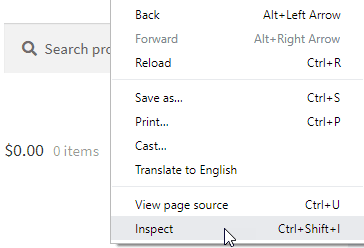
- Selecione "Console". Isso abrirá as ferramentas de desenvolvedor no lado direito da página. Clique em "Console".
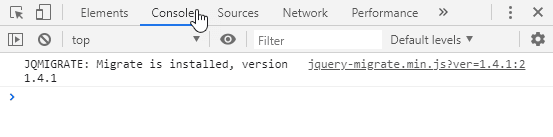
Verifique erros, com o console aberto, reproduza o erro que você estava esperando e dê uma olhada no console, os erros são textos vermelhos que descrevem onde está localizado o conflito de javascript
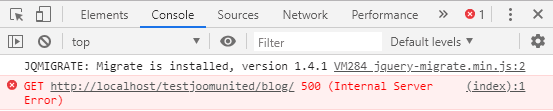
Se você encontrou um erro de JavaScript, faça uma captura de tela da versão expandida do erro para incluí-la em seu ticket/postagem.
Enviar / Compartilhar Relatório de Problemas
Agora que você tem toda essa informação, você ajudará o desenvolvedor a acelerar o processo, basta ir para todas as informações que você coletou e levá-las ao seu tíquete/postagem, vamos lembrar, os itens são:
- debug.log
- Nota com os plugins que causam conflitos
- Uma captura do console javascript com o erro
Se você seguir essas etapas e nos enviar as informações corretas, o desenvolvedor poderá fazer um trabalho de depuração mais rápido e agradecemos antecipadamente :)
Criar e Compartilhar uma Nova Conta de Usuário do WordPress para Fins de Suporte
Criar um novo usuário administrador é às vezes uma maneira rápida de mostrar à equipe de suporte qual é o seu problema. Antes de iniciar esse processo, um lembrete rápido de que:
- Não armazenamos credenciais antigas após a resolução do problema (por motivos de segurança)
- Recomendamos remover as contas de usuário admin criadas para fins de suporte
- Todas as informações compartilhadas com nossa equipe são seguras e permanecerão privadas
Para criar um novo usuário, primeiro você acesse o seu site de administração. Após fazer login com sucesso, você estará no painel do Wordpress.
Em seguida, você deve ir ao Menu à esquerda > Usuários.
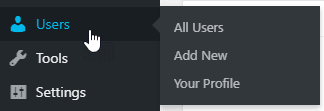
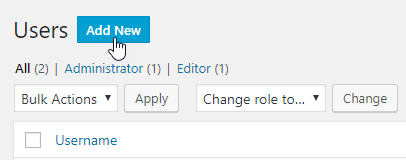
Depois disso, navegue até a tela superior, clique no botão Adicionar Novo ou vá para o botão Adicionar Novo no menu esquerdo.
Em seguida, o formulário Adicionar Novo Usuário aparecerá na sua tela. Existem 2 campos obrigatórios para preencher as informações: Nome de Usuário, E-mail.
No campo Senha , você pode usar um gerador de senha aleatória ou definir a sua própria. E você pode marcar a opção Enviar Notificação de Usuário se quiser enviar um e-mail ao novo usuário sobre a conta deles.
Em seguida, selecione uma função para o usuário na caixa suspensa. Esta é uma etapa importante para definir as permissões dos usuários em seu site. "Administrador" é o nível mais alto e concede ao usuário acesso a todos os recursos do seu site. Você pode definir outras funções se desejar limitar o acesso do usuário.
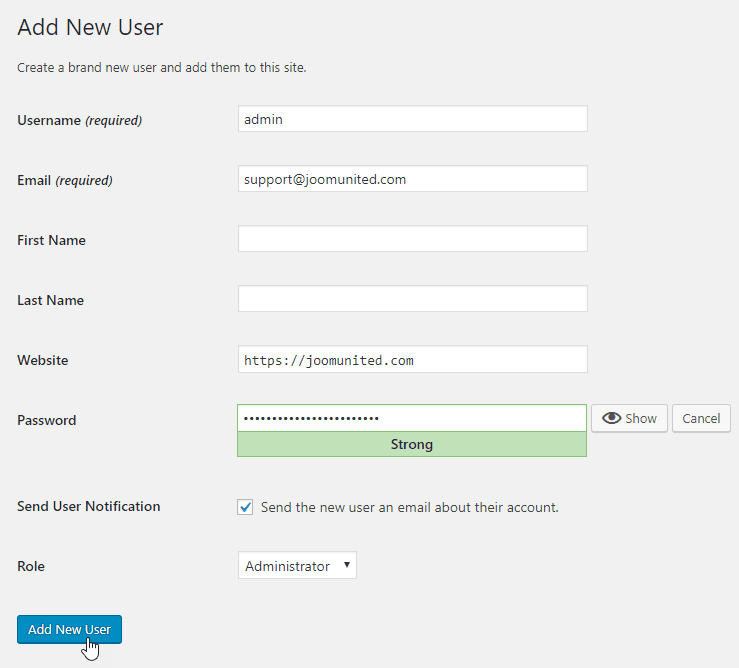
Por fim, clique no Adicionar novo usuário na parte inferior. Pronto! Boa sorte!
Quando você se inscrever no blog, enviaremos um e-mail quando houver novas atualizações no site para que você não perca.


