 Produtos WordPress
 Produtos Joomla
 Suporte
 Notícias
 Entrar
Como Adicionar Legendas de Imagem no WordPress

Você deseja adicionar legendas às imagens no WordPress para fornecer informações relevantes sobre elas? Adicionar legendas às imagens carregadas no seu site WordPress não apenas fornece informações relevantes sobre as imagens.
- As legendas das imagens aumentam significativamente o SEO, fornecendo aos motores de busca texto contextual que ajuda a indexar as imagens e melhora a capacidade de pesquisa, levando a classificações mais altas e aumento do tráfego orgânico.
- Legendas bem elaboradas aumentam o engajamento do usuário, tornando as imagens mais informativas e relacionáveis, com postagens que contêm imagens relevantes recebendo 94% mais visualizações do que aquelas sem.
- As legendas melhoram a acessibilidade do site, fornecendo contexto para usuários com deficiência visual que dependem de leitores de tela, garantindo que todos os visitantes possam entender e interagir com seu conteúdo visual.
Índice de conteúdo
- A Importância de Adicionar Legendas de Imagens do WordPress para o seu Site
- Como Adicionar Legendas de Imagens do WordPress a partir da Biblioteca de Mídia
- Como Adicionar Legendas de Imagem do WordPress no Editor de Bloco
- Como Adicionar Legendas de Imagem do WordPress no Editor Clássico
- Como Adicionar Legendas de Galeria do WordPress
- Melhores Práticas para Escrever Legendas Descritivas e Informativas
- Conclusão
Você sabia que as legendas das imagens também impactam fatores como a melhoria do SEO do seu site? Isso mesmo — os motores de busca favorecem conteúdo que é informativo e bem estruturado. Então, vamos aprender juntos como maximizar o potencial das suas imagens adicionando legendas envolventes e úteis.
A Importância de Adicionar Legendas de Imagens do WordPress para o seu Site

Você pode estar se perguntando quão importante é adicionar legendas às imagens carregadas no WordPress. Então, antes de mergulharmos em como adicionar legendas de imagens do WordPress, aqui estão alguns pontos-chave sobre por que adicionar legendas de imagens no WordPress é importante para o seu site.
- Otimizar SEO: Os motores de busca amam conteúdo rico em informações. As legendas das imagens fornecem contexto adicional que pode impulsionar suas classificações de SEO.
- Aumentando o engajamento do usuário: Legendas cativantes podem manter a atenção do leitor por mais tempo, aumentando o tempo gasto no seu site.
- Esclarecendo o contexto: Às vezes, as imagens sozinhas não contam toda a história. As legendas ajudam a explicar detalhes que podem não ser imediatamente óbvios ou fáceis de entender.
- Incentivando a interação social: Legendas atraentes podem encorajar os leitores a compartilhar seu conteúdo nas redes sociais, expandindo seu alcance.
Como Adicionar Legendas de Imagens do WordPress a partir da Biblioteca de Mídia
A primeira maneira é adicionar legendas às imagens do WordPress através da biblioteca de mídia. Clique em Mídia > Biblioteca > Adicionar novo arquivo de mídia > Selecionar arquivo.
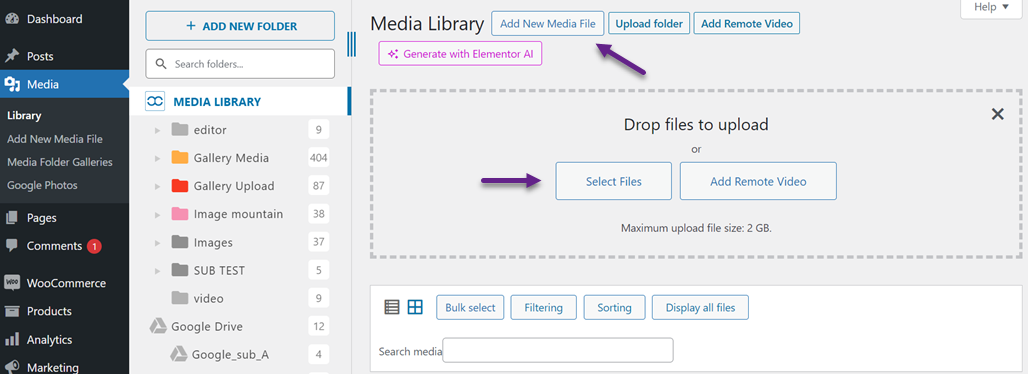
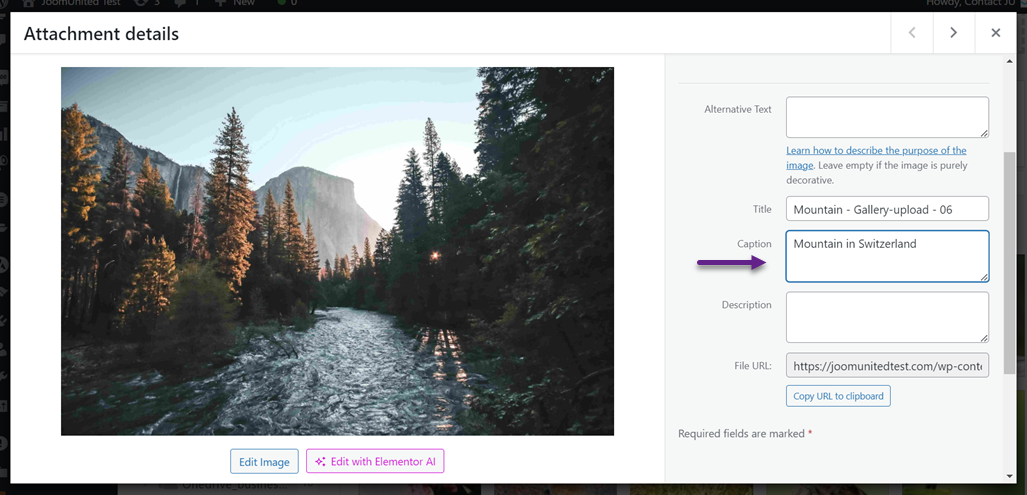
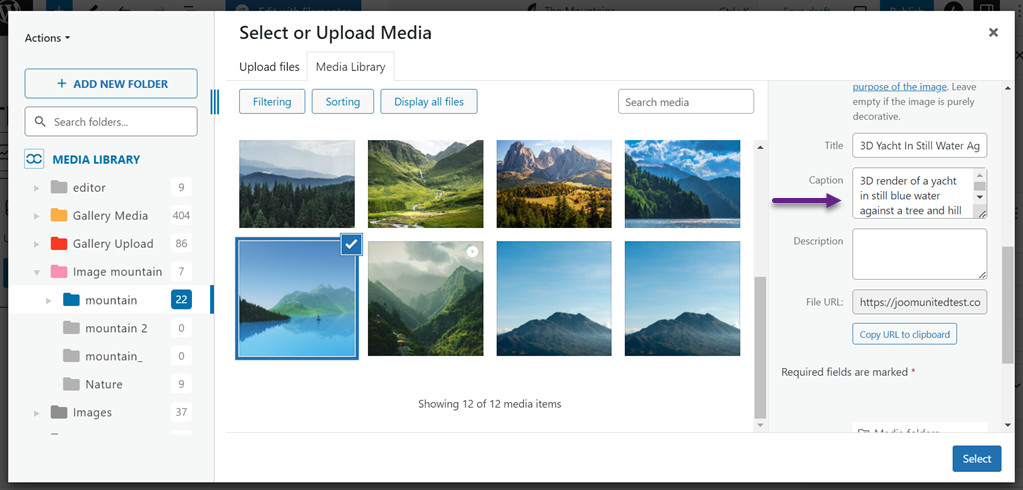
Depois que a imagem for carregada com sucesso, clique nela e uma tela como a abaixo aparecerá. Na coluna Legenda , insira uma legenda relevante para a imagem carregada.
Como Adicionar Legendas de Imagem do WordPress no Editor de Bloco
Além de adicionar via a biblioteca de mídia, você também pode adicionar legendas diretamente ao editor de bloco. No editor de bloco, você tem duas opções, escolher uma imagem da biblioteca de mídia ou fazer upload de um computador local.
Adicionar Legenda de Imagem do WordPress da Biblioteca de Mídia no Editor de Blocos
A primeira opção é adicionar a partir da biblioteca de mídia, o que significa que você não envia imagens do seu computador, mas as adiciona a partir da mídia existente. Aqui estão os passos.
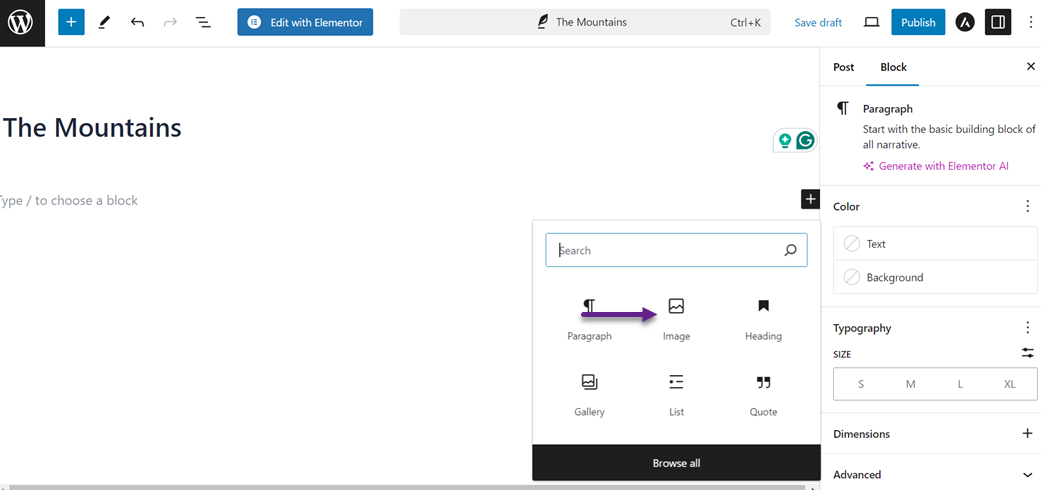
No post em que você deseja adicionar uma imagem, clique + para adicionar um novo bloco e selecione a imagem.
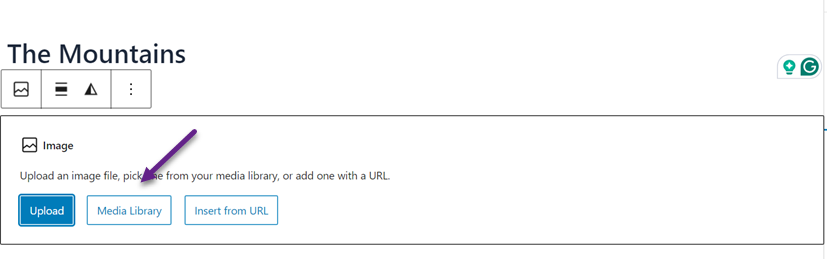
Depois disso, selecione o botão Biblioteca de Mídia .
Selecione a imagem que você deseja inserir, então insira uma legenda relevante para a imagem na Legenda coluna.
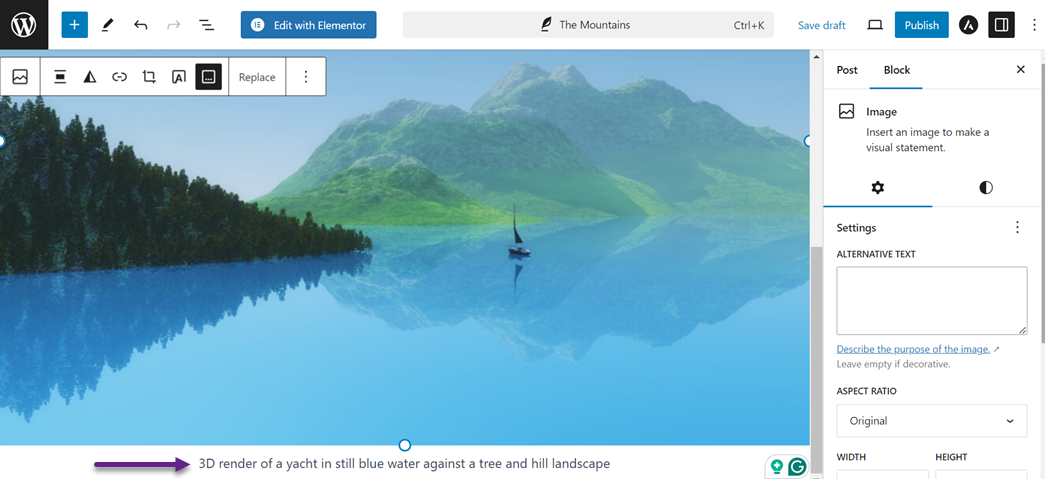
Se a imagem for adicionada com sucesso, a exibição da imagem aparecerá junto com a legenda que você inseriu. Se houver um erro ao escrever a legenda, você também pode editá-la diretamente aqui.
Adicionar Legenda de Imagem do WordPress a partir do Upload no Editor de Blocos
A primeira opção é adicionar a partir do upload, o que significa que você precisa enviar a imagem e adicionar uma legenda ao mesmo tempo. No post onde você deseja adicionar uma imagem, clique + para adicionar um novo bloco, então selecione Imagem
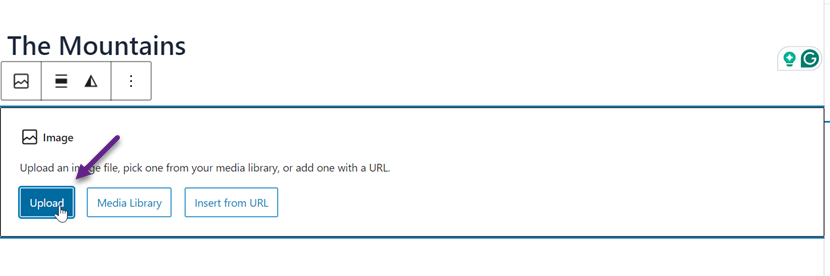
Em seguida, selecione o botão de Upload .
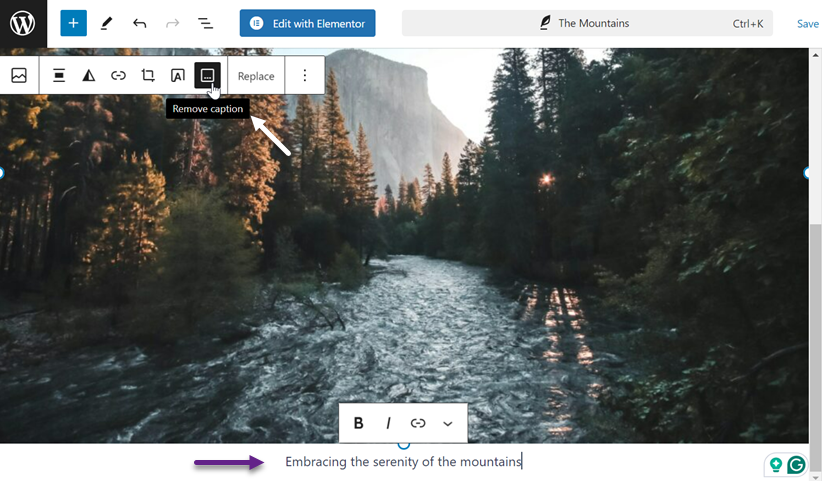
Depois que a imagem for carregada com sucesso, selecione o ícone Adicionar legenda como na imagem a seguir.
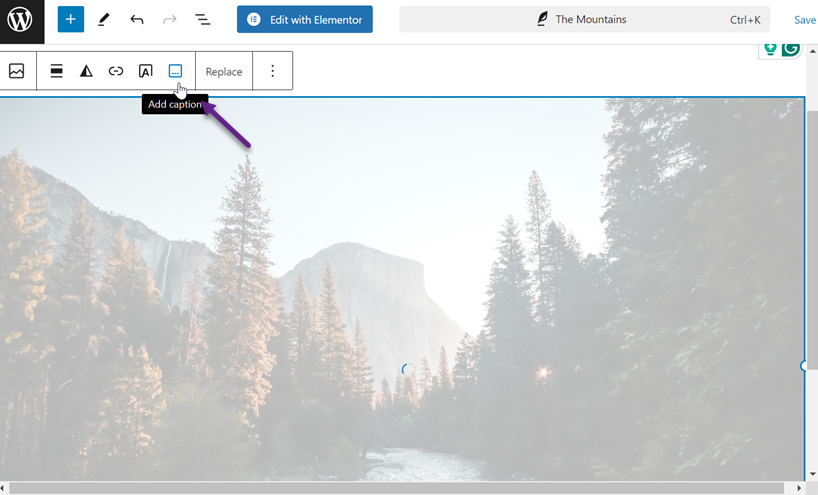
Depois disso, insira a legenda desejada de acordo com a imagem. Se você quiser excluir a legenda, basta clicar no mesmo recurso que antes.
Como Adicionar Legendas de Imagem do WordPress no Editor Clássico
Se você não usa o editor de blocos, mas o editor clássico, ainda pode adicionar legendas às imagens rapidamente. Assim como antes, você tem 2 opções; via biblioteca de mídia ou enviando uma imagem.
Adicionar Legenda de Imagem do WordPress a partir da Biblioteca de Mídia no Editor Clássico
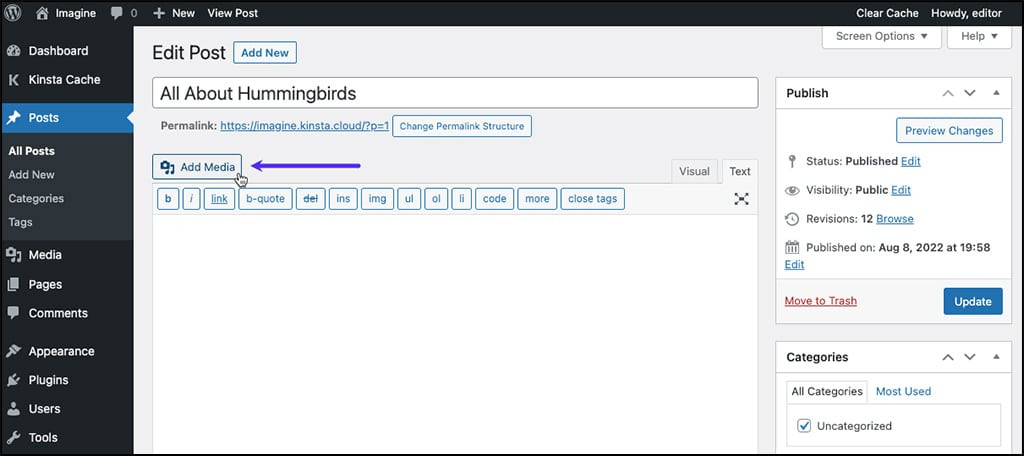
A primeira opção é adicionar a partir da biblioteca de mídia. Abra a postagem à qual você deseja adicionar uma imagem e clique no botão Adicionar Mídia .
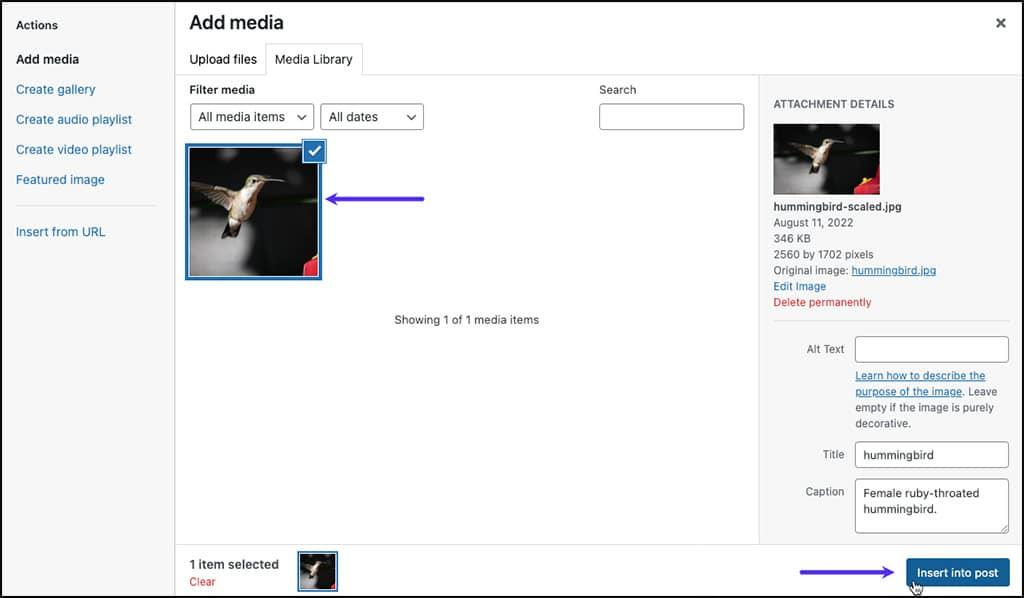
Depois disso, selecione a imagem que você deseja inserir e, em seguida, insira uma legenda na coluna Legenda . Se sim, clique em Inserir no post.
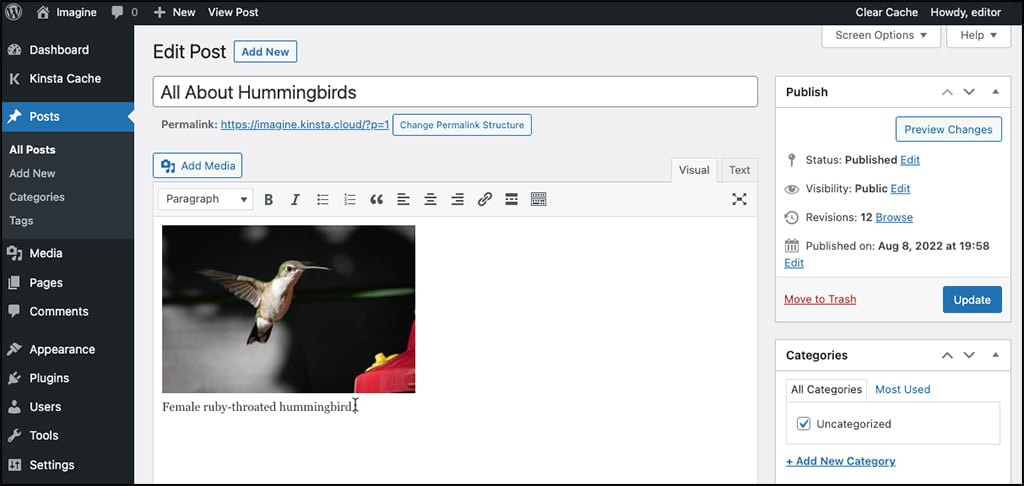
Se a imagem for adicionada com sucesso, ela aparecerá assim. A imagem aparecerá acompanhada de uma legenda no editor.
Adicionar Legenda de Imagem do WordPress a partir do Upload no Editor Clássico
Você pode adicionar imagens via biblioteca de mídia ou fazer upload delas a partir do seu computador local. Primeiro, abra a postagem à qual você deseja adicionar uma imagem e selecione o botão Adicionar Mídia.
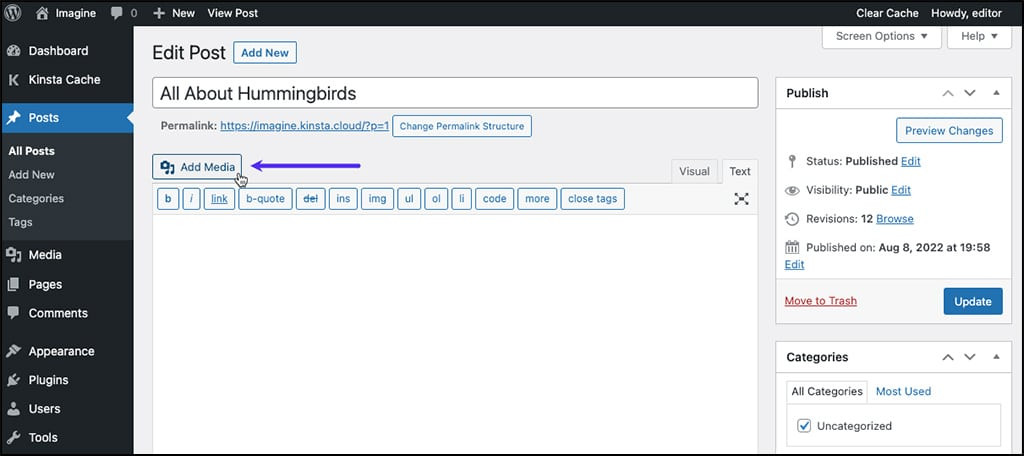
Em seguida, clique no botão Carregar arquivo > Selecionar arquivo.

Se a imagem for carregada com sucesso, será exibida uma tela como a mostrada abaixo. Em seguida, se você selecionou Inserir na postagem, poderá inserir imediatamente uma legenda na legenda coluna de acordo com o contexto da imagem.
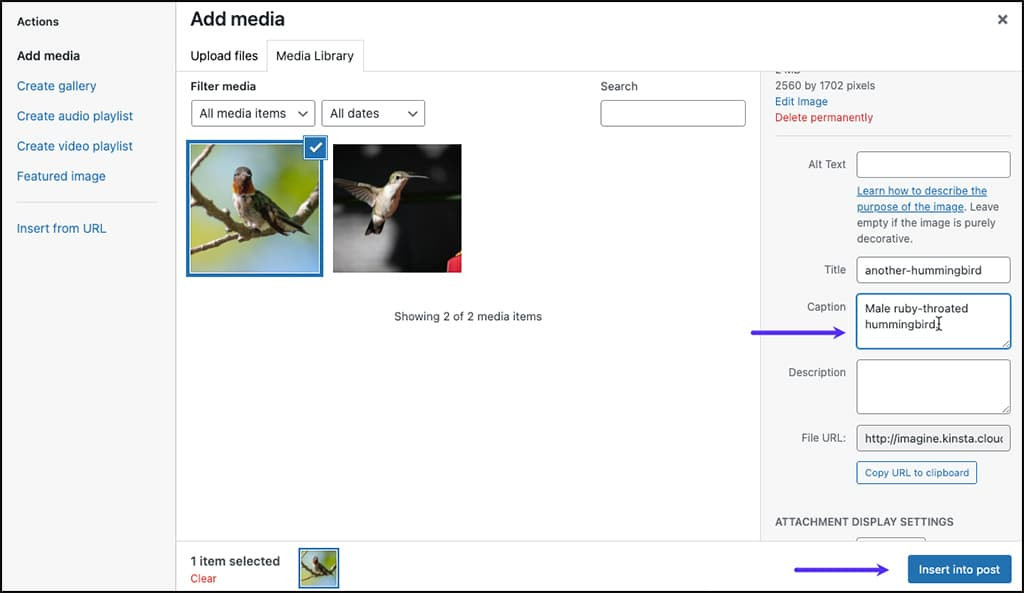
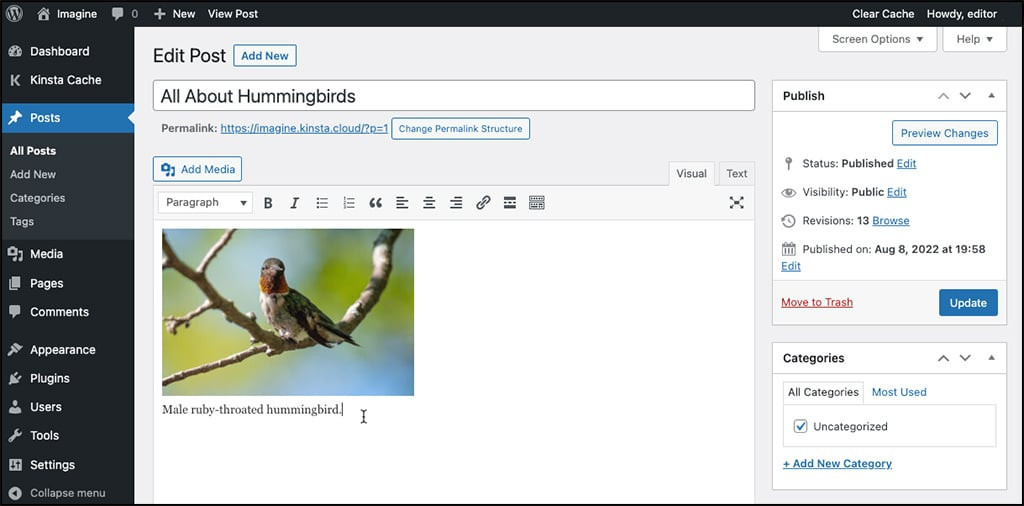
Uma vez adicionado com sucesso, uma exibição como a abaixo aparecerá na página do editor.
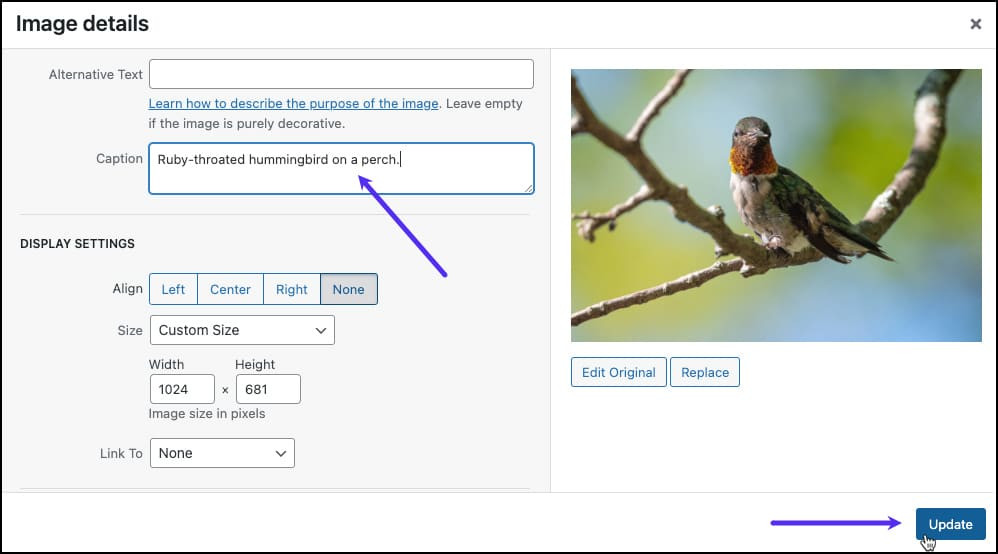
Se houver um erro ao escrever a legenda na imagem, clique no ícone Editar abaixo.
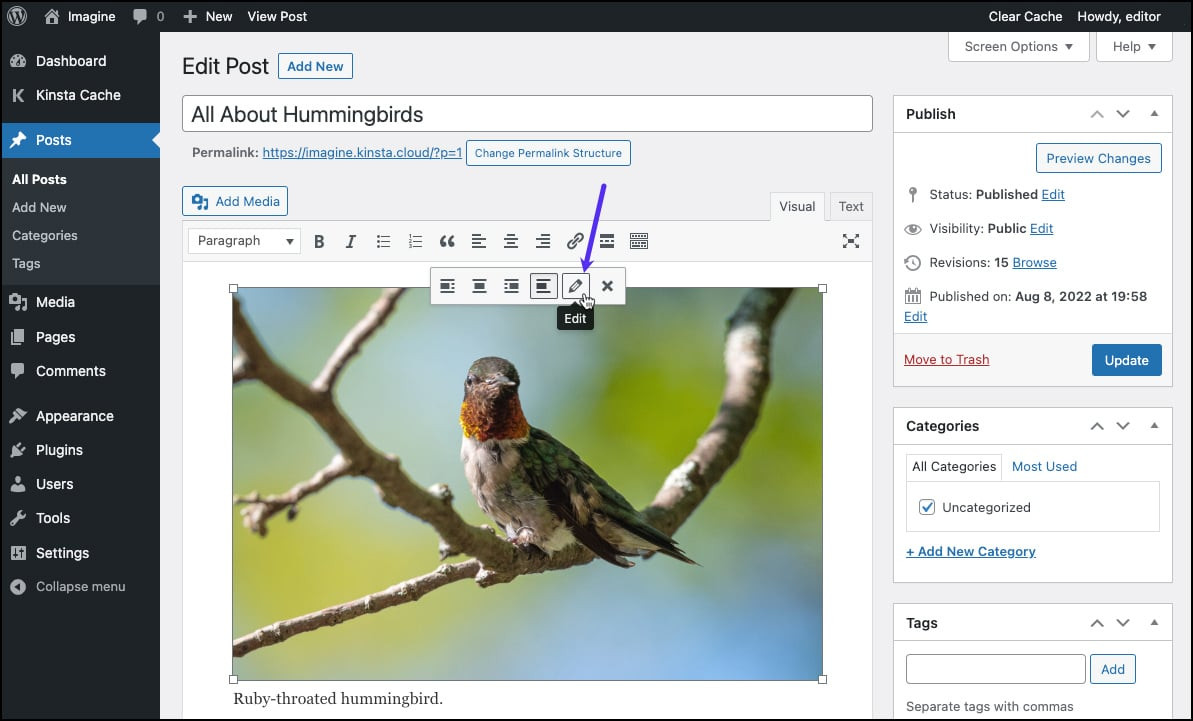
Como Adicionar Legendas de Imagem do WordPressA exibição detalhada da imagem aparece em seguida. Aqui, você pode editar imediatamente a legenda. Se sim, clique Atualizar para salvar as alterações.
Diga adeus à biblioteca de mídia desorganizada.
WP Media Folder permite categorizar arquivos, sincronizar pastas com armazenamento em nuvem, criar galerias incríveis e até substituir imagens sem quebrar links.
Otimize seu fluxo de trabalho de mídia hoje
Como Adicionar Legendas de Galeria do WordPress
Você também pode adicionar legendas às imagens e adicioná-las à galeria do WordPress. Neste método, discutiremos duas opções, o editor de blocos e o editor clássico.
Adicionar Legenda da Galeria do WordPress Usando o Editor de Blocos
O primeiro método é adicionar legendas à galeria do WordPress usando o editor de blocos. Mas antes disso, você precisa criar uma galeria do WordPress contendo imagens ou vídeos.
Para criá-lo, você pode ir diretamente através da biblioteca de mídia ou usar o plugin de galeria de pasta de mídia do WordPress. Em comparação com a biblioteca de mídia padrão, os plugins permitem que você personalize a galeria livremente, por exemplo, com vários temas de galeria, e faça upload de imagens facilmente do Google Drive, One Drive ou outras plataformas.
Aqui, vamos tentar criar uma galeria usando um dos plugins, WP Media Folder. Antes disso, certifique-se de que você seguiu as WP Media Folder etapas de instalação .
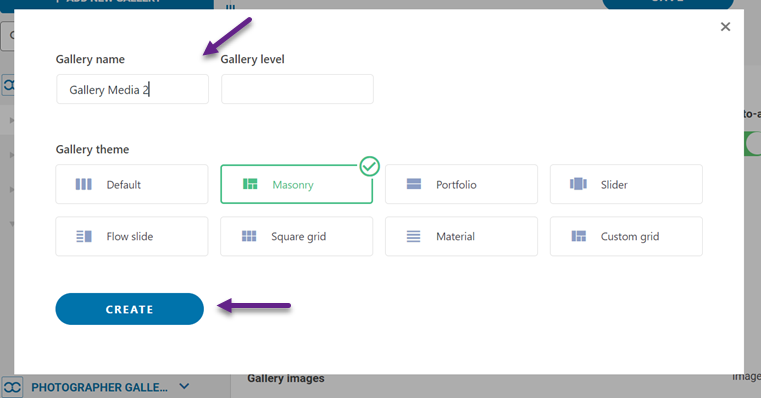
Se a instalação estiver correta, abra Mídia > Galerias de Pastas de Mídia > ADICIONAR NOVA GALERIA. Em seguida, insira o nome da galeria na coluna Nome da galeria e selecione o nível da galeria. Depois, selecione o tema desejado para a galeria e clique em CRIAR.
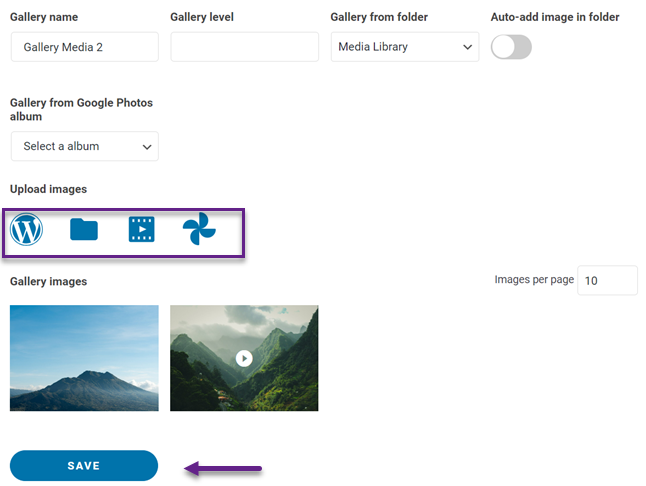
Depois disso, você precisa carregar a imagem para a galeria. Você pode carregar de uma biblioteca de mídia existente, de um computador local, carregar vídeos ou do Google Fotos. Por exemplo, vamos carregar da biblioteca de mídia. Não se esqueça de adicionar uma legenda para cada imagem adicionada à galeria e, em seguida, selecione " Importar imagem".
Se todas as imagens foram adicionadas, selecione Salvar.
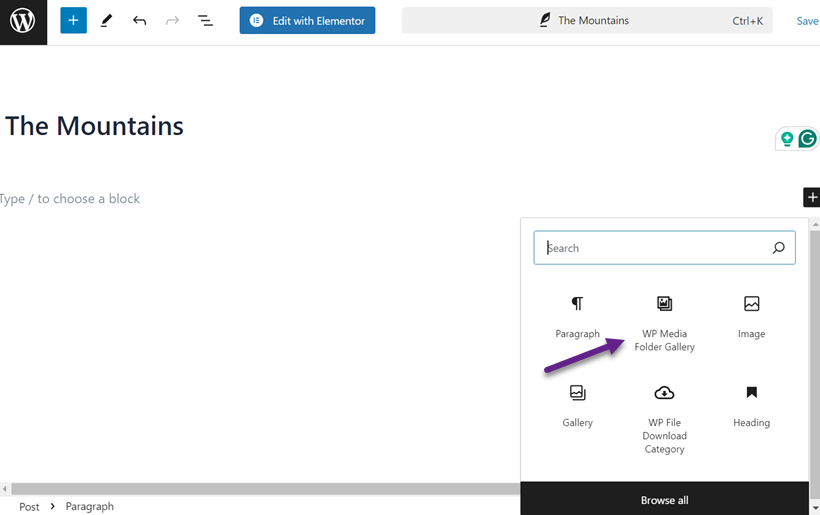
Em seguida, tentaremos adicionar a galeria à postagem. Para fazer isso, abra a postagem à qual você deseja adicionar uma galeria, clique no ícone + para criar um novo bloco e selecione WP Media Folder Galeria.
Galeria WordPress. Em seguida, à direita, selecione a pasta da galeria que foi criada. Depois disso, a exibição da galeria aparecerá à esquerda. Além disso, você pode editar temas na seção Tema , como Portfolio.
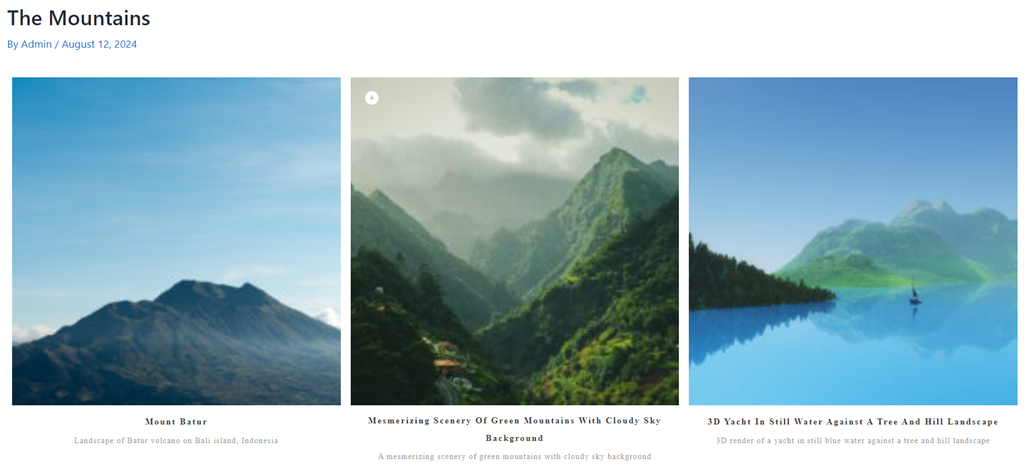
Como você pode ver abaixo, cada imagem aparece com uma legenda, que você adicionou anteriormente ao fazer o upload da imagem.
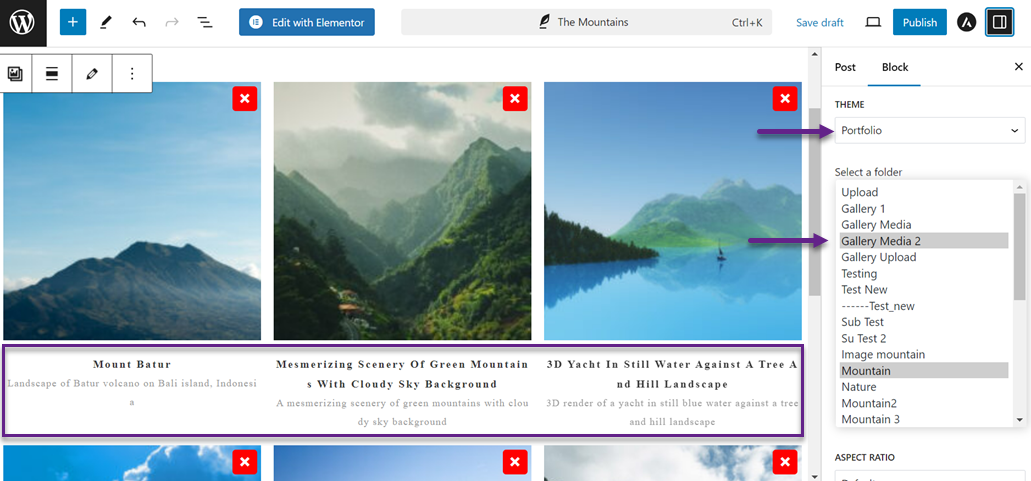
A seguir está uma exibição de galeria do WordPress com legendas que foram adicionadas.
Adicionar Legenda da Galeria do WordPress Usando o Editor Clássico
A segunda maneira é usar o editor clássico. Primeiro, abra a postagem ou página onde você deseja adicionar uma galeria. Depois disso, clique Adicionar Mídia.
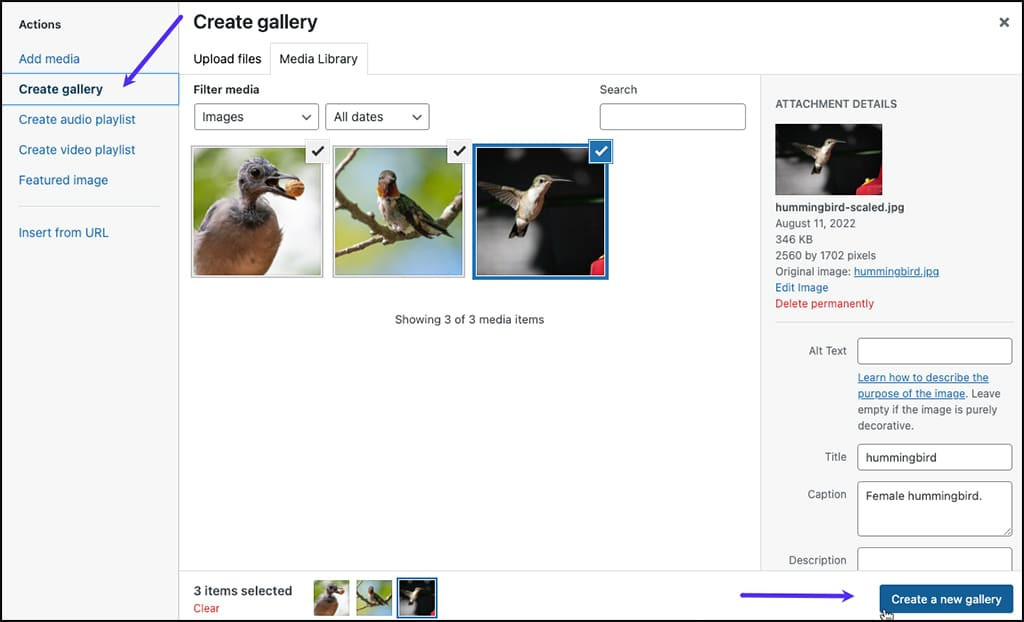
Navegue até a guia Biblioteca de Mídia para visualizar as imagens disponíveis para sua galeria. Escolha as imagens que deseja incluir (marcadas com sinais de verificação). Clique em Criar uma Nova Galeria. Na janela Editar Galeria, você pode ajustar a legenda para cada imagem e reorganizar sua ordem conforme necessário.
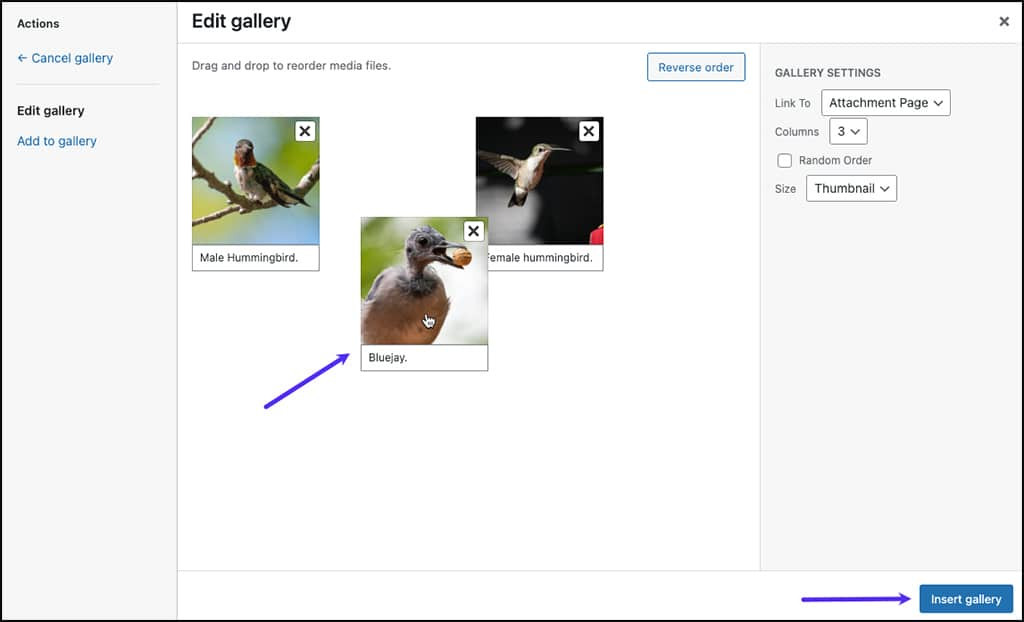
Depois de ficar satisfeito com o conteúdo da galeria e as legendas das imagens, clique Inserir Galeria. A imagem e a legenda aparecerão no editor.
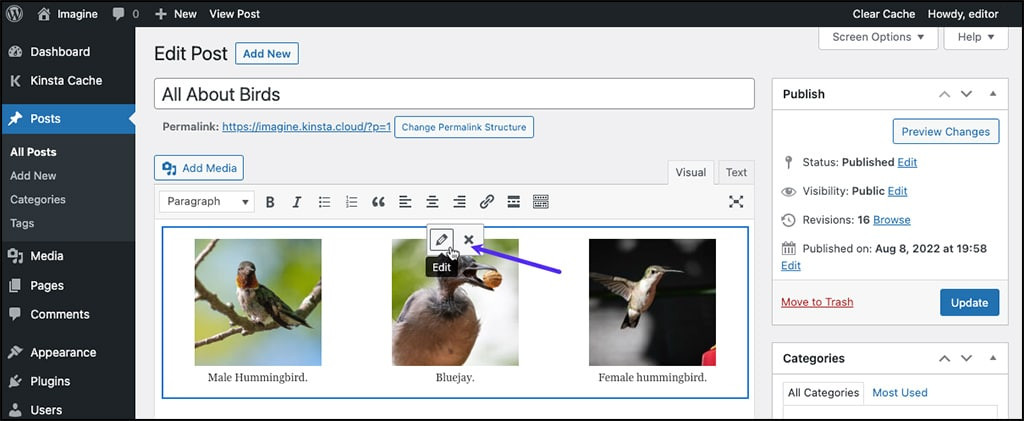
Lembre-se de que o texto não pode ser editado nesta visualização. Para fazer alterações, clique em qualquer parte da galeria para selecionar o grupo. Em seguida, clique no ícone de lápis. Você será redirecionado para a Editar Galeria da etapa anterior, onde poderá modificar as legendas.
Melhores Práticas para Escrever Legendas Descritivas e Informativas

Criar legendas de imagem para o WordPress não deve ser feito de forma descuidada. As legendas não apenas ajudam os leitores a entender o propósito da imagem, mas também podem otimizar o SEO. Aqui estão algumas práticas recomendadas a seguir ao criar legendas.
Usar Palavras-chave Relevantes
Escolha palavras-chave que estejam intimamente relacionadas à imagem e ao tópico do seu artigo. Isso não é apenas benéfico para SEO, mas também ajuda os leitores a compreender rapidamente a essência da imagem.
Por exemplo, se você estiver publicando uma foto de uma montanha, use palavras-chave como "montanha na Suíça" ou "maior montanha do mundo". Lembre-se, o equilíbrio é fundamental. Não sobrecarregue sua legenda com muitas palavras-chave a ponto de soar pouco natural. O objetivo é criar uma legenda que seja informativa e fácil de ler, não apenas uma sequência de palavras-chave forçadas.
Fornecer Informações Contextuais
Uma boa legenda descreve a imagem e fornece um contexto mais amplo. Isso pode incluir antecedentes históricos, fatos interessantes ou até mesmo histórias pessoais relacionadas à imagem.
Por exemplo, em vez de simplesmente escrever "Torre de Pisa, Itália" sob uma foto da torre inclinada, você poderia escrever "Torre de Pisa, uma maravilha arquitetônica italiana icônica que está inclinada desde o século XII. Originalmente considerada uma falha de construção, agora se tornou uma atração turística mundialmente famosa com 1 milhão de visitantes anualmente." Informações contextuais como essas tornam sua imagem mais significativa e envolvente para os leitores.
Mantenha as Legendas Concisas, mas Substanciais
No mundo digital acelerado de hoje, a capacidade de transmitir informações de forma sucinta e informativa é crucial. Tente manter suas legendas em não mais de 1-2 frases, a menos que seja necessário.
Por exemplo, para uma foto da Torre Eiffel, você poderia escrever: "Torre Eiffel, um ícone de Paris desde 1889. Com 324 metros de altura, atrai 7 milhões de visitantes anualmente, com luzes brilhando todas as noites por 5 minutos a cada hora." Essa legenda concisa transmite com sucesso detalhes essenciais e fatos interessantes sobre a Torre Eiffel em uma única frase densa.
Chamando todos os webmasters!
Economize tempo e aumente a produtividade com WP Media Folder. Organize facilmente os arquivos de mídia do cliente, crie galerias personalizadas e forneça uma experiência de usuário perfeita.
Atualize seus projetos de site agora!
Conclusão
Adicionar legendas a imagens do WordPress não é apenas uma funcionalidade adicional, mas um elemento vital para maximizar o potencial do seu conteúdo visual. Seguindo os passos que discutimos, você pode facilmente adicionar legendas informativas e envolventes, seja através da biblioteca de mídia, editor de blocos ou editor clássico.
Lembre-se: uma boa legenda não se limita a descrever a imagem, mas também a fornecer contexto, otimizar o SEO e gerar engajamento com seus leitores. Se você busca uma maneira fácil de adicionar legendas a imagens ou galerias, considere usar o plugin, WP Media Folderque oferece diversos recursos práticos para gerenciar suas mídias no WordPress!
Quando você se inscrever no blog, enviaremos um e-mail quando houver novas atualizações no site para que você não perca.




Comentários