 Produtos do WordPress
 produtos Joomla
 Suporte
 Notícias
 Entrar
Como adicionar imagens em destaque ou miniaturas de postagens no WordPress

Adicionar uma imagem em destaque ou miniatura de post no WordPress é essencial para qualquer blogueiro, desenvolvedor ou criador de conteúdo. Imagens em destaque tornam seus posts visualmente atraentes e desempenham um papel fundamental no engajamento dos leitores, na melhoria do SEO e na visualização das redes sociais. Seja administrando um blog, um site de portfólio ou uma loja online, uma imagem em destaque bem posicionada pode aumentar significativamente o impacto do seu conteúdo.
Neste artigo, você aprenderá como habilitar e adicionar imagens em destaque no WordPress usando código e configurações de tema. Também mostraremos como adicionar imagens por meio do Editor Clássico e do Elementor para que você possa escolher o melhor método para o seu fluxo de trabalho.
Índice
Por que usar imagens em destaque em postagens?

Imagens em destaque são cruciais para tornar suas postagens no WordPress mais envolventes e profissionais. Elas servem como dicas visuais que ajudam a capturar a atenção dos leitores, aprimoram a estética geral do seu blog ou site e criam consistência em todo o seu conteúdo. Além de melhorar o apelo visual, as plataformas de mídia social costumam usar imagens em destaque quando seu conteúdo é compartilhado, dando às suas postagens uma presença mais forte e aumentando as taxas de cliques.
Devido ao seu impacto, gerenciar seus arquivos de mídia, especialmente quando seu site cresce, é tão importante quanto adicioná-los. Uma biblioteca de mídia desorganizada pode atrasar seu fluxo de trabalho e dificultar a busca ou a reutilização eficiente de imagens.
É por isso que ferramentas como WP Media Folder são altamente recomendadas. Com recursos como pastas ilimitadas, filtros de pesquisa avançados e integração perfeita com plataformas em nuvem, WP Media Folder ajuda você a se manter organizado e facilita o gerenciamento de suas imagens em destaque e outras mídias.
Diga adeus à bagunçada biblioteca de mídia.
WP Media Folder permite categorizar arquivos, sincronizar pastas com armazenamento em nuvem, criar galerias incríveis e até mesmo substituir imagens sem quebrar links.
Otimize seu fluxo de trabalho de mídia hoje
Como habilitar imagens em destaque no seu tema WordPress

Nem todos os temas do WordPress exibem ou ativam automaticamente o recurso de imagem em destaque. Se você não vir essa opção ao criar uma publicação, é possível que o seu tema não tenha habilitado o suporte para esse recurso. Não se preocupe, você pode ativá-lo de duas maneiras: usando código personalizado (sem alterar diretamente os arquivos do tema) ou pelas configurações padrão do tema que você está usando.
Usando código personalizado
Se você conhece o WordPress e deseja habilitar manualmente o recurso de imagem em destaque sem editar diretamente o arquivo functions.php, pode usar um plugin do WordPress como o WP Code. Este plugin simplifica a adição de código sem o risco de danificar seu site devido a erros de digitação.
Para fazer isso, comece instalando o plugin WPCode no menu Plugins > Adicionar Novo. Em seguida, procure por "WPCode" e clique em Instalar e, em seguida, em Ativar .
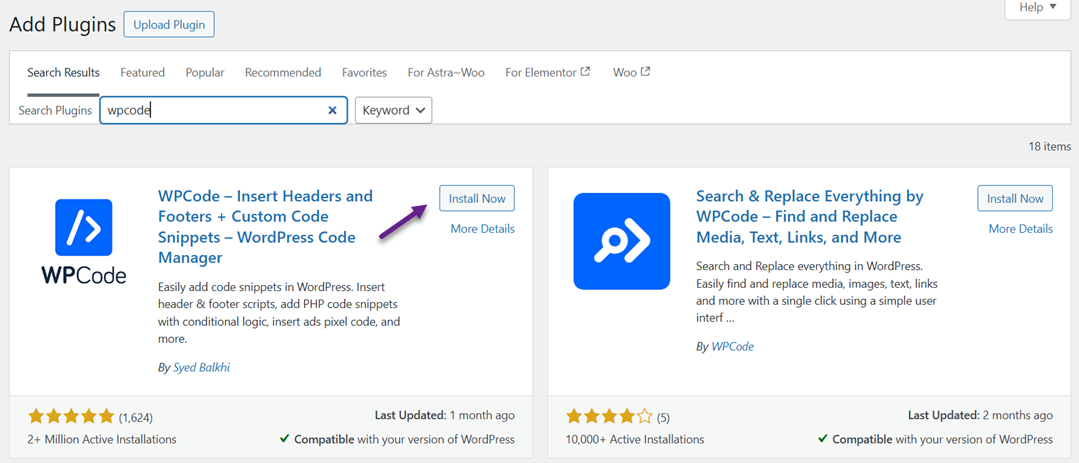
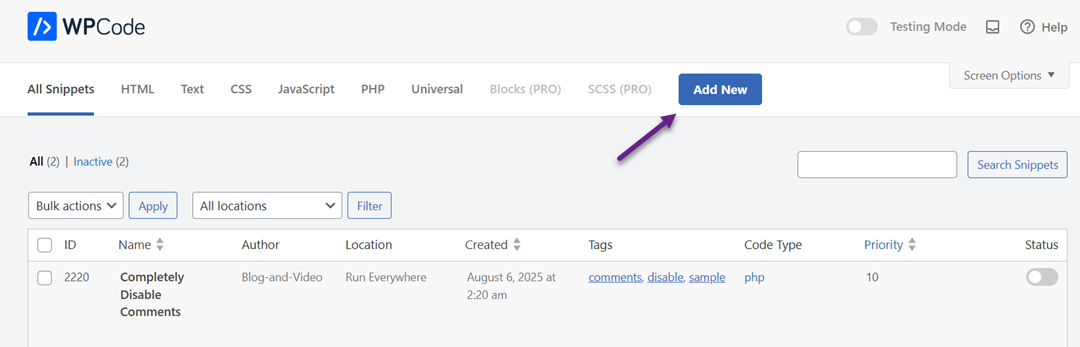
Quando o plugin estiver ativo, abra o menu Code Snippets e selecione + Add Snippet.
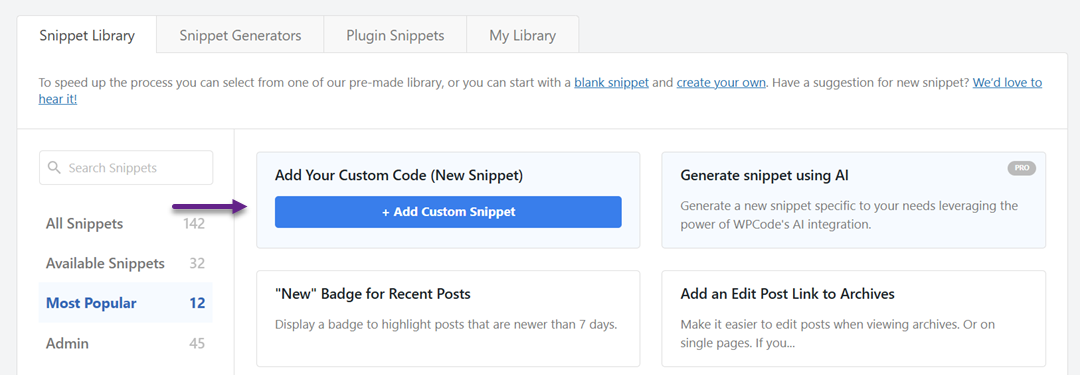
Selecione a opção "Adicionar seu código personalizado (novo snippet)"
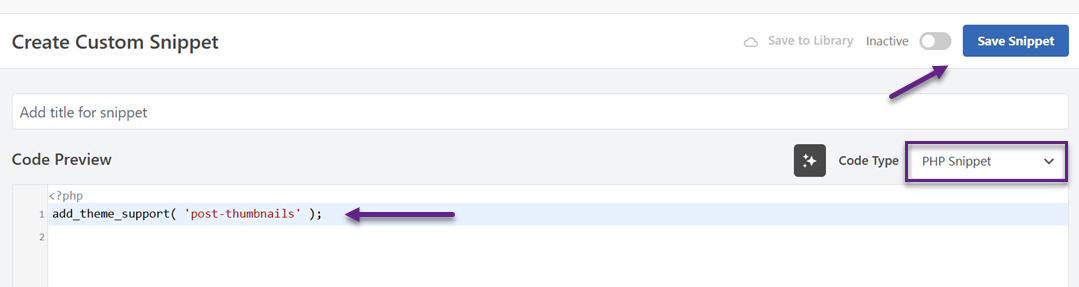
Em seguida, insira o código a seguir na coluna "Visualização de código", selecione Snippet PHP em Tipo de código e clique em Salvar Snippet.
Ao abrir o editor de postagens, a adição de uma imagem em destaque aparece na barra lateral.
Se você quiser exibir a imagem em destaque na exibição da postagem, adicione este código ao arquivo de tema apropriado dentro do loop, como single.php ou content.php.
<?php the_post_thumbnail(); ?>
Você também pode adicionar isso para ajustar o tamanho da imagem.
definir_post_thumbnail_size( 300, 200 );
Ou crie tamanhos personalizados, como.
add_image_size('tamanho personalizado', 590, 180);
Por fim, chame com o seguinte código.
<?php the_post_thumbnail( 'custom-size' ); ?>
Usando as configurações do tema
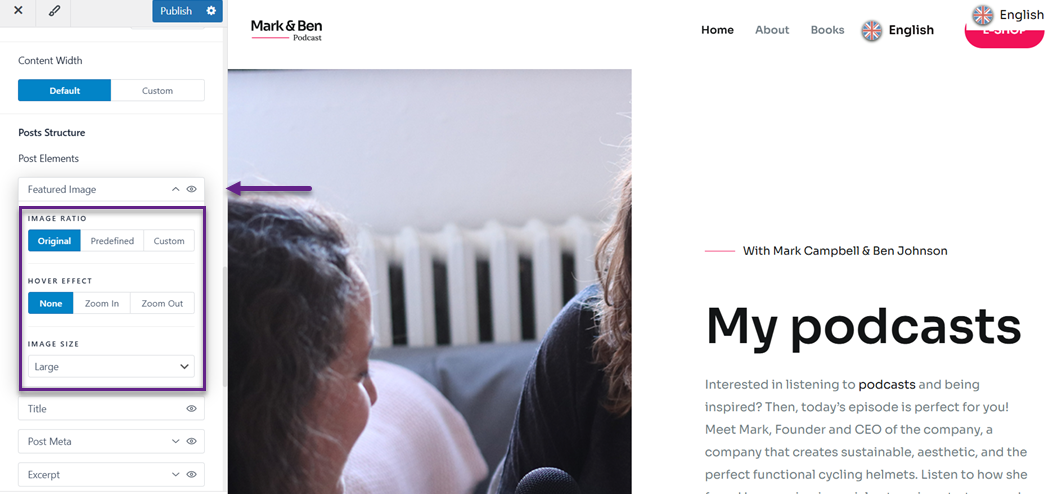
Se você não quiser se preocupar com código, muitos temas modernos do WordPress já oferecem configurações para habilitar e definir imagens em destaque diretamente no Personalizador. Para isso, acesse Aparência > Personalizar. Em seguida, selecione de Post > Blog / Arquivo.
Em seguida, em Estruturas de Post > Elementos de Post, você encontrará o menu Imagem em Destaque. Para ativá-lo, basta clicar no ícone de olho, como mostrado na imagem a seguir. Você também pode ajustar a proporção, o efeito de foco e o tamanho.
Adicionar imagens em destaque no WordPress via Gutengberg (Editor de blocos)

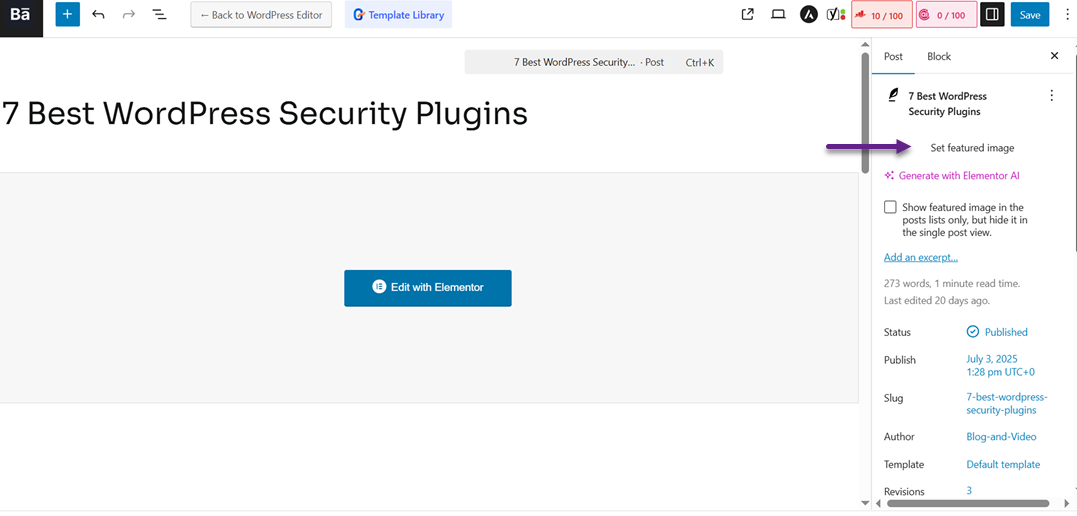
Adicionar uma imagem em destaque no WordPress usando o Gutenberg (Editor de Blocos) é fácil e prático, especialmente porque sua interface é moderna e intuitiva. Com o Gutenberg, você pode definir a imagem em destaque diretamente na barra lateral do editor, sem instalar plugins adicionais. Este recurso é adequado para iniciantes e usuários experientes que desejam personalizar rapidamente a aparência visual de suas postagens.
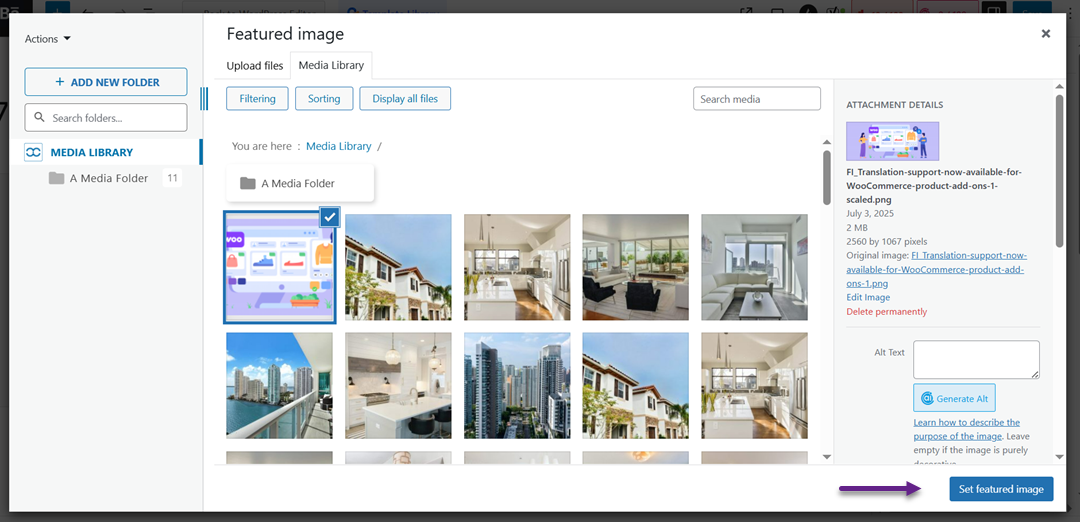
Depois disso, selecione a imagem que será a imagem em destaque, insira o texto ALT e clique em Definir imagem em destaque.
Adicionar imagens em destaque no WordPress via Elementor

Se você usa o Elementor para criar páginas ou posts, ainda pode adicionar imagens em destaque facilmente. Embora o processo seja um pouco diferente do editor padrão do WordPress, o Elementor oferece opções para exibir imagens em destaque dinamicamente no layout do seu design. Primeiro, abra o post e clique em Editar com o Elementor.
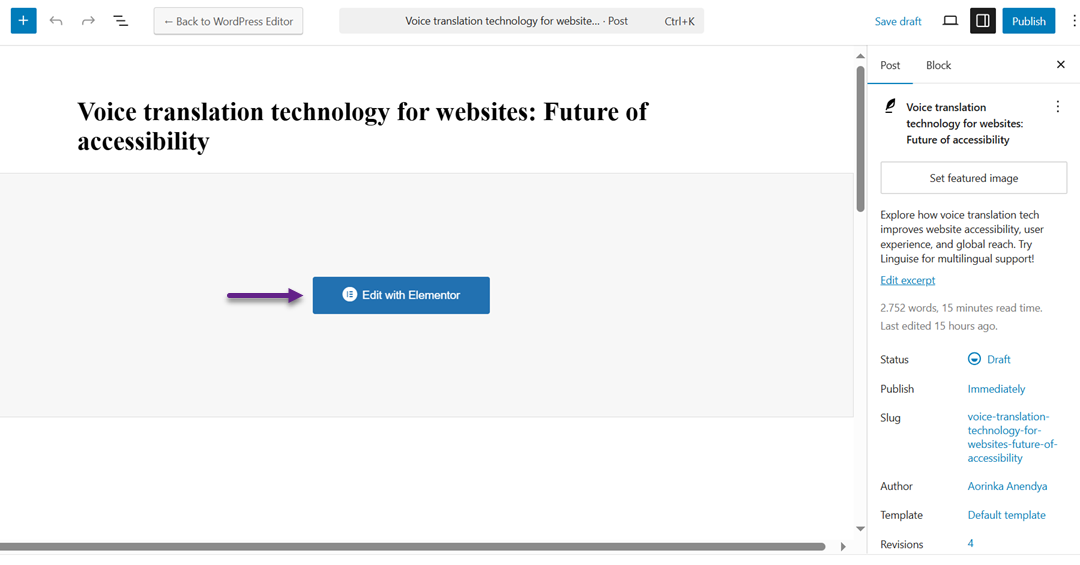
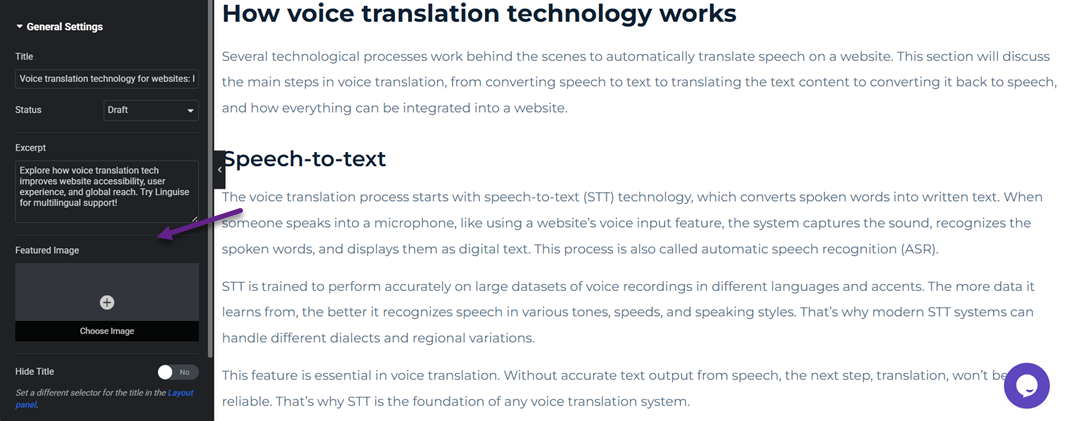
Depois disso, clique no ícone Configurações no canto superior central. No lado esquerdo, há um menu de Imagens em Destaque. Clique em Escolher Imagem.
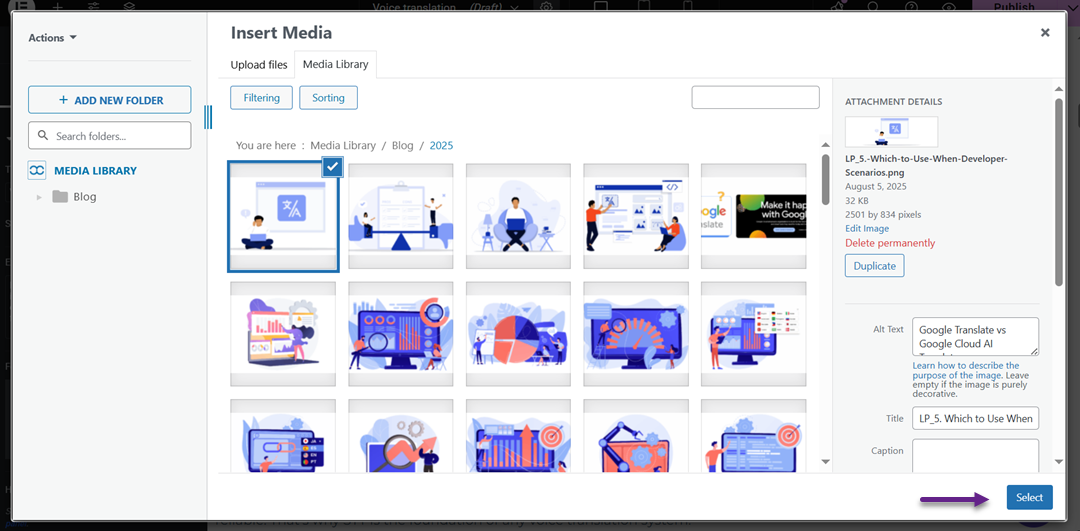
Em seguida, a exibição de mídia será exibida. Selecione a imagem, insira o texto alternativo e, por fim, clique em Selecionar .
Chamando todos os webmasters!
Economize tempo e aumente a produtividade com WP Media Folder . Organize facilmente os arquivos de mídia do cliente, crie galerias personalizadas e forneça uma experiência de usuário perfeita.
Atualize seus projetos de site agora!
Conclusão
Adicionar uma imagem em destaque pode agregar valor visual importante para atrair a atenção dos leitores, fortalecer a identidade do conteúdo e melhorar a aparência quando compartilhado nas redes sociais. Além de embelezar a página, esse recurso também oferece suporte a SEO e torna seu site WordPress mais profissional.
No entanto, manter a biblioteca de mídia organizada e eficiente também é importante à medida que o número de imagens carregadas aumenta. Você pode usar WP Media Folder , uma solução de gerenciamento de mídia WordPress com recursos de destaque, como pastas ilimitadas, busca avançada e integração com a nuvem. Experimente agora mesmo para gerenciar suas imagens em destaque com mais rapidez, eficiência e sem estresse!
Ao se inscrever no blog, enviaremos um e-mail quando houver novas atualizações no site para que você não perca.




Comentários