 Produtos WordPress
 Produtos Joomla
 Suporte
 Notícias
 Entrar
Como Adicionar e Editar Imagens de Fundo do WordPress

Se você deseja melhorar o apelo visual do seu site, adicionar e editar imagens de fundo no WordPress é uma maneira fantástica de conseguir isso. As imagens de fundo podem ajudar a definir o tom, transmitir a personalidade da sua marca e atrair visitantes.
Uma imagem de fundo bem escolhida pode criar uma experiência imersiva, definir a ambiência e comunicar a mensagem da sua marca de forma mais eficaz. Quer você queira uma paisagem tranquila, um design abstrato ou uma paleta de cores ousada, o fundo certo pode traduzir suas ideias em visuais envolventes.
Ao aprender a implementar e personalizar imagens de fundo no WordPress corretamente, você pode criar uma atmosfera única que ressoa com seu público-alvo e melhora a experiência geral do usuário. Neste guia, vamos levá-lo pelas etapas essenciais para adicionar e editar imagens de fundo em seu site WordPress, garantindo que você possa alcançar a aparência desejada sem problemas.
Diga adeus à biblioteca de mídia desorganizada.
WP Media Folder permite categorizar arquivos, sincronizar pastas com armazenamento em nuvem, criar galerias incríveis e até substituir imagens sem quebrar links.
Otimize seu fluxo de trabalho de mídia hoje
Índice de conteúdo
Adicionando uma imagem ao fundo da página no WordPress
Primeiro de tudo, precisamos começar adicionando nossa imagem de fundo no conteúdo do site WordPress, para fazer isso, podemos usar nosso tema favorito e construtor de páginas, todos os principais já têm opção para adicionar imagens de fundo em qualquer lugar da página.
Vamos começar fazendo o upload da imagem de fundo, há muitas coisas que devemos ter em mente ao escolhê-la e fazer o upload, por exemplo, os tamanhos, devemos adicionar a imagem de fundo dependendo se ela será usada em toda a largura ou se será apenas uma seção com esse fundo, também é recomendado usar uma imagem de fundo diferente para dispositivos móveis, existem diferentes construtores de página como o Elementor com opções responsivas para mostrar ou ocultar elementos da página dependendo do tamanho da tela.
Uma boa sugestão também é usar um plugin como WP Media Folder que permite organizar suas mídias em pastas e também nos dá opções ao editar nossa imagem de fundo.
Primeiro de tudo, vamos fazer o upload da imagem de fundo, podemos usar a biblioteca de mídia normal ou adicioná-la diretamente dentro do conteúdo da página/postagem, com WP Media Folder é possível usar suas ferramentas a partir de ambas as opções.
Do Gutenberg, podemos usar o bloco Capa .
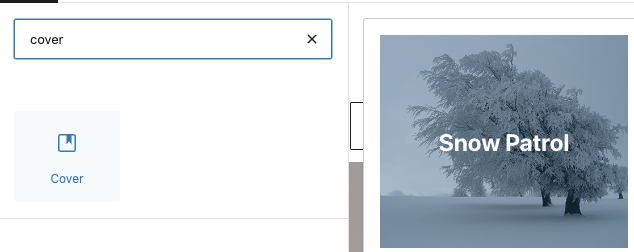
Este bloco permitirá que adicionemos uma imagem de fundo com texto "opcional", permitindo que adicionemos a imagem da barra lateral direita e adicionemos o texto que desejamos (se quisermos) diretamente na imagem.
Precisamos clicar em Adicionar Mídia e selecionar qualquer uma das opções dependendo de como queremos prosseguir.
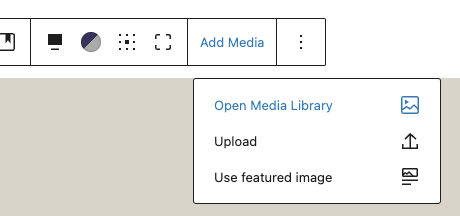
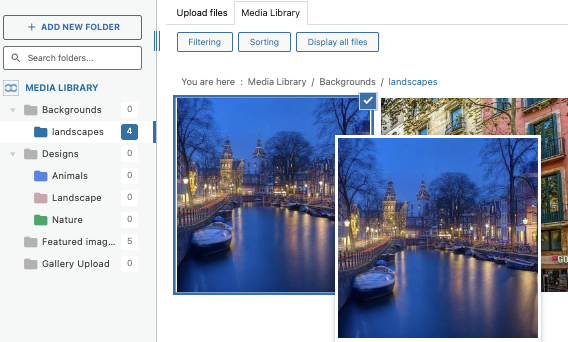
Neste caso, eu selecionei Biblioteca de Mídia Aberta pois já tenho uma pasta de mídia com os fundos que quero usar, então só preciso selecioná-lo e adicioná-lo ao meu bloco.
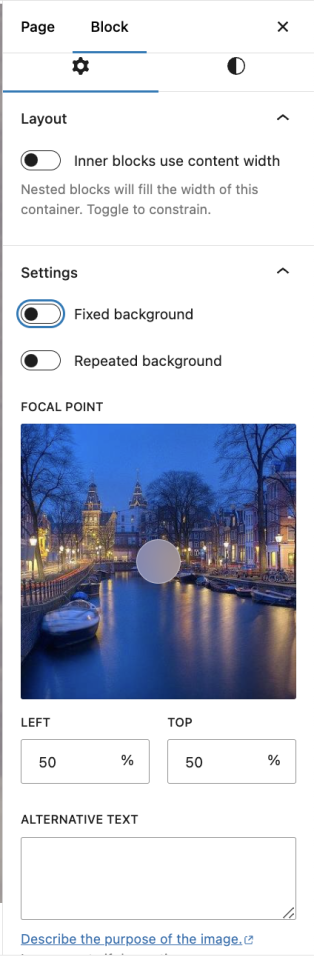
Agora, na barra da direita, temos muitas opções, como se queremos mostrar apenas uma parte da imagem ou a imagem completa no fundo, bem como se gostaríamos de adicionar uma sobreposição.
Agora, tudo o que precisamos fazer é editá-lo conforme queremos adaptá-lo ao nosso conteúdo e adicionar qualquer texto se quisermos, teremos uma ferramenta incrível com uma ferramenta simples/gratuita incluída no Gutenberg.
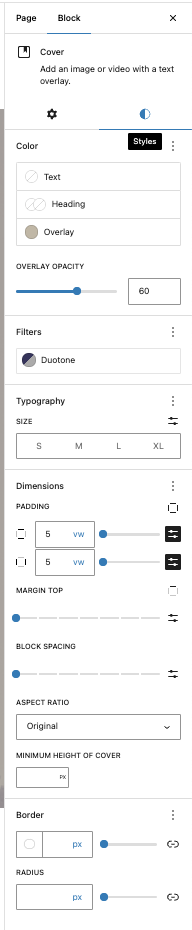
Existem opções importantes que devemos ter em mente para que nosso fundo não distraia a visualização do nosso site dos outros conteúdos, por exemplo, a sobreposição que fará a imagem de fundo parecer realmente como um fundo, adicionando uma camada de cor com transparência na frente de nossa imagem.
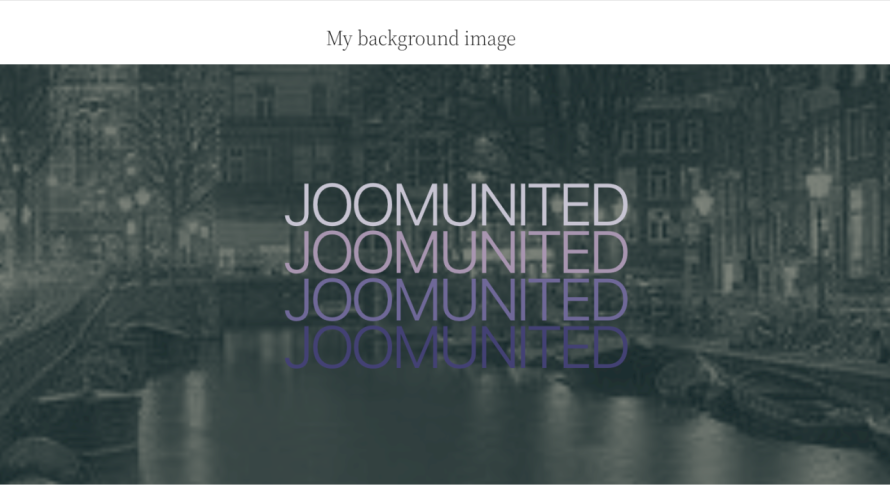
O texto é totalmente opcional e, como é um bloco, você pode usá-lo em qualquer lugar do seu conteúdo! É importante notar que não está limitado a este bloco, existem muitas ferramentas de muitos outros construtores de página, bem como complementos do Gutenberg, que permitem aumentar a quantidade de blocos disponíveis no Gutenberg.
Dicas e Melhores Práticas para Selecionar Imagens de Fundo Apropriadas no WordPress
Escolher o fundo correto é importante ao projetar nossa página ou site em geral, vamos mencionar algumas dicas para obter o melhor de imagens de fundo.
1. Selecionando Imagens de Fundo Apropriadas
Entenda Sua Marca
Escolha imagens que ressoem com a ética, os valores e a mensagem da sua marca. Por exemplo, uma empresa de tecnologia moderna se beneficiaria de fundos minimalistas e elegantes, enquanto um blog relacionado à natureza pode optar por paisagens terrosas.
Considere o Propósito da Imagem
Determine a resposta emocional que você deseja evocar. As imagens devem melhorar o conteúdo, não distrair dele. Por exemplo, uma vista calmante do oceano pode funcionar bem para sites de bem-estar e meditação.
Mantenha a Simplicidade
Imagens ocupadas podem sobrecarregar o visualizador e desviar a atenção do conteúdo do seu site. Selecione imagens com um ponto focal claro ou padrões suaves que mantenham o interesse visual sem distrair.
Harmonia de Cores
Certifique-se de que a imagem de fundo complemente o esquema de cores do seu site. Ferramentas como Adobe Color podem ajudar a identificar cores harmoniosas que mantêm a consistência em todo o seu design.
Imagens de Alta Qualidade
Use imagens de alta resolução para melhorar o apelo visual. Imagens de baixa qualidade podem fazer com que seu site pareça pouco profissional e detraia da experiência do usuário.
2. Otimizando Tamanhos e Formatos de Imagem para Uso na Web
Escolha o Formato Certo
JPEG para Fotografias: Use JPEG para fotos, pois oferece boa qualidade com tamanhos de arquivo relativamente pequenos.
PNG para Gráficos: Use PNG para imagens que contenham texto, gráficos ou precisem de transparência, embora muitas vezes resulte em tamanhos de arquivo maiores.
WebP para uso na Web: Considere usar o formato WebP, que fornece compressão superior e qualidade para uso na web.
Dimensões de Tamanho de Imagem
Dimensões Corretas: Dimensione suas imagens com base nas dimensões necessárias no seu layout. Imagens grandes podem levar mais tempo para carregar, afetando negativamente a experiência do usuário.
Use 1920x1080 para fundos: Uma resolução comum para imagens de fundo é 1920x1080 pixels, adequada para a maioria dos dispositivos, mas certifique-se de que o tamanho seja apropriado para o seu design.
Técnicas de Compressão
Comprimir Imagens: Utilize ferramentas como ImageRecycle para reduzir os tamanhos de arquivo sem comprometer a qualidade.
Lazy Loading: Implemente lazy loading para melhorar os tempos de carregamento, carregando imagens apenas quando elas se tornam visíveis para o usuário.
3. Garantindo Compatibilidade com Diferentes Tamanhos de Tela e Dispositivos
Design Responsivo
Consultas de Mídia CSS: Use consultas de mídia CSS para ajustar as imagens de fundo para diferentes tamanhos de dispositivos, permitindo uma experiência personalizada em dispositivos móveis, tablets e desktops.
Técnicas de Imagem de Fundo: Use a propriedade CSS background-size: cover;. Isso garante que a imagem cubra toda a área sem distorcer a proporção e está disponível em todos os principais construtores de página como uma opção para ajustar a imagem.
Testar em Diferentes Dispositivos
Testes em Navegadores: Teste seu site em vários navegadores e dispositivos para garantir que a imagem de fundo seja exibida corretamente, pois existem tipos de arquivos que podem não ser exibidos corretamente ou não funcionar em certos navegadores.
Pré-visualização de design responsivo: ferramentas como as Ferramentas de desenvolvedor do Google Chrome podem ajudar você a visualizar como seu site aparece em diversos dispositivos antes de finalizar o design.
Chamando todos os webmasters!
Economize tempo e aumente a produtividade com WP Media Folder. Organize facilmente os arquivos de mídia do cliente, crie galerias personalizadas e forneça uma experiência de usuário perfeita.
Atualize seus projetos de site agora!
Personalize seu site WordPress ao máximo
Sendo as imagens de fundo parte do conjunto de ferramentas que temos para personalizar nosso site WordPress, podemos usar plugins como WP Media Folder e construtores de páginas como Elementor ou Gutenberg para adicioná-las e editá-las para que nosso site não se pareça com nenhum outro site.
Isso não só nos dá a opção de mostrar nossas imagens de outra maneira, mas também nos dá a oportunidade de criar seções novas e totalmente personalizadas apenas para o nosso site WordPress! Então, o que você está esperando? Comece a criar suas Imagens de Fundo agora!
Quando você se inscrever no blog, enviaremos um e-mail quando houver novas atualizações no site para que você não perca.



Comentários