 Produtos do WordPress
 produtos Joomla
 Suporte
 Notícias
 Entrar
DropFiles na nuvem com integração OneDrive

Se você é como nós, provavelmente tem arquivos espalhados por diferentes dispositivos. Você também pode usar um serviço de nuvem, como OneDrive, para compartilhar arquivos com seus colaboradores do Joomla!. Enquanto antes era necessário importar arquivos do OneDrive para o seu blog Joomla!, Dropfiles agora torna a tarefa de copiar e colar arquivos coisa do passado.
Recentemente, implementamos atualizações no WordPress que permitem acessar todos os seus OneDrive diretamente do WordPress e do WP Media Folder . Agora, a mais recente oferta da JoomUnited também traz a nuvem diretamente para o Joomla! graças ao DropFiles .
Uma das criações da Microsoft, OneDrive é um dos serviços de hospedagem em nuvem mais populares que existem. Assim como outras ferramentas similares, OneDrive permite fazer backup de arquivos para mantê-los em segurança e acessá-los de qualquer lugar. Mais importante ainda, OneDrive permite compartilhar arquivos facilmente com colegas, e esse é um dos principais motivos pelos quais DropFiles agora permite acessar seus arquivos OneDrive diretamente do Joomla!
As vantagens de usar OneDrive com DropFiles são muitas. Para começar, a integração do OneDrive segue os passos das integrações com o Google Drive e o Dropbox, permitindo a sincronização bidirecional entre DropFiles e OneDrive. E configurar é muito fácil!
Webmasters, simplifiquem a colaboração de arquivos para sites de clientes com Dropfiles.
Capacite os clientes a compartilhar e colaborar com segurança em arquivos, aumentando a produtividade e simplificando os fluxos de trabalho do projeto.
Obtenha vantagem competitiva agora!
Configurando OneDrive com DropFiles
Todas as configurações de conexão OneDrive estão localizadas na aba "Conexão na Nuvem" da página de configuração do DropFiles. A configuração em si é um processo rápido e único, realizado através do Portal de Registro de Aplicativos da Microsoft. Dois campos diferentes precisam ser preenchidos: o ID do Cliente e o Segredo do Cliente. Você pode obter ambos criando um aplicativo da Microsoft.
Entre outros usos, os aplicativos da Microsoft ajudam você a vincular os serviços da Microsoft a outros sistemas, e essa é a razão exata pela qual os usaremos. Todos os aplicativos da Microsoft podem ser gerenciados no Portal de Registro de Aplicativos , então vá até lá e clique no botão adicionar um aplicativo para iniciar sua integração.
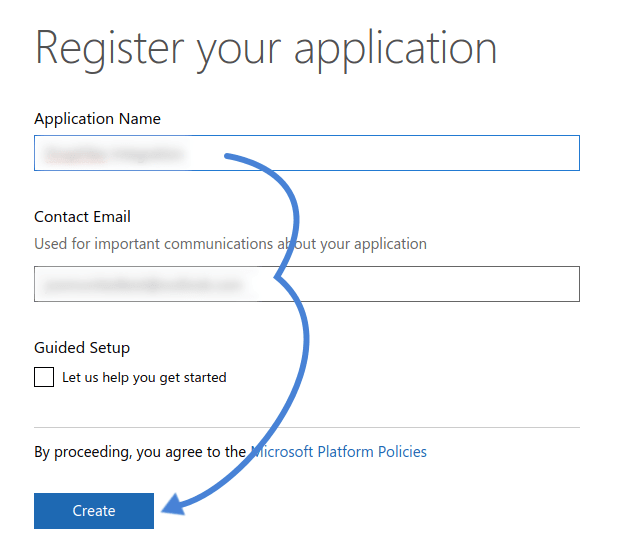
Na primeira tela, escolha um nome para o seu aplicativo e seu e-mail de contato e pressione o botão criar para ir para a próxima página. O ID do cliente já é fornecido na forma do ID do aplicativo, logo abaixo do nome do aplicativo.
Nesta página, duas seções são de particular importância para nós - os segredos aplicativo plataformas . O primeiro nos dá o tão procurado Client Secret, enquanto o segundo nos permite designar o propósito do aplicativo que acabamos de criar.
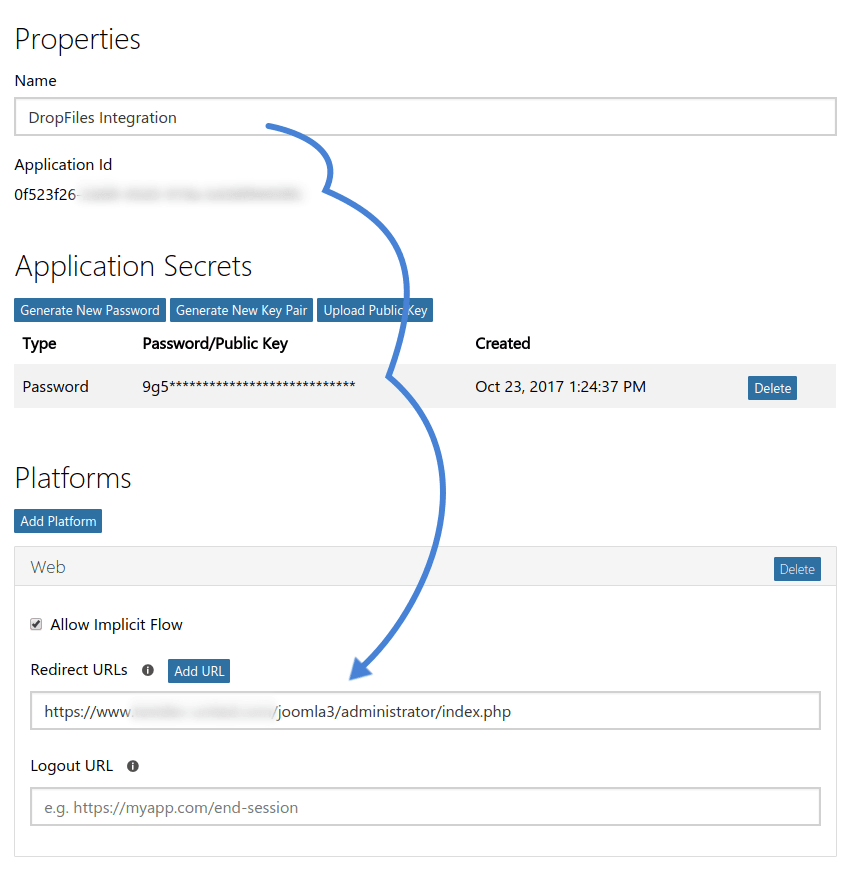
Para recuperar o segredo do cliente, pressione o botão gerar nova senha. Certifique-se de copiar e armazenar o código resultante em um local seguro, pois você não poderá recuperá-lo posteriormente.
O último passo no Portal de Aplicativos da Microsoft é clicar no botão "Adicionar plataforma" e selecionar "Web" como plataforma. Na seção que aparecer, adicione a URL do painel de administração do seu blog Joomla! como URL de redirecionamento. Em seguida, salve as alterações e volte para a página de configuração DropFiles .
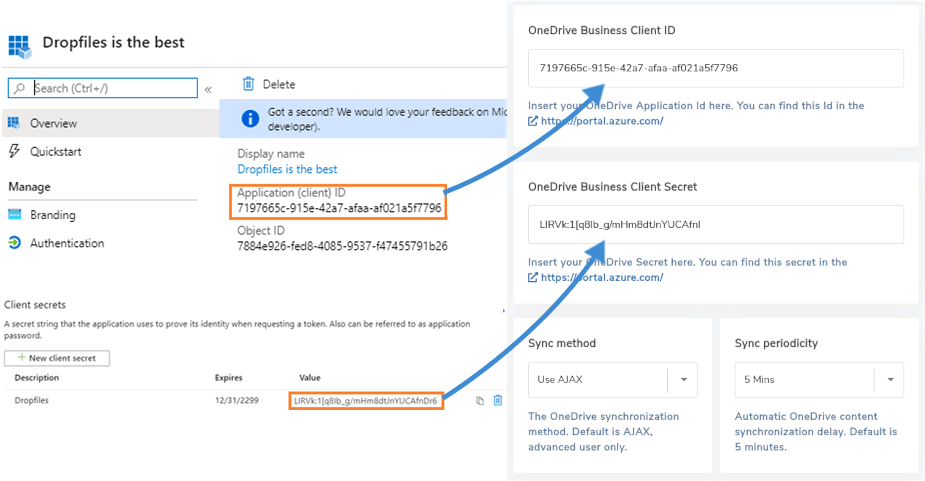
Na página de configuração, insira o ID do Aplicativo no campo ID do Cliente e a senha gerada no campo Segredo do Cliente. Além das configurações básicas de conexão, você também pode especificar o método de sincronização e a periodicidade da sincronização.
A periodicidade de sincronização permite especificar o número de minutos entre cada sincronização. Uma periodicidade maior significa que as alterações em arquivos e diretórios serão atrasadas, dando-lhe tempo para corrigir quaisquer erros cometidos. Salve as alterações e pressione o botão Conectar para começar a usar DropFiles.
Usando OneDrive com DropFiles
Assim como o Google Drive e o Dropbox, a integração OneDrive não altera em nada o fluxo de trabalho DropFiles . Para todos os efeitos, a configuração que você acabou de concluir tornou OneDrive uma extensão natural do Joomla!
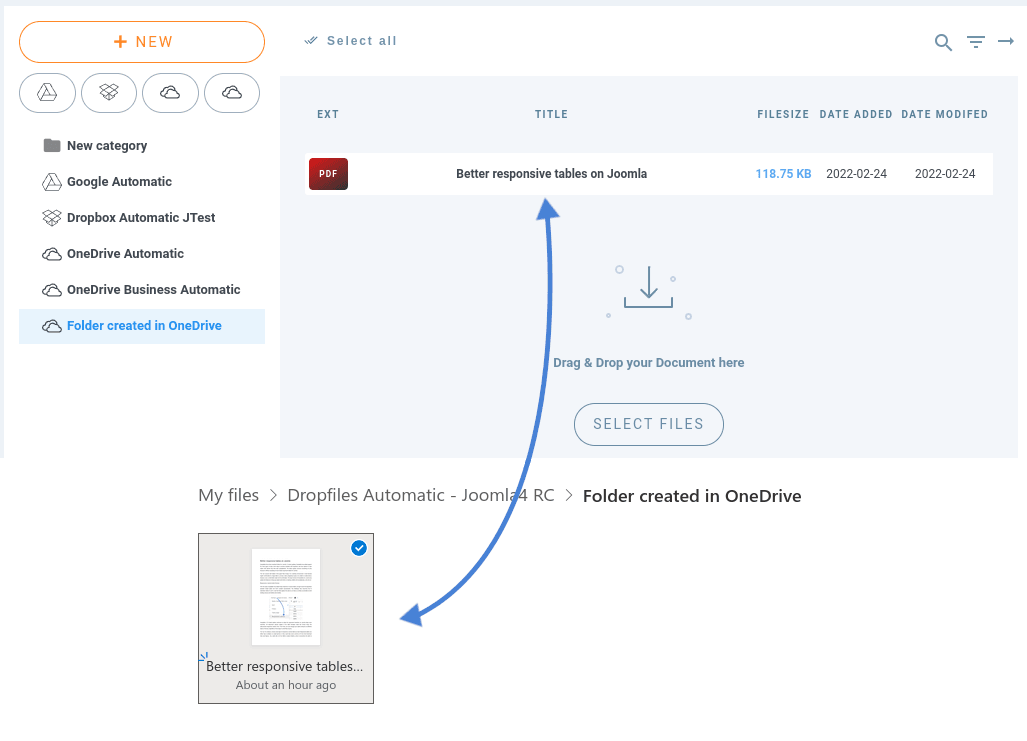
Na verdade, se você acessar o componente DropFiles , notará novas categorias com ícones de nuvem ao lado de seus nomes. Você adivinhou: categorias como essas representam pastas em sua conta OneDrive .
Qualquer coisa armazenada nessas categorias, não apenas arquivos, mas também diretórios, também estará disponível no OneDrive. Da mesma forma, se você modificar os diretórios da nuvem ou seu conteúdo no OneDrive, essas modificações também serão refletidas no Joomla!
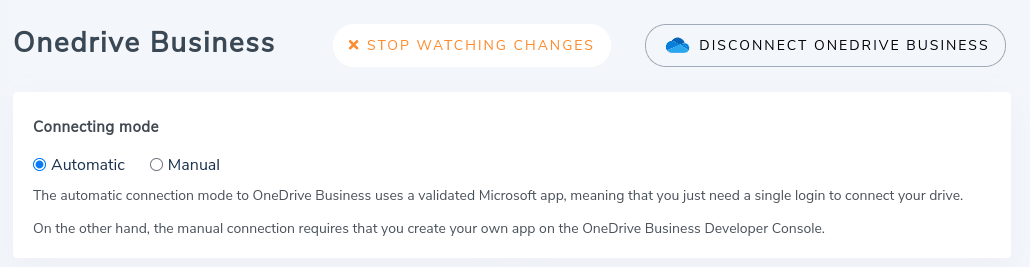
O melhor de tudo é que a sincronização acontece automaticamente. Embora Dropfiles ofereça a opção de sincronizar seu blog Joomla com sua pasta OneDrive a cada poucos minutos ou horas, o plugin também permite notificações push. Resumindo, com as notificações push, o plugin reflete as alterações assim que elas acontecem.
Chamando todos os webmasters do Joomla!
Simplifique a criação e o gerenciamento de tabelas para sites de clientes com Droptables . De tabelas de preços a comparações de dados, esta extensão oferece recursos poderosos e ferramentas de edição intuitivas.
Atualize seus serviços de web design hoje!
O melhor lugar para um arquivo é ao seu alcance. Serviços em nuvem como OneDrive garantem que os arquivos estejam disponíveis onde quer que você esteja. Com a atualização mais recente, DropFiles potencializa o Joomla! para trazer os arquivos que você precisa, exatamente quando precisa, e totalmente organizados .
Ao se inscrever no blog, enviaremos um e-mail quando houver novas atualizações no site para que você não perca.




Comentários