 Produtos do WordPress
 produtos Joomla
 Suporte
 Notícias
 Entrar
Construindo pontes entre OneDrive e o WordPress

Você provavelmente já usou o Google Drive, Dropbox, OneDrive ou outro serviço de nuvem para hospedar suas imagens, vídeos e outros arquivos. Ao gerenciar seu site WordPress, procurar arquivos espalhados por diferentes serviços e torná-los disponíveis em um gerenciador de arquivos pode ser uma tarefa tediosa.
Anteriormente, WP File Download facilitava o uso do WordPress como gerenciador de arquivos remotos salvos no Google Drive e no Dropbox. Agora, WP File Download está introduzindo mudanças para funcionar também como um plugin gerenciador de arquivos para OneDrive .
Isso mesmo! A partir da versão mais recente do WP File Download, seu site WordPress se beneficiará da sincronização bidirecional com OneDrive, aproximando seus arquivos do WordPress. Como começar a usar OneDrive diretamente do WP File Download?
Procurando uma solução poderosa de gerenciamento de arquivos para sites de clientes?
WP File Download é a resposta. Com recursos avançados como categorias de arquivos, restrições de acesso e interface intuitiva.
Impressione seus clientes com uma organização de arquivos de alta qualidade!
Configurando a integração OneDrive com o WordPress
Você não precisa ser um especialista em tecnologia para integrar OneDrive ao WP File Download. O processo de configuração da integração é simples e realizado apenas uma vez. Assim que estiver pronto, todos os seus arquivos OneDrive estarão disponíveis no gerenciador de arquivos do WP File Download.
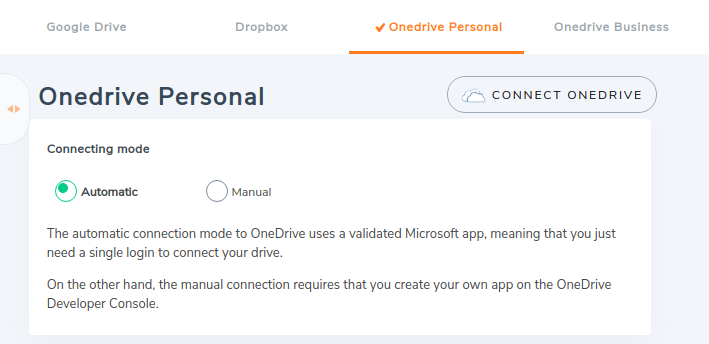
Você pode conectar seu site WordPress ao OneDrive de duas maneiras: usando o aplicativo OneDrive integrado do WP File Downloadou criando o seu próprio no Console do Desenvolvedor OneDrive . A decisão é sua e depende se você deseja manter o controle total da integração ou se a configuração padrão é suficiente. Continue lendo para saber como usar os métodos automático e manual para integrar OneDrive ao seu blog WordPress.
Conexão automática
A conexão automática OneDrive é a opção mais simples, pois economiza tempo. Em vez de criar seu próprio aplicativo OneDrive , a opção automática permite que você use o aplicativo da JoomUnited.
Para configurar a conexão automática, acesse a OneDrive Pessoal na seção Conexão na Nuvem WP File Download . Selecione a automática nos botões de rádio se desejar usar OneDrive em vez de criar o seu próprio.
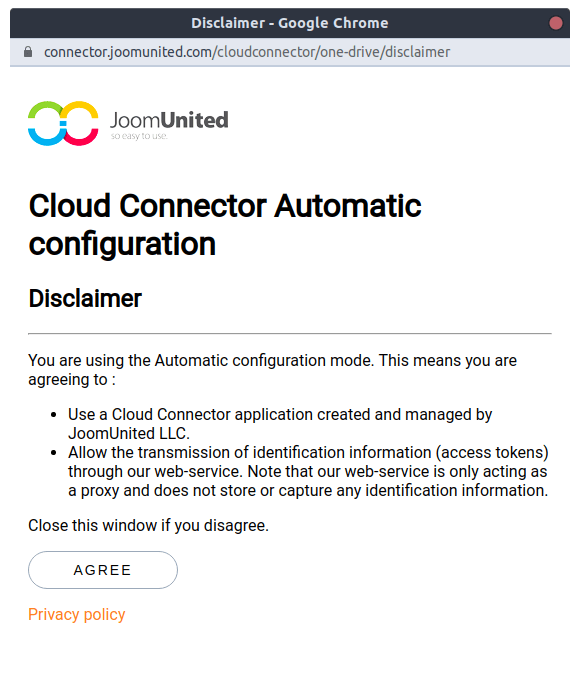
Após selecionar a opção automática , clique no Conectar OneDrive , próximo ao topo da página. Você precisará concordar com duas condições. Primeiro, como você usará OneDrive , é necessário entender e concordar com os termos e condições.
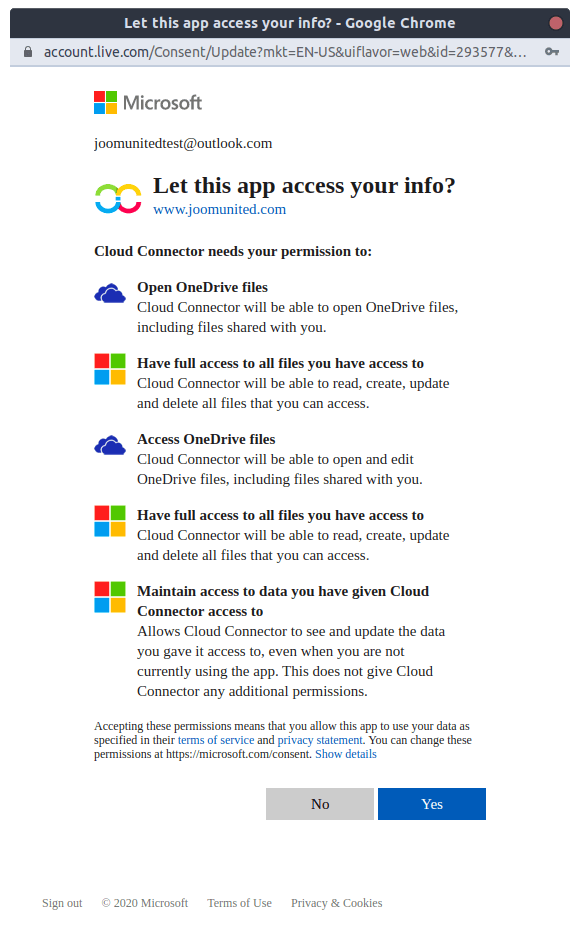
Em segundo lugar, você precisa conceder permissão ao aplicativo JoomUnited para acessar todos os seus diretórios e arquivos no seu OneDrive. Esses são os arquivos que você deseja que estejam acessíveis no WordPress e que serão entregues por meio do aplicativo.
Concorde e permita ambas as configurações para conectar seu OneDrive ao seu site WordPress. No entanto, criar seu próprio aplicativo OneDrive oferece algumas vantagens. Se preferir seguir esse caminho e configurar seu próprio aplicativo a partir do Console do Desenvolvedor OneDrive , siga o tutorial de conexão manual a seguir.
Conexão manual
Para começar a conexão manual, acesse o Conexão na Nuvem na página de configuração WP File Download OneDrive Pessoal . Você notará que, para conectar OneDrive ao WP File Download , o plugin exige um ID do Cliente e um Segredo do Cliente. Mas não se preocupe, você não precisa ser um desenvolvedor para criar essas credenciais!
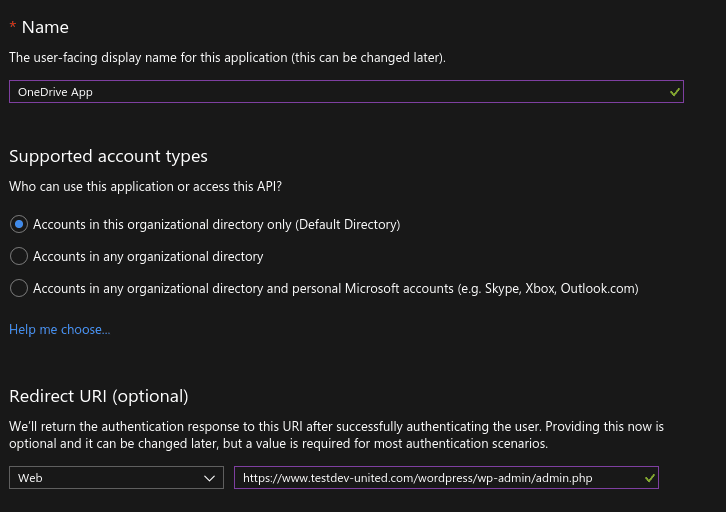
Você pode obter esses valores registrando seu próprio aplicativo na página de Registros de Aplicativos do Microsoft Azure. Para criar um aplicativo, clique no botão "Novo registro" e escolha um nome para ele. Adicione os URIs de redirecionamento exibidos mais abaixo na página de configuração do WP File Downloade clique em "Registrar".
Na próxima página, o ID do Aplicativo é o seu ID do Cliente. Para criar o Segredo do Cliente, acesse a guia Certificados e Segredos e clique em Novo Segredo do Cliente. Insira uma data de expiração adequada e escolha um nome para o seu código secreto OneDrive para finalizar.
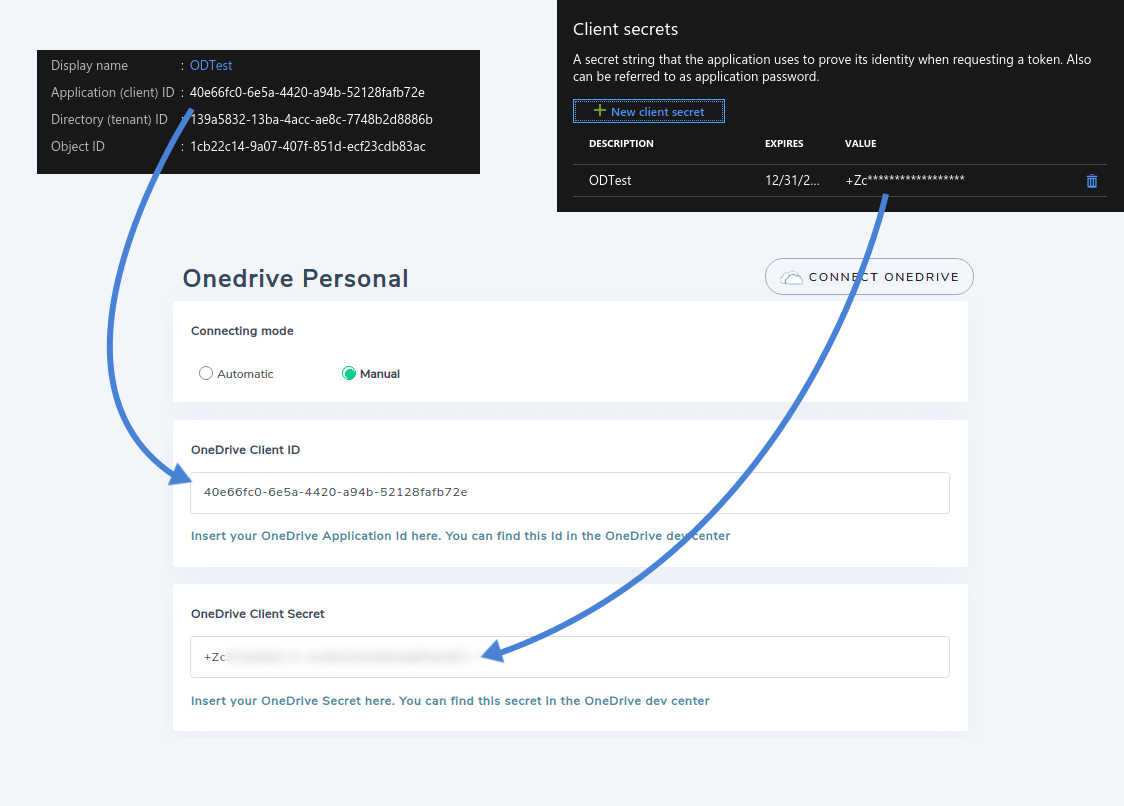
Na página de configuração do plugin, copie o ID do aplicativo OneDrive para o campo ID do Cliente e a senha gerada para o campo Segredo do Cliente. Nessa página, você também pode especificar um método de sincronização específico.
Se você quiser evitar sincronizações acidentais, também pode adiá-las. A periodicidade da sincronização adiciona um pequeno atraso, dando tempo para corrigir quaisquer erros antes que sejam refletidos no OneDrive.
Usando WP File Download como um gerenciador de arquivos OneDrive
A integração do WP File Downloadcom OneDrive funciona nos dois sentidos. Quaisquer alterações feitas nos arquivos OneDrive no gerenciador de arquivos do WordPress também serão refletidas no OneDrive, e vice-versa.
Os arquivos em si ficam armazenados junto com o restante da mídia WP File Download . A única diferença é que as pastas OneDrive são identificáveis por um ícone de nuvem ao lado de seus nomes no gerenciador de arquivos.
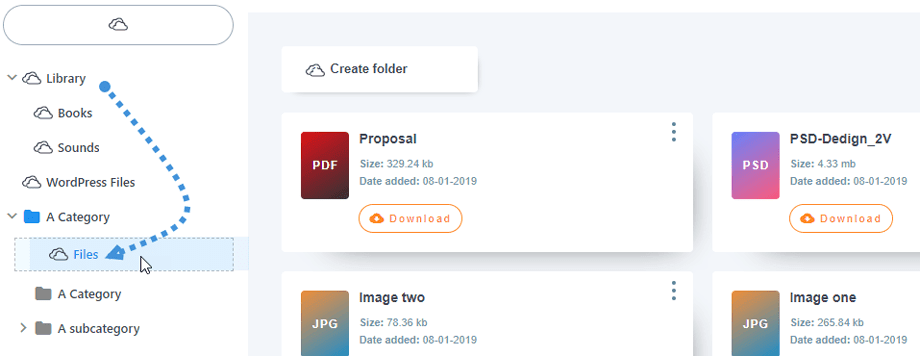
Você pode iniciar a sincronização criando uma nova pasta OneDrive categoria WP File Download WP File Download ou no OneDrive . Dessa forma, essa pasta também será criada no OneDrive e se tornará uma pasta sincronizada.
Você também pode forçar a sincronização clicando em "Sincronizar com a OneDrive , ignorando a periodicidade da sincronização. O que WP File Download inclui?
A sincronização OneDrive abrange praticamente tudo. Você pode enviar qualquer tipo de mídia para o gerenciador de arquivos e WP File Download sincronizará todos os nomes, descrições, datas de criação e datas de atualização dos arquivos. WP File Download também sincroniza as próprias pastas e subpastas com OneDrive.

Manter todos os arquivos sincronizados não é apenas uma conveniência, mas sim uma forma de se manter organizado. WP File Download traz seus OneDrive ao seu alcance, permitindo que você acesse seus arquivos do WordPress e OneDrive a partir de um gerenciador de arquivos centralizado! Também é possível com OneDrive for Business.
Chamando todos os webmasters!
Aprimore os sites dos seus clientes com WP File Download. Crie repositórios de arquivos seguros e personalizáveis, permitindo que os clientes acessem e gerenciem facilmente seus arquivos.
Atualize seus serviços de design web hoje!
Link para a integração onedrive WP File Download
o OneDrive https://www.joomunited.com/wordpress-products/wp-file-download/onedrive-addon
Quando você se inscrever no blog, enviaremos um e-mail quando houver novas atualizações no site para que você não perca.


Comentários