 WordPress products
 Joomla products
 Support
 News
 Login
Passo dopo passo: sincronizza i tuoi file OwnCloud nei media di WordPress utilizzando WP Media Folder

Gestire i file su piattaforme diverse può diventare complicato man mano che il tuo sito WordPress cresce. Mentre l'archiviazione su cloud pubblico offre comodità, OwnCloud garantisce un maggiore controllo su dove vengono archiviati i tuoi file e su come vi si accede. Collegando OwnCloud a WordPress, puoi mantenere i tuoi file nel tuo ambiente cloud personale continuando a gestirli tramite la tua libreria multimediale di WordPress.
In questa guida, ti illustreremo come sincronizzare i file di OwnCloud con WordPress, dalla configurazione della connessione alla mappatura delle cartelle, dalla gestione dei permessi al mantenimento della sincronizzazione dei file. Continua a leggere per scoprire come creare un flusso di lavoro multimediale più flessibile e organizzato per WordPress, senza rinunciare al controllo del tuo spazio di archiviazione cloud.
- Collega ownCloud direttamente alla Libreria multimediale di WordPress: WP Media Folder ti permette di collegare un account ownCloud da WordPress, in modo che le tue cartelle cloud siano accessibili dalla Libreria multimediale nativa.
- Mantieni i contenuti multimediali di ownCloud e WordPress sincronizzati in entrambe le direzioni: i file aggiunti in ownCloud vengono visualizzati in WordPress, mentre i caricamenti di WordPress possono essere archiviati nella cartella ownCloud selezionata, mantenendo i contenuti multimediali organizzati in un'unica struttura condivisa.
- Importa o incorpora file cloud riducendo lo spazio di archiviazione sul server: scegli se importare i file di ownCloud in WordPress o incorporarli direttamente da ownCloud; la sincronizzazione in background mantiene aggiornate le modifiche ai file e le cartelle.
Indice dei contenuti
Archiviazione cloud propria vs. cloud pubblico
OwnCloud e i servizi di cloud storage pubblici vengono entrambi utilizzati per archiviare, gestire e accedere ai file online, ma funzionano in modo diverso. OwnCloud è una soluzione di cloud storage che può essere ospitata sul proprio server, offrendo a utenti o organizzazioni un maggiore controllo sui propri dati e sulla loro gestione. Al contrario, i servizi di cloud storage pubblici come Google Drive o Dropbox sono gestiti da fornitori terzi, quindi gli utenti possono semplicemente creare un account e utilizzare lo spazio di archiviazione disponibile senza dover gestire il server sottostante.
La differenza principale risiede nel controllo, nella gestione e nella responsabilità. Con OwnCloud, gli utenti possono decidere come vengono archiviati i loro dati, chi può accedervi e come viene configurato il sistema. Tuttavia, sono anche responsabili della manutenzione del server, della sicurezza, dei backup e degli aggiornamenti. L'archiviazione su cloud pubblico è più comoda perché il fornitore si occupa dell'infrastruttura e della manutenzione, ma gli utenti hanno meno controllo su come vengono gestiti i loro dati e l'infrastruttura.
In parole semplici, OwnCloud è più adatto a utenti o organizzazioni che necessitano di maggiore controllo e flessibilità sui propri dati, mentre il cloud pubblico è ideale per chi privilegia la comodità e la facilità d'uso. La scelta giusta dipende da fattori quali i requisiti di sicurezza, il budget, le competenze tecniche e il livello di controllo necessario sui dati.
Come funziona la sincronizzazione dei media tra OwnCloud e WordPress
L'integrazione di OwnCloud con WordPress consente di archiviare i file multimediali del sito web, come immagini, video e documenti, esternamente, anziché dipendere interamente dall'hosting di WordPress. Questo può contribuire a ridurre lo spazio di archiviazione utilizzato e a centralizzare la gestione dei file multimediali, mentre WordPress continua a gestire i contenuti del sito web.
La sincronizzazione avviene in genere tramite un plugin, un'integrazione o un protocollo di archiviazione compatibile. Quando un file viene caricato tramite la Libreria multimediale di WordPress, può essere sincronizzato con OwnCloud, mentre WordPress conserva i metadati e l'URL del file necessari. Una configurazione tipica funziona come segue:
- Caricamento: Un file multimediale viene aggiunto tramite WordPress.
- Archiviazione: Il file viene trasferito e archiviato in OwnCloud.
- Riferimento: WordPress conserva l'URL del file o le informazioni sull'allegato.
- Visualizzazione: Quando i visitatori accedono al contenuto, i file multimediali vengono recuperati da OwnCloud.
A seconda dell'integrazione, i file possono essere sincronizzati anche da OwnCloud a WordPress. Tuttavia, le diverse configurazioni possono gestire i file in modo differente, quindi è importante verificare come vengono gestiti caricamenti, aggiornamenti, eliminazioni, autorizzazioni e URL dei file per evitare problemi con i file multimediali o conflitti di sincronizzazione.
Come sincronizzare i file di OwnCloud con WordPress utilizzando WP Media Folder
WP Media Folder offre l'integrazione con OwnCloud, consentendoti di collegare la tua libreria multimediale di WordPress al tuo spazio di archiviazione OwnCloud. Invece di passare da una piattaforma all'altra, puoi accedere, organizzare e gestire i file di OwnCloud direttamente dalla dashboard di WordPress.
L'integrazione supporta la sincronizzazione bidirezionale, consentendo la gestione dei file da entrambe le piattaforme e mantenendoli sincronizzati. I file caricati su OwnCloud possono apparire nella libreria multimediale di WordPress, mentre i file caricati tramite WordPress possono essere archiviati nella cartella OwnCloud collegata. Questo crea un flusso di lavoro più centralizzato ed efficiente per l'organizzazione dei file multimediali di WordPress.
Passaggio 1: collega OwnCloud a WordPress
Inizia collegando il tuo account OwnCloud a WP Media Folder dalla dashboard di WordPress. Vai su Impostazioni > WP Media Folder > Cloud e offload multimediale > Connettori cloud, quindi seleziona il connettore OwnCloud e abilita l'opzione di connessione.
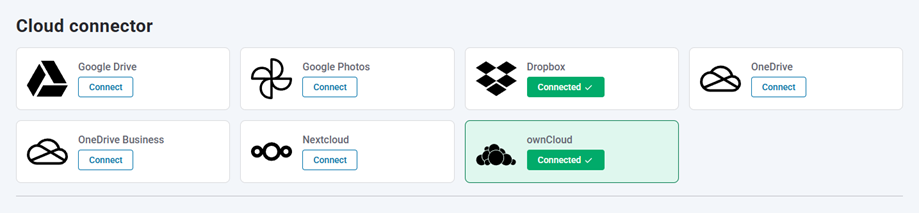
Inserisci i dettagli OwnCloud richiesti, tra cui:
- Nome utente: Il tuo nome utente di OwnCloud senza spazi o caratteri speciali.
- Password: La password del tuo account OwnCloud.
- URL di OwnCloud: l'URL della tua installazione di OwnCloud.
- Nome della cartella principale: la cartella OwnCloud che verrà collegata a WordPress.
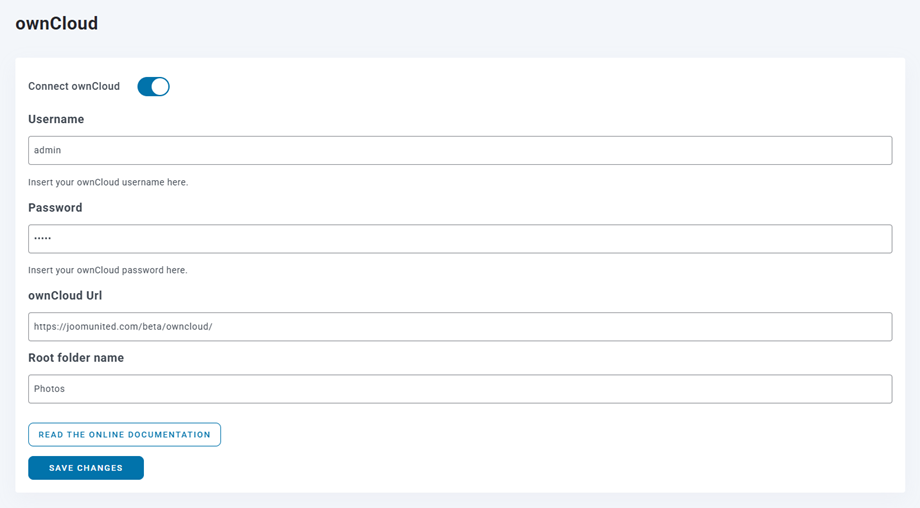
Salva le impostazioni dopo aver inserito tutti i dettagli. Se la connessione va a buon fine, puoi aprire la Libreria multimediale di WordPress per iniziare a utilizzare i tuoi file OwnCloud.
Passaggio 2: Selezionare la cartella principale di OwnCloud
La cartella principale determina quale parte del tuo spazio di archiviazione OwnCloud verrà connessa a WordPress. Una volta stabilita la connessione, le cartelle e le sottocartelle all'interno di questa cartella principale possono essere sincronizzate con la WP Media Folder.
Utilizzare una cartella radice dedicata per i file multimediali di WordPress può aiutare a mantenerli organizzati. Inoltre, impedisce che file OwnCloud non pertinenti vengano inclusi nel flusso di lavoro multimediale di WordPress.
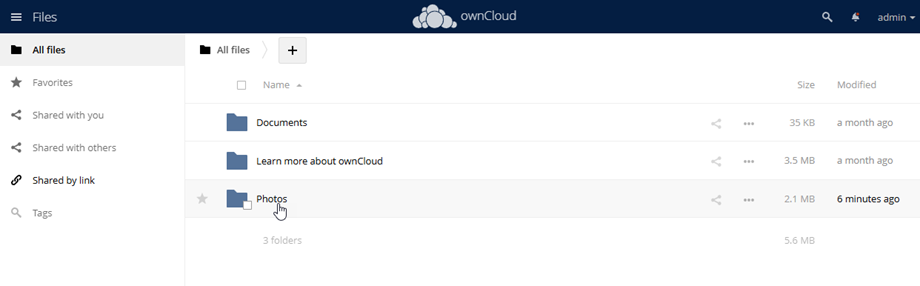
Ad esempio, potresti creare una cartella dedicata per i file multimediali del tuo sito web e usarla come cartella principale. In questo modo sarà più facile separare le risorse di WordPress dagli altri file archiviati in OwnCloud.
Passaggio 3: Sincronizzare i file tra OwnCloud e WordPress
Una volta attivata la connessione, WP Media Folder sincronizza le cartelle e i file all'interno della cartella radice selezionata con la libreria multimediale di WordPress. La sincronizzazione funziona in entrambe le direzioni, consentendoti di gestire i tuoi contenuti multimediali da entrambe le piattaforme. Il flusso di lavoro di base è il seguente:
- OwnCloud > WordPress: i file aggiunti alla cartella OwnCloud connessa vengono visualizzati nella WP Media Folder.
- WordPress > OwnCloud: i file aggiunti tramite la WP Media Folder vengono sincronizzati con OwnCloud.
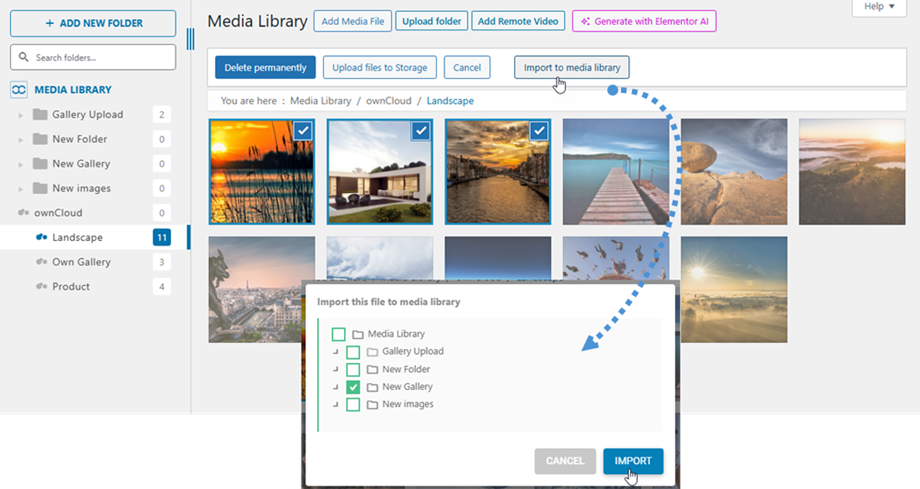
Questa sincronizzazione bidirezionale significa anche che puoi gestire i file multimediali di WordPress dal tuo computer utilizzando il software di sincronizzazione OwnCloud, mantenendo al contempo i file collegati alla tua libreria multimediale di WordPress.
Passaggio 4: Importa o incorpora i contenuti multimediali di OwnCloud
WP Media Folder offre due modi per utilizzare i file multimediali di OwnCloud nei contenuti del tuo sito WordPress. La prima opzione consiste nell'importare i file multimediali di OwnCloud in WP Media Folder selezionando le cartelle o i file che desideri utilizzare.
La seconda opzione consiste nell'incorporare i contenuti multimediali di OwnCloud direttamente nei tuoi contenuti. Con questo metodo, i contenuti multimediali vengono caricati da OwnCloud anziché essere archiviati sul tuo server WordPress. Questo può essere utile quando desideri mantenere i contenuti multimediali originali centralizzati su OwnCloud, pur visualizzandoli sul tuo sito web. Puoi scegliere l'opzione più adatta al tuo flusso di lavoro:
- Importa: aggiungi i file multimediali di OwnCloud selezionati alla WP Media Folder.
- Incorpora: Carica i contenuti multimediali direttamente da OwnCloud nei tuoi articoli WordPress.
Dì addio a una libreria multimediale disordinata.
WP Media Folder ti consente di categorizzare i file, sincronizzare le cartelle con l'archiviazione cloud, creare gallerie straordinarie e persino sostituire le immagini senza rompere i link.
Ottimizza il tuo flusso di lavoro multimediale oggi stesso
Procedure consigliate per la gestione dei file OwnCloud sincronizzati in WordPress
La gestione dei file sincronizzati tra OwnCloud e WordPress richiede una struttura chiara e un flusso di lavoro coerente. Seguendo alcune best practice, è possibile mantenere i file multimediali organizzati, accessibili e meno soggetti a link non funzionanti o problemi di sincronizzazione.
Mantieni una struttura di cartelle chiara
Organizza i file in OwnCloud utilizzando cartelle che rispecchino la struttura delle cartelle in cui vengono utilizzati i file multimediali in WordPress. Una struttura coerente semplifica la ricerca dei file e riduce il rischio di spostare o eliminare accidentalmente file a cui WordPress fa ancora riferimento.
Ad esempio, è possibile organizzare i file per tipo di contenuto, progetto o anno. Mantieni la struttura semplice ed evita di modificare frequentemente i nomi o le posizioni delle cartelle.
- Utilizza nomi di cartelle descrittivi.
- Evitate cartelle annidate non necessarie.
- Conservare i supporti multimediali utilizzati più frequentemente in luoghi sicuri.
Mantenere nomi di file coerenti
Utilizza nomi di file semplici e coerenti per i contenuti multimediali sincronizzati tra OwnCloud e WordPress. Nomi di file chiari facilitano l'identificazione dei file e possono anche aiutare a evitare confusione nella gestione di grandi librerie multimediali.
Evitate di rinominare frequentemente i file dopo la sincronizzazione. A seconda dell'integrazione, la modifica del nome o della posizione di un file potrebbe far sì che WordPress perda traccia del file originale.
- Utilizza nomi di file descrittivi.
- Evitate caratteri speciali e spazi superflui.
- Dopo la sincronizzazione, mantieni la coerenza dei nomi dei file.
Gestisci con attenzione le autorizzazioni e gli accessi
Assicurati che WordPress disponga delle autorizzazioni corrette per accedere ai file OwnCloud necessari. Allo stesso tempo, evita di concedere a WordPress più permessi del necessario, soprattutto se OwnCloud contiene file privati o sensibili.
È inoltre consigliabile verificare chi può modificare o eliminare i file sincronizzati. Limitare l'accesso aiuta a prevenire modifiche accidentali che potrebbero causare la perdita di contenuti multimediali o la presenza di link non funzionanti in WordPress.
- Concedi a WordPress solo le autorizzazioni necessarie.
- Limita l'accesso alle cartelle private.
- Rivedi regolarmente le autorizzazioni degli utenti.
Monitoraggio della sincronizzazione e dei file di backup
Verifica regolarmente che i file vengano sincronizzati correttamente tra OwnCloud e WordPress. Presta attenzione a immagini mancanti, link non funzionanti, caricamenti non riusciti o file presenti in un sistema ma non nell'altro.
È importante anche effettuare un backup, perché la sincronizzazione non sostituisce la protezione offerta dal backup stesso. Conserva una copia di backup separata dei file importanti di OwnCloud e dei dati di WordPress, in modo da poterli ripristinare in caso di cancellazione accidentale o di errore di sincronizzazione.
- Verificare i registri di sincronizzazione e gli eventuali errori.
- Dopo modifiche importanti, testa i supporti di memorizzazione più rilevanti.
- Effettuare regolarmente backup di entrambi i sistemi.
A tutti i webmaster!
Risparmia tempo e aumenta la produttività con WP Media Folder. Organizza senza sforzo i file multimediali dei clienti, crea gallerie personalizzate e offri un'esperienza utente fluida.
Aggiorna ora i tuoi progetti web!
Conclusione
La sincronizzazione dei file di OwnCloud con WordPress offre un modo flessibile per gestire i contenuti multimediali del sito web, mantenendo al contempo un maggiore controllo sulla posizione di archiviazione dei file. Con la configurazione corretta, è possibile collegare OwnCloud a WordPress, organizzare i file in modo efficiente, gestire le autorizzazioni e mantenere i contenuti multimediali sincronizzati senza dipendere completamente dall'hosting di WordPress.
L'utilizzo di una soluzione come WP Media Folder può semplificare questo processo, offrendo un modo più organizzato per gestire e accedere ai file sincronizzati direttamente da WordPress. Mantenendo una struttura di cartelle chiara, nomi di file coerenti, permessi corretti ed eseguendo backup regolari, è possibile creare un flusso di lavoro di gestione dei media più affidabile ed efficiente.
Quando ti iscrivi al blog, ti invieremo un'e-mail quando ci sono nuovi aggiornamenti sul sito, così non te li perderai.



