 WordPress products
 Joomla products
 Support
 News
 Login
Guida passo passo per collegare WP File Download a OneDrive Business

Mantenere i documenti aziendali organizzati diventa più difficile quando il tuo team lavora con Microsoft 365 e clienti, partner o dipendenti scaricano file dal tuo sito web WordPress. Ogni caricamento manuale crea un'ulteriore attività e un'ulteriore opportunità di pubblicare un documento obsoleto. Collegare WP File Download a OneDrive Business aiuta a unificare queste attività. In questa guida, imparerai come stabilire la connessione, organizzare i tuoi documenti e pianificare i controlli di accesso per l'uso aziendale quotidiano.
Per le organizzazioni che già utilizzano OneDrive for Business, un flusso di lavoro di documenti connessi offre una collocazione più chiara della pubblicazione sul sito web nelle operazioni quotidiane. Il team può stabilire a chi appartengono i documenti approvati, chi se ne occupa e a chi devono essere destinati. I seguenti passaggi descrivono il processo di connessione e le decisioni che semplificano la gestione di una raccolta documenti aziendale.
Cerchi una potente soluzione di gestione file per i siti web dei clienti?
WP File Download è la risposta. Con funzionalità avanzate come categorie di file, restrizioni di accesso e interfaccia utente intuitiva.
Impressiona i tuoi clienti con un'organizzazione dei file di prim'ordine!
Indice dei contenuti
- Perché collegare OneDrive Business a WP File Download?
- Passaggio 1: Prepara il tuo sito web e il tuo account aziendale
- Passaggio 2: Connettere OneDrive Business utilizzando la modalità automatica
- Passaggio 3: Abilita il monitoraggio delle modifiche e individua la cartella connessa
- Passaggio 4: Organizzare una libreria di documenti centralizzata
- Passaggio 5: Allineare le autorizzazioni di WordPress al pubblico di destinazione
- Metti al lavoro l'integrazione OneDrive for Business
- Collega i tuoi documenti di Microsoft 365 a WordPress
Perché collegare OneDrive Business a WP File Download?
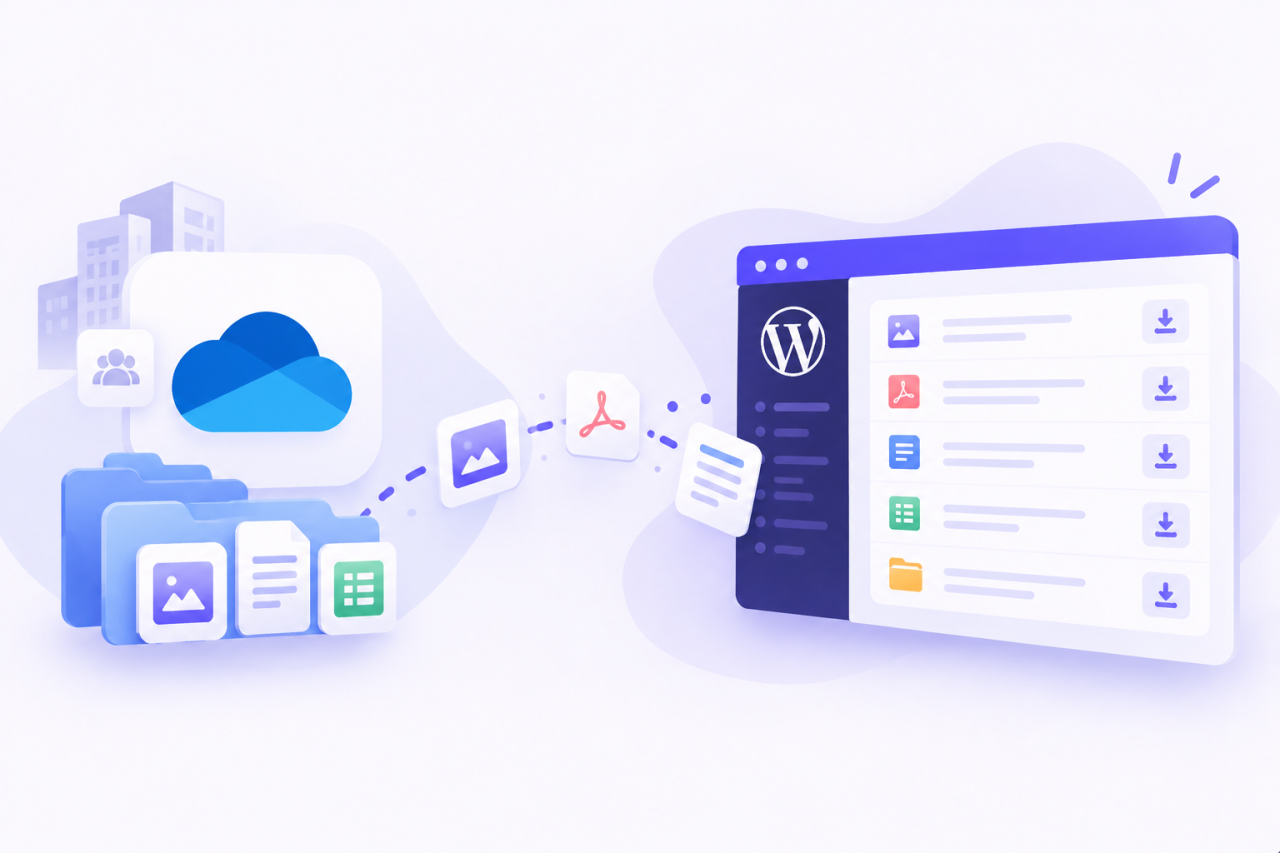
di JoomUnited OneDrive Business per WP File Download supporta la sincronizzazione bidirezionale tra le cartelle cloud connesse e WordPress. I team possono gestire i documenti tramite entrambi gli ambienti, incluse le cartelle sincronizzate con l' OneDrive .
Questa flessibilità è utile quando i responsabili dei documenti e gli amministratori del sito web hanno responsabilità diverse. Un coordinatore delle vendite potrebbe preparare le informazioni sui prodotti, mentre un gestore del sito web controlla come i visitatori le trovano. Collegare i loro flussi di lavoro può ridurre i passaggi di consegne ripetuti.
Consideriamo un'azienda che aggiorna mensilmente le guide di installazione. Un processo di pubblicazione efficace assegnerebbe a ciascuna guida un responsabile, una posizione concordata e una data di revisione. Il team del sito web potrebbe quindi concentrarsi sulla presentazione e sull'accessibilità per il pubblico, mentre il team di prodotto rimarrebbe responsabile dell'accuratezza delle informazioni.
La gestione centralizzata dei documenti inizia con queste decisioni pratiche. Prima di collegare qualsiasi cosa, identifica i documenti che desideri distribuire e le persone responsabili del loro aggiornamento.
Passaggio 1: Prepara il tuo sito web e il tuo account aziendale
Installa e attiva WP File Download e il relativo componente aggiuntivo per l'integrazione con il cloud. Assicurati di avere a disposizione il tuo account OneDrive Business e l'accesso alla configurazione del plugin in WordPress.
Passaggio 2: Connettere OneDrive Business utilizzando la modalità automatica
In WordPress, apri WP File Download > Configurazione > Connessione cloud > OneDrive Personale/Aziendale. Seleziona Connetti OneDrive Aziendale, quindi completa le richieste di accesso e autorizzazione.
Utilizza l'account aziendale previsto per questa connessione. Se nel browser sono aperti più account Microsoft, verifica attentamente l'account selezionato prima di continuare.
La tua organizzazione potrebbe richiedere l'approvazione dell'amministratore. Microsoft spiega che il consenso all'applicazione dipende dalle autorizzazioni richieste e dalle policy di consenso dell'organizzazione. Se è richiesta l'approvazione, chiedi all'amministratore di Microsoft 365 di esaminare l'applicazione e l'accesso richiesto. Consulta la panoramica di Microsoft sul consenso degli utenti e degli amministratori.
Per un'implementazione aziendale, è importante registrare chi ha approvato la connessione e chi se ne occuperà della sua manutenzione. Questo semplice registro di proprietà si rivela utile quando cambiano le responsabilità del personale o quando il sito web viene assegnato a un nuovo amministratore.
Opzionale: Connettiti tramite la tua applicazione Microsoft
Le organizzazioni che gestiscono autonomamente le registrazioni delle proprie applicazioni possono utilizzare la procedura di connessione manuale.
In Microsoft Entra, apri Registrazioni app, crea una registrazione e assegnale un nome riconoscibile. La guida alla registrazione delle applicazioni di Microsoft illustra l'interfaccia di registrazione, gli identificativi dell'applicazione e le credenziali.
Per garantire la compatibilità dei plugin, segui la selezione del tipo di account documentata da JoomUnited: directory aziendali e account Microsoft personali. Utilizza l'indirizzo HTTPS del tuo sito web che termina con /wp-admin/admin.php come URL di reindirizzamento.
Copia l'ID client dell'applicazione. Nella sezione Certificati e segreti, crea un segreto client e annotane il valore in un luogo sicuro. Microsoft visualizza tale valore solo al momento della creazione, quindi assicurati di annotarlo prima di uscire dalla pagina.
Nelle impostazioni di connessione manuale del plugin, inserisci l'ID client e il valore segreto, salva e autorizza la connessione. La di JoomUnited OneDrive documentazione sull'integrazione fornisce le istruzioni di configurazione specifiche per il plugin.
Chiedi al reparto IT di confermare che questa configurazione sia conforme alle policy applicative della tua organizzazione. Annota la data di scadenza della chiave segreta e assegna la responsabilità del rinnovo.
Passaggio 3: Abilita il monitoraggio delle modifiche e individua la cartella connessa
Dopo la connessione, abilita "Monitoraggio modifiche" per supportare la sincronizzazione immediata da OneDrive for Business. Individua la WP File Download - {sitename} ; i file e le categorie collegati vengono sincronizzati al suo interno. Questi comportamenti sono descritti nella documentazione di integrazione.
Considerate quest'area come uno spazio di pubblicazione ben definito. Fornite ai collaboratori una breve spiegazione del suo scopo e specificate chiaramente quali documenti devono essere inseriti in quest'area.
Un'utile istruzione interna potrebbe essere: "Inserire i documenti del cliente revisionati nella cartella di pubblicazione dopo l'approvazione del responsabile del documento."
Questa regola crea una transizione ben definita dalla fase di preparazione a quella di distribuzione. Inoltre, contribuisce a impedire che i colleghi utilizzino una cartella collegata al sito web come uno spazio di lavoro generico per bozze non ancora completate.
Passaggio 4: Organizzare una libreria di documenti centralizzata
Ora puoi costruire una struttura che corrisponda al modo in cui le persone cercano informazioni.
Iniziate con un numero limitato di categorie chiare, come Documentazione del prodotto, Risorse per i clienti, Materiali per i partner e Formazione. All'interno di queste categorie, utilizzate le sottocartelle solo quando facilitano la navigazione.
È preferibile utilizzare nomi descrittivi piuttosto che abbreviazioni interne. "Guide all'installazione" fornisce a un nuovo dipendente maggiori informazioni rispetto a un codice di reparto non spiegato. I titoli dei documenti dovrebbero inoltre comunicare il loro scopo senza richiedere all'utente di scaricarli prima.
Assegna un responsabile a ciascuna collezione. Questa persona deve sapere quando i documenti necessitano di revisione, chi approva le sostituzioni e quando il materiale obsoleto deve essere ritirato.
Per una prima implementazione, è sufficiente un semplice elenco dei proprietari:
- Nome della collezione.
- Dipartimento responsabile.
- Titolare del documento.
- Pubblico di destinazione.
- Programma di revisione.
Questa struttura favorisce la gestione centralizzata rendendo visibili le responsabilità. Una biblioteca interconnessa è più facile da gestire quando tutti sanno chi decide cosa deve contenerla.
Passaggio 5: Allineare le autorizzazioni di WordPress al pubblico di destinazione
WP File Download offre controlli per l'accesso e la gestione dei file. Le sue funzionalità di gestione dell'accesso ai file consentono agli amministratori di pianificare chi può accedere ai documenti e chi può gestirli.
Considera l'accesso a Microsoft 365 e l'accesso a WordPress come attività di configurazione separate. La documentazione sull'integrazione descrive la sincronizzazione dei file; non stabilisce una mappatura automatica tra i gruppi Microsoft e i ruoli di WordPress.
Per ciascuna raccolta, rispondi a due domande: chi dovrebbe gestire questi documenti e chi dovrebbe scaricarli?
Una biblioteca pubblica di opuscoli potrebbe consentire un'ampia diffusione, limitando al contempo le modifiche a un piccolo team editoriale. Un'area dedicata alle risorse per i clienti potrebbe invece richiedere un pubblico più ristretto. Le procedure operative interne potrebbero necessitare di un proprio processo di distribuzione limitato.
Traduci queste decisioni nei controlli disponibili di WordPress, quindi testali con account rappresentativi. Utilizza un lettore autorizzato, un utente che non dovrebbe avere accesso e una sessione del browser senza aver effettuato il logout.
Verificate sia i download effettivi che la visibilità delle pagine. La visualizzazione del menu di navigazione corretto non garantisce, di per sé, che ogni documento sia protetto come previsto.
Ripeti questi controlli ogni volta che modifichi le regole del pubblico o riorganizzi le raccolte con restrizioni.
Metti al lavoro l'integrazione OneDrive for Business
Una volta testata la connessione e configurato l'accesso, puoi iniziare a utilizzare WP File Download per integrare i documenti di Microsoft 365 nel tuo flusso di lavoro quotidiano con WordPress. Ecco tre modi pratici in cui le aziende possono sfruttare l'integrazione.
Mantieni aggiornati i documenti relativi a vendite e partner

I team di vendita spesso gestiscono brochure, specifiche di prodotto e materiali di presentazione in OneDrive for Business. Collegare questi documenti a WordPress offre a partner e clienti uno spazio dedicato dove poterli consultare.
Ad esempio, il tuo team può aggiornare una brochure di prodotto nella cartella OneDrive collegata e lasciare che la sincronizzazione applichi la modifica a WP File Download. Questo riduce la necessità di caricare lo stesso documento separatamente tramite WordPress.
Utilizza l'accesso pubblico per i materiali destinati a tutti e configura categorie con restrizioni per le risorse riservate a partner selezionati. Il tuo team può gestire i documenti tramite il familiare flusso di lavoro di Microsoft 365 e amministrare la disponibilità del sito web tramite WordPress.
Creare una biblioteca di risorse per i dipendenti
Un portale per i dipendenti può raccogliere guide di formazione, documenti di riferimento e risorse aziendali in categorie di download organizzate.
Grazie OneDrive Business, le cartelle collegate e i relativi file si sincronizzano con WP File Download. I collaboratori possono inoltre lavorare tramite l' OneDrive , semplificando la gestione dei documenti per i team che già la utilizzano.
Organizza le risorse per reparto o argomento, quindi configura l'accesso a WordPress per il pubblico di destinazione. Tieni presente che le autorizzazioni di Microsoft 365 e le impostazioni di accesso a WordPress richiedono un'attenzione separata; la sincronizzazione dei file non deve essere considerata come una sincronizzazione automatica delle autorizzazioni.
Condividi i documenti con i clienti
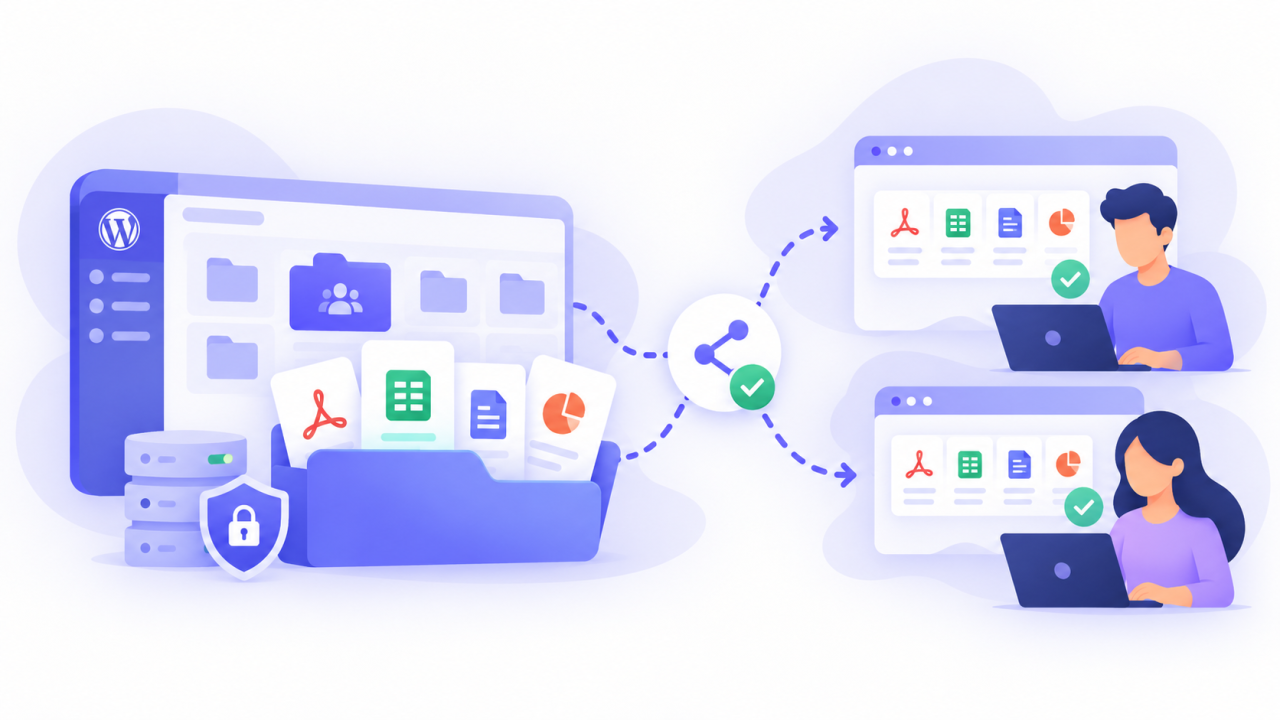
Per agenzie, società di consulenza e fornitori di servizi, un'area dedicata ai documenti può rendere più facile reperire i materiali destinati ai clienti rispetto a una lunga conversazione via e-mail.
Crea una raccolta ben definita per le risorse di ciascun cliente e utilizza i controlli di accesso di WP File Downloadper limitarne la disponibilità ai soli utenti WordPress autorizzati. Testa queste restrizioni prima di aggiungere documenti privati.
Il tuo team può gestire i file nella posizione OneDrive connessa, mentre i clienti accedono alle risorse tramite il tuo sito web. Questo approccio offre a chi contribuisce alla creazione dei documenti un'area di lavoro familiare e ai destinatari un'esperienza di download organizzata.
A tutti i webmaster!
Migliora i siti web dei tuoi clienti con WP File Download. Crea repository di file sicuri e personalizzabili, consentendo ai clienti di accedere e gestire facilmente i loro file.
Migliora oggi stesso i tuoi servizi di web design!
Collega i tuoi documenti di Microsoft 365 a WordPress
Integrare WP File Download con OneDrive Business aiuta il tuo team a mantenere un flusso di lavoro centralizzato per i documenti e a ridurre i caricamenti ripetuti. La sincronizzazione bidirezionale collega la gestione dei file su entrambe le piattaforme, mentre i controlli di accesso di WordPress ti aiutano a organizzare la distribuzione dei file a clienti, partner e dipendenti.
Iniziate con una piccola raccolta, verificate la sincronizzazione e controllate l'accesso dal punto di vista dell'utente previsto. Una volta completati questi passaggi, ampliate la libreria in base alle esigenze della vostra azienda.
Scopri WP File Download per importare i tuoi OneDrive for Business in una libreria di download WordPress organizzata.
Quando ti iscrivi al blog, ti invieremo un'e-mail quando ci sono nuovi aggiornamenti sul sito, così non te li perderai.



