WordPress products
 Joomla products
 Support
 News
 Login
Utilizza il download in blocco ZIP e la selezione di più file in WP File Download per la comodità dell'utente

Il download in blocco di file ZIP semplifica il download di più file contemporaneamente, evitando di doverli salvare singolarmente. Che si tratti di documenti, immagini o altre risorse, combinare i file in un unico archivio ZIP consente di risparmiare tempo, ridurre le operazioni ripetitive e gestire più facilmente i contenuti scaricati.
Tuttavia, un'esperienza di download agevole dipende anche da come i file vengono selezionati, raggruppati e organizzati. In questa guida, imparerai come selezionare più file, creare archivi ZIP, organizzare i download per categorie e applicare le migliori pratiche per semplificare il processo. Continua a leggere per scoprire come rendere più facile il download di più file per i visitatori del tuo sito web.
- Abilita la selezione di più file per download più semplici: WP File Download consente ai visitatori del sito web di selezionare più file direttamente dal frontend utilizzando le caselle di controllo, semplificando il download di diverse risorse senza dover ripetere la procedura per ogni file.
- Scarica i file selezionati insieme in un archivio ZIP: i visitatori possono selezionare i file di cui hanno bisogno e scaricarli in un unico pacchetto ZIP, riducendo i passaggi di download e mantenendo le risorse correlate organizzate.
- Consenti ai visitatori di scaricare intere categorie di file: WP File Download supporta anche il download in blocco di un'intera categoria, inclusi i relativi file e sottocategorie, semplificando l'accesso e la gestione di grandi raccolte di file.
Indice dei contenuti
Perché il download di più file contemporaneamente migliora l'esperienza utente

Il download di più file in blocco migliora l'esperienza utente, consentendo ai visitatori di scaricare più file contemporaneamente anziché scaricarli singolarmente. Questo è particolarmente utile per i siti web che offrono raccolte di documenti, modelli, immagini o altre risorse scaricabili. Con WP File Download, i visitatori possono selezionare file specifici o scaricare un'intera categoria come archivio ZIP, rendendo il processo più rapido e conveniente. I principali vantaggi del download di più file in blocco includono:
- Risparmia tempo e fatica: i visitatori possono scaricare più file contemporaneamente senza dover ripetere il processo di download per ogni elemento.
- Semplifica la gestione dei file: la combinazione dei file selezionati in un unico archivio ZIP mantiene insieme le risorse correlate e ne facilita l'archiviazione e l'organizzazione.
- Migliorare l'accessibilità dei file: categorie e sottocategorie aiutano i visitatori a navigare in grandi raccolte di file e a individuare più facilmente le risorse pertinenti.
- Riduzione delle azioni ripetitive: i visitatori possono selezionare più file o scaricare un'intera categoria anziché cliccare singolarmente su ciascun pulsante di download.
- Offrire una migliore esperienza utente: un processo di download più pratico riduce i passaggi superflui e semplifica l'utilizzo dei siti web con numerose risorse scaricabili.
Come selezionare più file in WP File Download
WP File Download offre un modo pratico per gestire i file scaricabili e renderli più accessibili ai visitatori. Le sue funzionalità di download in blocco consentono ai proprietari di siti web di permettere ai visitatori di selezionare più file o scaricare intere categorie come archivi ZIP, riducendo la necessità di download individuali. Per iniziare, puoi abilitare la selezione di più file in modo che i visitatori possano scegliere le risorse di cui hanno bisogno direttamente dal frontend del tuo sito web. Ecco come configurarlo.
Prima di abilitare la selezione multipla dei file, assicurati di aver caricato i file che desideri consentire ai visitatori di scaricare in una categoria di WP File Download.
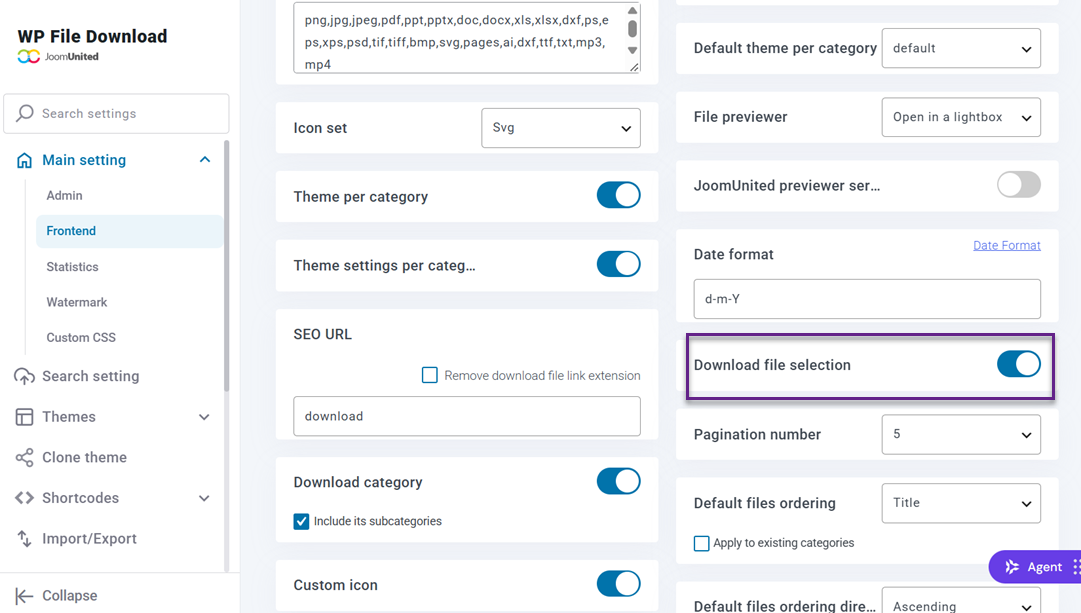
Successivamente, apri WP File Download → Configurazione dalla dashboard di WordPress e vai alle del frontend . Trova l'opzione "Selezione file di download" e abilitala in modo che i visitatori possano selezionare più file dal frontend.
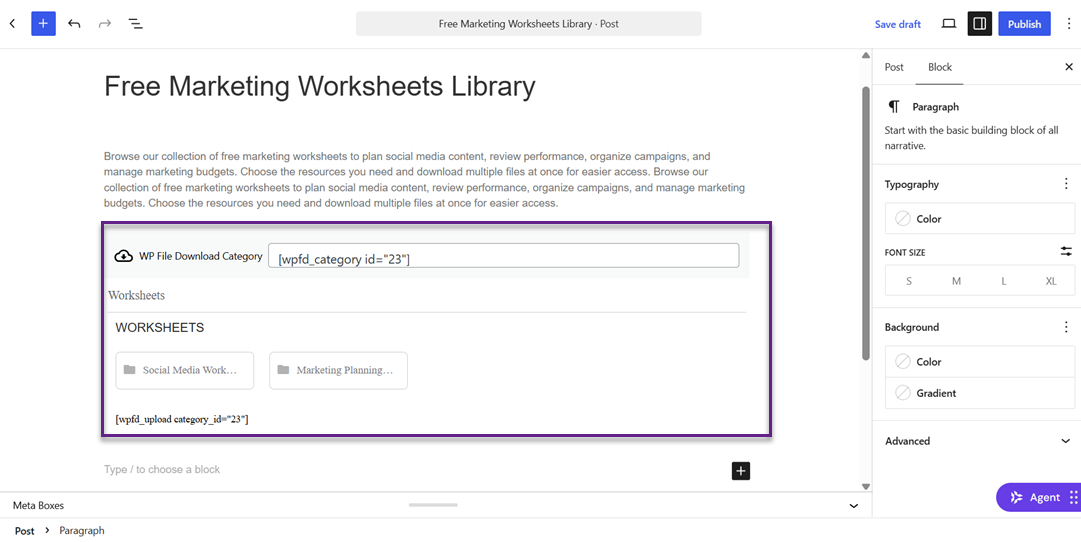
Successivamente, crea un nuovo articolo WordPress o aprine uno esistente in cui desideri visualizzare i file scaricabili. Fai clic sul pulsante "+" nell'editor, cerca il blocco WP File Download e inseriscilo nel tuo articolo. Seleziona la categoria contenente i file che desideri visualizzare, quindi pubblica o visualizza l'anteprima dell'articolo per verificarne il risultato.
Sul frontend, i visitatori visualizzeranno una casella di controllo accanto a ciascun file. Potranno selezionare più file spuntando le caselle corrispondenti, quindi fare clic su "Scarica selezionati" per scaricare i file scelti insieme in un archivio ZIP.
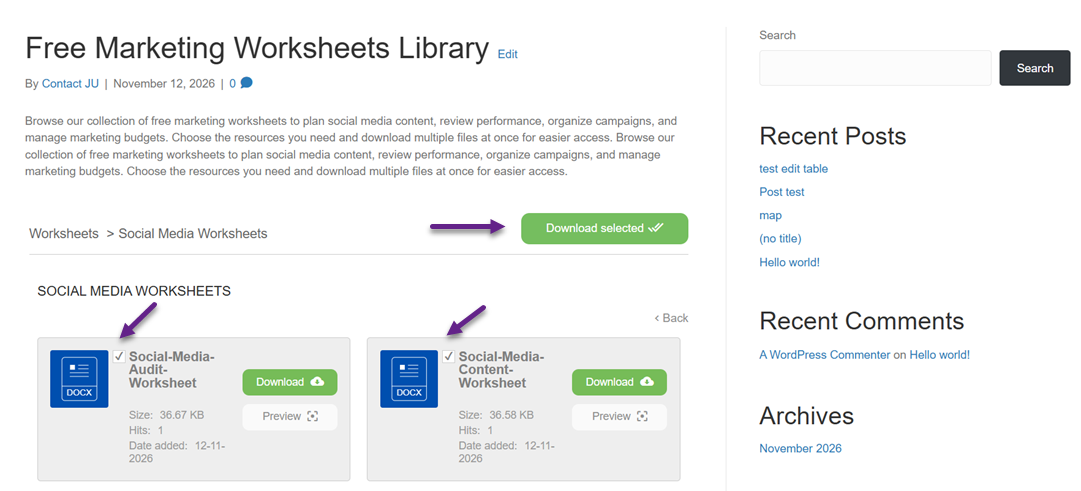
Ciò consente ai visitatori di recuperare diverse risorse con una sola azione, anziché scaricare ogni file singolarmente.
Come semplificare il download di file in blocco con le categorie
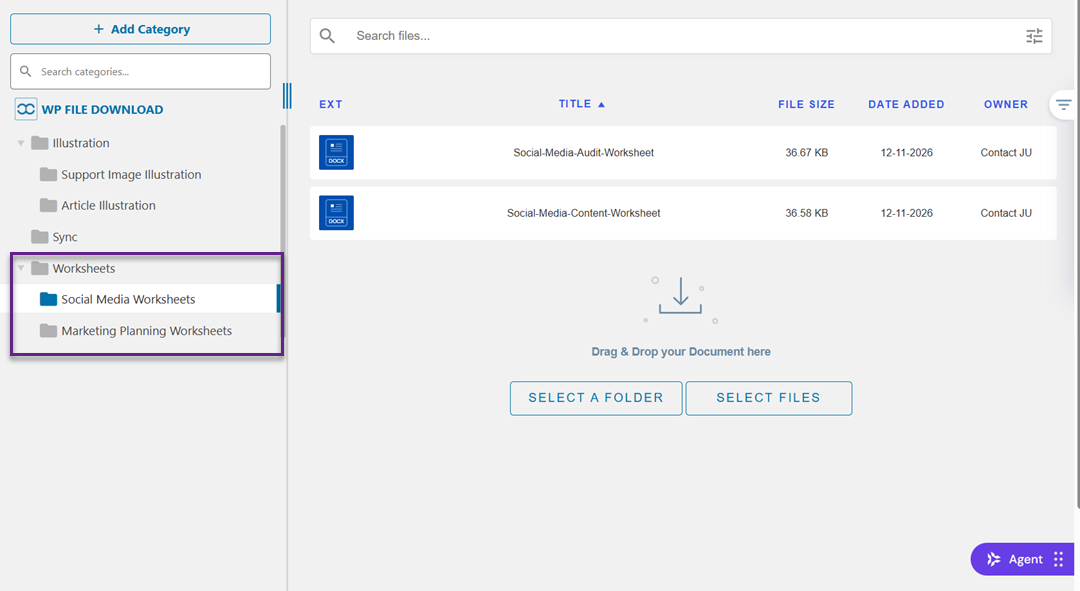
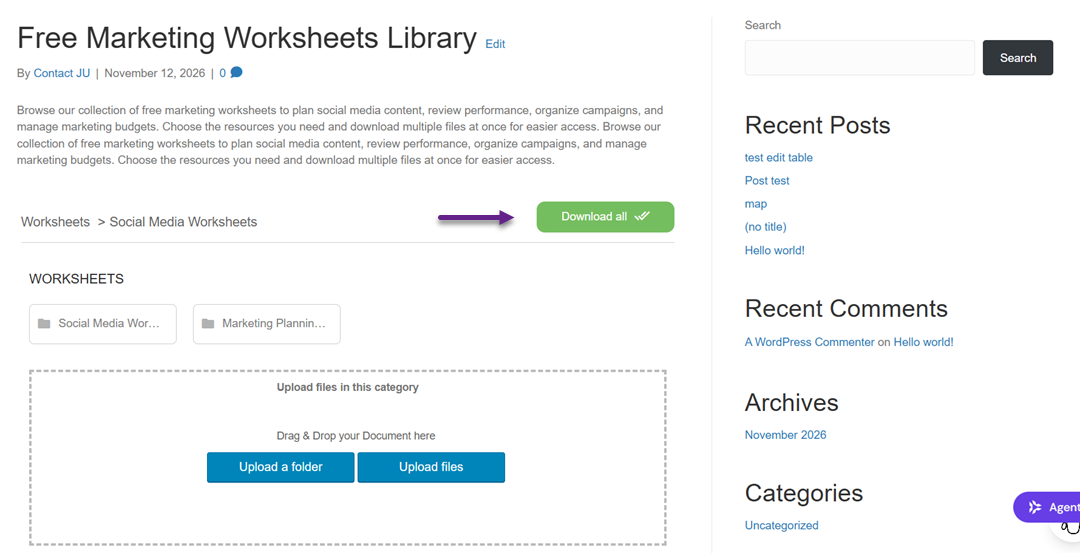
Creare categorie e sottocategorie aiuta a organizzare i file scaricabili in gruppi che i visitatori possono sfogliare e scaricare più facilmente. Apri il file manager WP File Download dalla tua bacheca di WordPress e fai clic su + Nuovo per creare una categoria principale. Ad esempio, crea una categoria chiamata "Fogli di lavoro" e aggiungi sottocategorie come "Fogli di lavoro per i social media" e "Fogli di lavoro per la pianificazione del marketing"
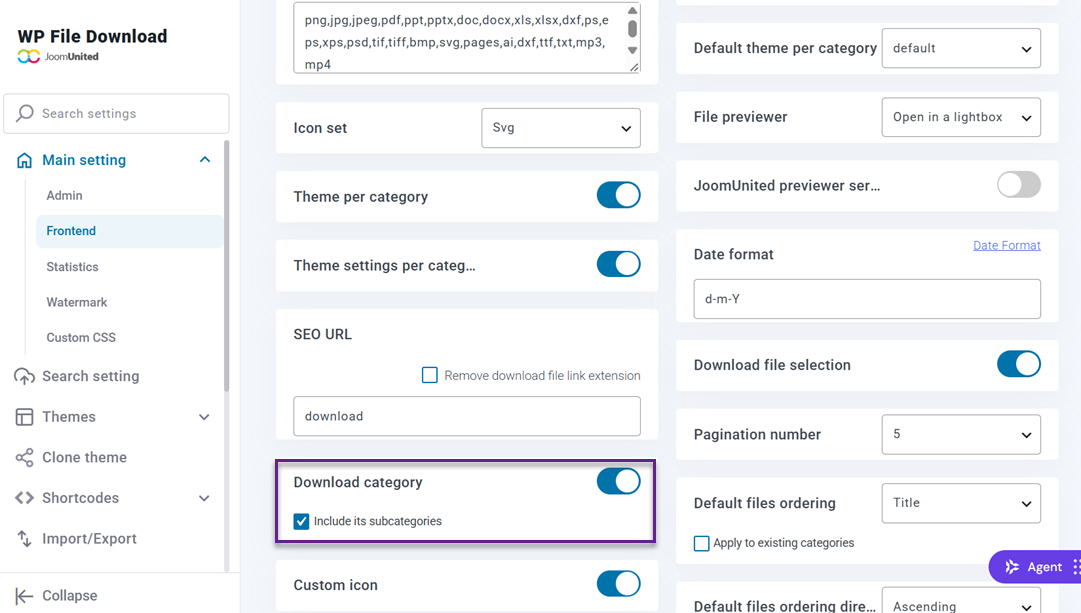
Una volta pronte le categorie, apri WP File Download → Configurazione e vai alle impostazioni del frontend. Abilita l'opzione "Scarica categoria" per consentire ai visitatori di scaricare un'intera categoria come archivio ZIP. Puoi anche abilitare "Includi sottocategorie" in modo che i file memorizzati nelle sottocategorie della categoria vengano inclusi nel download.
Per visualizzare la libreria di file organizzata, crea un nuovo articolo di WordPress e inserisci il WP File Download utilizzando lo strumento di inserimento blocchi dell'editor.
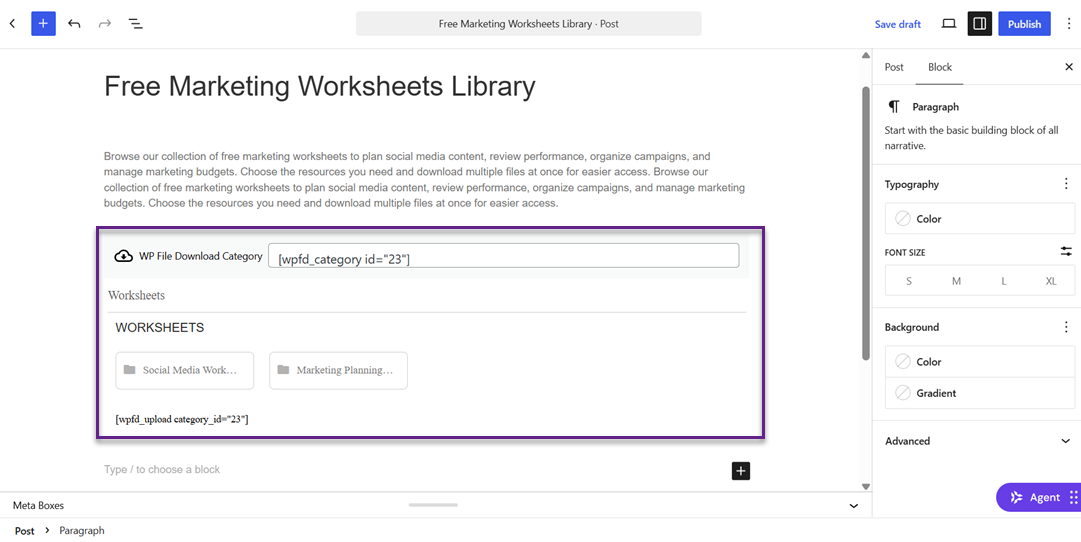
Seleziona la categoria principale "Fogli di lavoro" e pubblica o visualizza l'anteprima del post per vedere come appaiono le categorie e le sottocategorie sul frontend. I visitatori possono quindi esplorare la struttura delle categorie visualizzata e navigare fino alla sottocategoria contenente le risorse di cui hanno bisogno. Possono anche utilizzare l'opzione di download della categoria per scaricare i file disponibili come archivio ZIP, semplificando l'accesso a più risorse correlate senza doverle scaricare una per una.
Cerchi una potente soluzione di gestione file per i siti web dei clienti?
WP File Download è la risposta. Con funzionalità avanzate come categorie di file, restrizioni di accesso e interfaccia utente intuitiva.
Impressiona i tuoi clienti con un'organizzazione dei file di prim'ordine!
Procedure consigliate per un'esperienza di download dei file migliore
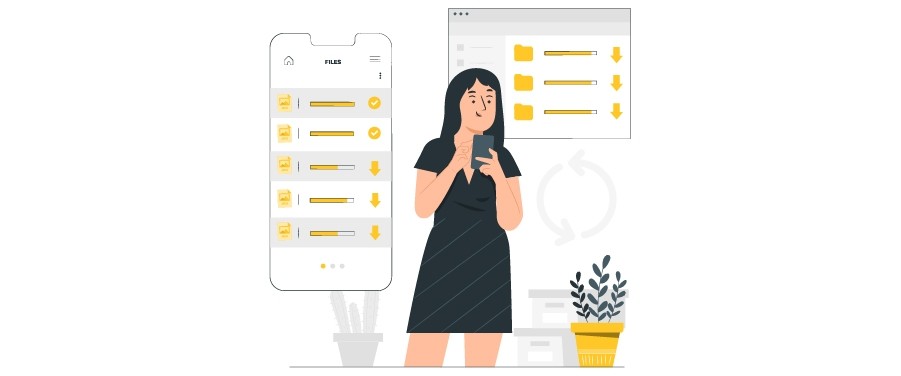
Un'esperienza di download in blocco agevole dipende anche da come i file vengono denominati, organizzati e gestiti. Seguire alcune semplici pratiche aiuta i visitatori a identificare le risorse di cui hanno bisogno, a scaricare i file corretti e a navigare più facilmente nella libreria di file.
Utilizzare nomi di file chiari e descrittivi
Utilizza nomi di file descrittivi che spieghino il contenuto di ciascun file. Evita nomi generici come "documento1" o "versione-finale" perché non forniscono ai visitatori informazioni sufficienti prima del download.
Quando necessario, includi dettagli rilevanti come il titolo del documento, l'argomento o la versione. Ad esempio, "Social-Media-Content-Worksheet.docx" è più informativo di "file123.docx" e facilita l'identificazione dei file scaricati.
Mantieni organizzate le categorie di file
Raggruppa i file correlati in categorie e sottocategorie in base al loro contenuto o scopo. Ad esempio, una libreria di risorse di marketing può utilizzare "Fogli di lavoro" come categoria principale, con "Fogli di lavoro per i social media" e "Fogli di lavoro per la pianificazione del marketing" come sottocategorie.
Mantieni la struttura delle categorie semplice e coerente. Evita di creare troppe categorie sovrapposte, poiché ciò può confondere la navigazione. Una gerarchia chiara facilita inoltre ai visitatori il download di un'intera raccolta di file correlati.
Garantire formati di file coerenti
Scegli formati di file adatti al tipo di contenuto che fornisci. Ad esempio, usa il PDF per i documenti che devono mantenere il layout su diversi dispositivi, l'XLSX per i fogli di calcolo modificabili e il JPG o il PNG per le immagini.
Formati familiari e coerenti aiutano i visitatori a capire cosa stanno scaricando e quali applicazioni sono necessarie per aprire i file. Quando si preparano archivi ZIP, è importante verificare che i file inclusi utilizzino formati appropriati allo scopo previsto.
Mantieni aggiornati i file scaricabili
Controlla periodicamente i file scaricabili per assicurarti che contengano informazioni accurate e pertinenti. Documenti obsoleti, risorse non funzionanti o versioni scadute possono confondere i visitatori e ridurre la loro fiducia nel tuo sito web.
Quando caricate una nuova versione, sostituite o rimuovete i file obsoleti per evitare che i visitatori scarichino risorse errate. Potete anche includere i numeri di versione o le date di aggiornamento nei nomi dei file per aiutare i visitatori a identificare le versioni più recenti. Una manutenzione regolare mantiene la vostra libreria di file affidabile e utile.
A tutti i webmaster!
Migliora i siti web dei tuoi clienti con WP File Download. Crea repository di file sicuri e personalizzabili, consentendo ai clienti di accedere e gestire facilmente i loro file.
Migliora oggi stesso i tuoi servizi di web design!
Conclusione
Il download di più file contemporaneamente semplifica l'accesso a diverse risorse per i visitatori del sito web, evitando loro di dover scaricare ogni file singolarmente. Con WP File Download, puoi abilitare la selezione di più file, consentire ai visitatori di scaricare i file selezionati come archivi ZIP e organizzare le risorse scaricabili in categorie e sottocategorie per una navigazione più agevole.
Una libreria di file ben organizzata, unita a comode opzioni di download, migliora l'accessibilità e fa risparmiare tempo ai visitatori. Segui i passaggi di questa guida per semplificare la gestione dei file e creare un'esperienza di download migliore con WP File Download.
Quando ti iscrivi al blog, ti invieremo un'e-mail quando ci sono nuovi aggiornamenti sul sito, così non te li perderai.