 Prodotti WordPress
 Prodotti Joomla
 Supporto
 Notizie
 Accedi
Come Impostare un'Immagine in Evidenza Predefinita in WordPress (Modo Semplice)

Le immagini possono rendere vivace un post di blog e uno studio recente ha scoperto che gli articoli con immagini ottengono il 94% in più di visualizzazioni rispetto a quelli senza. Ora, la maggior parte dei temi WordPress utilizza immagini in evidenza.
Tuttavia, trovare l'immagine perfetta per ogni post può richiedere molto tempo, o a volte potresti dimenticare di caricare un'immagine in evidenza nei tuoi post.
In questo articolo, ti mostreremo come impostare un'immagine in evidenza predefinita in WordPress per la strategia visiva, o comunque aiutarti a avere un'alternativa nel caso dimentichi di aggiungerne una. Condivideremo anche strumenti e plugin che puoi utilizzare per organizzare le tue immagini in modo più efficiente.
Sommario
Come Impostare un'Immagine in Evidenza Predefinita in WordPress
Ci sono tre metodi diversi che puoi usare per impostare un'immagine in evidenza predefinita nel tuo WordPress. Scopri il modo più semplice qui sotto!
Metodo 1: Impostare un'immagine brandizzata come immagine in evidenza di fallback
Prima, apri il file del tema dove vuoi aggiungere l'immagine in evidenza di riserva, come home.php, single.php, index.php e altri.
Quindi, nel ciclo del post, devi incollare il seguente codice:
<?php if ( has_post_thumbnail() ) { the_post_thumbnail(); } else { ?> <img src="<?php bloginfo('template_directory'); ?>/images/default-image.jpg" alt="<?php the_title(); ?>" /> <?php } ?>
Questo codice verificherà che esista un'immagine in evidenza assegnata al tuo post del blog. Se ne è disponibile una, verrà visualizzata. Altrimenti, verrà mostrata l'immagine predefinita image.jpg dalla cartella immagini del tuo tema.
Metodo 2: Configurare l'immagine del primo post come immagine in evidenza predefinita
D'altra parte, se vuoi usare la prima immagine all'interno del post come immagine in evidenza, devi aggiungere il seguente codice al file function.php del tuo theme's:
// Funzione per richiamare la prima immagine caricata nel file functions function main_image() { $files = get_children( 'post_parent=' . get_the_ID() . '&post_type=attachment&post_mime_type=image&order=desc' ); if ($files) : $keys = array_reverse(array_keys($files)); $j = 0; $num = $keys[$j]; $image = wp_get_attachment_image($num, 'large', true); $imagepieces = explode('"', $image); $imagepath = $imagepieces[1]; $main = wp_get_attachment_url($num); $the_title = get_the_title(); echo "<img src='$main' alt='$the_title' class='frame' />"; endif; }
Successivamente, devi aprire il file del tema dove vuoi visualizzare l'immagine in evidenza. Aggiungi semplicemente il seguente codice:
<?php if ( (function_exists('has_post_thumbnail')) && (has_post_thumbnail()) ) { echo get_the_post_thumbnail($post->ID); } else { echo main_image(); } ?>
Taraa! Il tuo post utilizzerà la prima immagine come immagine in evidenza. Tuttavia, se esiste un'immagine in evidenza, verrà mostrata al suo posto.
Dì addio alla libreria multimediale disordinata.
WP Media Folder ti consente di categorizzare i file, sincronizzare le cartelle con l'archiviazione cloud, creare gallerie straordinarie e persino sostituire le immagini senza interrompere i collegamenti.
Ottimizza oggi il tuo flusso di lavoro multimediale
Metodo 3: Configurare un'immagine in evidenza usando un plugin WordPress
Infine, ma non per importanza, c'è il modo più semplice: utilizzare un WP Media Folder , che può aiutarti a tenere a mente tutte le funzionalità offerte da questo plugin.
Per prima cosa, vai su Impostazioni > WP Media Folder > Impostazioni principali.
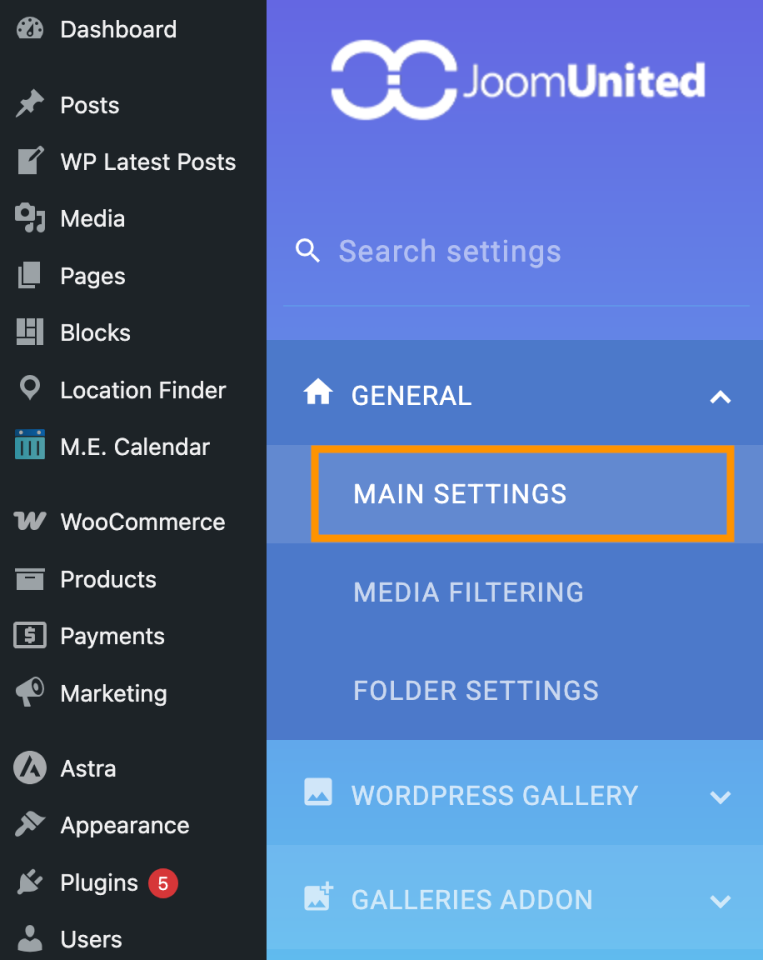
C'è un Immagine in evidenza predefinita opzione con 2 opzioni principali:
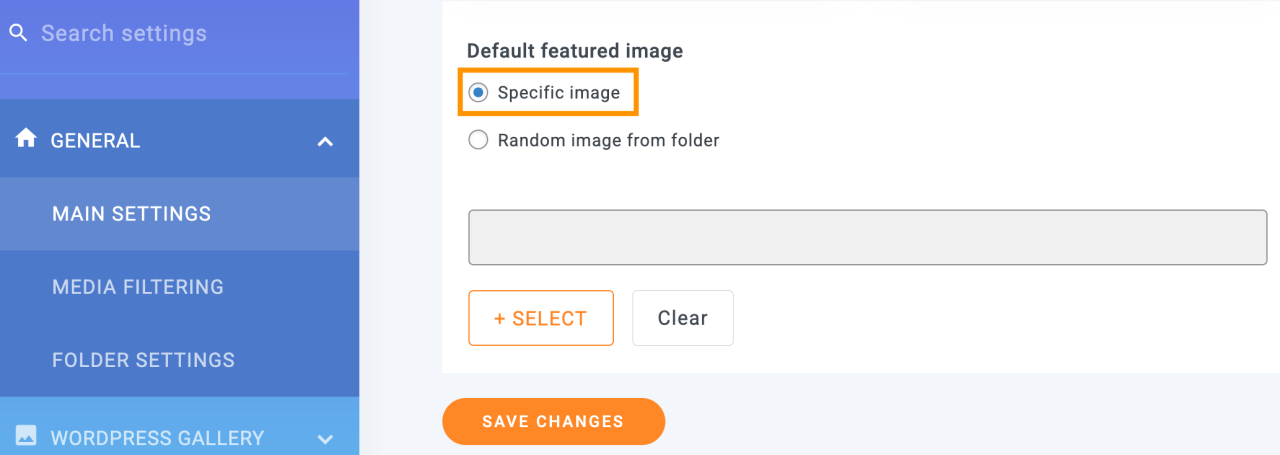
Prima opzione: Un'immagine specifica che ci permette di selezionare un'immagine statica che verrà usata in tutti i post quando non è selezionata un'immagine in evidenza. Per usare questa opzione, seleziona la casella di controllo e poi clicca su SELEZIONA.
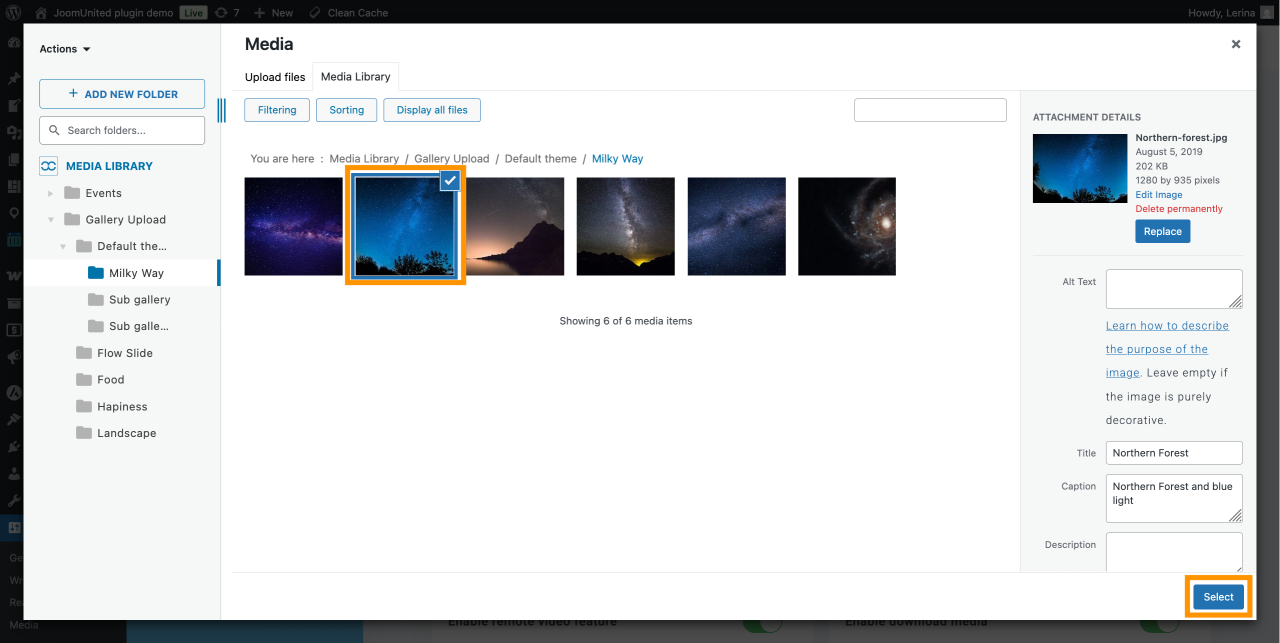
Dopo di ciò, la galleria multimediale verrà attivata con tutte le Cartelle Media disponibili per semplificare il processo di ricerca dell'immagine da utilizzare, tutto ciò che dobbiamo fare è cliccare sull'immagine e poi Seleziona.
Infine fai clic su Salva le Modifiche e la magia è fatta.
Seconda opzione: Ora, cosa succede se vuoi usare una selezione di immagini da utilizzare casualmente?
Fai clic su un Immagine casuale dalla cartella che utilizza la potenza delle cartelle multimediali incluse, il che ci permetterà di selezionare una cartella multimediale che abbiamo creato in precedenza nella nostra Libreria Media, e otterrà le immagini da lì in modo casuale per impostarle come immagine in evidenza predefinita.
Dopo aver selezionato questa opzione, puoi vedere le cartelle disponibili che possono essere impostate.
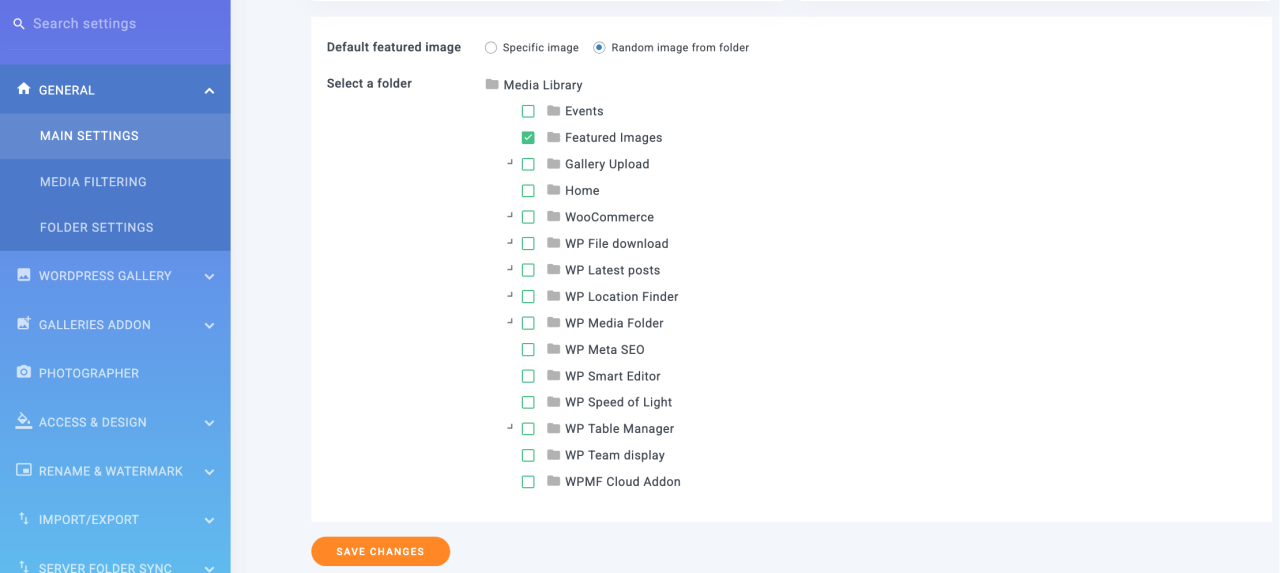
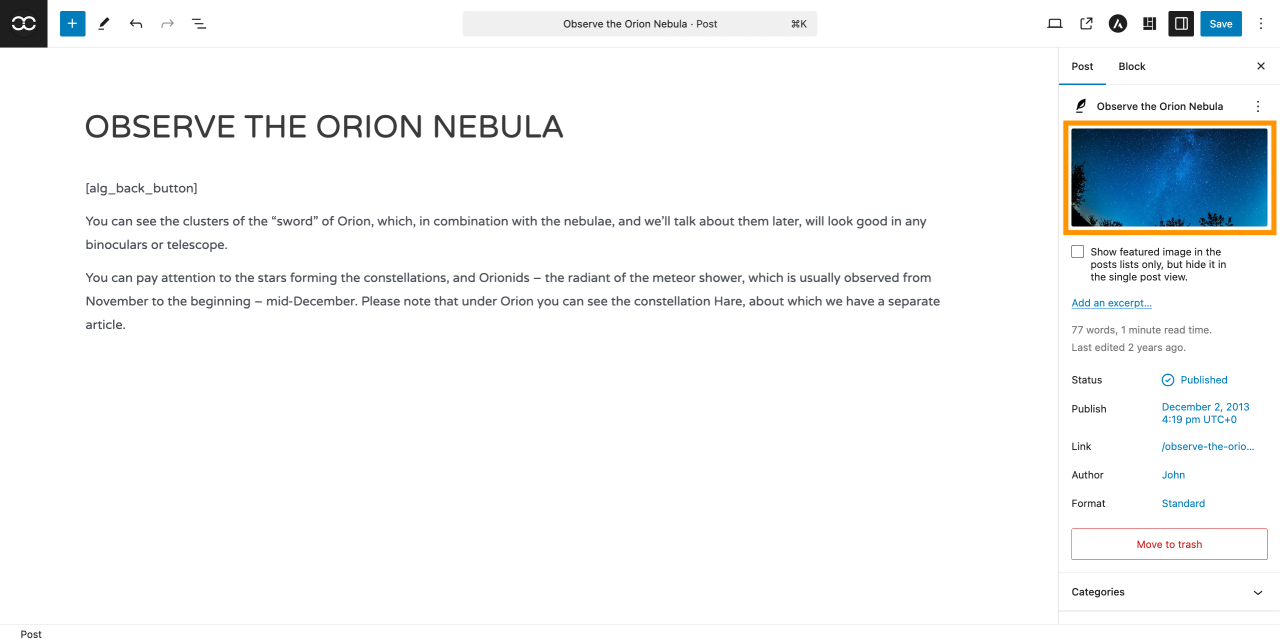
Finalmente, non dovrai più preoccuparti dei post senza immagine in evidenza. Come puoi vedere, non abbiamo avuto bisogno di alcun codice, e l'immagine in evidenza predefinita è stata impostata.
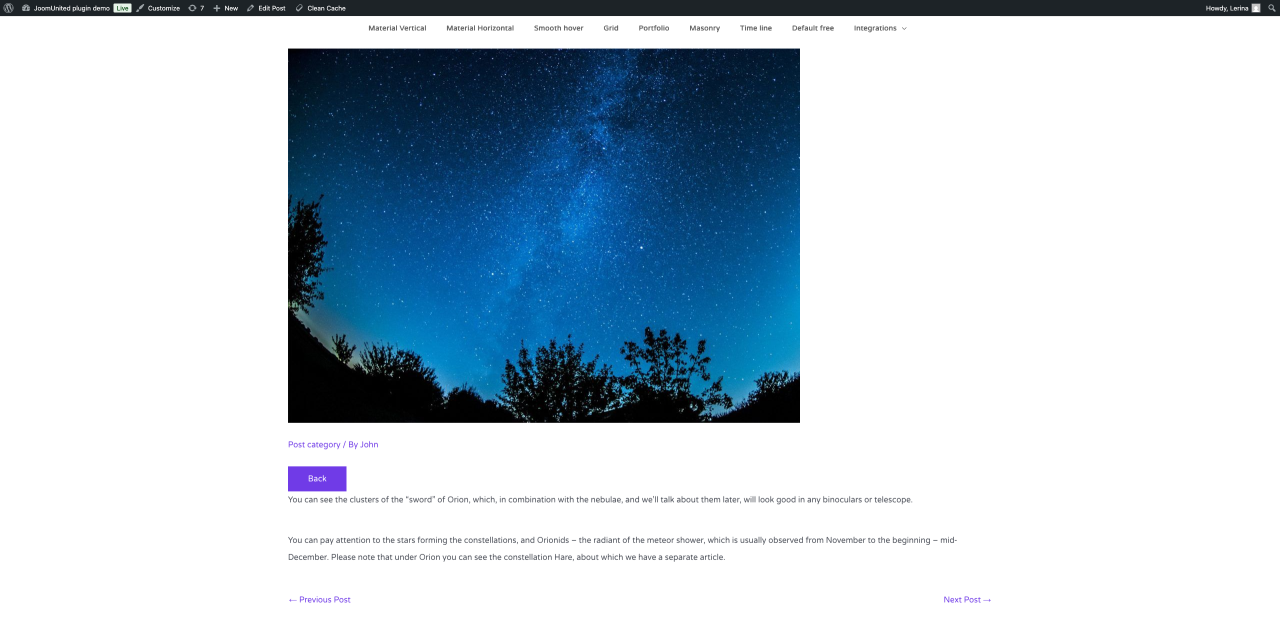
Facile, vero? Usando WP Media Folder plugin con 2 click e senza dover inserire codice in tutti i file, puoi impostare un'immagine in evidenza predefinita senza rischiare di rompere qualcosa.
L'altro aspetto migliore di WP Media Folder è lo spostamento dei media su AWS, usando Google Drive come sorgente delle immagini, o creando gallerie mozzafiato.
Chiamata a tutti i webmaster!
Risparmia tempo e aumenta la produttività con WP Media Folder. Organizza facilmente i file multimediali dei clienti, crea gallerie personalizzate e fornisci un'esperienza utente senza interruzioni.
Aggiorna subito i tuoi progetti web!
Vantaggi di impostare un'immagine in evidenza predefinita
Le immagini in evidenza, o miniature, sono le immagini principali dei post e delle pagine di WordPress. Tutti i temi WordPress più diffusi includono il supporto integrato per le immagini in evidenza.
Quando si utilizza un'immagine in evidenza, le immagini risultano più coinvolgenti rispetto al semplice testo. Per questo motivo, può avere un impatto sulla strategia SEO. I post senza un'immagine in evidenza potrebbero ricevere meno traffico e avere tassi di conversione inferiori.
Pertanto, è consigliabile impostare un'immagine in evidenza predefinita in WordPress. In questo modo, il sito avrà un'immagine da mostrare quando non è disponibile un'immagine in evidenza.
Ci auguriamo che questo articolo ti abbia aiutato a imparare come impostare un'immagine in evidenza predefinita in WordPress, manualmente o tramite un plugin.
Utilizzando un plugin, eliminerai la necessità di selezionare manualmente un'immagine in evidenza univoca per ogni contenuto. Inoltre, l'applicazione automatica si applicherà a tutti i tipi di post, risparmiando tempo e fatica, garantendo la coerenza dell'immagine del marchio e migliorando l'esperienza utente.
Dimentica i post di WordPress senza immagine in evidenza e prova il WP Media Folder per una soluzione semplice e intuitiva!
Quando ti iscrivi al blog, ti invieremo un'e-mail quando ci saranno nuovi aggiornamenti sul sito in modo che tu non li perda.


