 WordPress products
 Joomla products
 Support
 News
 Login
Guida passo passo per scaricare i media di WordPress su Cloudflare R2 con WP Media Folder

Man mano che un sito WordPress cresce, immagini, video, PDF e altri file multimediali possono diventare costosi e difficili da gestire da un normale server di hosting. Grandi librerie multimediali aumentano l'utilizzo dello spazio di archiviazione, rendono i backup più pesanti e aggiungono ulteriore pressione allo stesso server che già esegue WordPress, temi, plugin e database. Spostando i media di WordPress su Cloudflare R2 con WP Media Folder, puoi trasferire quei file su un sistema di archiviazione cloud scalabile mantenendo semplice la gestione dei media all'interno della dashboard di WordPress.
Questa configurazione è particolarmente utile per i siti web ad alto traffico perché Cloudflare R2 è progettato per offrire un'archiviazione a costo zero in uscita, il che significa che non vengono addebitate le tradizionali tariffe di banda in uscita quando i file vengono trasferiti da R2. WP Media Folder semplifica il processo collegando la libreria multimediale di WordPress a Cloudflare R2, consentendo di copiare i nuovi caricamenti, sincronizzare i file esistenti, riscrivere gli URL dei file multimediali e ridurre il carico sul server di hosting senza bisogno di complesse attività di sviluppo.
In questa guida spiegheremo cosa rende Cloudflare R2 diverso, come WP Media Folder si integra con R2, come funziona la distribuzione dei file multimediali tramite Cloudflare e come seguire un flusso di lavoro pratico passo passo per scaricare i file multimediali di WordPress in modo sicuro ed efficiente.
Dì addio a una libreria multimediale disordinata.
WP Media Folder ti consente di categorizzare i file, sincronizzare le cartelle con l'archiviazione cloud, creare gallerie straordinarie e persino sostituire le immagini senza rompere i link.
Ottimizza il tuo flusso di lavoro multimediale oggi stesso
Indice dei contenuti
- Perché spostare i file multimediali di WordPress su Cloudflare R2?
- Cosa rende Cloudflare R2 diverso
- Vantaggi in termini di prestazioni derivanti dallo scaricamento dei supporti
- Requisiti prima di iniziare
- Passaggio 1: crea le tue credenziali Cloudflare R2
- Passaggio 2: Apri le impostazioni cloud WP Media Folder
- Passaggio 3: Aggiungi le tue credenziali Cloudflare R2
- Passaggio 4: Seleziona o crea un bucket Cloudflare R2
- Passaggio 5: Configurare R2.dev o il sottodominio personalizzato
- Passaggio 6: Abilita la copia su Cloudflare R2
- Passaggio 7: Sincronizzare i file multimediali di WordPress esistenti
- Passaggio 8: Abilita la rimozione dopo il caricamento per il download completo dei contenuti multimediali
- Distribuzione di contenuti multimediali tramite la CDN di Cloudflare
- Scalabilità dei contenuti multimediali di WordPress con WP Media Folder e Cloudflare R2
Perché spostare i file multimediali di WordPress su Cloudflare R2?

Per impostazione predefinita, WordPress memorizza i file caricati nella libreria multimediale. Questi file si trovano solitamente nella cartella wp-content/uploads sul server di hosting. Questa soluzione funziona bene per i siti web di piccole dimensioni, ma può diventare limitante quando il sito inizia a ricevere più traffico o quando la libreria multimediale si riempie di centinaia o migliaia di file.
Ogni immagine caricata su una pagina utilizza risorse di hosting. Anche ogni download di PDF, immagine di prodotto, galleria o file video aumenta il consumo di banda. Se il tuo sito web si basa in gran parte su contenuti visivi, il server di hosting potrebbe impiegare molto tempo a servire i file anziché concentrarsi su WordPress stesso.
Il trasferimento dei file multimediali consiste nello spostare tali file dal server WordPress locale a un servizio di archiviazione cloud come Cloudflare R2. I file rimangono disponibili sul sito web, ma vengono forniti dal servizio di archiviazione cloud anziché dal proprio account di hosting.
I principali vantaggi includono:
- Riduci il carico sul tuo server di hosting WordPress
- Migliore scalabilità per le grandi librerie multimediali
- Backup dei server più piccoli e puliti
- Gestione dello storage più prevedibile
- Riduzione dei costi di banda in uscita rispetto all'archiviazione cloud tradizionale
- Prestazioni migliori per le pagine multimediali ad alto traffico
Per i siti web con un pubblico globale, il trasferimento dei contenuti multimediali può anche contribuire a una distribuzione più efficiente, poiché i file vengono gestiti tramite l'infrastruttura di Cloudflare anziché da un'unica sede di hosting.
Cosa rende Cloudflare R2 diverso
Cloudflare R2 è un servizio di object storage. In parole semplici, l'object storage è un servizio cloud per archiviare file come immagini, video, PDF, file audio e documenti. Invece di salvare tutto sul server di hosting web, si archiviano i file in un sistema di storage separato, progettato per la scalabilità.
La principale differenza con Cloudflare R2 è il suo modello a costo zero per il traffico in uscita. Per traffico in uscita si intende il trasferimento di dati verso l'esterno. Per un sito web WordPress, questo avviene solitamente quando i visitatori caricano immagini, scaricano PDF o visualizzano file multimediali dalle pagine.
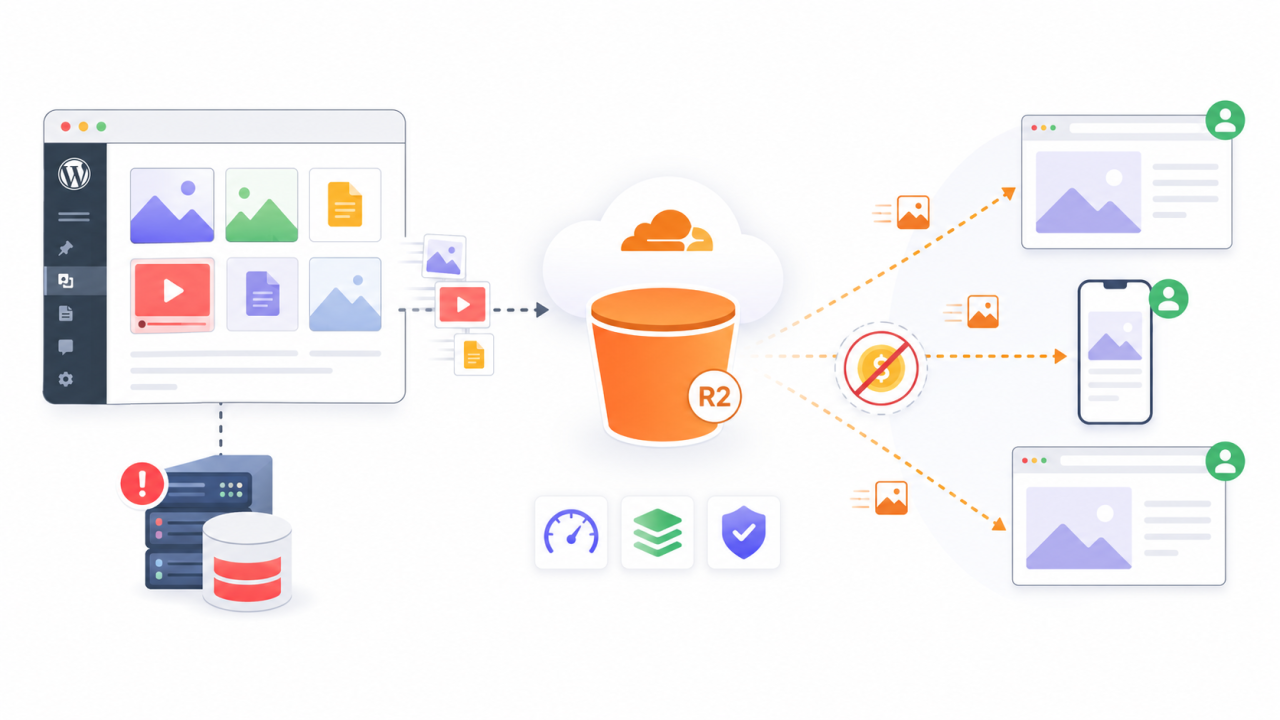
Molti provider di cloud storage tradizionali addebitano costi per lo spazio di archiviazione e anche per il trasferimento dei file ai visitatori. Sui siti web con un elevato volume di traffico, questi costi di trasferimento possono diventare una parte consistente della fattura. Cloudflare R2 elimina questo specifico costo per la larghezza di banda, rendendolo interessante per i siti web che offrono molti contenuti multimediali.
Ciò non significa che ogni aspetto di R2 sia gratuito. L'utilizzo dello spazio di archiviazione e le operazioni sono comunque importanti. Caricamenti, letture di file e volume di archiviazione possono ancora influire sul costo mensile. Tuttavia, l'eliminazione dei costi per la larghezza di banda in uscita può fare una differenza significativa per i siti web WordPress con un elevato contenuto multimediale.
Cloudflare R2 è particolarmente utile per:
- Blog ricchi di immagini
- Negozi WooCommerce con numerose foto di prodotto
- Scarica siti web
- Piattaforme per corsi online
- Portfolio fotografici
- Riviste ed editori
- Siti web per membri con file multimediali
- Siti web globali con traffico proveniente da molti paesi
Vantaggi in termini di prestazioni derivanti dallo scaricamento dei supporti

Le prestazioni sono un altro motivo importante per cui è consigliabile spostare i file multimediali di WordPress sul server di hosting. Quando i file multimediali vengono serviti dal server di hosting, ogni richiesta di file aggiunge carico a quel server. Ciò può influire sulla velocità del sito web, soprattutto durante i picchi di traffico.
Utilizzando WP Media Folder con Cloudflare R2, la distribuzione dei file multimediali viene gestita al di fuori dell'ambiente di hosting WordPress. Il tuo server può così concentrarsi maggiormente sull'esecuzione di WordPress, sull'elaborazione delle pagine e sulla gestione delle richieste al database.
Ciò può comportare:
- Caricamento delle pagine più rapido
- Minore utilizzo delle risorse di hosting
- Maggiore stabilità in caso di picchi di traffico
- Meno limitazioni di hosting legate allo spazio di archiviazione
- Backup più efficienti
Le prestazioni contribuiscono anche alla SEO. I motori di ricerca tengono conto dell'esperienza utente e le pagine più veloci solitamente generano un maggiore coinvolgimento. Sebbene il media offloading non sia l'unico fattore SEO, contribuisce a fornire una base tecnica più solida per il tuo sito web.
Requisiti prima di iniziare
Prima di connettere WordPress a Cloudflare R2 con WP Media Folder, assicurati di avere a disposizione gli strumenti necessari.
Avrai bisogno di:
- Un sito web WordPress attivo
- WP Media Folder installato
- Componente aggiuntivo WP Media Folder Cloud installato
- Un account Cloudflare
- Accesso a Cloudflare R2
- Autorizzazione alla creazione di credenziali API
- Autorizzazione a creare o selezionare un bucket R2
L'integrazione con Cloudflare R2 è parte integrante dell'addon WP Media Folder , pertanto è necessario utilizzare quest'ultimo in aggiunta al plugin principale WP Media Folder . Questo è un punto importante perché il plugin base gestisce la gestione dei file multimediali, mentre l'addon abilita le integrazioni con servizi di archiviazione cloud come Cloudflare R2.
Passaggio 1: crea le tue credenziali Cloudflare R2
Il primo passo consiste nel creare le credenziali che consentano WP Media Folder di connettersi in modo sicuro a Cloudflare R2.
All'interno della dashboard di Cloudflare, accedi alla sezione API e gestisci i token API. Da lì, crea un nuovo token per l'accesso a R2. Durante questo processo, Cloudflare genererà le informazioni chiave necessarie per la connessione.
È necessario tenere a disposizione i seguenti dati:
- ID chiave di accesso
- Chiave di accesso segreta
- ID account
Queste credenziali sono quelle che WP Media Folder utilizza per autenticare la connessione tra WordPress e Cloudflare R2.
L'ID della chiave di accesso identifica la connessione. La chiave di accesso segreta funziona come una password. L'ID dell'account indica WP Media Folder quale account Cloudflare utilizzare. Mantieni questi valori al sicuro e non condividerli pubblicamente.
Passaggio 2: Apri le impostazioni cloud WP Media Folder
Dopo aver preparato le credenziali di Cloudflare R2, torna alla dashboard di WordPress.
Vai a:
Impostazioni > WP Media Folder > Cloud e offload multimediale > Offload multimediale
Dalle impostazioni di offload multimediale, seleziona Cloudflare R2 come provider cloud.
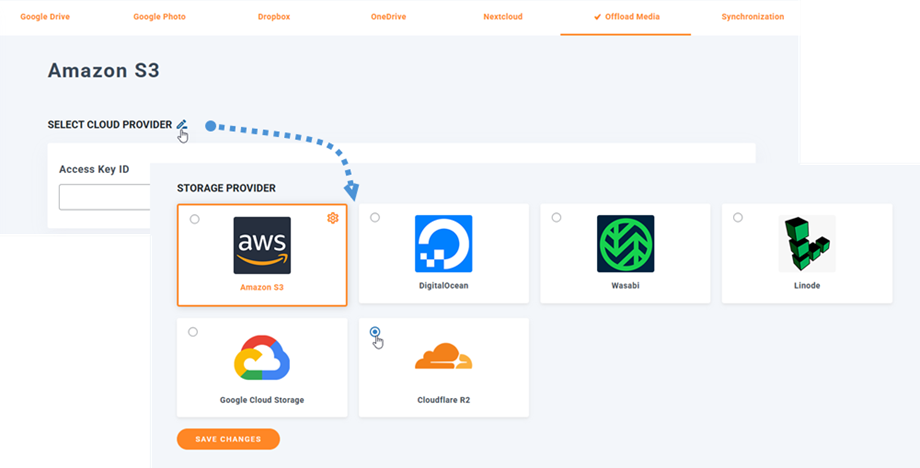
È qui che WP Media Folder collega WordPress al tuo spazio di archiviazione Cloudflare R2. L'interfaccia è progettata in modo da non richiedere la modifica manuale dei file di WordPress o la scrittura di codice.
Passaggio 3: Aggiungi le tue credenziali Cloudflare R2
Una volta selezionato Cloudflare R2 nella WP Media Folder, incolla le credenziali richieste nei campi di connessione.
Dovrai inserire:
- ID chiave di accesso
- Chiave di accesso segreta
- ID account
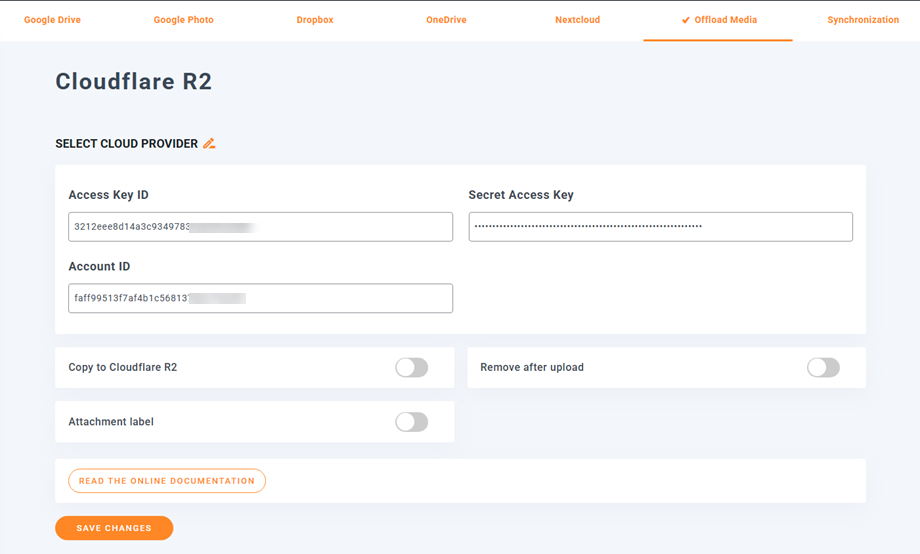
Dopo aver inserito le credenziali, salva le impostazioni.
Se le credenziali sono corrette, WP Media Folder dovrebbe essere in grado di connettersi a Cloudflare R2 senza problemi. Se la connessione fallisce, verifica la presenza di problemi comuni come una chiave copiata in modo errato, autorizzazioni mancanti o l'utilizzo di credenziali provenienti da un account Cloudflare sbagliato.
Passaggio 4: Seleziona o crea un bucket Cloudflare R2
Un bucket è il contenitore in cui vengono archiviati i file multimediali di WordPress. Immaginalo come la cartella cloud che contiene le immagini, i documenti, i video e gli altri contenuti multimediali che hai caricato.
Dopo aver collegato WP Media Folder a Cloudflare R2, è possibile selezionare un bucket esistente o crearne uno nuovo dalle impostazioni del plugin.
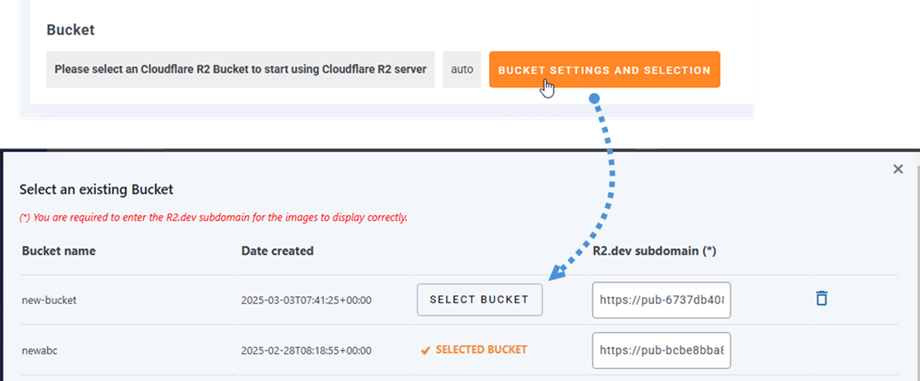
Utilizzare un bucket dedicato per il proprio sito web WordPress è generalmente la soluzione migliore. In questo modo i file del sito rimangono separati da quelli di altri progetti e la gestione risulta più semplice.
Ad esempio, potresti creare un nome per il bucket correlato al tuo sito web, al tuo marchio o al tuo progetto. Il nome del bucket deve essere semplice, chiaro e facile da identificare in seguito.
Passaggio 5: Configurare R2.dev o il sottodominio personalizzato
Per distribuire file multimediali da Cloudflare R2, il tuo bucket necessita di un URL di distribuzione pubblico. Cloudflare può fornire un sottodominio R2.dev, oppure puoi utilizzare un dominio personalizzato a seconda della tua configurazione.
Il sottodominio R2.dev fornisce al tuo bucket un indirizzo pubblico che può essere utilizzato per caricare file multimediali sul tuo sito web. WP Media Folder può utilizzare questo indirizzo durante la riscrittura degli URL dei file multimediali.
In Cloudflare, apri le impostazioni del bucket e abilita l'accesso al sottodominio R2.dev, se necessario. Quindi copia l'URL e inseriscilo nel campo corrispondente all'interno delle impostazioni di Cloudflare R2 nella WP Media Folder .
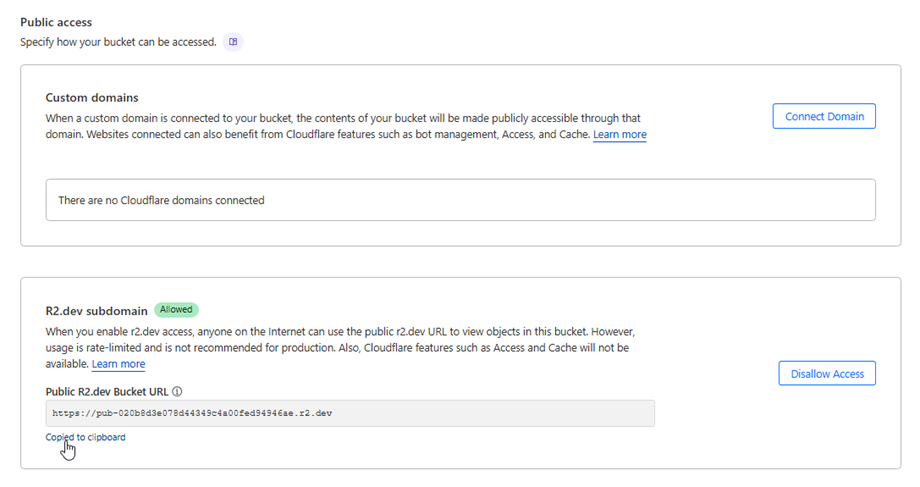
Questo passaggio è importante perché WordPress deve sapere da dove devono essere caricati i file scaricati.
Passaggio 6: Abilita la copia su Cloudflare R2
Dopo aver selezionato il bucket, abilita l'opzione Copia su Cloudflare R2 all'interno WP Media Folder.
Questo comando indica al plugin di inviare i nuovi file multimediali caricati su WordPress al tuo bucket Cloudflare R2. Una volta abilitato, i file caricati in futuro tramite la libreria multimediale di WordPress verranno copiati automaticamente su R2.
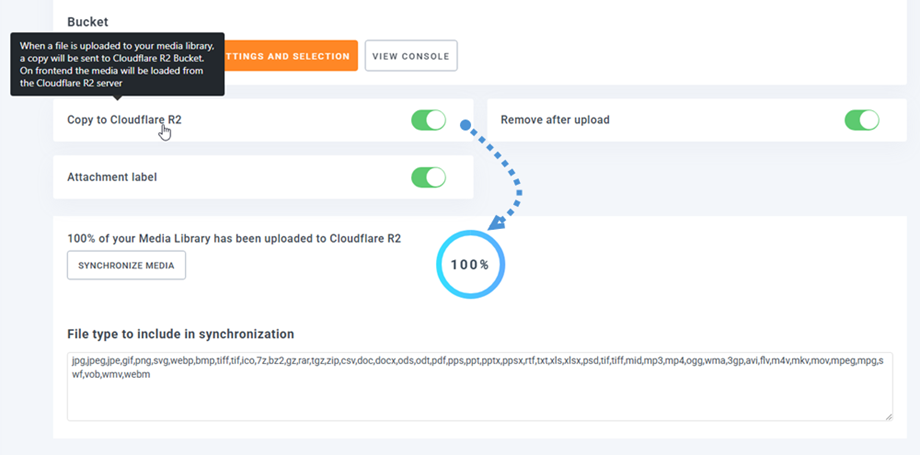
Questa è una delle fasi più importanti del flusso di lavoro perché segna l'inizio dello spostamento della distribuzione dei contenuti multimediali dal server locale all'archiviazione cloud.
Per i nuovi siti web, questa opzione può essere attivata fin da subito, in modo che la libreria multimediale parta da una struttura pulita basata sul cloud. Per i siti web esistenti, spesso è preferibile effettuare prima dei test con nuovi caricamenti, prima di sincronizzare l'intera libreria multimediale.
Passaggio 7: Sincronizzare i file multimediali di WordPress esistenti
Se il tuo sito web contiene già file multimediali, il caricamento di nuovi file rappresenta solo una parte della soluzione. Potresti anche valutare la possibilità di migrare i file multimediali esistenti da WordPress a Cloudflare R2.
WP Media Folder include un'opzione "Sincronizza media" proprio per questo scopo. Quando viene attivata, il plugin invia la libreria multimediale di WordPress esistente al bucket Cloudflare R2 selezionato.
Questa soluzione è utile per i siti web che hanno già molti file caricati e desiderano ridurre l'utilizzo dello spazio di archiviazione sul server locale.
Passaggio 8: Abilita la rimozione dopo il caricamento per il download completo dei contenuti multimediali
Copiare i file multimediali su Cloudflare R2 è utile, ma se si desidera ridurre al minimo lo spazio di archiviazione occupato sul server locale, è consigliabile abilitare anche l'opzione "Rimuovi dopo il caricamento".
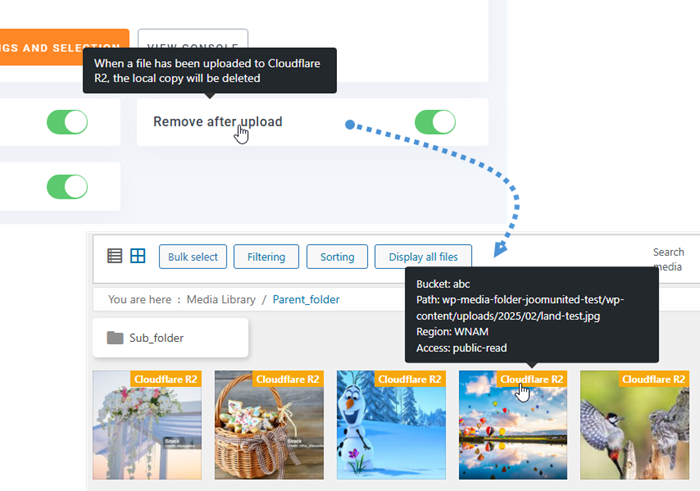
Quando abilitata, WP Media Folder archivia la tua libreria multimediale su Cloudflare R2 anziché conservare tutti i file sul tuo server WordPress. Questa impostazione consente di creare un flusso di lavoro di offload multimediale più completo.
Questa opzione è particolarmente utile per i siti web in cui lo spazio di archiviazione locale sta diventando costoso o difficile da gestire.
Tuttavia, poiché ciò modifica la posizione in cui vengono archiviati i file multimediali, è necessario utilizzarlo con cautela. Prima di affidarsi a questa opzione per un sito web di produzione di grandi dimensioni, è sempre opportuno verificare che la connessione R2 funzioni correttamente, che gli URL vengano riscritti correttamente e che i file multimediali siano accessibili dal frontend.
Distribuzione di contenuti multimediali tramite la CDN di Cloudflare
Uno dei maggiori vantaggi di Cloudflare R2 è la sua perfetta integrazione con la rete di distribuzione di Cloudflare. Una CDN, o content delivery network, è un insieme di server che contribuisce a distribuire i file da posizioni più vicine ai visitatori.
Per gli utenti meno esperti, il concetto è semplice: invece di far scaricare i file a ogni visitatore da un unico server, Cloudflare contribuisce a distribuirli attraverso una rete globale più veloce.
Questo può migliorare le prestazioni per i visitatori in diversi paesi o regioni. Se il tuo sito WordPress ha traffico globale, la distribuzione dei contenuti multimediali tramite Cloudflare può contribuire a ridurre i ritardi nel caricamento di immagini, video o file scaricabili.
Se integrato con WP Media Folder, il flusso di lavoro rimane semplice. Gestisci i contenuti multimediali in WordPress, WP Media Folder li collega a R2 e Cloudflare contribuisce a distribuirli in modo efficiente.
A tutti i webmaster!
Risparmia tempo e aumenta la produttività con WP Media Folder. Organizza senza sforzo i file multimediali dei clienti, crea gallerie personalizzate e offri un'esperienza utente fluida.
Aggiorna ora i tuoi progetti web!
Scalabilità dei contenuti multimediali di WordPress con WP Media Folder e Cloudflare R2
Trasferire i file multimediali di WordPress su Cloudflare R2 con WP Media Folder è un modo intelligente per ridurre il carico del server, migliorare la scalabilità e ottimizzare i costi di distribuzione dei contenuti multimediali. Cloudflare R2 offre un solido modello di archiviazione con costi di uscita pari a zero, mentre WP Media Folder semplifica l'integrazione e la gestisce direttamente da WordPress.
Collegando WP Media Folder a Cloudflare R2, selezionando un bucket, abilitando le opzioni di copia e offload, sincronizzando i file multimediali esistenti e verificando la riscrittura degli URL, è possibile creare un sistema multimediale più efficiente senza complicate operazioni manuali.
Per siti web ad alto traffico, pubblico globale e grandi librerie multimediali, questo flusso di lavoro offre un equilibrio pratico tra prestazioni, controllo dei costi e facilità di gestione. Con la giusta configurazione, WP Media Folder e Cloudflare R2 aiutano i siti web WordPress a crescere senza che lo spazio di archiviazione multimediale diventi un collo di bottiglia per l'hosting.
Quando ti iscrivi al blog, ti invieremo un'e-mail quando ci sono nuovi aggiornamenti sul sito, così non te li perderai.



