WordPress products
 Joomla products
 Support
 News
News Login
LoginIntroduzione della CDN nel tuo sito WordPress
Un sito web in crescita non porta solo soddisfazione. Con l'aumentare del numero di visitatori del tuo sito WordPress, cresce anche il carico sul tuo server. In un'epoca in cui l'utente medio di Internet è sempre più esigente in termini di tempi di caricamento, acquisire e fidelizzare gli utenti è diventato più difficile che mai.
Una Content Delivery Network (CDN) può essere una delle migliori soluzioni ai tuoi problemi. Normalmente, quando un utente accede al tuo sito web, è il tuo server a rispondere fornendo il contenuto richiesto. Al contrario, una CDN funziona diversamente, alleggerendo parte del carico dal tuo sito web.
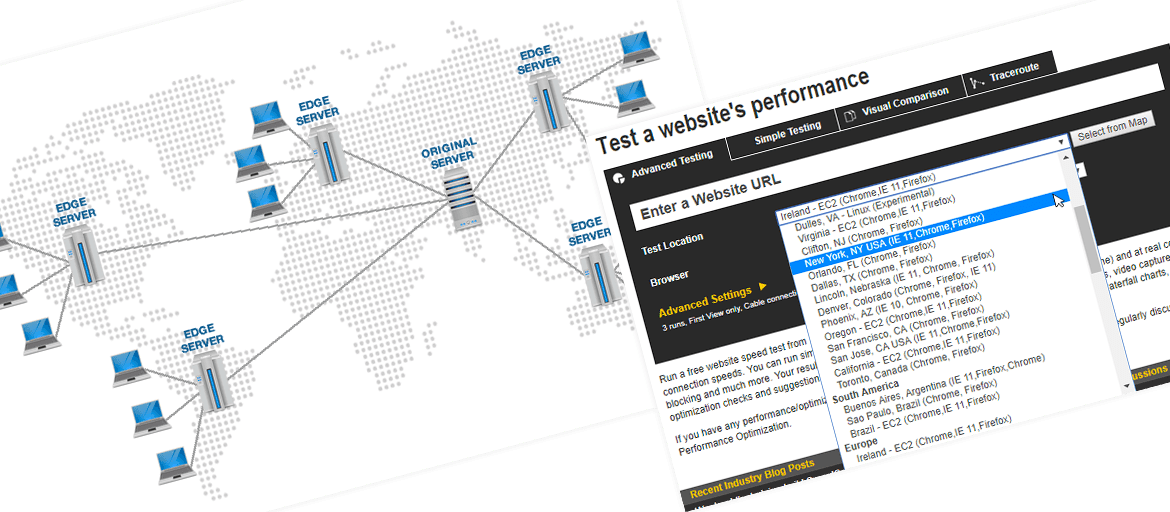
Una CDN è un insieme di nodi distribuiti strategicamente in tutto il mondo. Quando un visitatore accede al tuo sito web, il nodo fisicamente più vicino a quell'utente gestisce la sua richiesta al posto del tuo server. Questo comporta numerosi vantaggi, non solo per te, ma anche per i tuoi utenti WordPress.
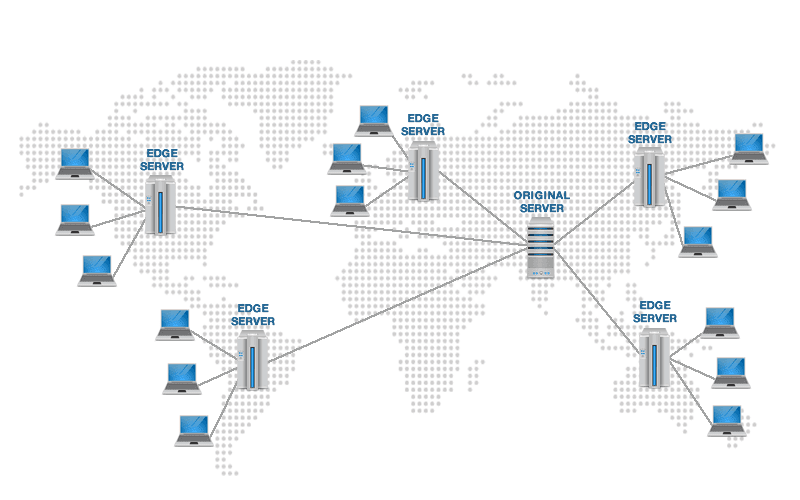
Grazie alle CDN, i tuoi visitatori potranno usufruire del tuo sito web con una latenza minima, poiché accedono a un nodo vicino. Inoltre, dato che il tuo server non subisce regolarmente carichi enormi, il tuo sito WordPress sarà anche più disponibile per i tuoi utenti.
A sua volta, questa migliore esperienza utente si traduce in una migliore fidelizzazione degli utenti. Inoltre, come webmaster, i vantaggi di un carico minore sul tuo server di solito comportano solo un piccolo costo. La domanda che rimane è come integrare una CDN con il tuo sito WordPress.
Integrare il CDN con WordPress
L'integrazione CDN è l'ultima offerta di JoomUnited con WP Speed of Light - il nostro plugin WordPress strettamente associato all'accelerazione del tuo sito web. Anche la sua configurazione è semplicissima!
Tutte le impostazioni CDN sono disponibili nella pagina di integrazione CDN, così opportunamente denominata, sotto il menu WP Speed of Light . La configurazione consiste in soli cinque campi, alcuni dei quali opzionali. Per iniziare, attiva l'integrazione CDN azionando l'interruttore.
Anche il campo successivo è obbligatorio: un URL al CDN così come fornito dal tuo provider. Se alcune parti del sito web utilizzano il protocollo HTTP e altre servono contenuti tramite il protocollo HTTPS, assicurati di iniziare l'URL con due barre (//). È anche importante ricordare di non lasciare barre finali alla fine dell'URL.
Successivamente, fornisci un elenco di directory separate da virgole che la CDN dovrebbe essere in grado di servire. Di solito vorrai che la CDN serva i file relativi direttamente al frontend, incluse eventuali immagini e file statici. D'altra parte, potresti voler risparmiare larghezza di banda non servendo i file di amministrazione tramite la CDN.
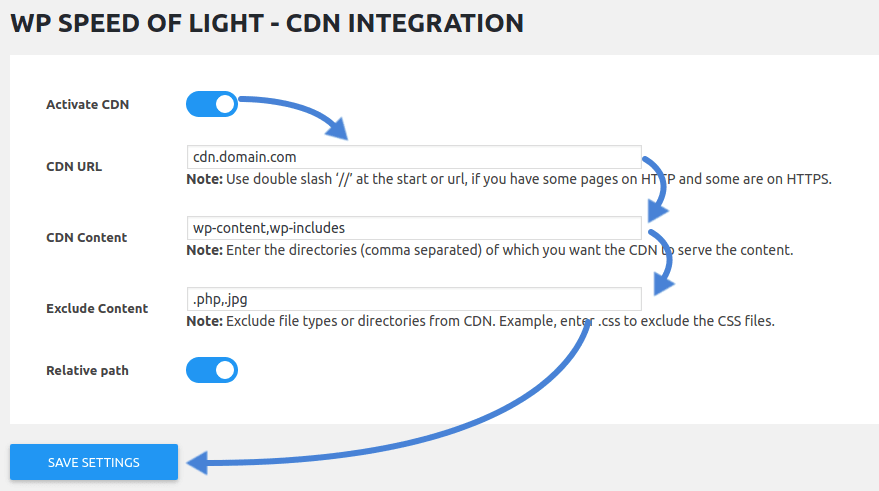
WP Speed of Light consente inoltre di escludere alcuni file in base alla loro estensione - o persino intere directory - dalla distribuzione. Ad esempio, potresti scegliere di non distribuire file JavaScript o PHP se sono soggetti a modifiche. In alternativa, se hai un piano CDN con larghezza di banda limitata, potresti voler limitare la distribuzione delle immagini tramite il CDN.
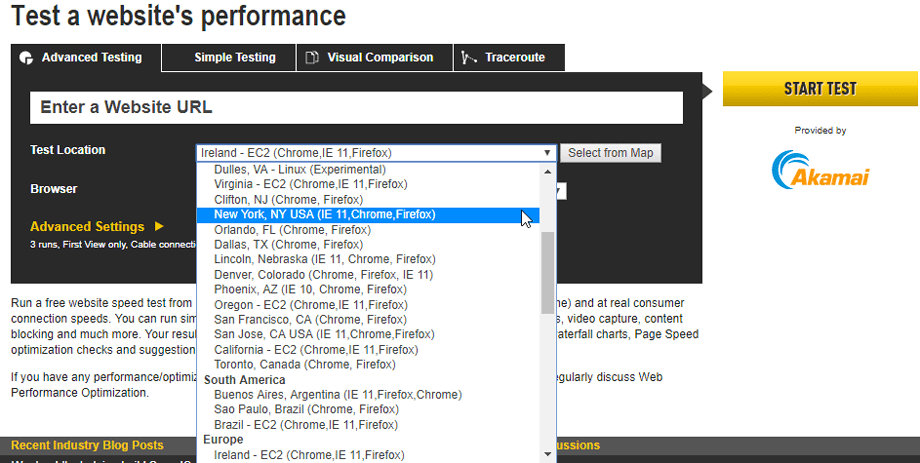
Infine, puoi optare per l'utilizzo di percorsi relativi con la CDN. Una volta che sei soddisfatto delle tue modifiche, puoi salvare le impostazioni e testare la nuova configurazione. Ricorda che puoi sempre tornare per apportare modifiche o perfezionamenti all'integrazione CDN del tuo sito WordPress. Puoi anche eseguire alcuni test prima/dopo da diverse località del mondo utilizzando webpagetest.org ad esempio.
Ottenere e fidelizzare i visitatori è un indicatore del successo del tuo sito WordPress, ma non serve a nulla far crescere il tuo sito se il tuo server non riesce a stare al passo con la domanda. Il CDN è uno strumento potente che consente al tuo sito di crescere in modo sano e di fidelizzare i suoi utenti, e ora, con WP Speed of Light e le funzionalità che offre puoi renderlo tuo anche tu!
Quando ti iscrivi al blog, ti invieremo un'e-mail quando ci sono nuovi aggiornamenti sul sito, così non te li perderai.