 Prodotti WordPress
 Prodotti Joomla
 Supporto
 Notizie
 Accedi
Come aggiungere immagini in evidenza o miniature dei post in WordPress

Come aggiungere un'immagine in evidenza o una miniatura a un post in WordPress è fondamentale per qualsiasi blogger, sviluppatore o creatore di contenuti. Le immagini in evidenza rendono i post visivamente accattivanti e svolgono un ruolo chiave nel coinvolgere i lettori, migliorare la SEOe ottimizzare le anteprime sui social media. Che si tratti di un blog, un sito portfolio o un negozio online, un'immagine in evidenza ben posizionata può aumentare significativamente l'impatto dei contenuti.
In questo articolo, imparerai come abilitare e aggiungere immagini in evidenza in WordPress usando codice e impostazioni del tema. Ti guideremo anche nell'aggiungere immagini tramite l'Editor Classic e Elementor così potrai scegliere il metodo migliore per il tuo flusso di lavoro.
Sommario
Perché usare le immagini in evidenza nei post?

Le immagini in evidenza sono fondamentali per rendere i tuoi post WordPress più coinvolgenti e professionali. Servono come indizi visivi che aiutano a catturare l'attenzione dei lettori, migliorano l'estetica complessiva del tuo blog o sito web e creano coerenza nel tuo contenuto. Oltre a migliorare l'appeal visivo, le piattaforme dei social media spesso usano le immagini in evidenza quando il tuo contenuto viene condiviso, conferendo ai tuoi post una presenza più forte e aumentando i tassi di click‑through.
A causa del loro impatto, gestire i file multimediali, soprattutto quando il tuo sito cresce, è importante quanto aggiungerli. Una libreria multimediale ingombra può rallentare il tuo flusso di lavoro e rendere difficile trovare o riutilizzare le immagini in modo efficiente.
Ecco perché strumenti come WP Media Folder sono altamente raccomandati. Grazie a funzionalità come cartelle illimitate, filtri di ricerca avanzati e una perfetta integrazione con le piattaforme cloud, WP Media Folder ti aiuta a rimanere organizzato e semplifica la gestione delle immagini in evidenza e di altri contenuti multimediali.
Dì addio alla libreria multimediale disordinata.
WP Media Folder ti consente di categorizzare i file, sincronizzare le cartelle con l'archiviazione cloud, creare gallerie straordinarie e persino sostituire le immagini senza interrompere i collegamenti.
Ottimizza oggi il tuo flusso di lavoro multimediale
Come abilitare le immagini in evidenza nel tuo tema WordPress

Non tutti i temi WordPress mostrano automaticamente o anche abilitano la funzione immagine in evidenza. Se non vedi questa opzione quando crei un articolo, è possibile che il tuo tema non abbia abilitato il supporto per questa funzione. Non preoccuparti, puoi abilitarla in due modi, usando codice personalizzato (senza toccare direttamente i file del tema) o tramite le impostazioni predefinite del tema che stai usando.
Utilizzare codice personalizzato
Se sei familiare con WordPress e vuoi abilitare manualmente la funzione immagine in evidenza senza modificare direttamente il file functions.php, puoi usare un plugin WordPress come WP Code. Questo plugin semplifica l'aggiunta di codice senza il rischio di danneggiare il tuo sito a causa di errori di digitazione.
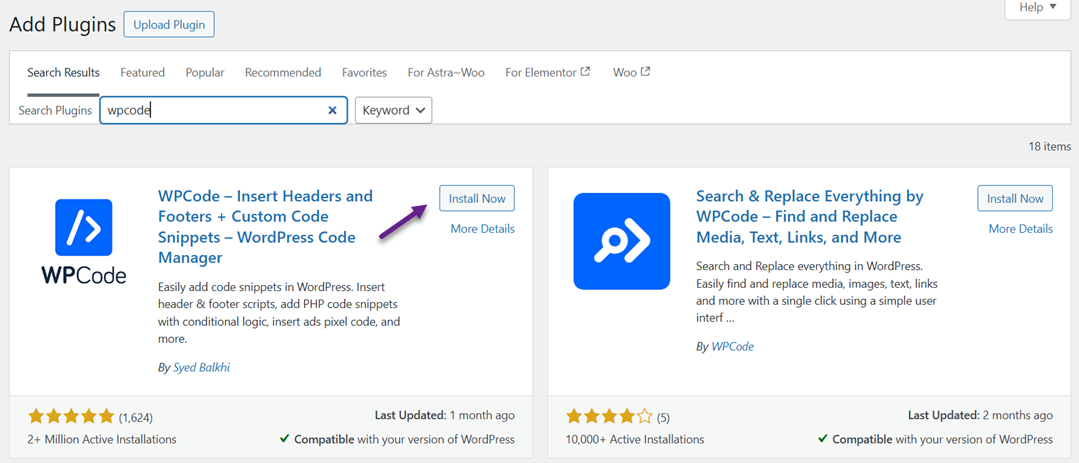
Per fare ciò, inizia installando il plugin WPCode dal menu Plugin > Aggiungi nuovo. Quindi, cerca "WPCode" e fai clic su Installa, poi su Attiva.
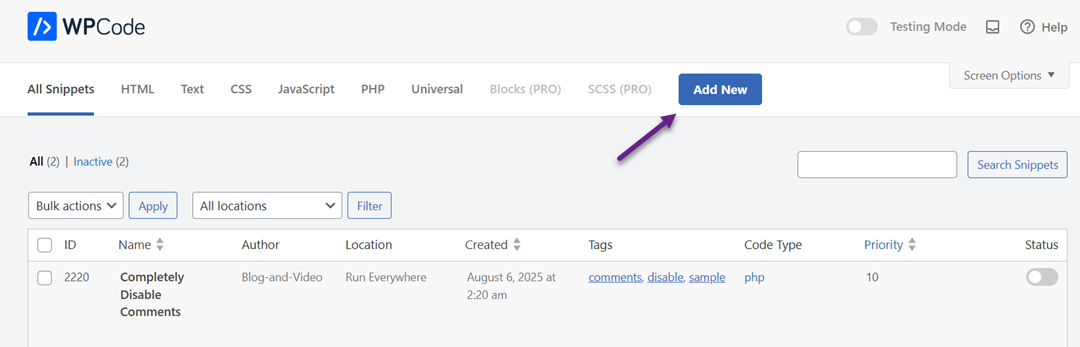
Una volta che il plugin è attivo, apri il menu Code Snippets e seleziona + Aggiungi Snippet.
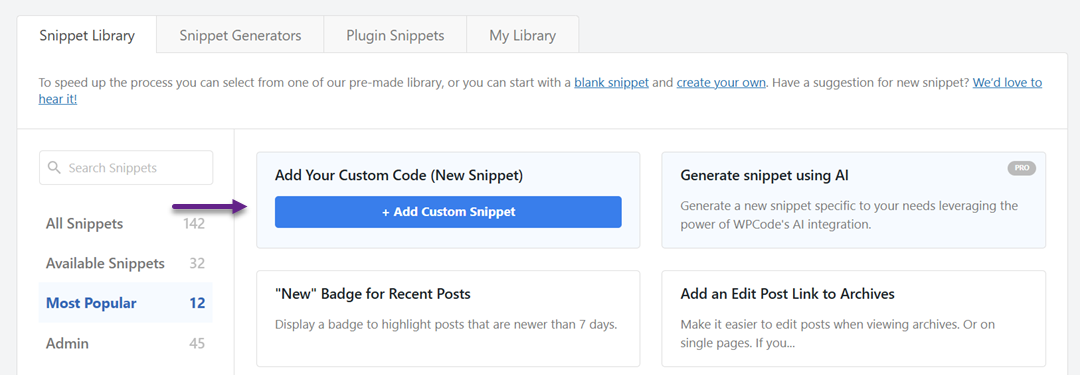
Seleziona l' "Aggiungi il tuo codice personalizzato (nuovo snippet)" .
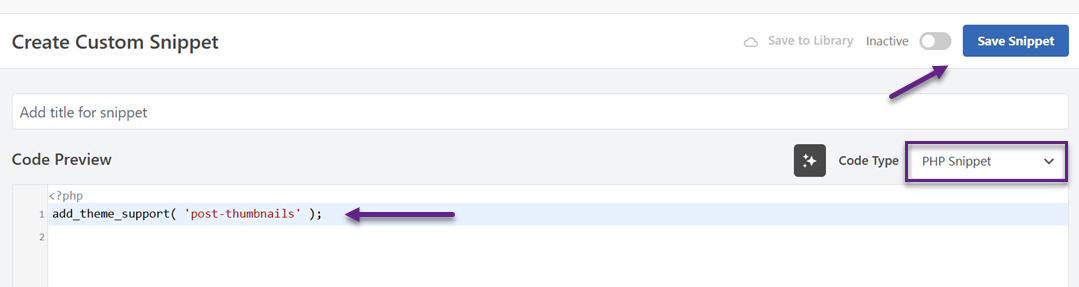
Quindi, inserisci il seguente codice nella colonna "Anteprima Codice", seleziona PHP Snippet in Tipo Codice e fai clic su Salva Snippet.
Quando apri l'editor del post, l'aggiunta di un'immagine in evidenza appare nella barra laterale.
Se vuoi visualizzare l'immagine in evidenza nella visualizzazione del post, aggiungi questo codice al file del tema appropriato all'interno del loop, ad esempio single.php o content.php.
<?php the_post_thumbnail(); ?>
Puoi anche aggiungere questo per regolare le dimensioni dell'immagine.
set_post_thumbnail_size( 300, 200 );
Oppure crea dimensioni personalizzate come.
add_image_size( 'custom-size', 590, 180 );
Infine, chiama con il seguente codice.
<?php the_post_thumbnail( 'custom-size' ); ?>
Utilizzare le impostazioni del tema
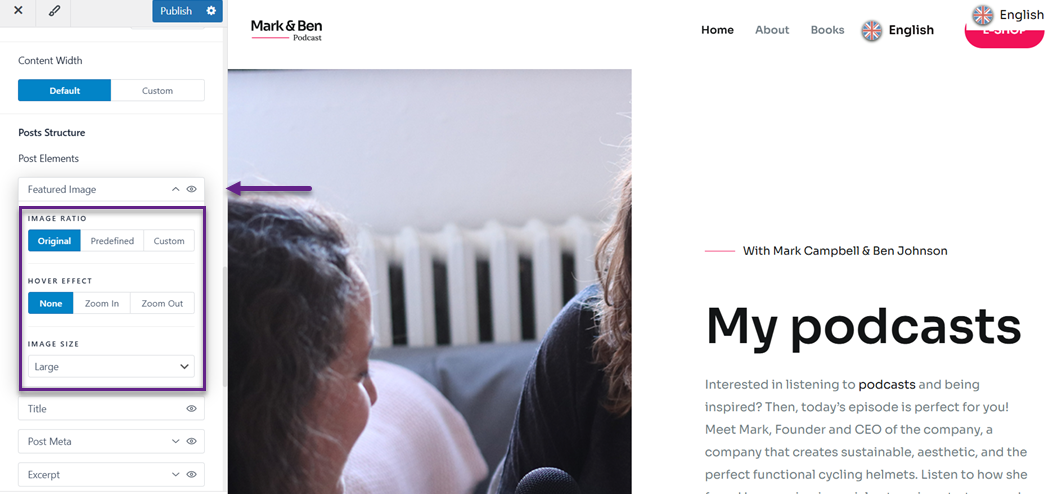
Se non vuoi occuparti del codice, molti temi WordPress moderni offrono già impostazioni per abilitare e impostare le immagini in evidenza direttamente dal Personalizza tema. Per farlo, vai su Aspetto > Personalizza. Quindi seleziona di post > Blog/Archivio.
Successivamente, in Struttura del post > Elementi del post, troverai il menu Immagine in evidenza. Per attivarlo, fai clic sull'icona a forma di occhio come mostrato nell'immagine seguente. Puoi anche regolare le proporzioni, l'effetto al passaggio del mouse e le dimensioni.
Aggiungi immagini in evidenza in WordPress tramite Gutengberg (Editor a blocchi)

Aggiungere un'immagine in evidenza in WordPress usando Gutenberg (Editor a blocchi) è facile e pratico, soprattutto perché la sua interfaccia è moderna e intuitiva. Con Gutenberg, puoi impostare l'immagine in evidenza direttamente dalla barra laterale dell'editor senza installare plugin aggiuntivi. Questa funzionalità è adatta sia ai principianti sia agli utenti esperti che desiderano personalizzare rapidamente l'aspetto visivo dei loro post.
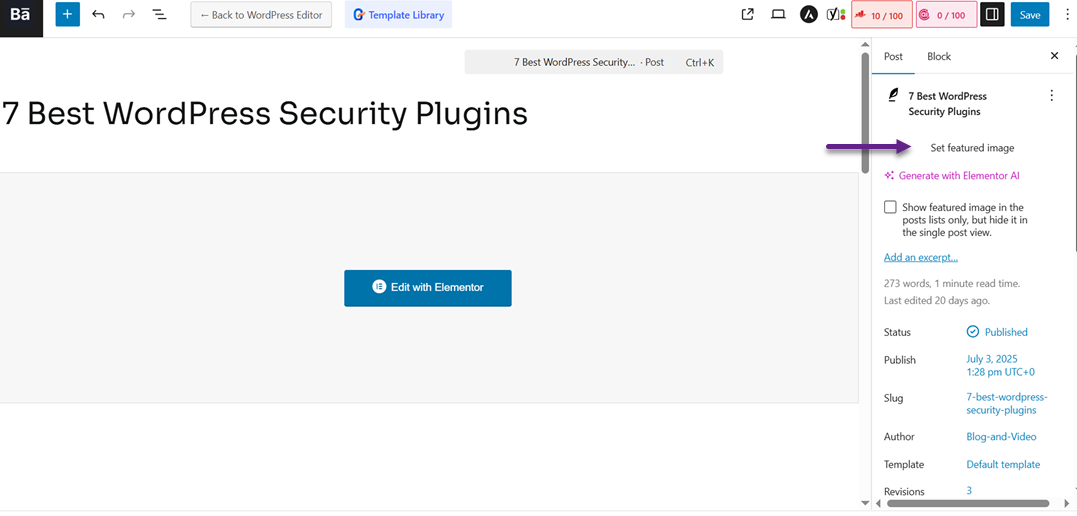
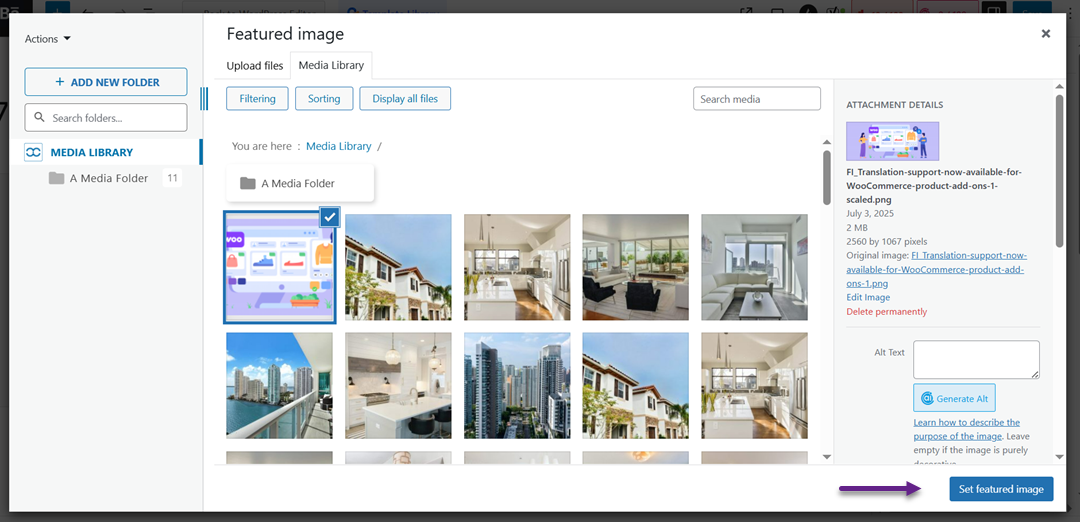
Successivamente, seleziona l'immagine da impostare come immagine in evidenza, inserisci il testo ALT e fai clic Imposta immagine in evidenza.
Aggiungi immagini in evidenza in WordPress tramite Elementor

Se utilizzi Elementor per creare pagine o post, puoi comunque aggiungere facilmente immagini in evidenza. Sebbene il processo sia leggermente diverso dall'editor predefinito di WordPress, Elementor offre opzioni per visualizzare dinamicamente le immagini in evidenza nel layout del tuo design. Prima, apri il post e fai clic Modifica con Elementor.
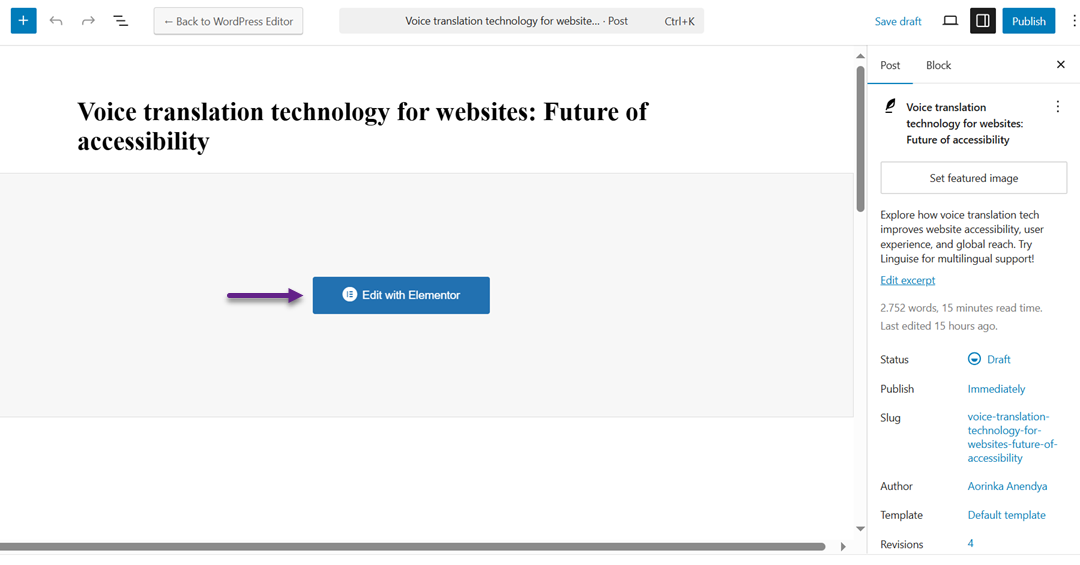
Dopodiché, fai clic sull'icona Impostazioni al centro superiore. Sul lato sinistro c'è un menu Immagine in evidenza, fai clic Scegli immagine.
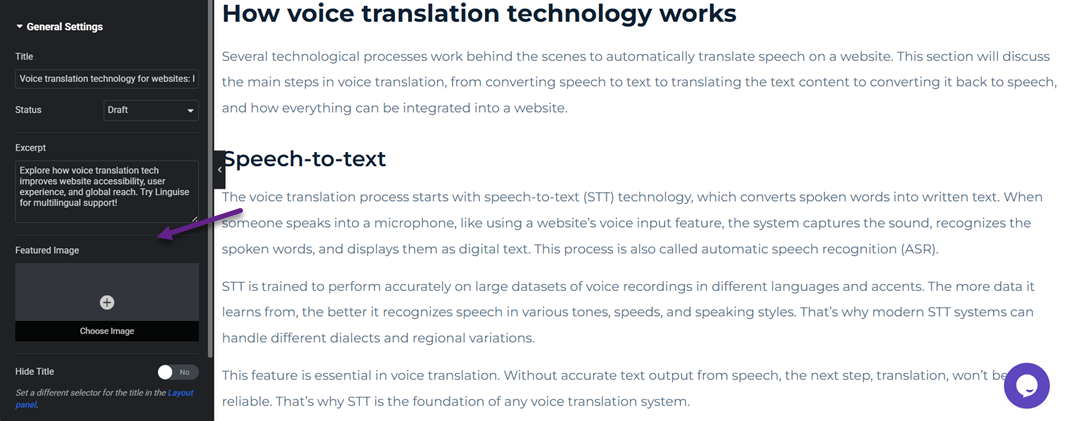
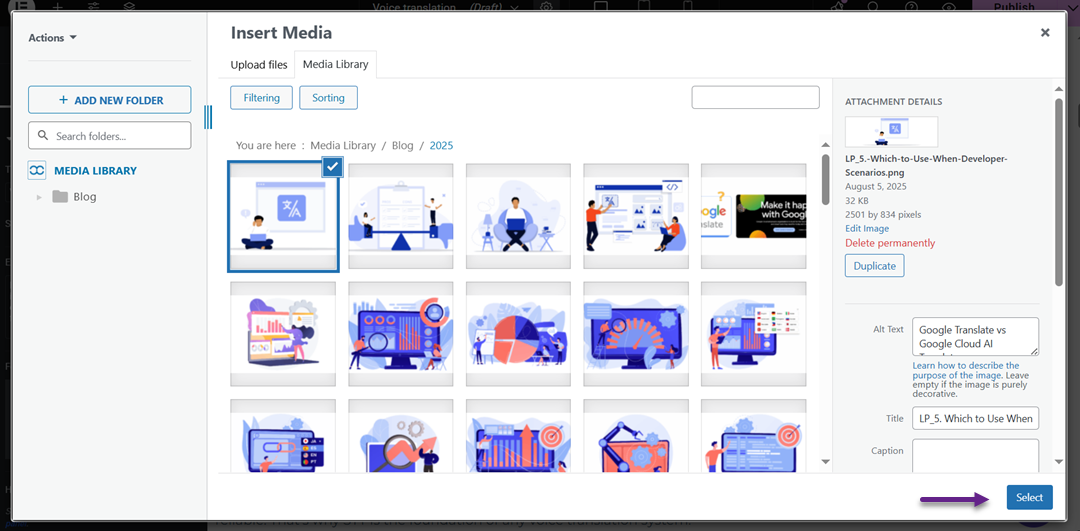
Quindi verrà visualizzata la schermata multimediale. Seleziona l'immagine, inserisci il testo ALT e infine fai clic Seleziona.
Chiamata a tutti i webmaster!
Risparmia tempo e aumenta la produttività con WP Media Folder. Organizza facilmente i file multimediali dei clienti, crea gallerie personalizzate e fornisci un'esperienza utente senza interruzioni.
Aggiorna subito i tuoi progetti web!
Conclusione
Aggiungere un'immagine in evidenza può fornire un valore visivo importante per attirare l'attenzione dei lettori', rafforzare l'identità del contenuto e migliorare l'aspetto quando viene condiviso sui social media. Oltre a abbellire la pagina, questa funzionalità supporta anche la SEO e rende il tuo sito WordPress più professionale.
Tuttavia, mantenere la libreria multimediale organizzata ed efficiente è anche importante man mano che il numero di immagini caricate aumenta. Puoi usare WP Media Folder, una soluzione di gestione dei media per WordPress con funzionalità eccezionali come cartelle illimitate, ricerca avanzata e integrazione cloud. Provala ora per gestire le tue immagini in evidenza più rapidamente, in modo efficiente e senza stress!
Quando ti iscrivi al blog, ti invieremo un'e-mail quando ci saranno nuovi aggiornamenti sul sito in modo che tu non li perda.



