 Prodotti WordPress
 Prodotti Joomla
 Supporto
 Notizie
 Accedi
Utilizzo di un plugin per includere file scaricabili con il tema Avada
Il tema Avada è uno dei temi più potenti disponibili poiché viene fornito direttamente con un page builder e molte opzioni per personalizzare il tuo sito, ma potrebbe non avere abbastanza strumenti per creare una pagina di file scaricabili, ed è qui che WP File Downloads migliorano tutto!
WP File Downloads vengono forniti con molti strumenti che ti permetteranno di ottenere il repository di file più professionale disponibile per il download per i tuoi utenti e la parte migliore è che è veramente facile da usare ed è compatibile con Avada e tutti i principali temi e page builder.
Sarai in grado di utilizzare WP File Downloads con Avada nei costruttori frontend e backend, risparmiando molto tempo e lavoro con molte opzioni rapide per personalizzare e adattare alle tue pagine frontend.
Sommario
Creare un archivio di file utilizzando Avada theme builder
Questa guida è stata realizzata utilizzando il tema Avada, Avada Builder e WP File Downloads, quindi questi sono necessari per poter seguire i passaggi descritti qui.
Ok, ora che abbiamo tutti gli strumenti necessari, possiamo andare avanti e iniziare a gestire i nostri file direttamente da Avada Page Builder, per questo vai alla pagina/articolo che vuoi modificare e seleziona l' opzione Avada Builder .
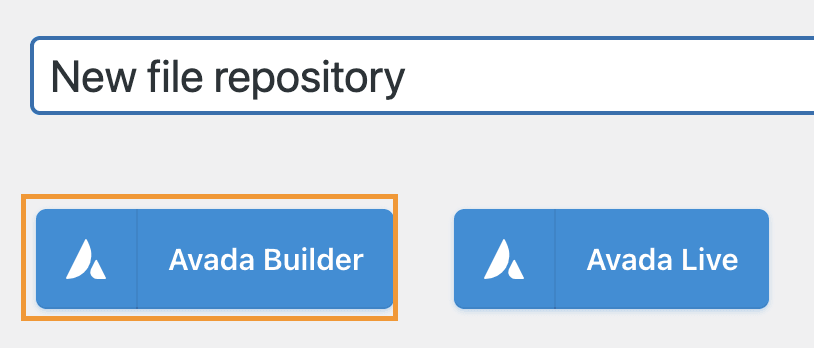
Questo caricherà il builder Avada di backend, in questa sezione potete aggiungere un contenitore come normalmente fate, e poi, cliccate su + Elemento.

Ora che la libreria degli elementi è aperta, puoi digitare WP File Download e controllare i widget disponibili.

Ci saranno 3 widget disponibili:
WP File Download Categoria: ciò ti consentirà di inserire un intero nelle tue pagine e articoli, per utilizzarlo, clicca sull'elemento, ciò ti mostrerà un'altra schermata dove potrai selezionare la categoria, e cliccare sul pulsante WP File Download
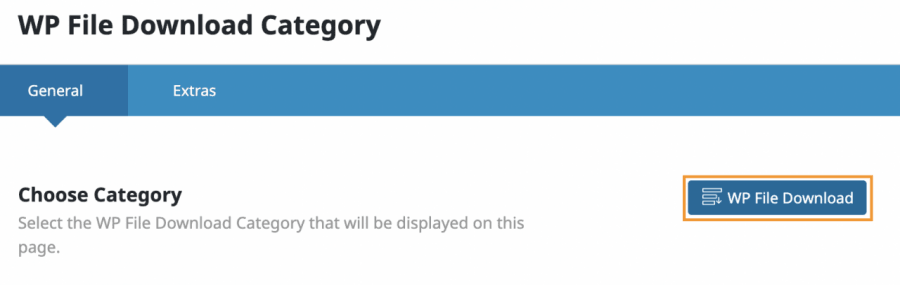
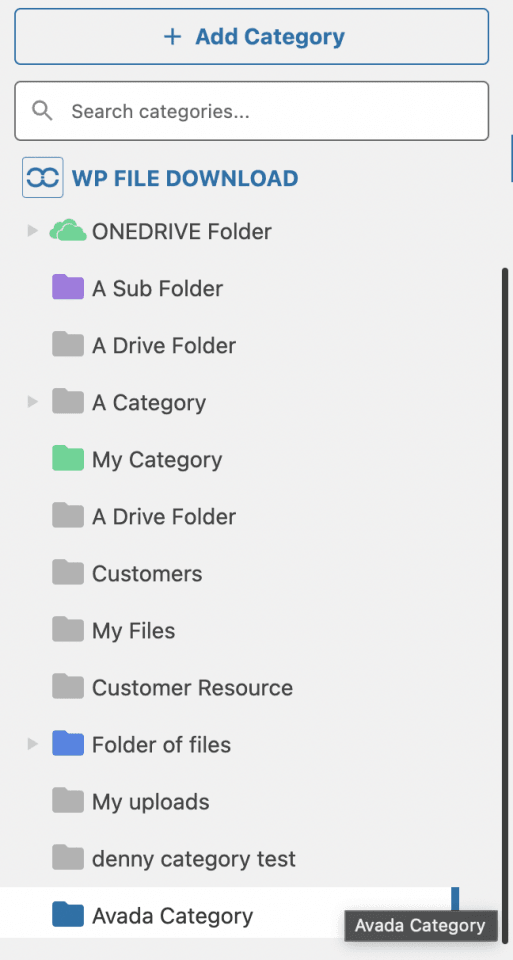
Cliccando il pulsante caricherà l'intera dashboard di WP File Download in una finestra pop-up incorporata in questa schermata e potrete vedere tutte le categorie/sottocategorie già create, potete modificarle e crearne una nuova.
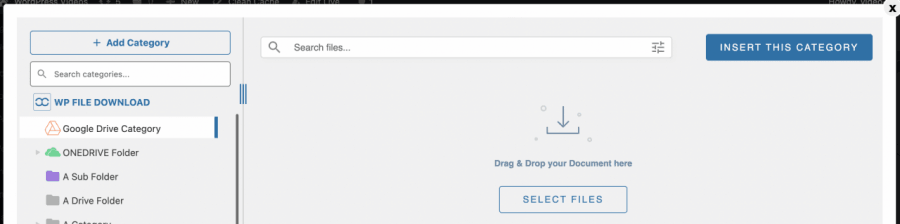
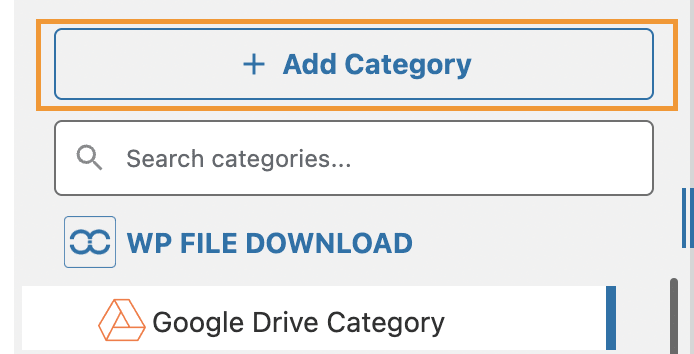
Come puoi vedere, puoi gestire facilmente tutti i tuoi file e categorie, creeremo una nuova categoria per questo tutorial, per farlo, clicca su + Aggiungi Categoria.
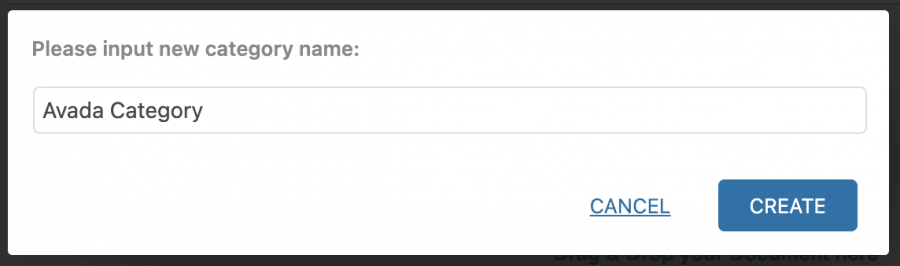
Si aprirà una finestra pop-up in cui potremo digitare il nome della categoria; per questo tutorial la chiameremo "Categoria Avada", quindi assegnatele un nome e poi fate clic su Crea.
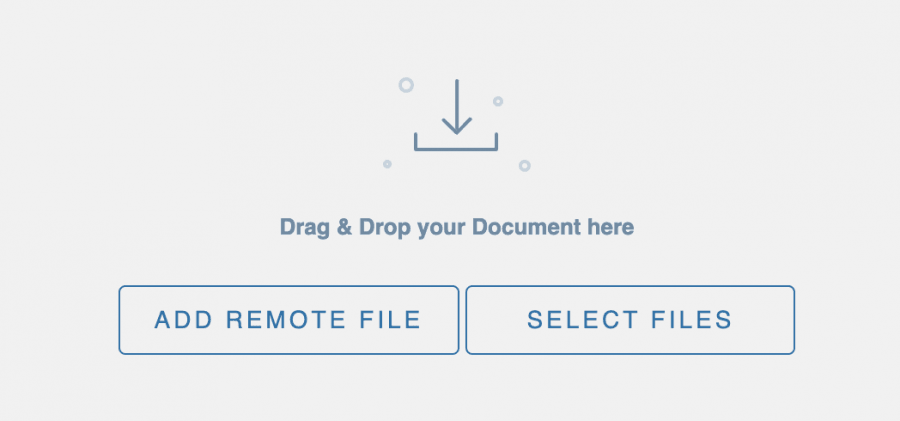
Ora avremo questa categoria disponibile nella nostra dashboard, potremo aggiungere file al suo interno trascinandoli o utilizzando l'explorer dei file cliccando su "Seleziona File".
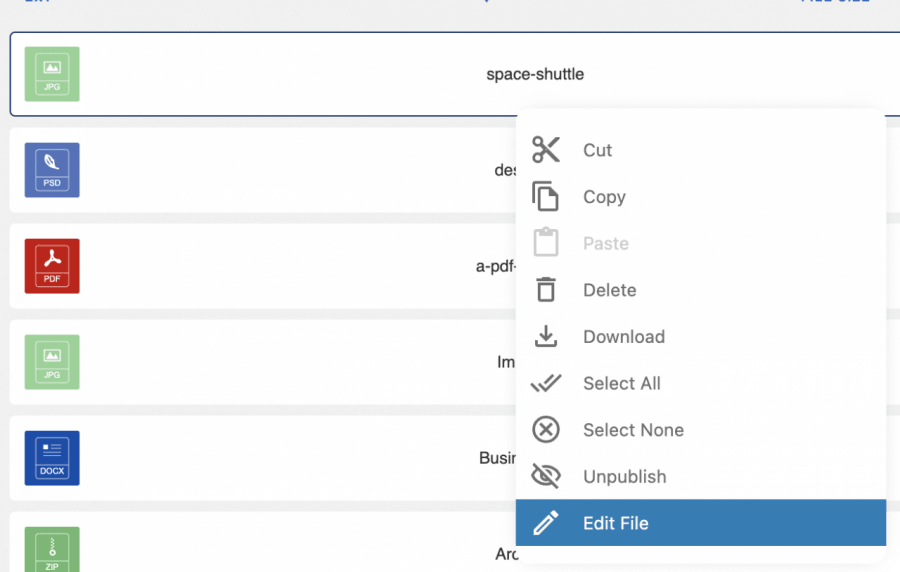
Dopo aver riempito la tua categoria, puoi modificare i tuoi file facendo clic destro sul tuo file e poi selezionando Modifica File.
Da questa sezione, puoi modificare più cose come il titolo del file, aggiungere una password, modificare la descrizione, la data di pubblicazione, aggiungere una data di scadenza, impostare una versione, aggiungerlo a più categorie, e molte altre cose come l'aggiunta di un'icona personalizzata, tutto a portata di mano! :)
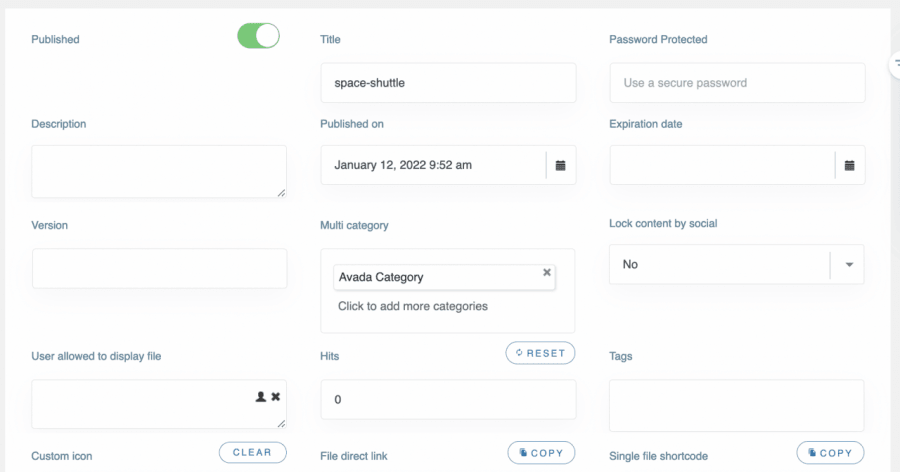
Puoi modificare ogni file e farlo funzionare proprio come vuoi e anche personalizzarlo per adattarlo ai tuoi contenuti.
L'altra importante opzione disponibile in questa dashboard è la possibilità di modificare le impostazioni della categoria; per farlo, fai clic con il pulsante destro del mouse sul nome della categoria > Modifica categoria.
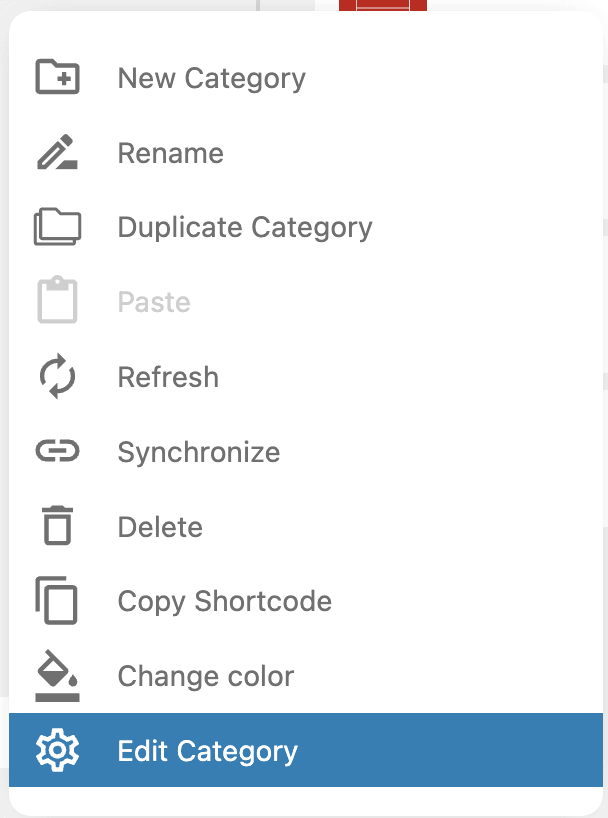
Questo aprirà un cruscotto completo nella sezione destra dove è possibile aggiungere multiple impostazioni alla propria categoria e anche modificare per adattarlo al proprio contenuto, tra le impostazioni è possibile trovare, una descrizione, aggiungere opzioni di sicurezza come chi può vedere la categoria nel frontend o anche impostare la protezione tramite password, e opzioni di design come il tema, l'ordine, i margini, nascondere o mostrare cose e anche cambiare i colori dei pulsanti.
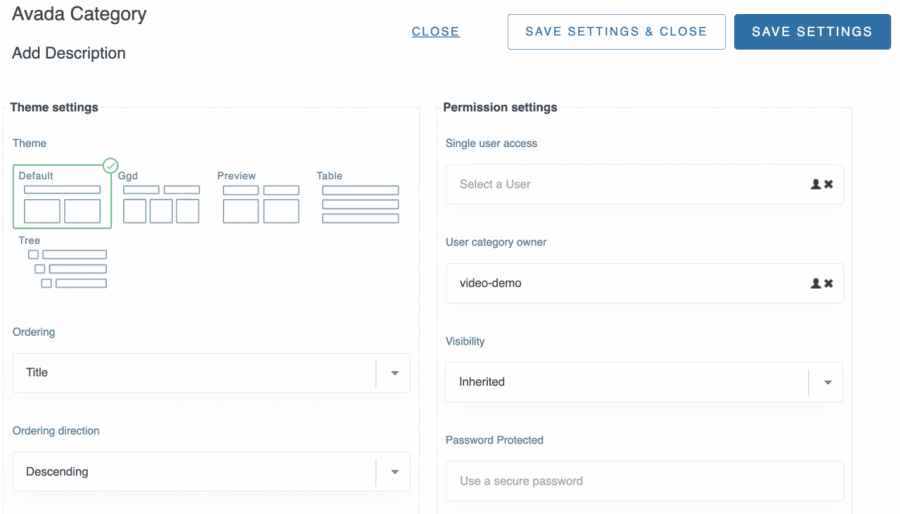
Come puoi vedere le opzioni sono davvero comode poiché puoi selezionare, ad esempio, il tema con pochi clic nonché le opzioni di visualizzazione/nascondimento:
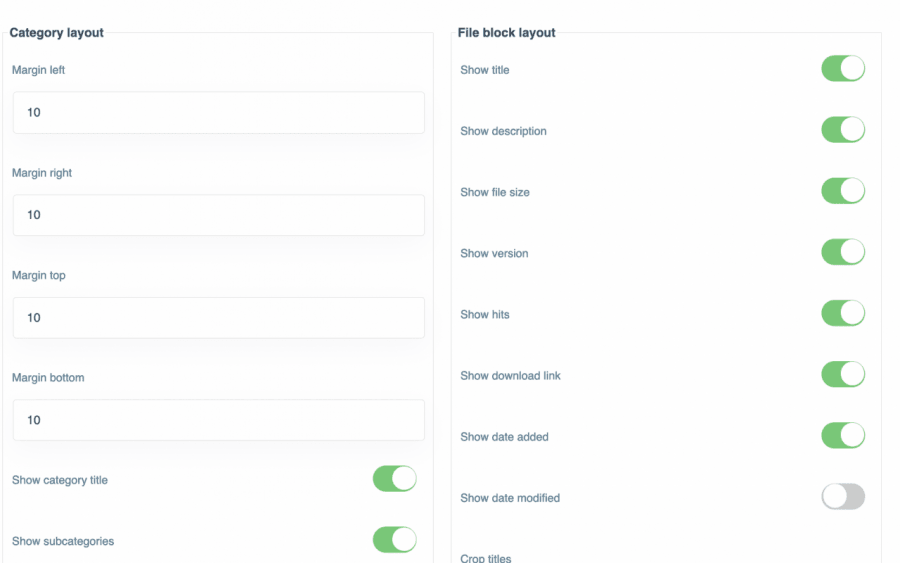
Nell'ultima sezione, saremo in grado di vedere le opzioni per cambiare i colori dei pulsanti e dello sfondo, o anche se si desidera aggiungere un modulo di caricamento per consentire ai propri utenti di caricare file sulla parte anteriore del proprio sito.
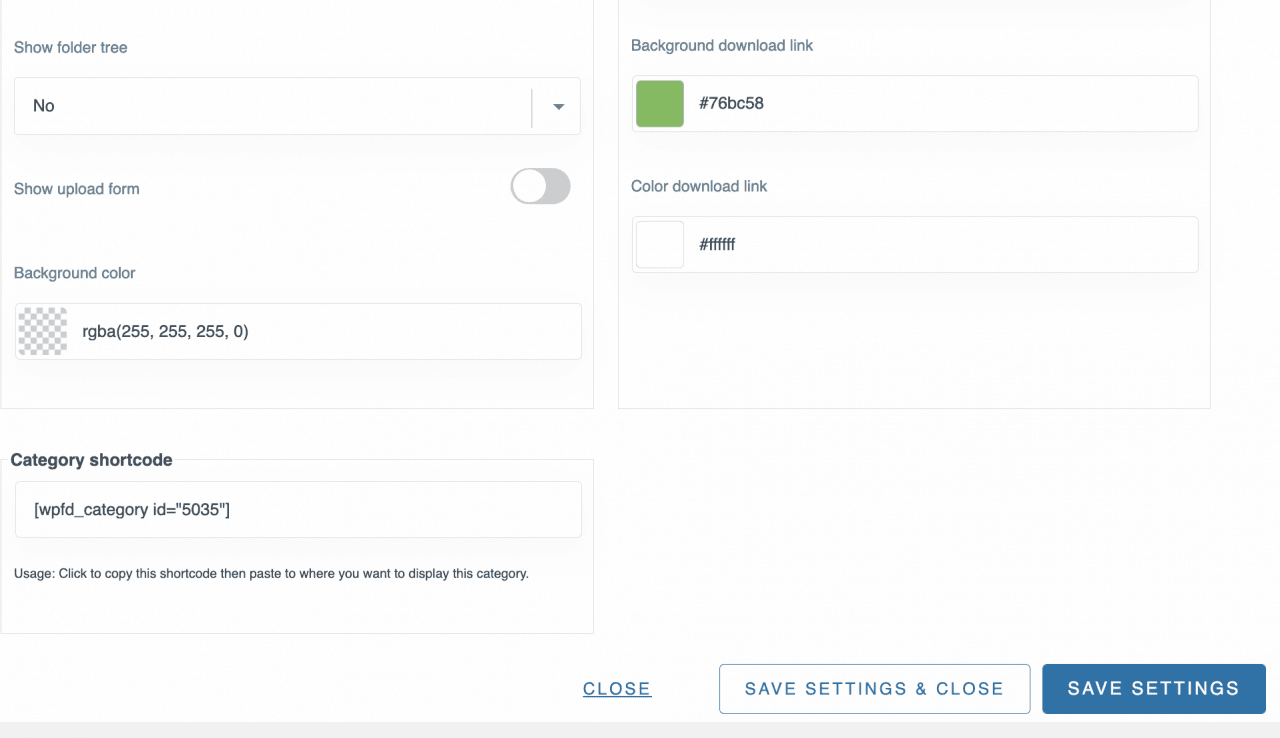
Una volta terminate le impostazioni, non resta che cliccare su "Salva impostazioni" e infine, dopo aver selezionato la categoria, cliccare su " Inserisci questa categoria" in alto a destra.
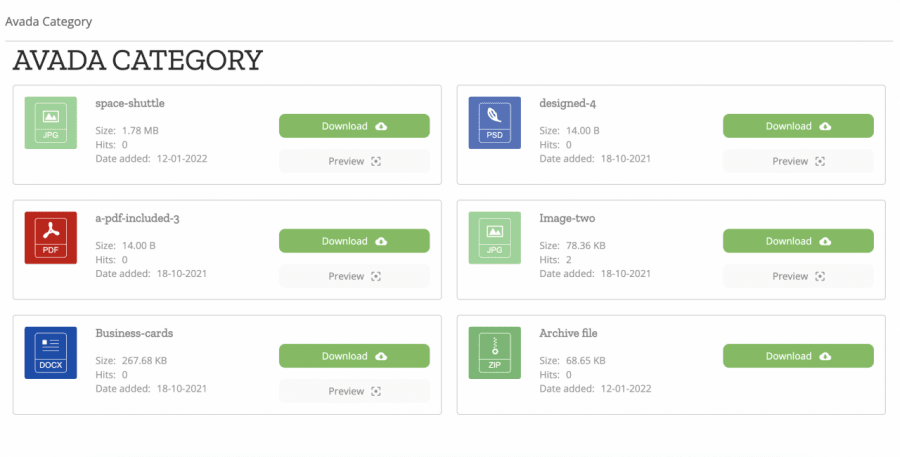
Quando una categoria viene aggiunta, puoi confermare che è stata aggiunta con successo perché il titolo di questa apparirà nell'elemento Avada.
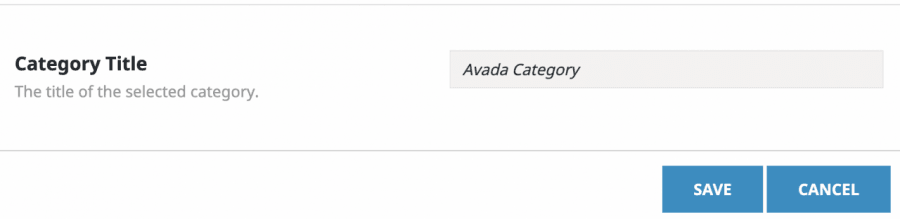
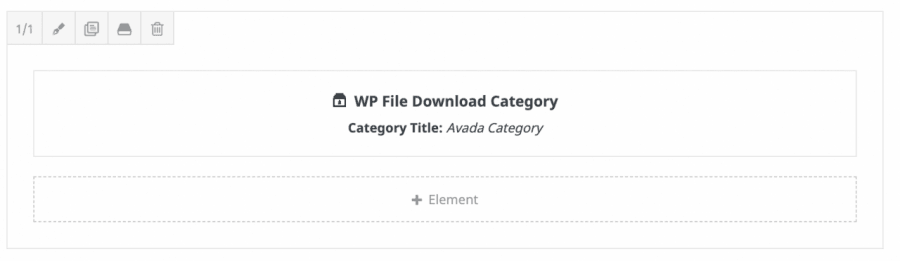
Tutto ciò che devi fare ora è cliccare su Salva e l'elemento sarà aggiunto con successo alla tua pagina e l'anteprima dell'elemento sarà così:
Ora non devi fare altro che pubblicare la tua pagina/post e goderti i risultati!
WP File Download File: questo è il secondo widget che possiamo trovare negli elementi disponibili per Avada Builder e ci permetterà di inserire un singolo file.

Cliccando su questo widget si aprirà una schermata dove potrai cliccare su WP File Download per caricare la WP File Download dashboard.

In questa dashboard, puoi facilmente accedere alle tue categorie e selezionare quella dove si trova il tuo file, oppure puoi anche creare una nuova categoria e aggiungere un nuovo file.
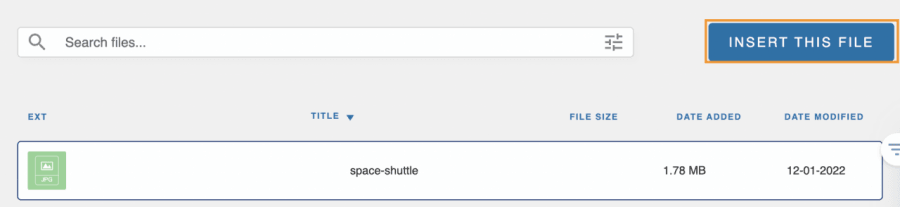
Selezioneremo un file che abbiamo caricato in precedenza nella categoria "Avada", quindi cercate tra i vostri file, selezionate quello che volete aggiungere e in alto a destra comparirà il pulsante "Inserisci file". Selezionate il file e poi fate clic su " Inserisci questo file".
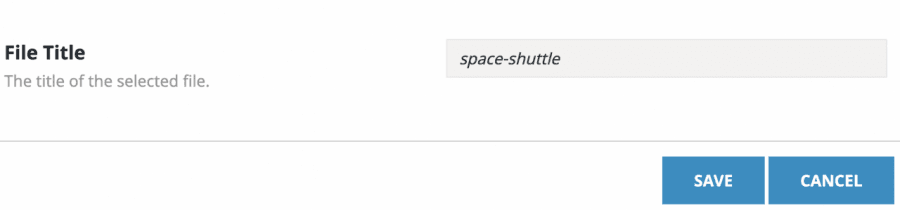
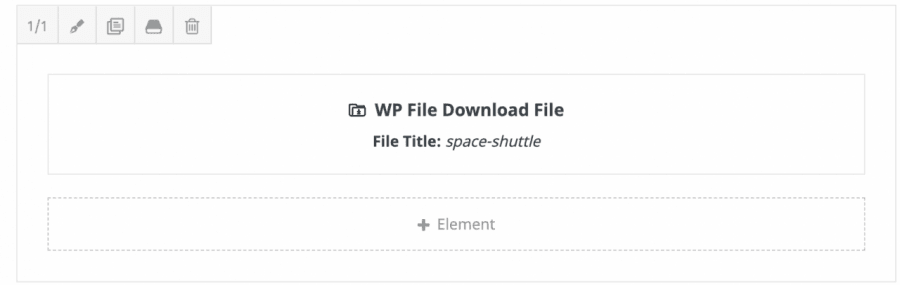
Saprai che è stato aggiunto con successo perché l'elemento Avada mostrerà il titolo del file.
Se tutto è ok, puoi cliccare su Salva e verrà aggiunto il file al tuo contenuto :), vedrai l'elemento nel page builder in questo modo:
Ora tutto ciò che devi fare è pubblicare il tuo post/pagina e tutto sarà fatto ;)
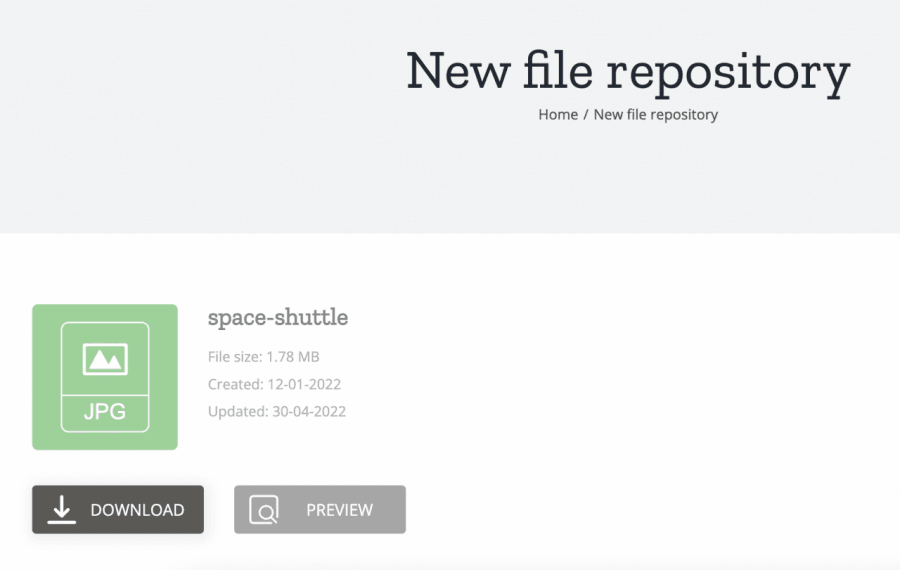
Puoi aggiungere tutti i file che vuoi ai tuoi contenuti utilizzando questo widget ;)
WP File Download Ricerca: questo è il terzo widget che potremo utilizzare, e questo ci permetterà di creare un motore di ricerca che potrebbe contenere tutte le categorie e i file disponibili nel nostro WP File Download.

Selezionando questo widget, sarai in grado di vedere tutte le opzioni disponibili per questo elemento in modo che possa essere facilmente impostato direttamente nelle opzioni del widget, ci sono opzioni disponibili come l'aggiunta di molti filtri e la modifica di come visualizzare i tuoi tag.
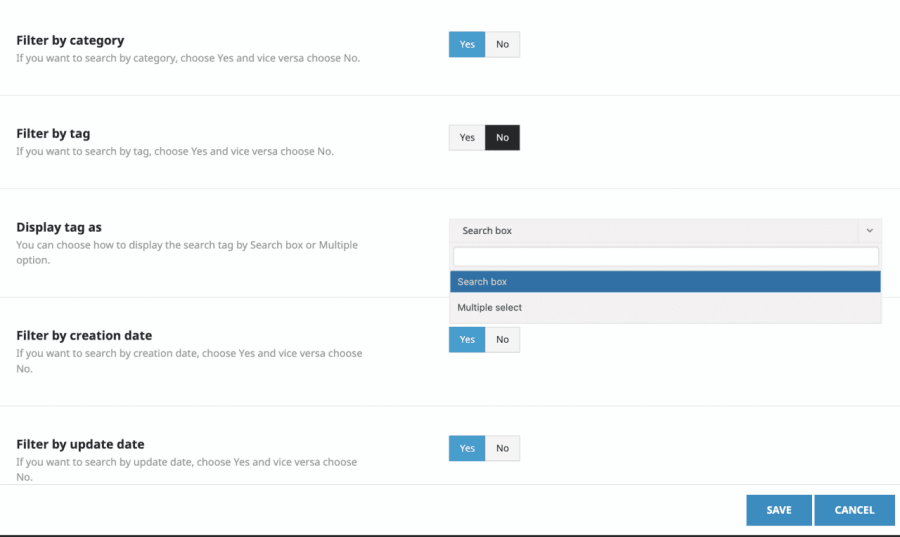
Non devi fare altro che configurare il tuo widget e infine cliccare su Salva; potrai quindi visualizzare l'elemento aggiunto.
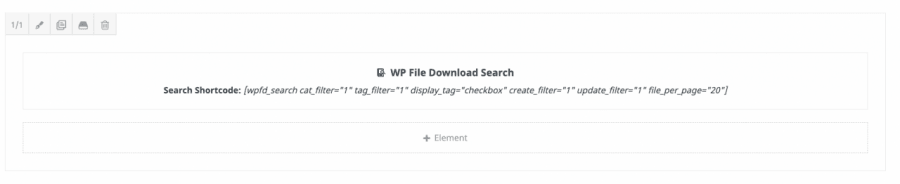
Tutto quello che devi fare ora è pubblicare il tuo post o pagina e il motore di ricerca sarà disponibile.
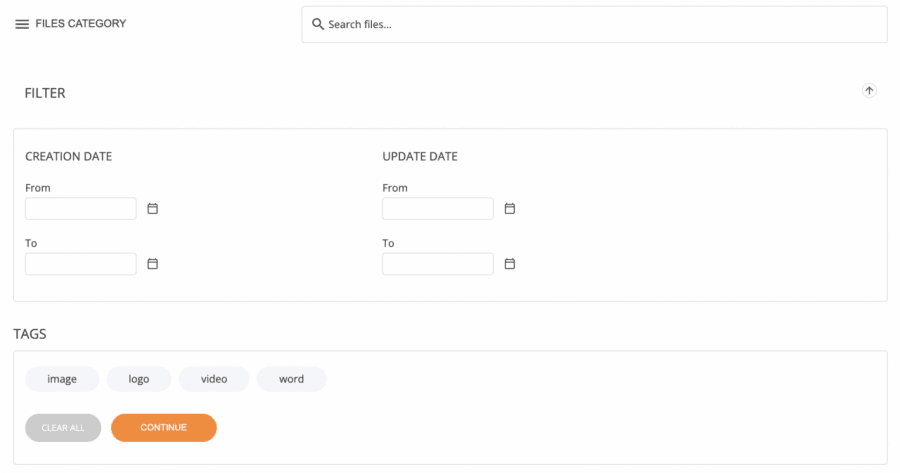
Come puoi vedere, ci sono diversi strumenti che puoi utilizzare, come selezionare i tag, digitare il file che vuoi cercare o anche selezionare una categoria/sottocategoria specifica per cercare direttamente lì. Cerchiamo il file chiamato space-shuttle.
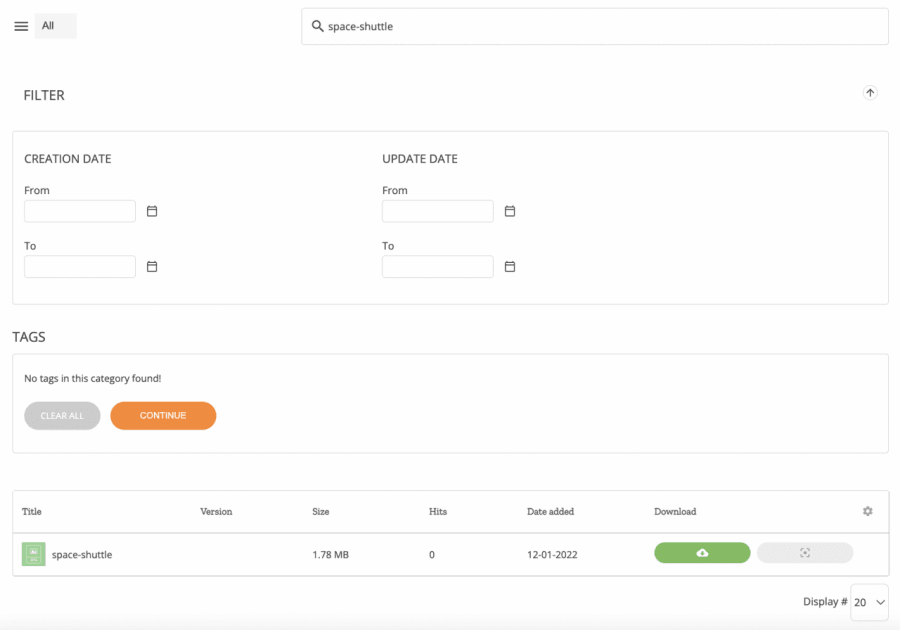
Come potete vedere, è semplicissimo: basta digitare il nome del file e cliccare su Continua. Davvero facile, vero? :)
Utilizzare il builder frontend di Avada per creare il tuo archivio di file
Ora state pensando, ok, davvero bene che funzioni davvero bene nella parte posteriore ma... E riguardo al builder live?
Abbiamo buone notizie perché funziona anche con il live builder, puoi creare e gestire le tue categorie nonché aggiungere/rimuovere file, tutto direttamente nel live builder.
Prima di tutto, vai al costruttore live di Avada facendo clic su Avada Live
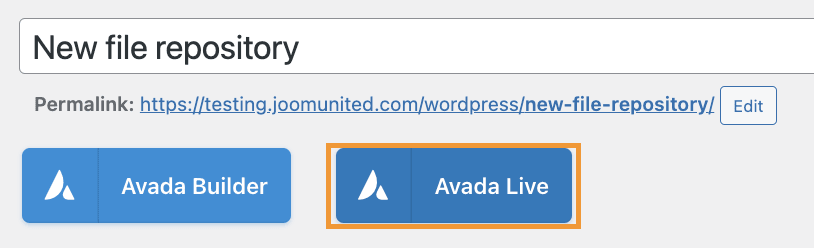
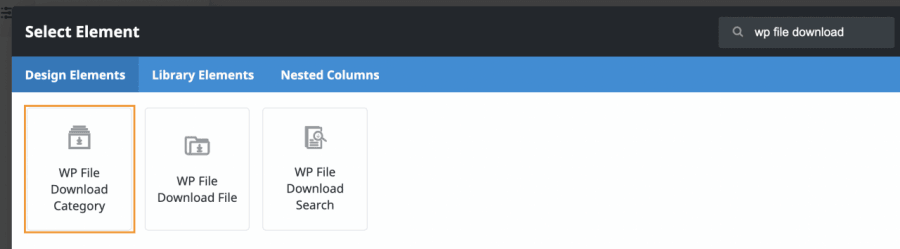
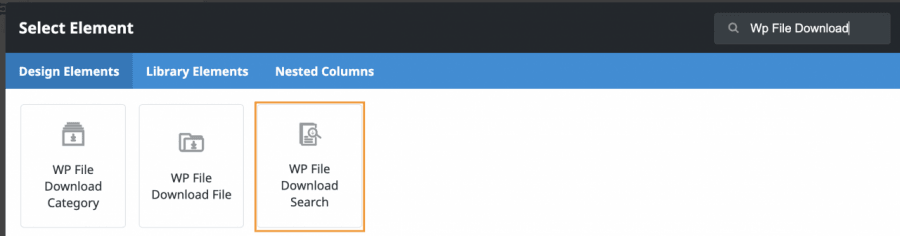
Questo caricherà il builder live di Avada, quindi dobbiamo cliccare su Aggiungi Elemento e poi digitare WP File Download nella casella di ricerca.
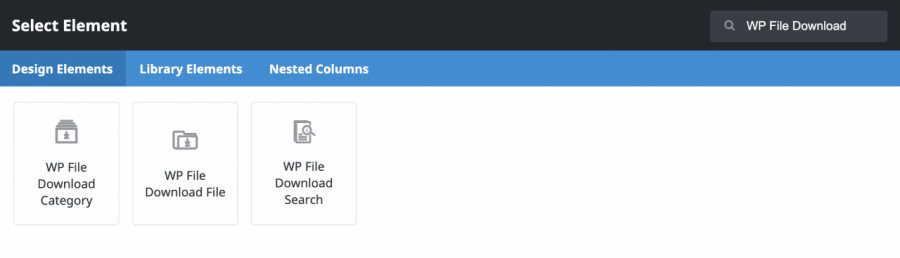
Puoi vedere che i 3 widget sono disponibili anche sul builder live di Avada, quindi tutto ciò che devi fare è cliccare su quello che ti serve e procedere con la configurazione, i widget disponibili sono:
WP File Download Categoria: Questo widget vi permetterà di inserire un'intera categoria nel vostro contenuto.
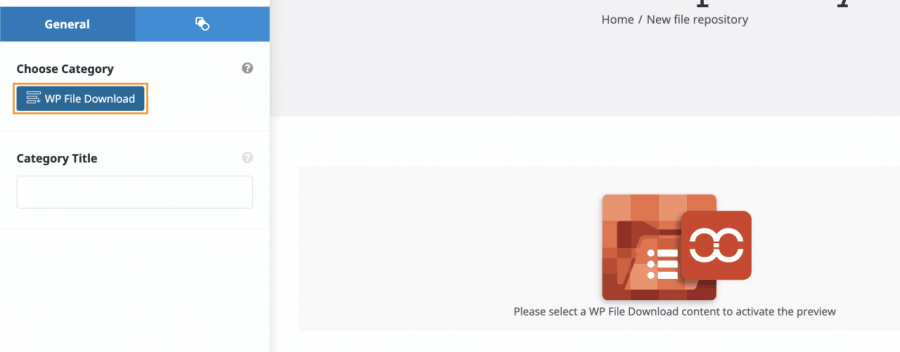
Utilizzare questo widget ti permetterà di caricare WP File Download incorporato in un popup come spiegato prima, così avrai le stesse opzioni per creare/gestire categorie e caricare/gestire i tuoi file, oltre a permettere di far corrispondere la tua categoria alla vista frontend, tutto quello che devi fare è cliccare il WP File Download pulsante che apparirà nella sezione sinistra dopo aver selezionato il widget.
Questo caricherà l' WP File Download incorporato in modo da poter gestire la tua categoria come spiegato prima con il page builder del backend e infine, aggiungerlo, potrai vedere subito l'anteprima della categoria!
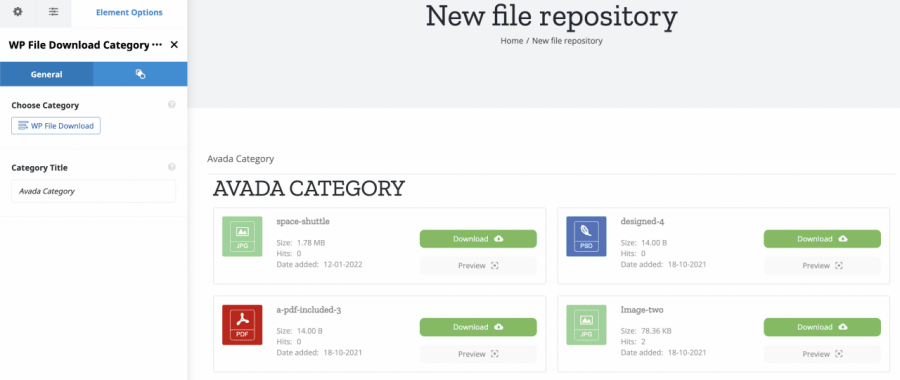
È facile come cliccare su pochi pulsanti!
WP File Download File: Questa opzione ti permette di selezionare e visualizzare un singolo file nei tuoi contenuti, senza dover aggiungere un'intera categoria.
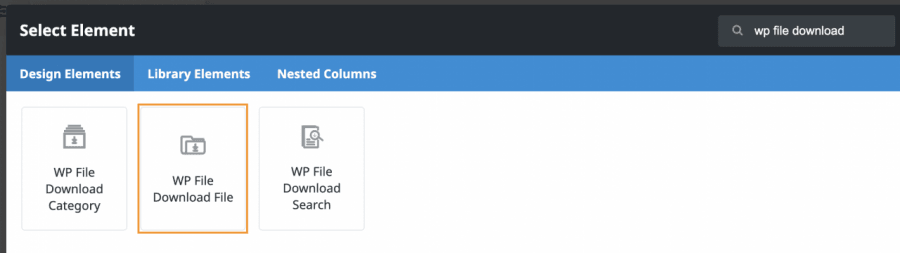
Cliccando sul widget si aprirà un pannello sinistro, questo ti permetterà di far apparire la dashboard di WP File Download per selezionare il file tra le tue categorie esistenti o aggiungere un nuovo file.
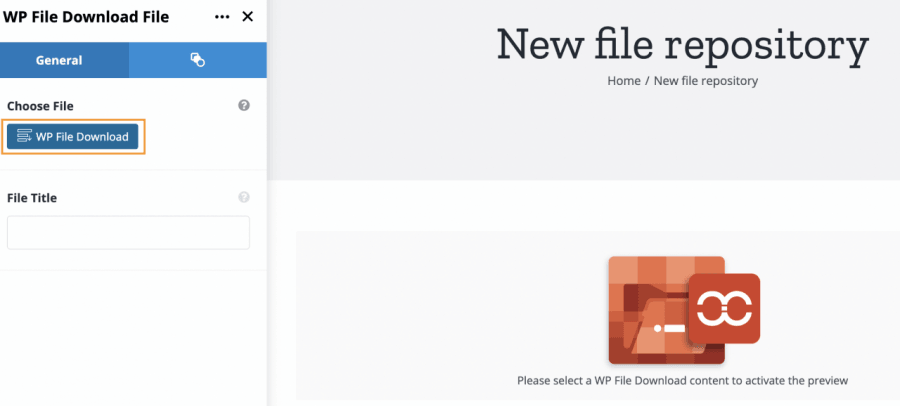
Puoi, proprio come nel builder di back-end, gestire le tue categorie e selezionare il file che desideri inserire selezionando il file e cliccando sul pulsante in alto a destra Inserisci Questo File.
Un'anteprima del file verrà mostrata quando lo inserisci nel tuo contenuto.
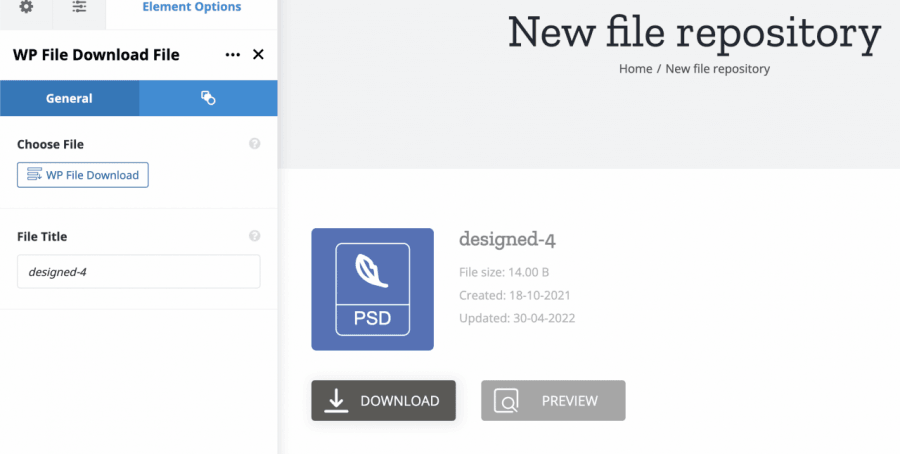
Quindi tutto quello che devi fare ora è fare le modifiche che vuoi fare come cambiare i colori dei pulsanti o cambiare l'icona e renderlo adatto alla tua pagina, tutto questo nel tuo builder live.
WP File Download Ricerca: Il terzo widget disponibile vi permetterà di mostrare un motore di ricerca di file che consentirà ai vostri utenti di cercare tra le vostre categorie utilizzando più filtri basati su tag, categorie e anche la data in cui è stato creato un file.
Selezionando questo widget, saranno disponibili molte opzioni nel pannello di sinistra in modo da poter abilitare tutti i filtri che si desidera e modificare il modo in cui il motore di ricerca mostra i tag.
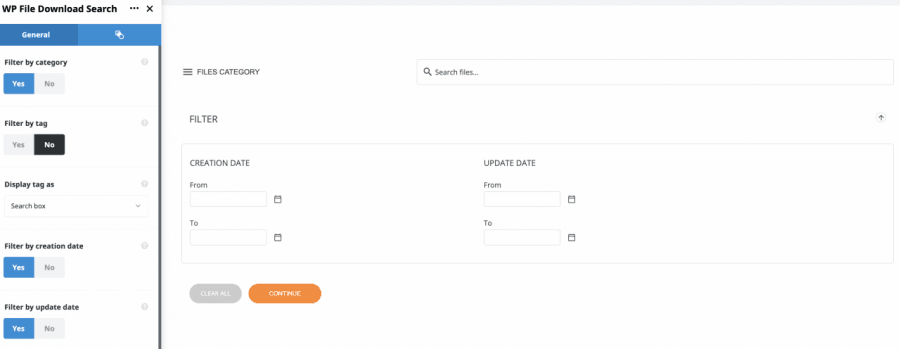
Facile come selezionare le impostazioni nel pannello di sinistra e verificarle nel pannello di destra.
Come avete potuto vedere in questo post, è facile come cliccare su alcuni pulsanti e abilitare le opzioni che vogliamo mostrare per far sì che WP File Download si adatti ai nostri contenuti, semplicemente non c'è modo migliore per risparmiare tempo e lavoro rispetto all'utilizzo di questa fantastica integrazione.
Chiamata a tutti i webmaster!
Migliora i siti web dei tuoi clienti con WP File Download. Crea repository di file sicuri e personalizzabili, consentendo ai clienti di accedere e gestire facilmente i loro file.
Aggiorna i tuoi servizi di web design oggi!
Inizia a utilizzare il perfetto Avada File Repository
È facile come cliccare su alcune cose e mostrare il contenuto che si desidera mostrare e nascondere il contenuto che si desidera nascondere in base ai propri utenti per migliorare la loro esperienza e rendere il proprio sito più professionale, non c'è altro modo per descrivere questa integrazione, e non è tutto, naturalmente, ci sono molti altri strumenti che è possibile utilizzare da WP File Download come la connessione cloud per servizi come Google Drive, il generatore di shortcode e molti altri! Quindi cosa state aspettando? Andate qui e ottenete la vostra iscrizione!
Quando ti iscrivi al blog, ti invieremo un'e-mail quando ci saranno nuovi aggiornamenti sul sito in modo che tu non li perda.




