 Prodotti WordPress
 Prodotti Joomla
 Supporto
 Notizie
 Accedi
Sostituisci il widget della galleria DIVI con l'addon della galleria WP Media Folder

I Page Builders fanno parte degli strumenti più importanti che possono essere utilizzati durante la creazione di un sito web ed è vero che DIVI è uno dei migliori page builder, ma cosa succede se potessimo migliorare uno strumento già fantastico come DIVI?
Con l'addon della galleria Media Folder, sarai in grado di sostituire e migliorare il blocco della galleria di Divi con molti strumenti, come l'utilizzo di temi predefiniti e la personalizzazione per adattarli al contenuto del tuo sito.
C'è anche una sezione specializzata nella gestione delle tue gallerie, nella loro modifica e anteprima, ma non è tutto! Sarai in grado di gestire le tue gallerie direttamente dall'edizione della Pagina. Vedremo quanto è facile farlo in questo post.
Sommario
Dì addio alla libreria multimediale disordinata.
WP Media Folder ti consente di categorizzare i file, sincronizzare le cartelle con l'archiviazione cloud, creare gallerie straordinarie e persino sostituire le immagini senza interrompere i collegamenti.
Ottimizza oggi il tuo flusso di lavoro multimediale
Inizia a utilizzare questo Addon essenziale per la tua galleria
Per completare questo tutorial, utilizzeremo WP Media Folder e il WP Media Folder Gallery. Questi plugin contengono gli strumenti necessari per gestire e creare le gallerie mostrate in questo articolo.
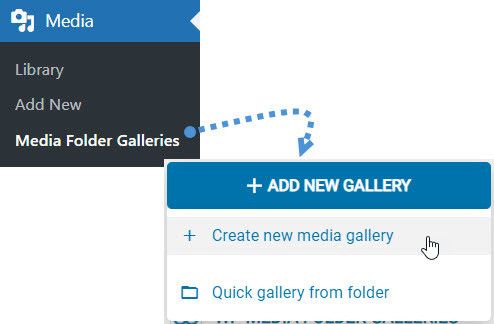
Innanzitutto, iniziamo a creare la nostra prima galleria con il gestore delle gallerie. Per farlo, andate su Media > Gallerie . In questa sezione potrete gestire tutte le vostre gallerie. Ora che ci siamo, cliccate su +Aggiungi nuova galleria > Crea nuova galleria multimediale.
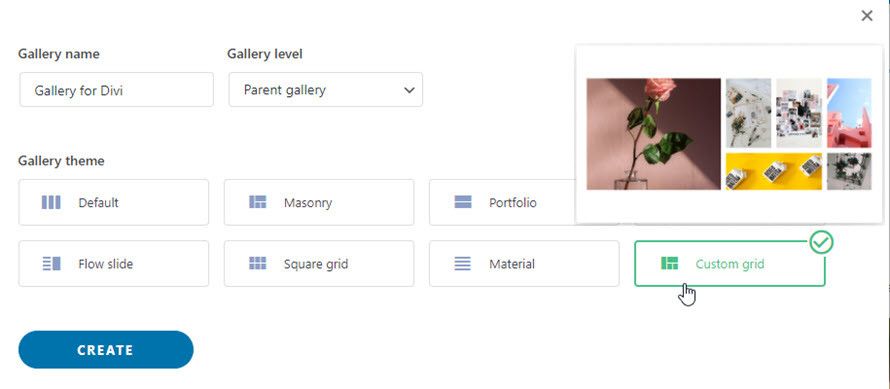
Apparirà un pop-up dove potrai facilmente creare una galleria digitando il titolo e selezionando il tema che desideri utilizzare. Se vuoi renderlo una sottocartella, potrai selezionare la Cartella Principale.
Aggiungeremo come titolo "Galleria per Divi" e selezioneremo Griglia personalizzata come tema per questa galleria; una volta terminato, faremo clic su Crea.
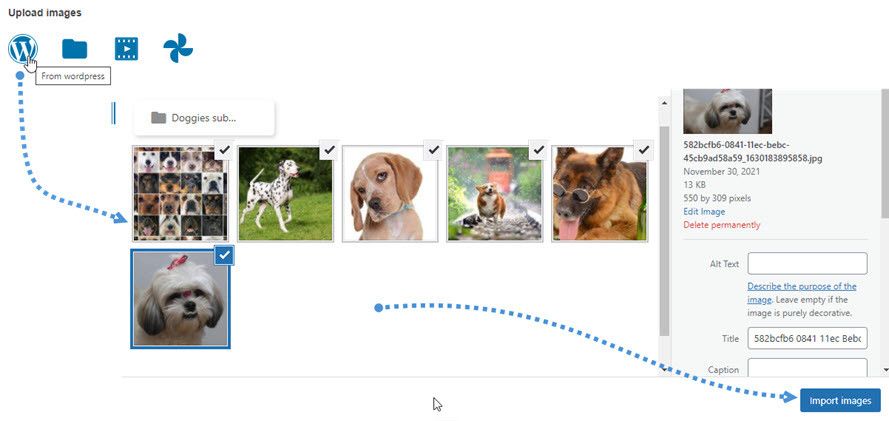
In questa sezione potrai gestire le tue gallerie. Innanzitutto, aggiungiamo le immagini che verranno utilizzate per questa nuova galleria. Puoi utilizzare la tua libreria multimediale, caricarle direttamente dal tuo PC oppure importarle nella nuova galleria tramite Google Foto.
Per questo tutorial, useremo le immagini direttamente dalla Libreria multimediale. Fai clic sul logo di WordPress per caricare la Libreria multimediale, seleziona le immagini che desideri utilizzare e poi fai clic su Importa immagini.
Questo tema Custom Grid è speciale perché ti permetterà di ingrandire e spostare le immagini con un sistema di trascinamento.
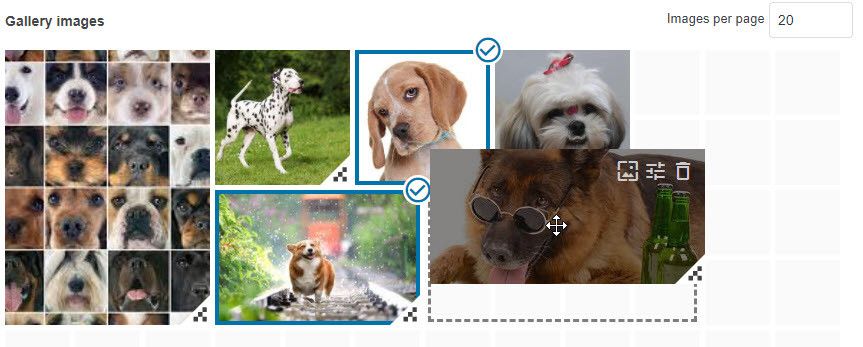
Impostiamo quindi le immagini nel modo in cui desideriamo che vengano visualizzate e clicchiamo su Salva.
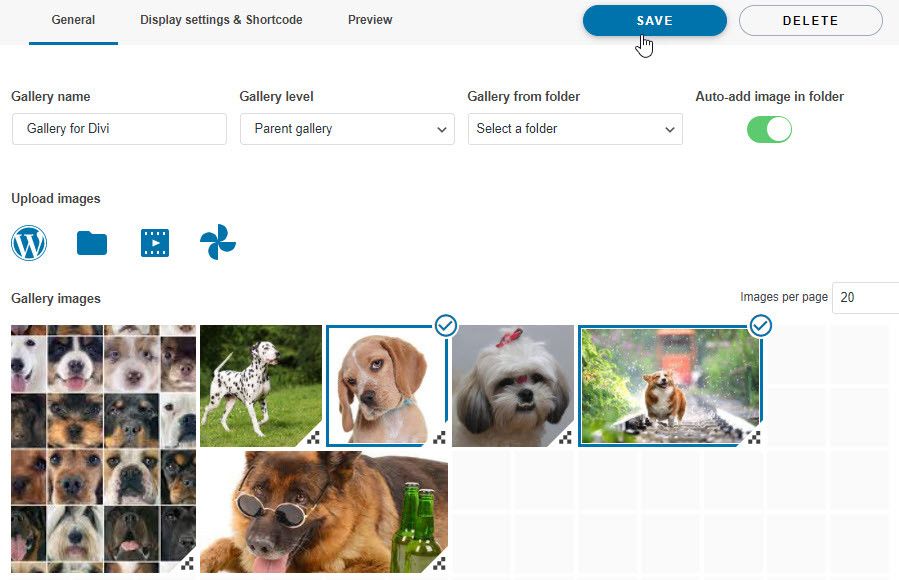
Ci sono molte opzioni che possiamo modificare in questo gestore come le impostazioni di visualizzazione (come bordi, margine, azione al clic e padding) ma questo può essere fatto anche direttamente dal Page Builder quindi poiché la galleria è già stata creata vediamo come fare!
Crea la migliore galleria DIVI
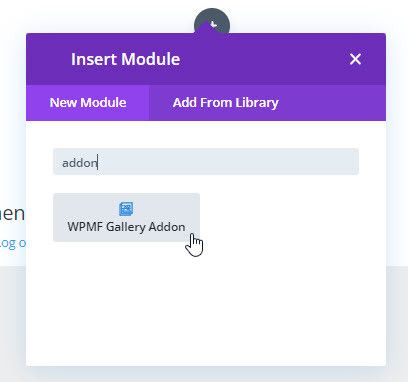
Ora che la galleria è stata creata, vai alla pagina che desideri modificare con DIVI e nei widget dopo aver fatto clic su + e cerca il blocco chiamato WPMF Gallery Addon.
Questo aprirà un blocco con tutte le opzioni per gestire la tua galleria, prima di tutto, cerca la sezione "Scegli una Galleria" e seleziona la galleria che abbiamo creato in precedenza.
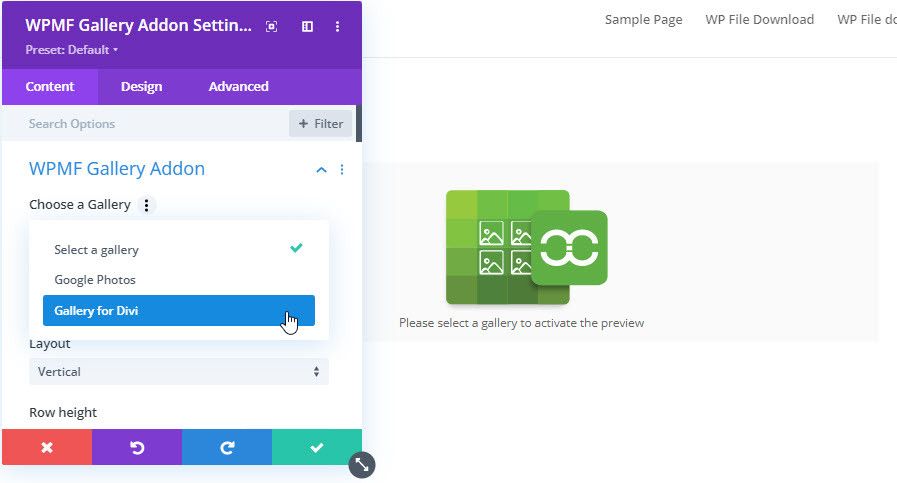
Questo caricherà l'anteprima con tutte le impostazioni disponibili per il tema della galleria nel blocco.
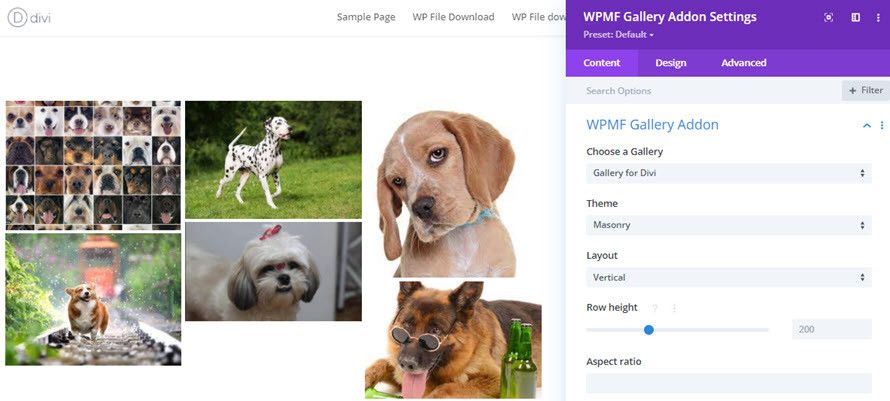
Puoi far sì che il tema che ti piace si adatti ai tuoi contenuti utilizzando le impostazioni del tema, diamo un'occhiata ad esse.
In primo luogo, hai la possibilità di cambiare il tema, impostare un altro layout, fare in modo che le righe abbiano più altezza e definire un rapporto d'aspetto.
Nel caso in cui desideri mostrare più di una galleria, puoi selezionare Navigazione Galleria, questo ti permetterà di aggiungere una galleria con le sue sotto-gallerie.
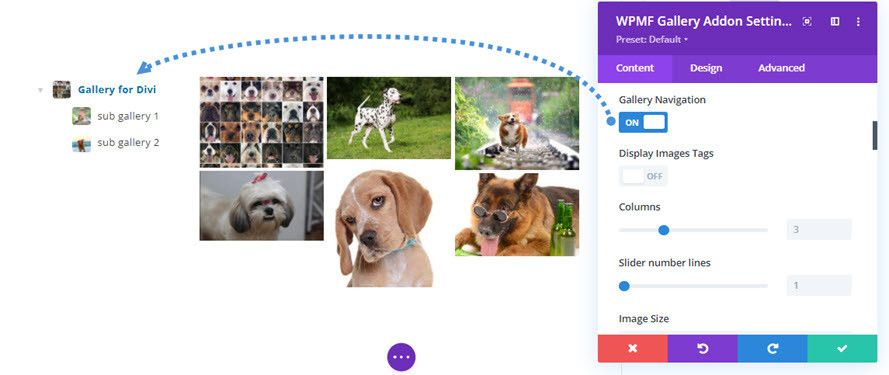
Ci sono molte altre opzioni che puoi impostare come la dimensione dell'immagine, la dimensione della lightbox, l'azione al clic e l'ordine.
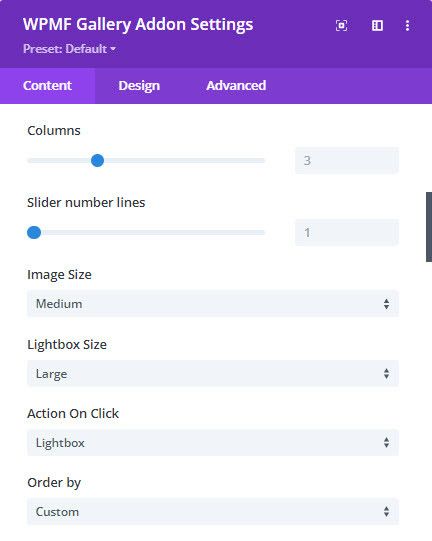
Altre opzioni come le opzioni di bordo per definire un bordo per le immagini e renderle curve ad esempio sono disponibili.
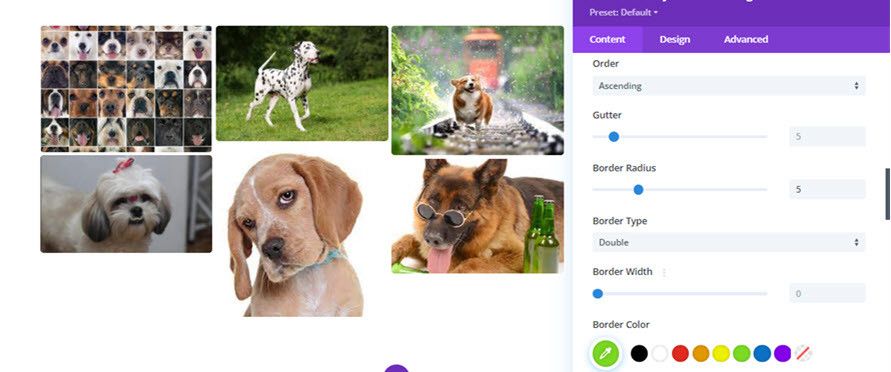
Con queste opzioni e altre opzioni avanzate disponibili, puoi regolare la tua galleria come un professionista con semplici opzioni ;)
Crea un'ombra e personalizzala quanto vuoi.
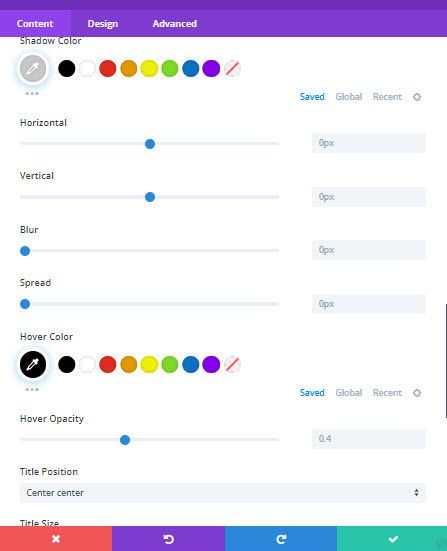
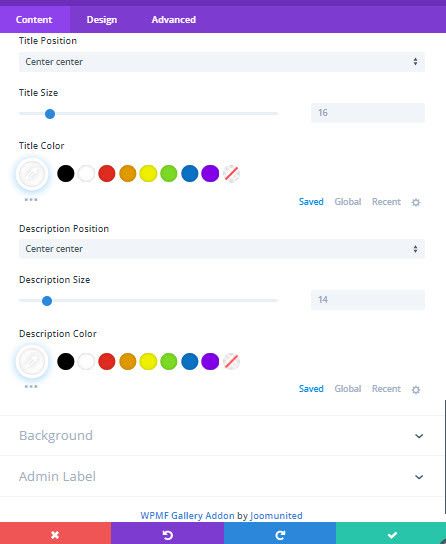
E infine, personalizza il titolo e la descrizione della tua immagine quanto vuoi! Ci sono temi come Portfolio e quello predefinito che ti permetteranno di mostrare il titolo, ad esempio, potrai impostarlo da qui e anche visualizzare in anteprima le modifiche immediatamente nell'editor di pagina.
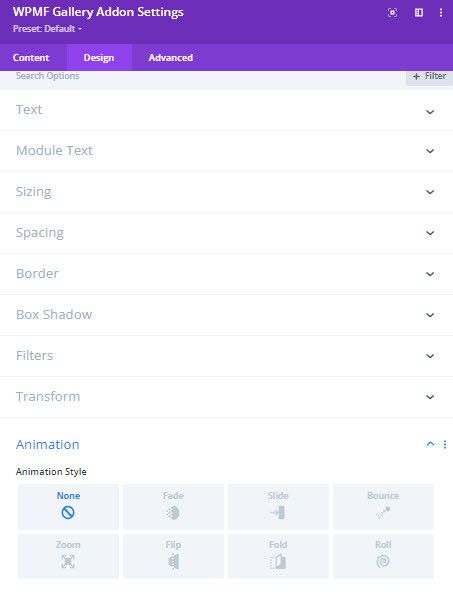
Infine, ci sono anche le opzioni di design che ti permetteranno di definire tutte le opzioni avanzate (che di solito richiedono conoscenze CSS) margini, bordi, dimensioni e animazione se vuoi tutto con pochi clic.
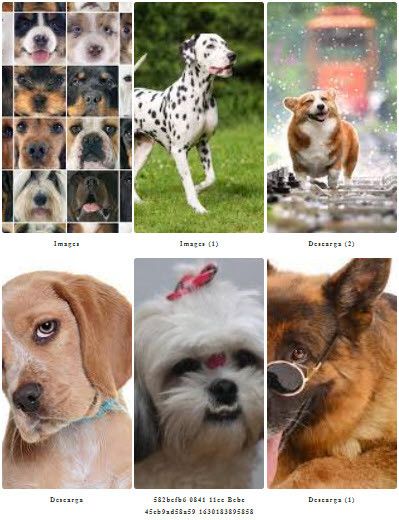
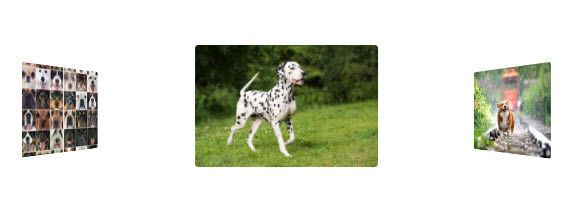
Ora che abbiamo visto un riassunto di tutte le impostazioni del tema, diamo un'occhiata ai temi disponibili:
Predefinito

Masonry

Portfolio
Cursore

Scorrimento flusso
Griglia Quadrata

Materiale
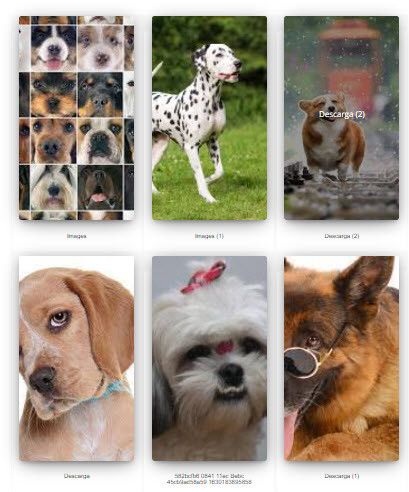
Griglia Personalizzata

Come puoi vedere, ci sono molti temi tra cui puoi scegliere e puoi anche modificarli per farli corrispondere a qualsiasi tema e contenuto del sito.
Chiamata a tutti i webmaster!
Risparmia tempo e aumenta la produttività con WP Media Folder. Organizza facilmente i file multimediali dei clienti, crea gallerie personalizzate e fornisci un'esperienza utente senza interruzioni.
Aggiorna subito i tuoi progetti web!
Inizia a utilizzare questa combinazione professionale
Come puoi vedere, ci sono molti strumenti che puoi utilizzare combinando DIVI e l' WP Media Folder Gallery, e non è tutto: ad esempio, puoi usare Google Foto per importare album direttamente da lì nelle tue gallerie, oltre a tutte le altre opzioni che WP Media Folder ti offre per migliorare al massimo la tua libreria multimediale!
Puoi controllare tutte queste funzionalità WP Media Folder e ottenere la tua copia per iniziare a creare gallerie ora!
Quando ti iscrivi al blog, ti invieremo un'e-mail quando ci saranno nuovi aggiornamenti sul sito in modo che tu non li perda.



Commenti