 Prodotti WordPress
 Prodotti Joomla
 Supporto
 Notizie
 Accedi
Come utilizzare Google Foto con WP Media Folder e Gallery Addon

Collegare il tuo sito WordPress ai servizi cloud è una buona opzione quando vuoi gestire il più velocemente possibile tutti i tuoi file, uno dei migliori servizi per il cloud è quello chiamato “Google Foto”, un servizio davvero interessante che ti permetterà di fare molte cose con le tue immagini.
Google Foto è un servizio davvero importante che ti consente di fare molte cose come salvare i tuoi media dal telefono o dal PC direttamente nel cloud e creare automaticamente album o collage in base alle immagini che salvi.
Sarai in grado di collegare il tuo sito WordPress a Google Foto semplicemente seguendo semplici passaggi con WP Media Folder in modo da poter importare i tuoi file da Google Foto con un solo clic.
Tavola dei Contenuti
Integrazione di Google Foto nel video
Dì addio alla libreria multimediale disordinata.
WP Media Folder ti consente di categorizzare i file, sincronizzare le cartelle con l'archiviazione cloud, creare gallerie straordinarie e persino sostituire le immagini senza interrompere i collegamenti.
Ottimizza oggi il tuo flusso di lavoro multimediale
Creare un album di Google Foto su WordPress
Questo è veramente utile se, ad esempio, hai un agente multimediale che utilizza uno smartphone per scattare foto al fine di caricarle sul tuo sito WordPress, la foto verrà automaticamente caricata sull'account Google Photos e poi verrà automaticamente caricata sul tuo sito WordPress.
Per questo esempio, creeremo una galleria utilizzando WP Media Folder e il Gallery Addon che ci aiuta molto quando creiamo gallerie e tutto questo direttamente da un account Google Photos.
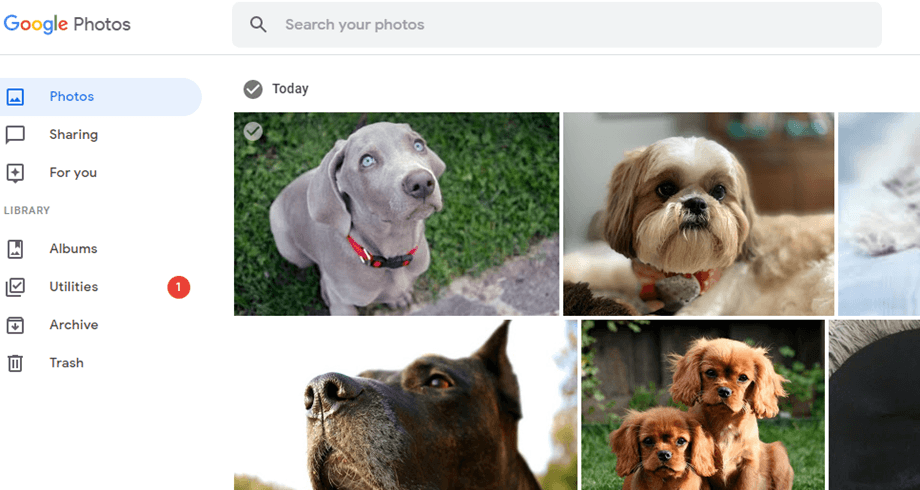
Ecco l'account Google Foto che utilizzeremo:
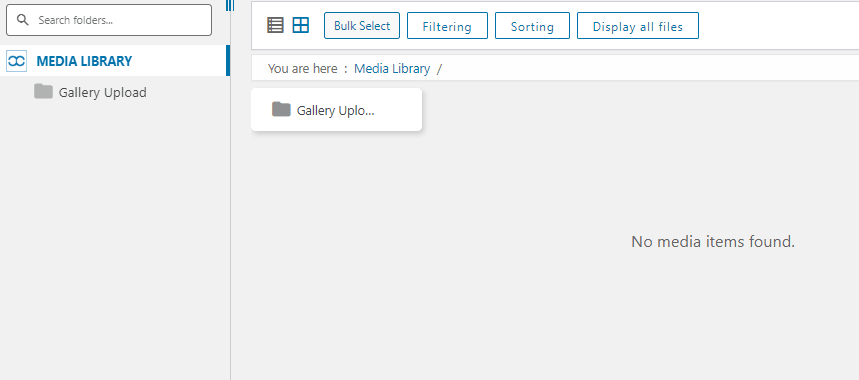
Ed ecco la nostra libreria multimediale vuota con WP Media Folder installato:
Prima di tutto, collegheremo il nostro sito WordPress a Google Foto utilizzando il componente aggiuntivo cloud di WP Media Folder, è davvero facile! Ci sono due modi per collegare WordPress a Google Foto. Il primo consiste nell'utilizzare l'applicazione Google pronta all'uso di JoomUnited per stabilire la connessione, che non richiederà più di un minuto. La seconda opzione è quella di creare la propria applicazione.
Stabilire una connessione automatica tra Google Photos e WordPress
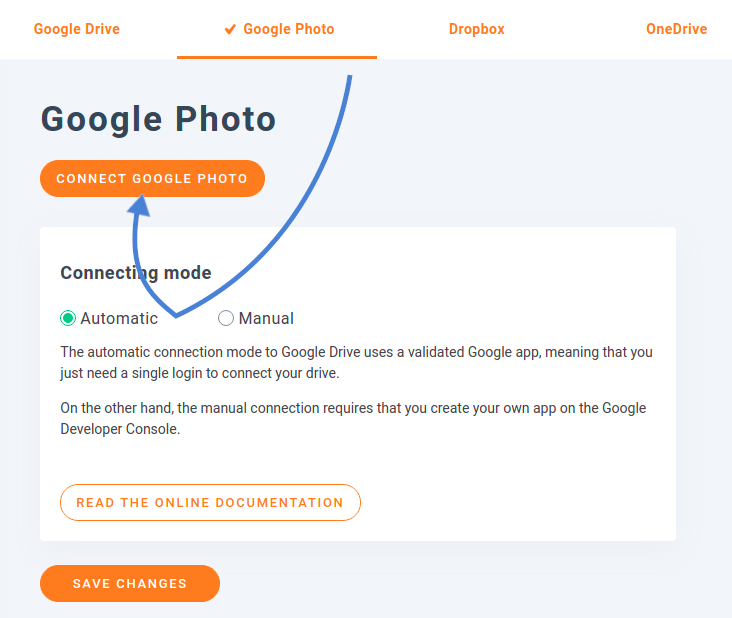
Il modo più semplice per sincronizzare Google Foto e WordPress è utilizzare l'opzione automatica. Per trovare questa opzione, vai alle WP Media Folder, naviga nel impostazioni di sottomenu Cloud e trova la scheda Google Foto . Clicca su Automatico per utilizzare l'applicazione Google di JoomUnited.
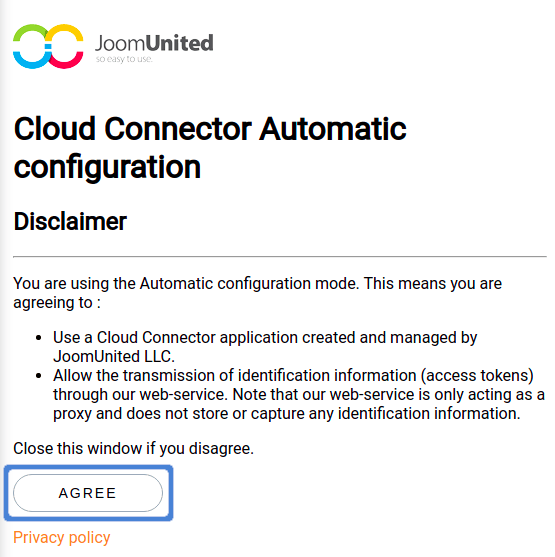
Per collegare Google Foto a WordPress e utilizzare le tue immagini e album cloud sul tuo blog, devi approvare due condizioni. Per iniziare, clicca sul pulsante Collega Google Foto . La prima notifica che devi approvare è un disclaimer che spiega perché JoomUnited chiede il permesso di accedere ai tuoi contenuti Google Foto.
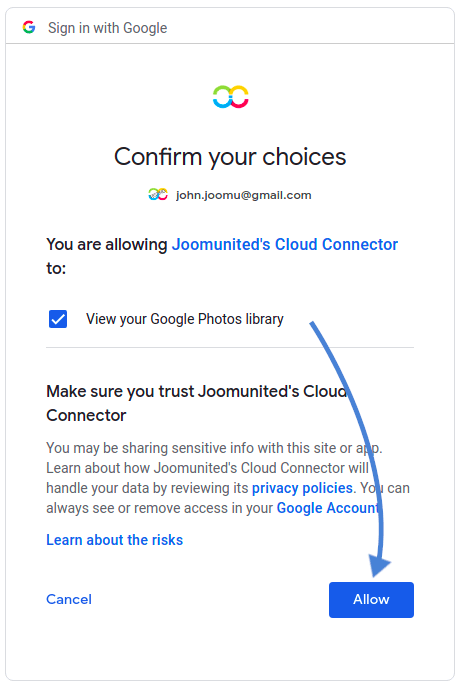
Dopo aver approvato il primo disclaimer, verrai reindirizzato a Google per scegliere l'account che desideri collegare. Anche qui, un pop-up ti dirà quale accesso Google concederà all'app predefinita di JoomUnited: ovvero l'accesso al tuo account Google Foto. Accetta questo per finalizzare e iniziare a utilizzare la tua connessione tra Google Foto e WordPress.
Stabilire una connessione manuale tra Google Foto e WordPress con un'app personalizzata
In alternativa all'app Google di JoomUnited, puoi crearne una tua. Per farlo, seleziona "Manuale" anziché "Automatico" nelle impostazioni. Successivamente, dovrai creare un'app per sviluppatori Google per collegarla al tuo sito; puoi crearne una qui
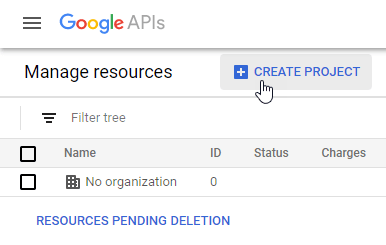
Dopo aver fatto clic su “Crea progetto” potrai scegliere il nome del progetto e poi basta cliccare su “Crea”.
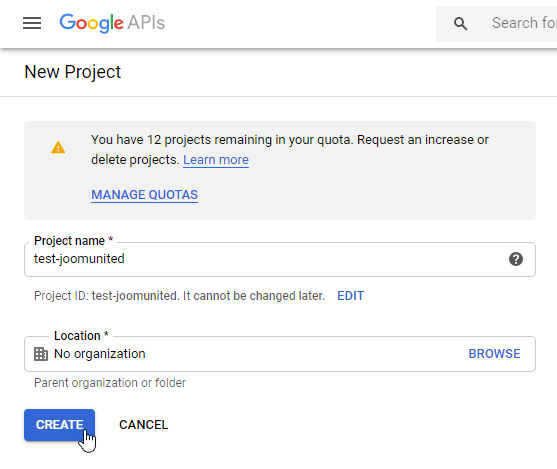
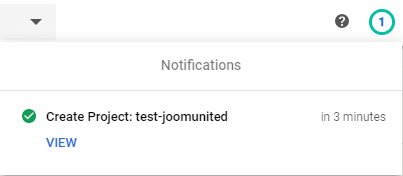
Attendi alcuni secondi per la creazione del progetto e poi vai al progetto facendo clic sulla notifica.
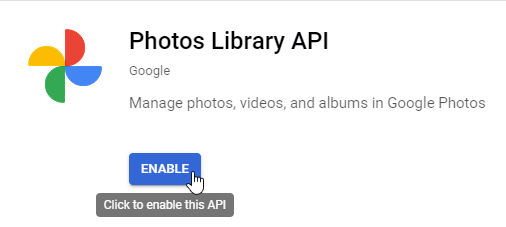
Se è la prima volta che utilizzi l'API Libreria di Foto, dovrai abilitarla. Per farlo, vai su API e servizi > Libreria , cerca "API Libreria di Foto", selezionala e fai clic su "Abilita".
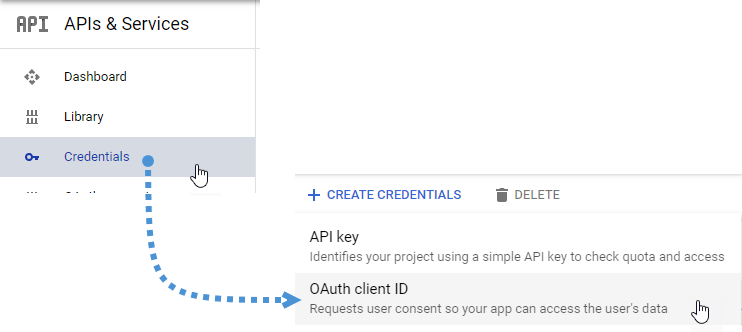
Dal menu a sinistra, fai clic su API e servizi, quindi nel menu a sinistra vai su Credenziali > Crea credenziali > ID client OAuth.
Se è la prima volta, fai clic su “Configura schermata di consenso” e seleziona il tipo di utente.
Ora arriva il passaggio più importante:
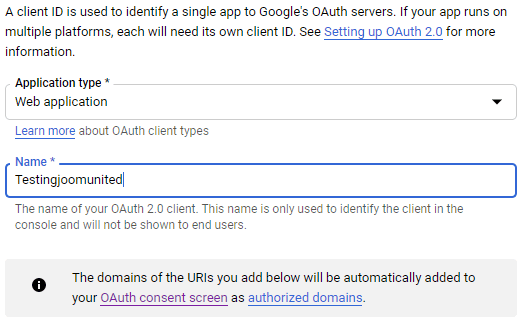
Prima, clicca su “applicazione web” e scegli un nome.
Ora clicca su "Aggiungi URI" nella sezione "Origini JavaScript autorizzate" e aggiungi: https://your-domain.com (sostituisci con il tuo nome di dominio, senza la barra finale).
E fai clic su “Aggiungi URI” nella sezione “URI di reindirizzamento autorizzati” e aggiungi: https://your-domain.com/wp-admin/options-general.php?page=option-folder&task=wpmf&function=wpmf_google_photo_authenticated (sostituisci “your-domain” con il nome del tuo dominio).
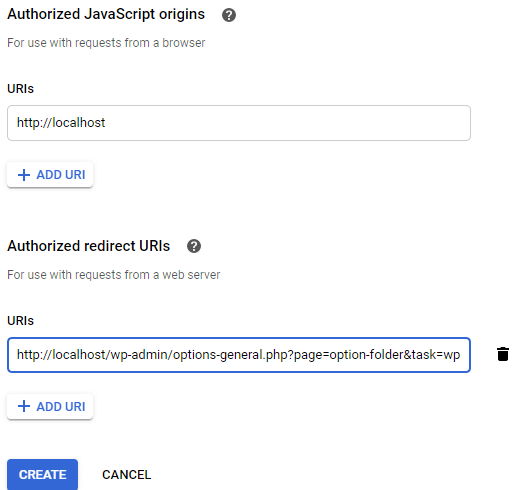
Clicca su “Crea”.
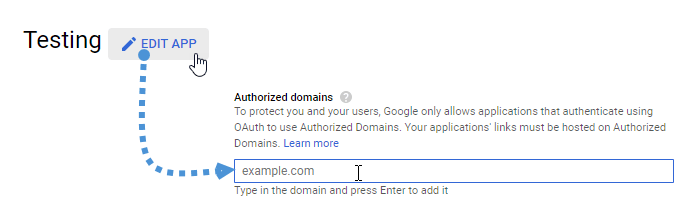
Google ha recentemente modificato le proprie norme, pertanto è necessario inserire i domini autorizzati nella scheda "Consenso OAuth" > "Modifica app".
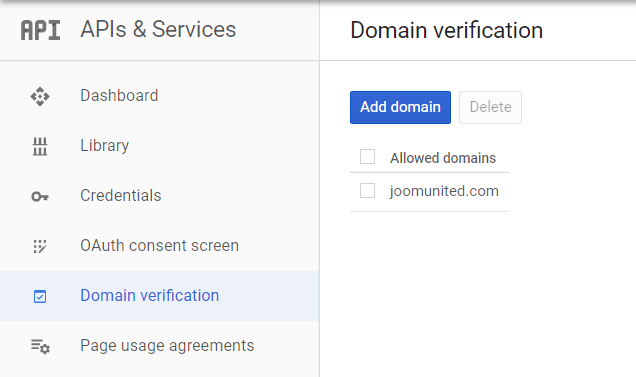
Inoltre, dovresti aggiungere il tuo dominio alla scheda di verifica del dominio. Fare clic sul pulsante "Aggiungi dominio" e seguire le istruzioni.
Ora puoi tornare al passaggio precedente per creare le credenziali.
E finalmente… voilà! Hai ottenuto il tuo ID e il Segreto da aggiungere nella configurazione di WP Media Folder.
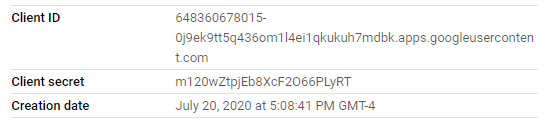
Ora vai su Impostazioni > WP Media Folder > scheda Cloud > Google Foto e copia/incolla l'ID client e il segreto client dalla tua app di sviluppo Google nella WP Media Folder , quindi fai clic su "Salva".
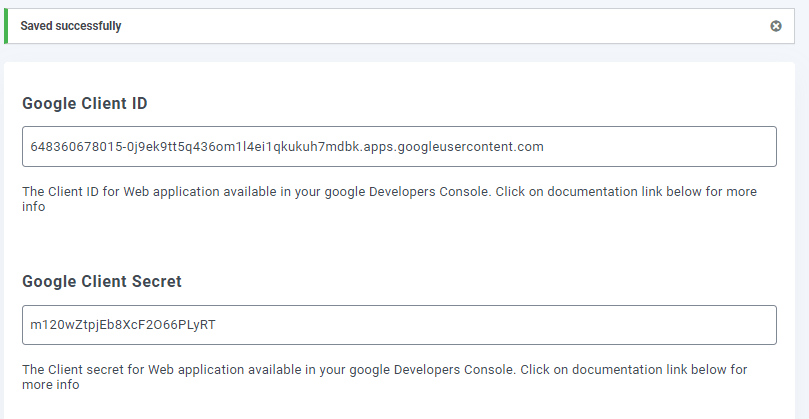
I dati verranno salvati, infine, clicca su “Connetti Google Foto”, quindi accedi al tuo account Google (quello che ha il cloud di Google Foto che desideri utilizzare).

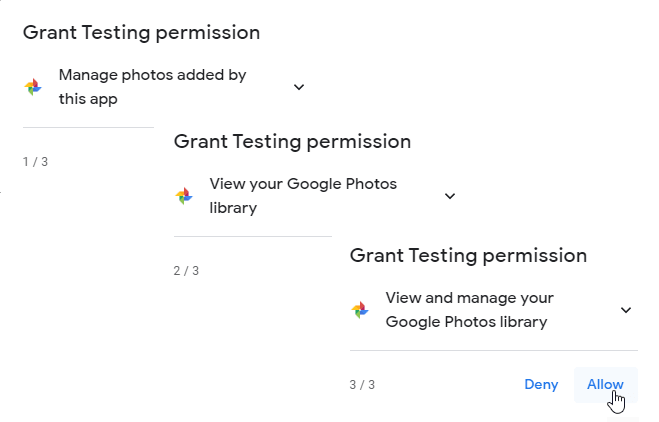
Consenti tutti i permessi.
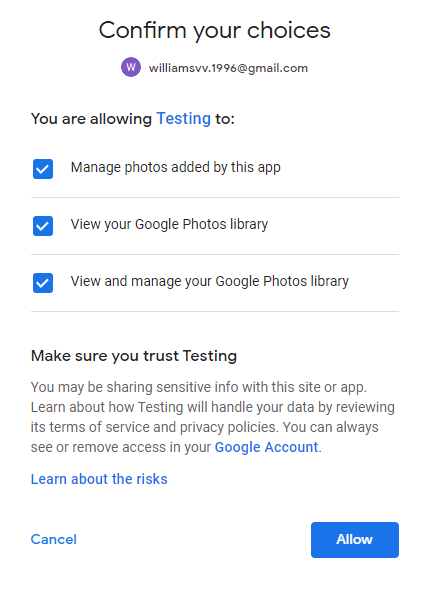
Conferma le tue scelte e tutto sarà fatto.
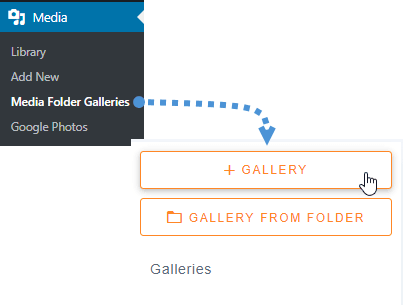
Dopo aver completato tutti questi passaggi, avremo tutto pronto. Ora possiamo creare una galleria basata sui file multimediali di Google Foto. Per farlo, andiamo su Media > Gallerie di cartelle multimediali > +Galleria.
Dovremo digitare un nome, selezionare un tema e fare clic su “Crea”.
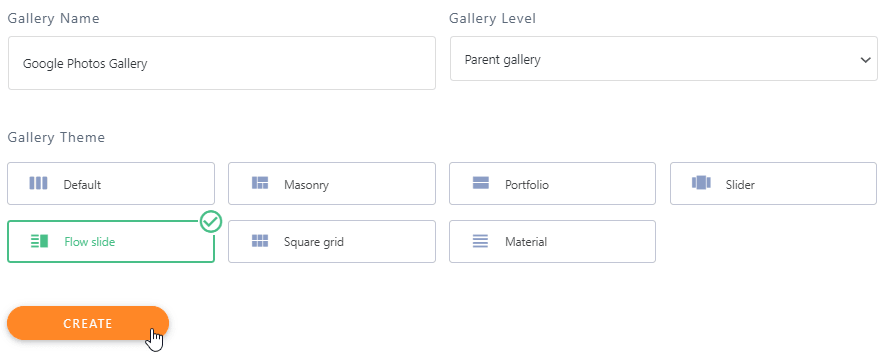
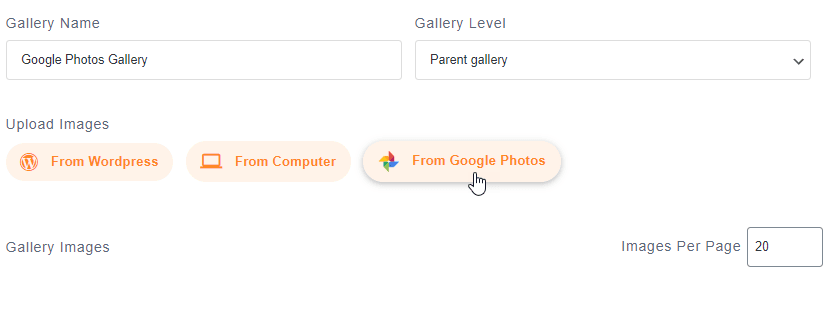
Il prossimo passo nella creazione della galleria è aggiungere i media per la galleria, avremo Google Photos come opzione, selezionala.
Ora, sarai in grado di vedere le cartelle delle foto di Google sul lato sinistro e le immagini nella scheda principale. Selezioneremo tutto e poi cliccheremo su "Importa Selezione".
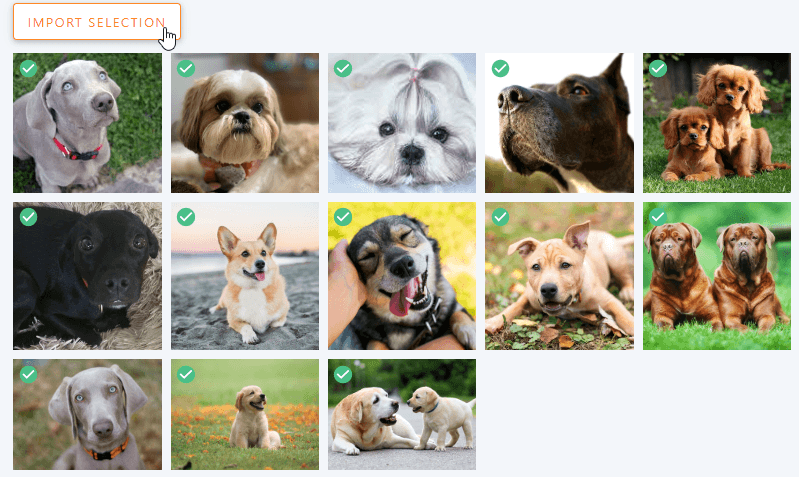
Importeremo automaticamente la tua selezione.

Tutte le immagini saranno disponibili sulla dashboard in modo da poter spostare un'immagine, rimuoverla o modificare elementi come i campi meta.
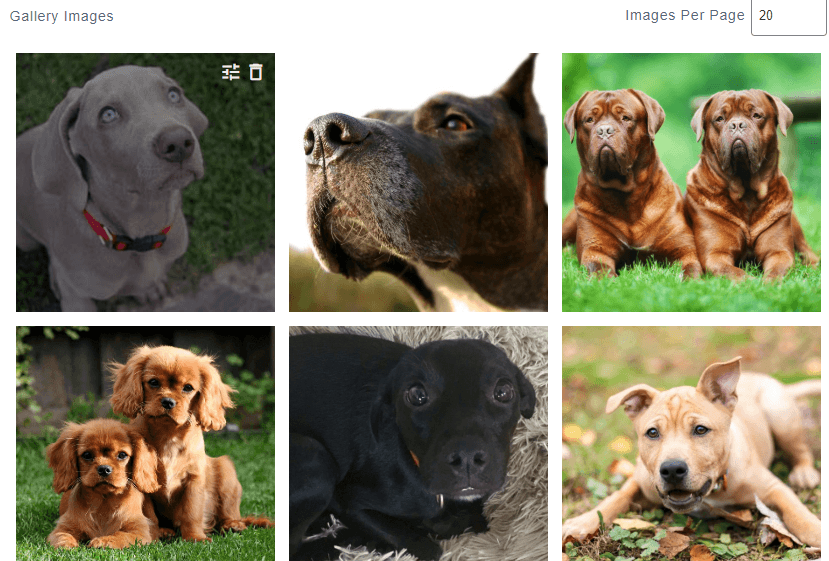
Dopo aver modificato la galleria come desideri, clicca su “Salva”.
Ora che abbiamo finito di creare la galleria, andiamo al post/pagina in cui vogliamo aggiungerla. La aggiungeremo a un post, quindi andiamo su Post > Aggiungi nuovo.
Fai clic su + > WP Media Folder > Blocco componente aggiuntivo Galleria WPMF.
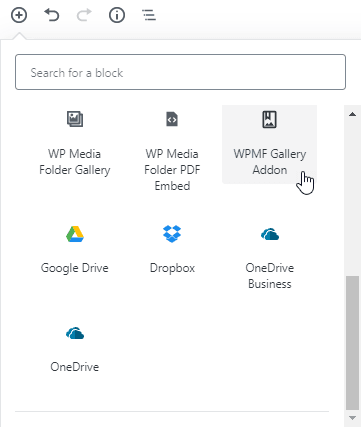
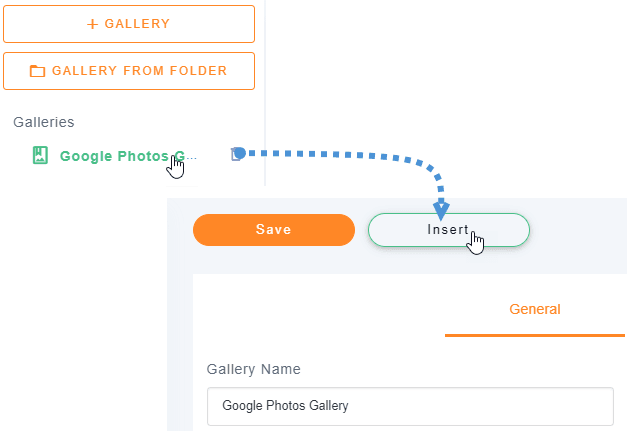
Clicca su “Seleziona o Crea una Galleria” (Sì, possiamo anche creare la galleria direttamente dalla creazione del post), seleziona la galleria che abbiamo creato prima e clicca su “inserisci”.
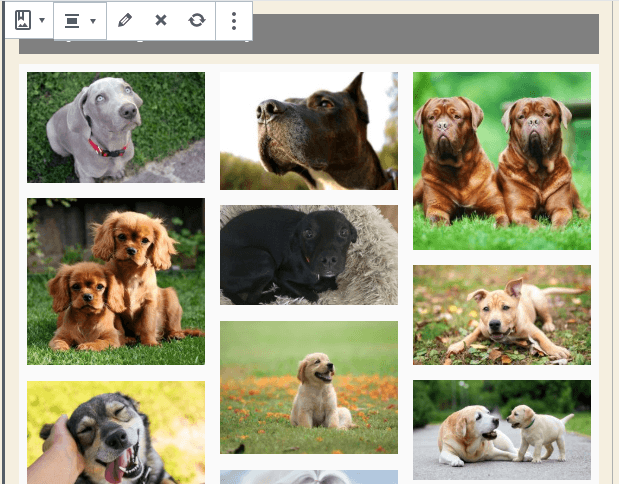
Sarai in grado di vedere un'anteprima della tua galleria nell'editor di blocchi, ci sono molte opzioni nella sezione destra come l'opzione di cambio tema, quindi possiamo personalizzare la nostra galleria direttamente in quella sezione se non ci piace come appare.
Infine, clicca su Pubblica e tutto sarà fatto.
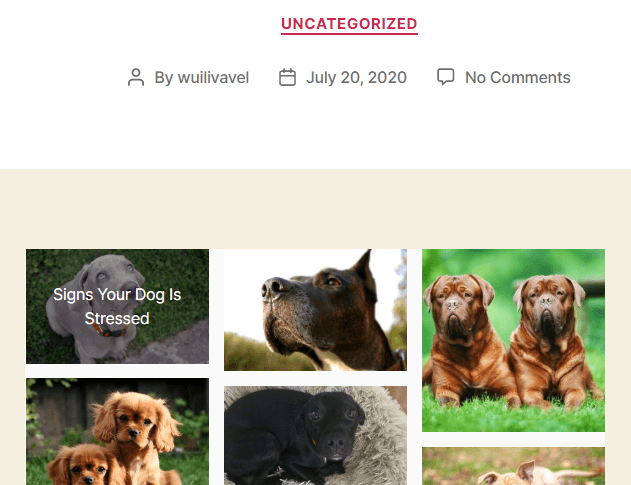
Come puoi vedere è stato davvero facile poiché WP Media Folders rende tutto più semplice.
Chiamata a tutti i webmaster!
Risparmia tempo e aumenta la produttività con WP Media Folder. Organizza facilmente i file multimediali dei clienti, crea gallerie personalizzate e fornisci un'esperienza utente senza interruzioni.
Aggiorna subito i tuoi progetti web!
Utilizza questo plugin WordPress di Google Foto per velocizzare tutti i processi
Come puoi vedere, WP Media Folder è davvero facile da usare e ti offre molte opzioni quando utilizzi Google Foto, e creare una galleria basata sul processo di Google Foto sarà davvero più veloce.
Il meglio di tutto è che questo è uno di tutti gli strumenti che WP Media Folder ha, ci sono molte opzioni come connessione cloud per risparmiare spazio di archiviazione e creare cartelle o gallerie basate su cartelle, quindi cosa state aspettando? Vai qui e prendi la tua iscrizione ;).
Quando ti iscrivi al blog, ti invieremo un'e-mail quando ci saranno nuovi aggiornamenti sul sito in modo che tu non li perda.


