 WordPress products
 Joomla products
 Support
 News
News Login
LoginImporta album e foto di Google Photos in WordPress

Poche persone non hanno un account Google. Molte di loro usano Google e la sua suite di strumenti praticamente ogni giorno. L'utilizzo varia, dagli studenti in cerca di spazio di archiviazione cloud gratuito a interi team che usano Google Foto per condividere foto e collaborare mentre ci lavorano.
Se, come loro, sei un utente esperto della suite Google e gestisci anche un blog WordPress, la più recente WP Media Folder integrazione cloud rende più semplice lavorare con entrambi senza problemi. Il più recente WP Media Folder Addon ti consente di sincronizzare le tue Google Photos per creare album e gallerie WordPress con facilità.
Integrazione di Google Photos in video
Integrare Google Photos e WordPress
L'integrazione di Google Photos su WordPress segue le precedenti connessioni con Dropbox, OneDrive e Google Drive stesso, tra le altre. Come per il resto dei servizi, anche l'integrazione di Google Photos con WordPress deve essere configurata. La configurazione si trova nelle impostazioni di WP Media Folder, nel sottomenu cloud , nella scheda dal nome appropriato Google Photos .
Ci sono due modi per collegare Google Photos al tuo blog WordPress. Entrambi gli approcci ti permettono di sincronizzare le tue immagini dal cloud con il tuo sito WordPress, ma la differenza sta nel fatto che tu utilizzi l'applicazione già pronta di JoomUnited oppure ne crei una tua. Inizieremo con la prima opzione, che è decisamente più semplice.
Dì addio a una libreria multimediale disordinata.
WP Media Folder ti consente di categorizzare i file, sincronizzare le cartelle con l'archiviazione cloud, creare gallerie straordinarie e persino sostituire le immagini senza rompere i link.
Ottimizza il tuo flusso di lavoro multimediale oggi stesso
Collegare Google Photos a WordPress utilizzando un'app pronta all'uso
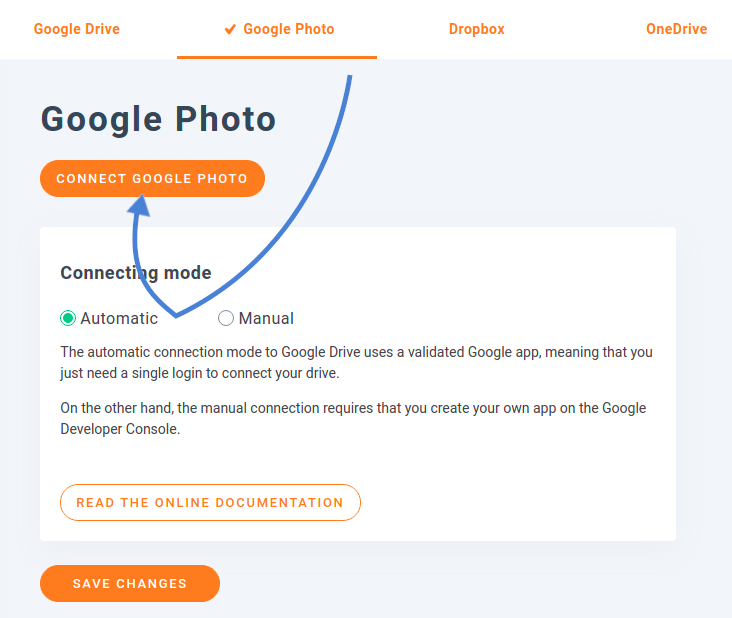
Non appena accedi al sottomenu cloud , puoi scegliere se la connessione tra Google Photos e WordPress è automatica o manuale. Per la soluzione più semplice, scegli automatica. Questa configurazione ti consente di collegare WordPress al cloud utilizzando un'applicazione Google già pronta.
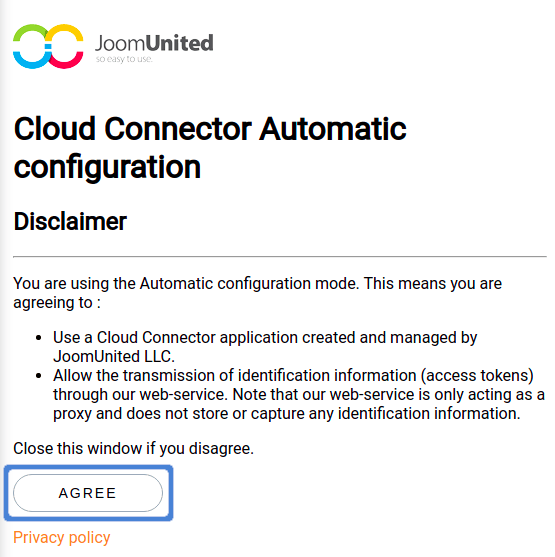
Clicca sul pulsante che dice Connect Google Photo per avviare il processo. Tutto ciò che devi fare è premere due pulsanti per completare la configurazione della sincronizzazione. Il primo è quello in cui leggi il disclaimer di JoomUnited. In altre parole, questa finestra ti spiega perché JoomUnited ha bisogno di accedere a Google Photos: ovvero, per trasferire le tue foto e i tuoi album su WordPress.
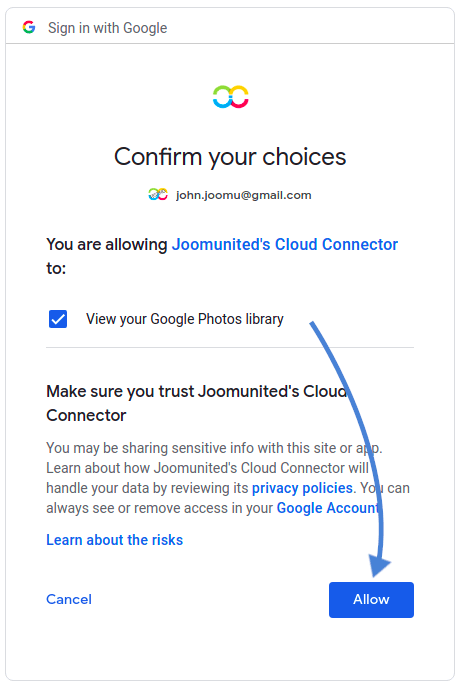
Una volta accettato, ti verrà mostrata un'altra richiesta, questa volta da Google. Questo pop-up ti indica quali diritti stai concedendo all'applicazione Google di JoomUnited. Come puoi immaginare, tutto ciò che l'app di JoomUnited può fare è accedere alla tua libreria di Google Foto. Premi di nuovo su consenti per finalizzare la connessione e il gioco è fatto.
Come puoi vedere, basta un minuto per collegare WordPress a Google Photos utilizzando l'applicazione già pronta. Tuttavia, se preferisci, puoi creare la tua applicazione, che esamineremo di seguito.
Creare la tua app Google per sincronizzare Google Photos con WordPress
Per creare la tua applicazione, devi scegliere manuale invece di automatico. Ora dovrai inserire due valori: il Google Client ID e il Google Client Secret, entrambi ottenibili dalla Google Developers Console. Crea un nuovo progetto dalla console e genera un OAuth Client ID per un'applicazione web. Questo ti fornirà le credenziali necessarie per connettere WP Media Folder a Google Photos, ma non è la fine del processo.
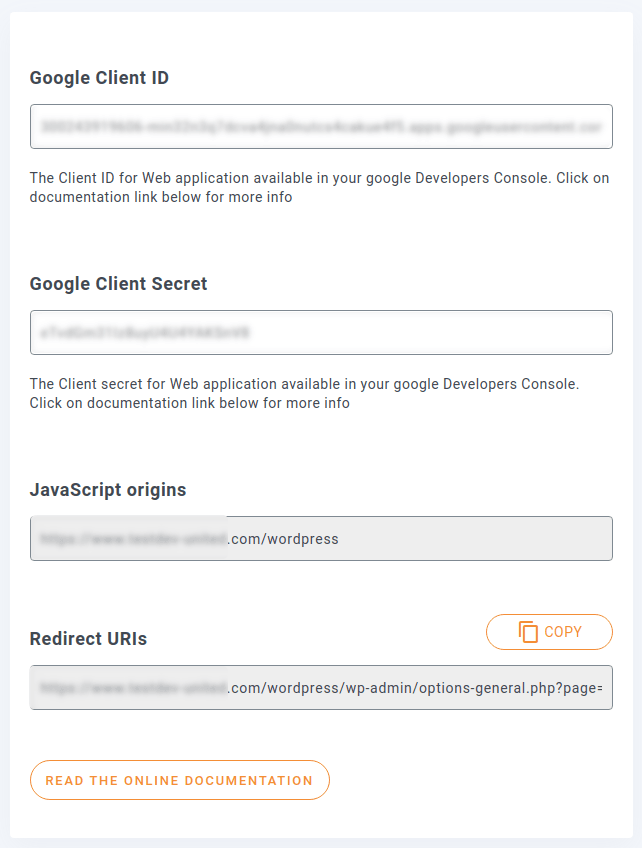
Dovrai inoltre aggiornare il progetto Google appena creato per consentire a WP Media Folder di comunicare con Google Photos. Copia l'URL delle origini JavaScript e l'URI di reindirizzamento dalla pagina di configurazione dell'addon WP Media Folder . Incollali nei rispettivi campi nella Google Developers Console.
C'è un ultimo passaggio per completare il processo. Per motivi di sicurezza, Google richiede che tu autorizzi il nome di dominio. Aggiungi il nome di dominio del tuo blog WordPress all'elenco degli URL autorizzati nella schermata di consenso OAuth nella Google Developers Console. Torna su WordPress, inserisci l'ID client e il secret, quindi salva le modifiche. Una volta ricaricata la pagina, fai clic sul pulsante Connetti Google Photos in alto.
Creare gallerie WordPress da Google Photos
Ora che il duro lavoro è alle spalle, puoi raccoglierne i frutti. L'integrazione di Google Photos non cambia il modo in cui lavori con le gallerie di WordPress, ma potenzia solo ciò che puoi fare con esse. Tutte le nuove funzionalità di Google Photos si trovano sotto il menu Media , nell'omonimo sottomenu.
La pagina mostra un elenco di album di Google Photos e immagini caricate. Puoi selezionare singole foto e importare la selezione nella tua libreria multimediale di WordPress, oppure importare interi album fotografici in una sola volta. Qualunque opzione tu scelga, devi indicare una cartella multimediale locale di WordPress in cui inserirli.
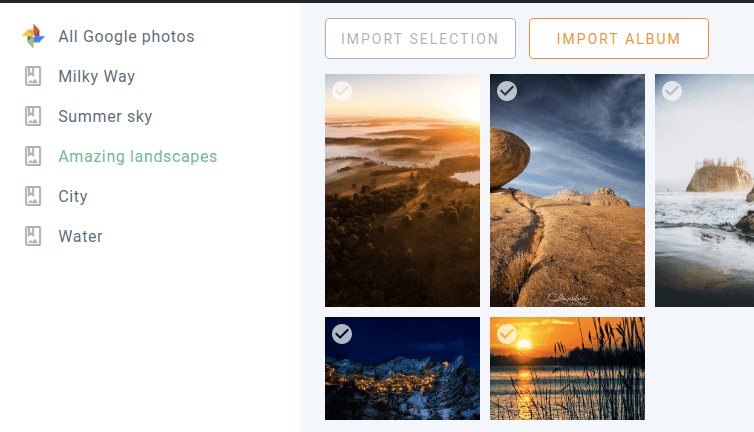
Dopo aver importato album o singole immagini di Google Photos nel tuo blog WordPress, puoi trovarli nella tua libreria dei media. Da lì, puoi posizionarli ovunque desideri utilizzando l'editor Gutenberg.
Le immagini danno un certo impatto visivo che il testo non potrà mai offrire. Ci sono pochi modi migliori per presentare le immagini se non nelle gallerie. Con WP Media Folder Addon, puoi creare gallerie dagli album di Google Photos con pochi clic. Puoi creare una galleria dal Media Folder Galleries sottomenu sotto il menu Media , oppure da Gutenberg stesso, utilizzando il blocco WP Media Folder Gallery Addon .
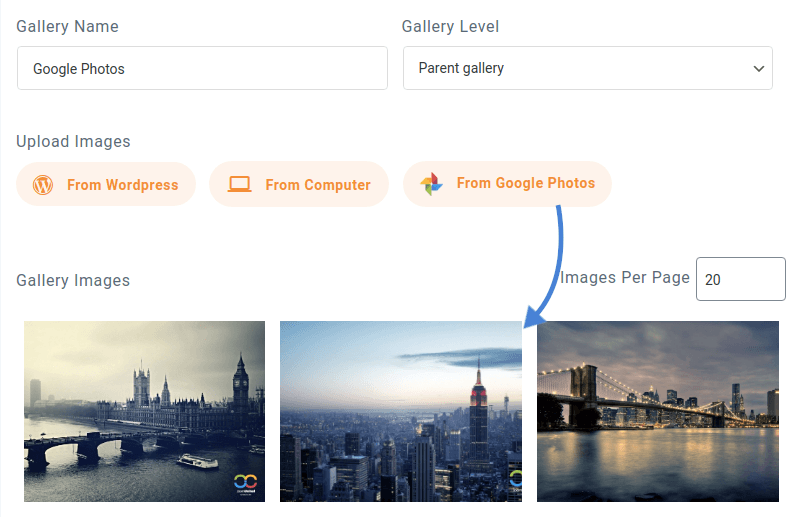
Entrambi i processi sono identici: prima crea una galleria come al solito e poi aggiungi le foto. Questa volta, quando scegli le foto, clicca sul pulsante Da Google Photos . Scegli le immagini o l'album che vuoi usare per la galleria e importa. Infine, salva la galleria e inseriscila nella tua pagina o articolo WordPress. Come al solito, puoi scegliere tra diversi stili e personalizzare la galleria a tuo piacimento.
Gli album e le immagini di Google Photos vengono sincronizzati automaticamente, garantendo la massima comodità nella gestione dei tuoi contenuti. In combinazione con la recente aggiunta a WP Media Folder, in particolare lazy loading, il plugin ti consente di presentare i tuoi contenuti nel miglior modo possibile, ovunque tu ospiti le tue immagini.
Chiamata a tutti i webmaster!
Risparmia tempo e aumenta la produttività con WP Media Folder. Organizza senza sforzo i file multimediali dei clienti, crea gallerie personalizzate e offri un'esperienza utente fluida.
Aggiorna ora i tuoi progetti web!
Ottieni l'integrazione di Google Photos per WP Media Folder:
https://www.joomunited.com/wordpress-products/wp-media-folder/google-photos-integration-with-the-wordpress-media-manager
Quando ti iscrivi al blog, ti invieremo un'e-mail quando ci sono nuovi aggiornamenti sul sito, così non te li perderai.



