 Prodotti WordPress
 Prodotti Joomla
 Supporto
 Notizie
 Accedi
Come servire in modo sicuro grandi file WordPress da DigitalOcean Spaces usando WP Media Folder

Servire grandi file direttamente dall'hosting WordPress può rapidamente diventare un collo di bottiglia delle prestazioni. Video, immagini ad alta risoluzione, risorse scaricabili, backup e librerie multimediali consumano spazio di archiviazione, larghezza di banda e risorse del server. Man mano che il tuo sito cresce, aumentano i tempi di caricamento, i costi di hosting e il rischio di interruzioni durante i picchi di traffico.
Se gestisci un sito WordPress ricco di media, un negozio online, una piattaforma di abbonamenti o un blog ricco di contenuti, fare affidamento solo sull'hosting tradizionale è raramente sostenibile. L'approccio più intelligente è separare l'archiviazione dei media dal tuo server WordPress principale. È qui che entrano in gioco l'archiviazione a oggetti e l'automazione.
Le piattaforme di archiviazione oggetti, come DigitalOcean Spaces, offrono un modo scalabile ed economico per memorizzare e distribuire file di grandi dimensioni. Quando combinate con WP Media Folder, è possibile scaricare automaticamente i media da WordPress al cloud, migliorare la velocità di caricamento, ridurre lo sforzo dell'hosting e garantire una consegna sicura dei file. In questa guida spiegheremo come funziona questa configurazione, perché migliora le prestazioni e come implementarla correttamente per una scalabilità a lungo termine.
Dì addio alla libreria multimediale disordinata.
WP Media Folder ti consente di categorizzare i file, sincronizzare le cartelle con l'archiviazione cloud, creare gallerie straordinarie e persino sostituire le immagini senza interrompere i collegamenti.
Ottimizza oggi il tuo flusso di lavoro multimediale
Sommario
- Sfide nella distribuzione di file di grandi dimensioni dall'hosting WordPress
- Perché DigitalOcean Spaces è ideale per siti WordPress con molti media
- WP Media Folder Panoramica dell'architettura di offload
- Consegna sicura di file pubblici vs privati
- Benefici della CDN e dell'ottimizzazione della larghezza di banda
- Efficienza dei costi
- I migliori casi d'uso per l'offloading di grandi file WordPress
- Costruisci un'infrastruttura multimediale WordPress più veloce e scalabile
Sfide nella distribuzione di file di grandi dimensioni dall'hosting WordPress
WordPress è flessibile e potente, ma la maggior parte degli ambienti di hosting standard non è ottimizzata per la distribuzione di grandi file.
Ecco i problemi più comuni:
1. Risorse del server limitate
I piani di hosting tradizionali condividono potenza CPU, memoria e larghezza di banda. Quando gli utenti scaricano file di grandi dimensioni o trasmettono video, tali risorse vengono consumate intensamente. Questo influisce sulla velocità di caricamento delle pagine per tutti i visitatori.
2. Vincoli di archiviazione
Immagini ad alta risoluzione, PDF, file video e backup possono riempire rapidamente lo spazio di archiviazione del tuo hosting. L'aggiornamento frequente dei piani di hosting diventa costoso e inefficiente.
3. Consegna globale lenta
Se il tuo server si trova in una regione, gli utenti di altre regioni potrebbero sperimentare velocità di download più lente. Questo influisce direttamente sull'esperienza dell'utente e sul posizionamento nei motori di ricerca.
4. Rischio durante i picchi di traffico
Se un prodotto diventa virale o lanci una campagna di marketing, un improvviso aumento dei download può sovraccaricare il tuo server di hosting. Questo può causare tempi di inattività o limitazioni.
5. Alti costi di larghezza di banda
I download di file di grandi dimensioni consumano una larghezza di banda significativa. Molti provider di hosting addebitano costi aggiuntivi quando superi i limiti.
Il problema principale è semplice: il tuo server web è progettato per eseguire WordPress, non per funzionare come un sistema di distribuzione di file ad alto volume.
Perché DigitalOcean Spaces è ideale per siti WordPress con molti media
DigitalOcean Spaces è una soluzione di archiviazione di oggetti progettata per memorizzare e consegnare file di grandi dimensioni in modo efficiente. Invece di conservare i file sul tuo server WordPress, vengono archiviati in un ambiente cloud ottimizzato per la scalabilità.
Ecco perché funziona così bene per WordPress:
Archiviazione scalabile
Puoi archiviare migliaia o milioni di file senza influire sulle prestazioni fondamentali del tuo sito web'. L'archiviazione scala indipendentemente dal tuo hosting WordPress.
Prezzi prevedibili
DigitalOcean offre prezzi semplici che sono spesso più convenienti rispetto all'aggiornamento costante dei piani di hosting.
Consegna ad alta velocità
I file possono essere consegnati tramite un content delivery network globale (CDN), riducendo la latenza per gli utenti internazionali.
Affidabilità
L'archiviazione di oggetti è progettata per la ridondanza. I tuoi file rimangono disponibili anche se il tuo server WordPress principale presenta problemi.
Infrastruttura semplificata
Invece di gestire configurazioni server complesse, utilizzi un sistema di archiviazione strutturato che si integra direttamente con WordPress.
Per i siti che dipendono fortemente da contenuti scaricabili, media di prodotto, video educativi o risorse digitali, questa separazione tra applicazione e archiviazione è essenziale.
WP Media Folder Panoramica dell'architettura di offload
WP Media Folder è un potente plugin WordPress che aiuta a gestire e organizzare le librerie multimediali. Con la sua integrazione DigitalOcean, diventa una soluzione completa di offloading dei media.
Puoi esplorare l'integrazione DigitalOcean qui: https://www.joomunited.com/wordpress-products/wp-media-folder/digitalocean-wordpress-media-offloading-plugin
Il plugin principale è disponibile qui: https://www.joomunited.com/wordpress-products/wp-media-folder
Come collegare la libreria media di WP a Digital Ocean
Ci sono alcuni passaggi che devi seguire per collegare la tua libreria multimediale a Digital Ocean usando WP Media Folder:
1. Ottenere la chiave API di Digital Ocean da DigitalOcean
Prima di tutto, accedi al tuo account DigitalOcean e naviga qui (la sezione API) e fai clic su Genera nuova chiave pulsante.

Inserisci il nome della tua chiave API e fai clic sul pulsante di spunta.

Otterrai l'ID CHIAVE e il Segreto da utilizzare su WP Media Folder per l'integrazione, salvali.

2.A creare un nuovo spazio da DigitalOcean
Per creare un nuovo spazio in DigitalOcean, fai clic sul pulsante verde di creazione e poi fai clic su spazio.
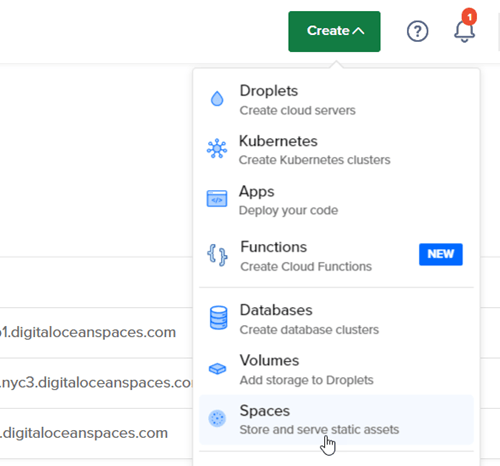
Ora potrai selezionare la regione del data center, digitare il nome dello spazio e fare clic su Crea.
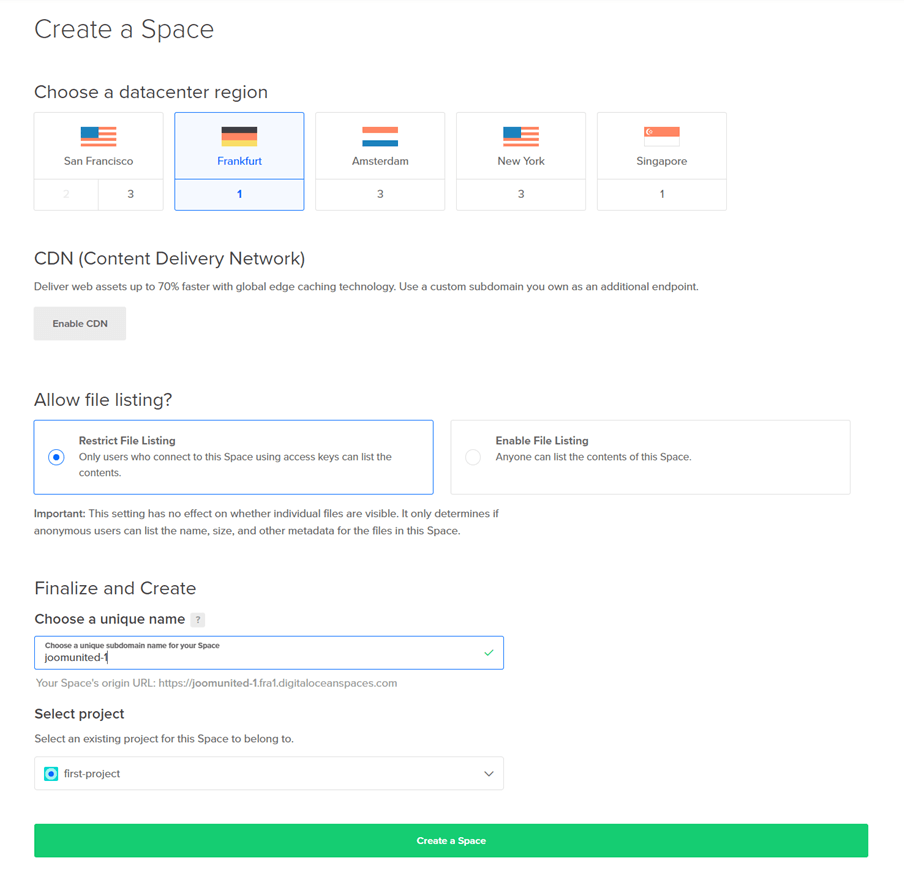
2.B Creare lo spazio ma da WP Media Folder direttamente
Accedere al menu Impostazioni > WP Media Folder > Cloud > Offload Media > DigitalOcean, quindi fare clic sul Impostazioni spazio e selezione pulsante
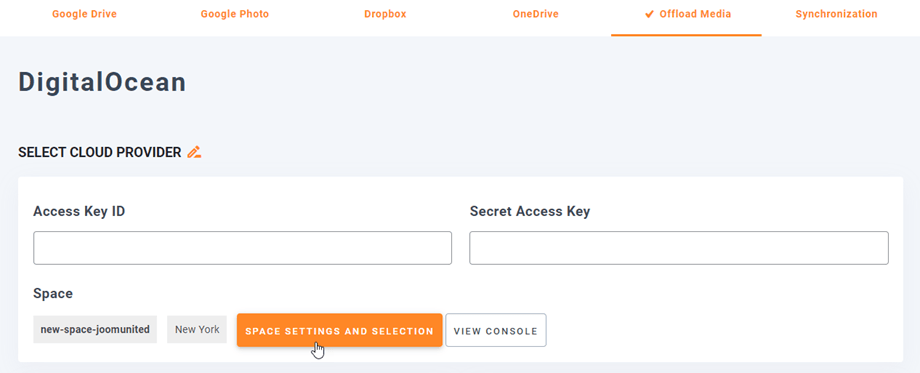
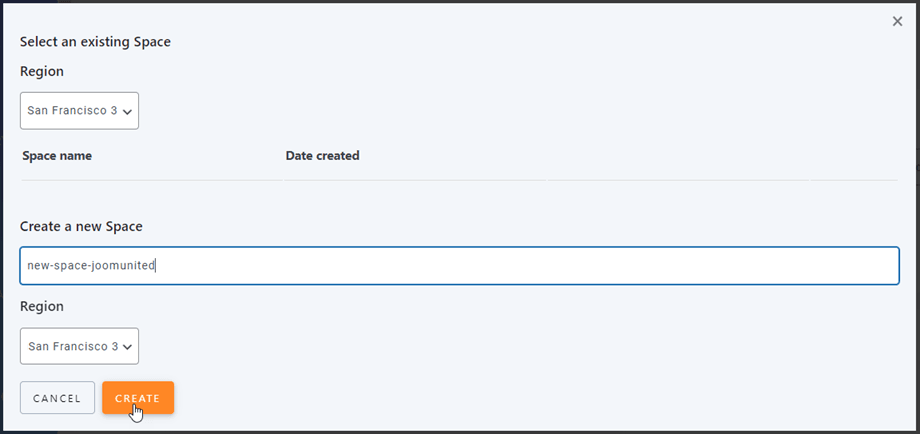
Ora seleziona la regione, il nome dello spazio e fai clic su Crea.
3. Accedere a DigitalOcean da WP Media Folder
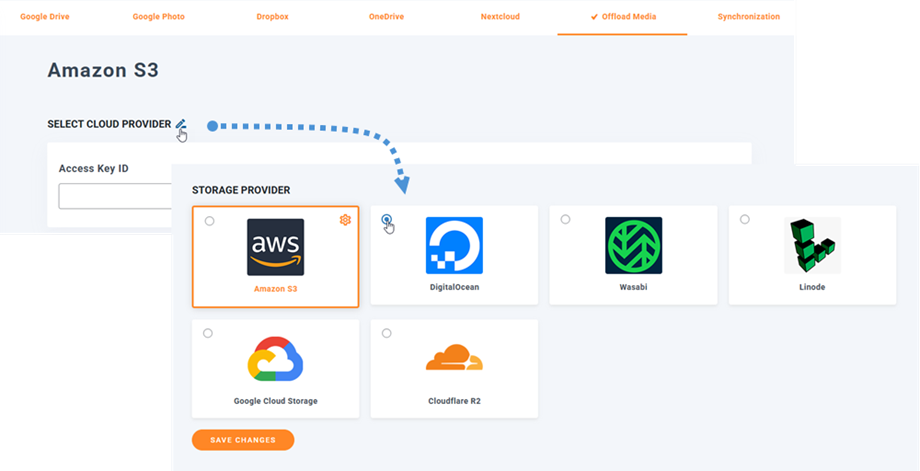
Ora che abbiamo le chiavi e lo spazio creato, andiamo su Impostazioni > WP Media Folder > Cloud > Scarica file multimediali. Successivamente, clicchiamo Modifica accanto a Seleziona provider cloud e scegliamo DigitalOcean.
Ora dobbiamo incollare le informazioni che abbiamo ottenuto prima, il API Key e Secret Key.
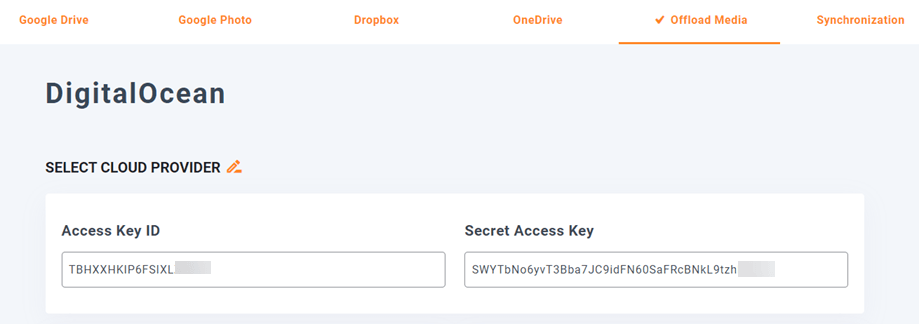
Ora dovrebbe essere un successo e dovremmo essere in grado di fare clic su simpostazioni e selezione dello spazio per selezionare uno spazio o crearne uno nuovo (il passaggio che abbiamo menzionato prima, 2.B)
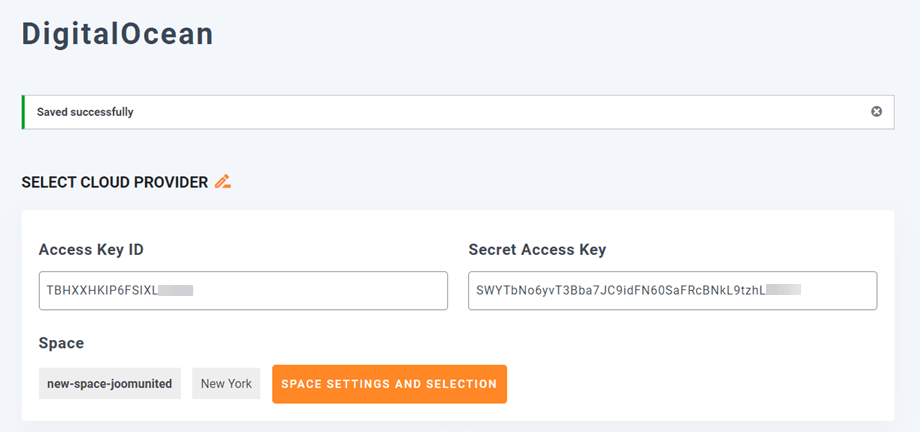
E questo è tutto! Abbiamo DigitalOcean collegato alla nostra Media Library usando WP Media Folder.
Panoramica delle impostazioni di DigitalOcean
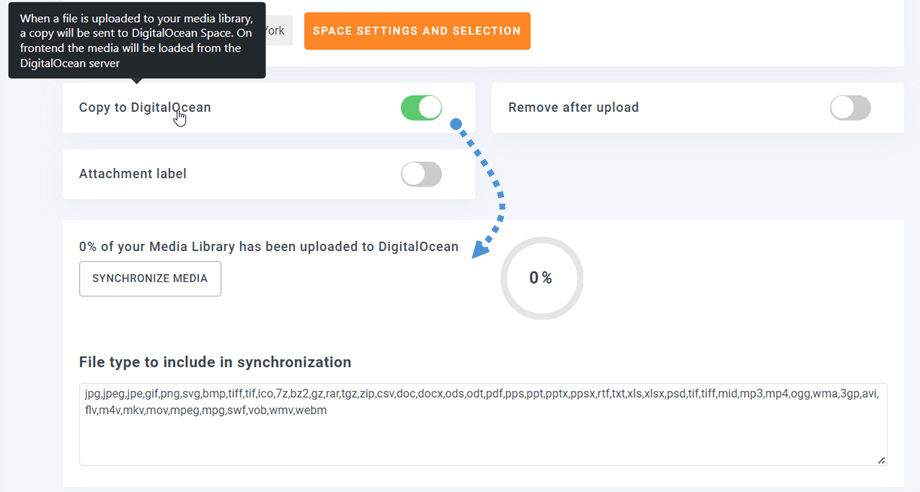
Ora abbiamo alcune opzioni:
1- Copia su Digital Ocean: Questa è l'opzione principale che ci consentirà di copiare l'intera libreria multimediale dopo la connessione.
2- Rimuovi dopo il caricamento: Questa opzione è utile se non vogliamo salvare i nostri media sul server; li rimuoverà dopo aver completato la sincronizzazione.
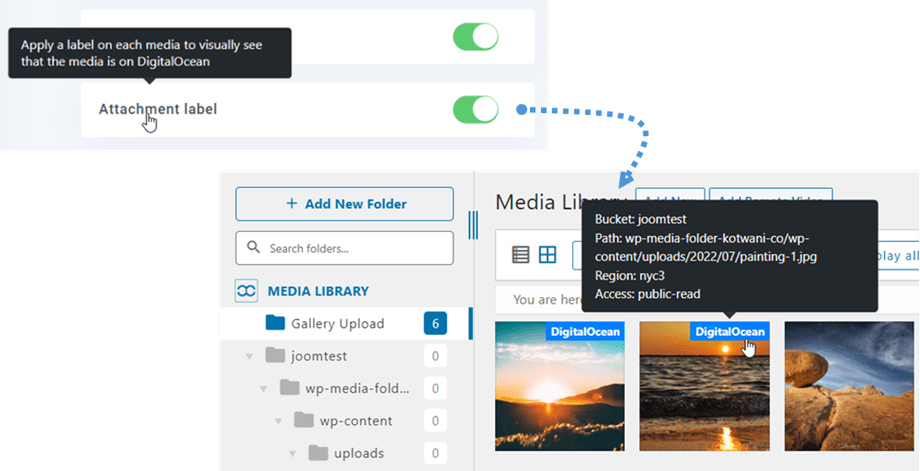
3- Etichetta allegato: nel caso in cui abbiamo un'altra fonte cloud come AWS possiamo abilitare questa opzione così che venga impostata un'etichetta sul media scaricato, verrà mostrata solo nella libreria media.
Quindi dobbiamo solo selezionare cosa vogliamo fare e fare clic su Sincronizza media, e il processo di scaricamento inizierà.
Se abiliti l'opzione etichetta, le immagini caricate su DigitalOcean mostreranno l'etichetta.
Come funziona il processo di offloading
- Un file è stato caricato su WordPress.
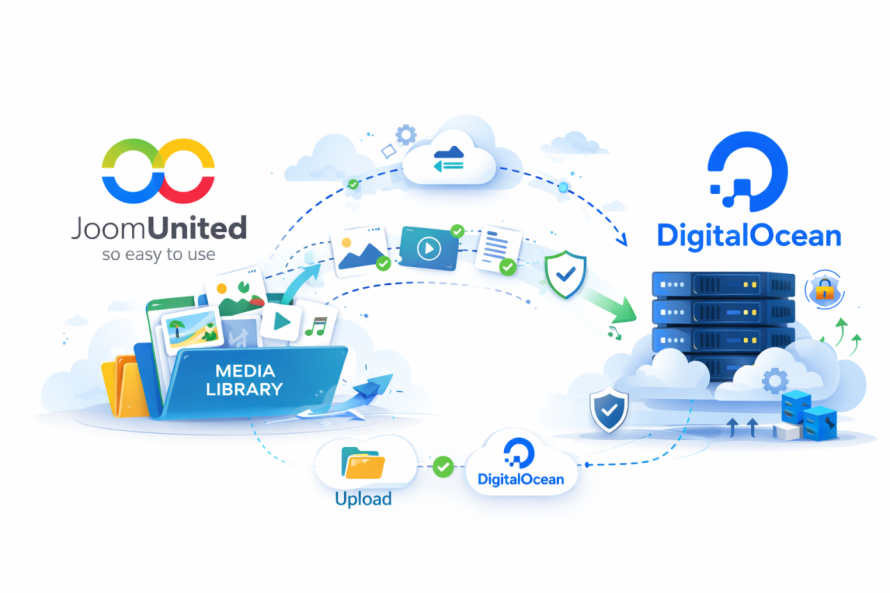
- WP Media Folder trasferisce automaticamente quel file a DigitalOcean Spaces.
- L'URL del file in WordPress è aggiornato per puntare alla versione cloud.
- La copia locale del server può essere rimossa facoltativamente.
- I visitatori scaricano il file direttamente da DigitalOcean invece del tuo server web.
Questa architettura offre diversi vantaggi:
- Carico del server ridotto
- Consegna dei file più rapida
- Minore utilizzo di spazio di archiviazione sull'hosting
- Sincronizzazione automatica
- Gestione centralizzata dei media
Il processo è automatizzato, il che significa che non è necessario caricare manualmente i file su più sistemi. Tutto avviene in background.
Consegna sicura di file pubblici vs privati
Non tutti i file devono essere accessibili pubblicamente. Alcuni siti richiedono download protetti, soprattutto per piattaforme di abbonamento, corsi online o prodotti digitali premium.
WP Media Folder consente di configurare come vengono consegnati i file.
File pubblici
I file pubblici sono accessibili tramite URL diretti. Sono ideali per:
- Immagini del blog
- Download pubblici
- Foto dei prodotti
- PDF di marketing
Questi file possono essere memorizzati nella cache da un CDN per una consegna globale più veloce.
File privati
I file privati richiedono un accesso controllato. Invece di esporre un URL pubblico permanente, i file possono essere consegnati tramite link sicuri a tempo limitato.
Questo è importante per:
- Video dei corsi a pagamento
- Documenti riservati ai membri
- Download di software con licenza
- Fatture dei clienti
Separando i metodi di consegna pubblici e privati, migliori la sicurezza senza sacrificare le prestazioni.
DigitalOcean Spaces supporta le autorizzazioni di accesso controllato, consentendo di definire se i file sono leggibili pubblicamente o limitati.
Questo è fondamentale per la conformità, la protezione dei dati e la tutela degli asset digitali contro la condivisione non autorizzata.
Benefici della CDN e dell'ottimizzazione della larghezza di banda
Uno dei maggiori vantaggi dell'utilizzo dello storage a oggetti è l'integrazione con un content delivery network.
Cos'è una CDN?
Una CDN è una rete distribuita di server situati in più regioni geografiche. Quando un utente richiede un file, questo viene consegnato dal server più vicino disponibile.
Questo riduce:
- Latenza
- Tempo di download
- Carico del server
- Utilizzo della larghezza di banda sul tuo server di origine
Miglioramenti delle prestazioni
Quando i file di grandi dimensioni vengono consegnati tramite DigitalOcean Spaces con CDN abilitata:
- Gli utenti sperimentano velocità di download più elevate.
- Il tuo server di hosting WordPress rimane reattivo.
- Le metriche chiave delle prestazioni web migliorano.
- I motori di ricerca premiano le pagine a caricamento più veloce.
Efficienza dei costi
Invece di pagare costosi sovraccarichi di larghezza di banda sul tuo piano di hosting, la consegna dei file è gestita dall'infrastruttura di DigitalOcean's.
Ciò può ridurre significativamente i costi operativi per:
- Negozi WooCommerce
- Editori di media
- Piattaforme di formazione online
- Agenzie che gestiscono siti clienti
La combinazione di storage oggetti e CDN produce un'architettura focalizzata sulle prestazioni, costruita per la crescita.
I migliori casi d'uso per l'offloading di grandi file WordPress
Non tutti i siti hanno bisogno di scaricare i media. Ma per alcuni scenari, diventa essenziale.
1. Hosting video
Se ospiti video tutorial, demo di prodotto o contenuti educativi, i file video possono consumare rapidamente spazio di archiviazione e larghezza di banda. Lo scaricamento mantiene il tuo sito reattivo.
2. Grandi download digitali
Ebook, risorse di design, pacchetti software e risorse bundlespesso superano le dimensioni tipiche di caricamento. Lo storage a oggetti gestisce questi in modo efficiente.
3. Media prodotto WooCommerce
Le immagini prodotto ad alta risoluzione e i prodotti scaricabili beneficiano di una consegna globale più veloce.
4. Archiviazione di backup
Mantenere i backup nello storage a oggetti migliora la ridondanza e la sicurezza.
5. Agenzie che gestiscono più siti
Le agenzie beneficiano di uno storage multimediale centralizzato che riduce gli aggiornamenti di hosting e migliora la scalabilità nei progetti dei clienti.
6. Piattaforme di abbonamento
L'accesso privato e sicuro ai file garantisce che solo gli utenti autorizzati scarichino contenuti premium.
Chiamata a tutti i webmaster!
Risparmia tempo e aumenta la produttività con WP Media Folder. Organizza facilmente i file multimediali dei clienti, crea gallerie personalizzate e fornisci un'esperienza utente senza interruzioni.
Aggiorna subito i tuoi progetti web!
Costruisci un'infrastruttura multimediale WordPress più veloce e scalabile
La consegna di file di grandi dimensioni è uno dei problemi di prestazioni più trascurati in WordPress. Man mano che le librerie multimediali crescono, i server di hosting faticano a gestire lo storage, la larghezza di banda e i picchi di traffico. Il risultato è una performance più lenta, costi più elevati e affidabilità ridotta.
Combinando DigitalOcean Spaces con WP Media Folder, crei un'architettura moderna che separa lo storage dalla logica dell'applicazione. I file vengono consegnati più velocemente, i costi diventano prevedibili e il tuo server WordPress rimane focalizzato sull'esecuzione efficiente del tuo sito.
Per i siti web ricchi di media, negozi online, piattaforme di abbonamento e agenzie, non si tratta solo di un'ottimizzazione. È una strategia di scalabilità a lungo termine.
Se il tuo sito dipende da grandi download, video o ampie librerie di immagini, lo storage a oggetti con scaricamento automatico è il prossimo passo logico verso prestazioni, sicurezza e crescita sostenibile.
Quando ti iscrivi al blog, ti invieremo un'e-mail quando ci saranno nuovi aggiornamenti sul sito in modo che tu non li perda.




Commenti