 Prodotti WordPress
 Prodotti Joomla
 Supporto
 Notizie
 Accedi
DropFiles sul Cloud con l'integrazione di OneDrive

Se siete come noi, probabilmente avete file sparsi su diversi dispositivi. Potreste anche utilizzare un servizio cloud, come OneDrive, per condividere file con i vostri collaboratori di Joomla! Prima di portare i file da OneDrive al vostro blog Joomla!, Dropfiles ora rende il copia-incolla dei file una cosa del passato.
Di recente abbiamo implementato degli aggiornamenti per WordPress che consentono di accedere a tutti OneDrive direttamente da WordPress e dalla WP Media Folder. Ora, l'ultima offerta di JoomUnited porta il cloud direttamente in Joomla! grazie a DropFiles.
Uno dei prodotti di Microsoft, OneDrive è uno dei servizi di hosting cloud più popolari esistenti. Proprio come altri strumenti simili, OneDrive ti consente di eseguire il backup dei file per sicurezza e di accedervi da qualsiasi luogo. Ancora più importante, OneDrive ti consente di condividere facilmente file con i colleghi, il che è uno dei motivi principali per cui DropFiles ora ti consente di accedere direttamente ai tuoi file OneDrive da Joomla!
I vantaggi dell'utilizzo di OneDrive con DropFiles sono molti. Per iniziare, l'inclusione di OneDrive segue le orme delle integrazioni con Google Drive e Dropbox, consentendo la sincronizzazione bidirezionale tra DropFiles e OneDrive. E configurarlo è un gioco da ragazzi!
Webmaster, semplifica la collaborazione sui file per i siti web dei clienti con Dropfiles.
Abilita i clienti a condividere e collaborare sui file in modo sicuro, aumentando la produttività e semplificando i flussi di lavoro del progetto.
Ottieni il vantaggio competitivo ora!
Configurazione di OneDrive con DropFiles
Tutte le impostazioni di connessione di OneDrive risiedono nella scheda di connessione cloud nella pagina di configurazione di DropFiles. La configurazione stessa è un processo breve e unico utilizzando il portale di registrazione delle applicazioni di Microsoft. Due campi diversi devono essere compilati: l'ID client e il client secret. È possibile ottenere entrambi creando un'applicazione Microsoft.
Tra le altre cose, le applicazioni Microsoft ti aiutano a collegare i servizi Microsoft con altri sistemi, ed è proprio per questo motivo che le utilizzeremo. Tutte le applicazioni Microsoft possono essere gestite tramite il Portale di registrazione delle applicazioni, quindi accedi e fai clic sul pulsante "Aggiungi un'app" per avviare l'integrazione.
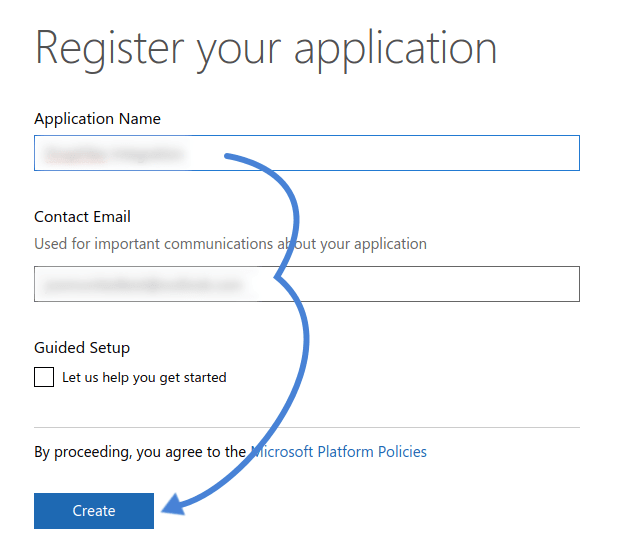
Nella prima schermata, scegli un nome per la tua applicazione e l'indirizzo email di contatto, quindi premi il pulsante di creazione per andare alla pagina successiva. Già, l'ID client è dato nella forma dell'ID applicazione appena sotto il nome dell'applicazione.
In questa pagina, due sezioni rivestono particolare importanza: le dell'applicazione" e "piattaforme" . La prima ci fornisce il tanto desiderato Client Secret, mentre la seconda ci permette di specificare lo scopo dell'applicazione appena creata.
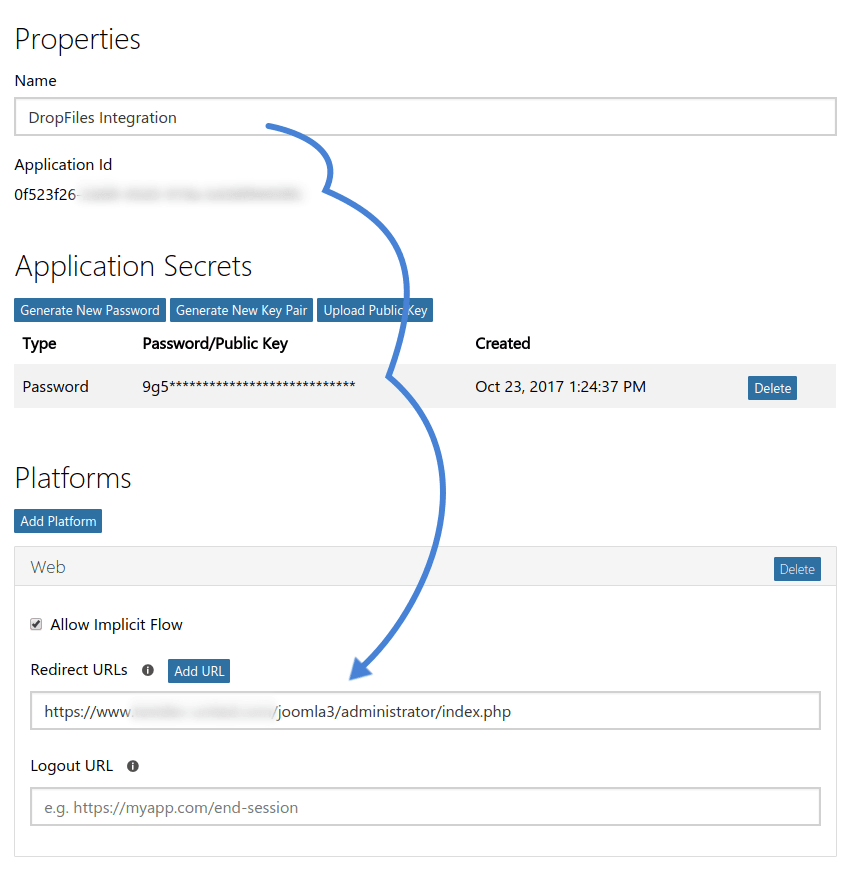
Per recuperare il Client Secret, premi sul pulsante genera nuova password. Assicurati di copiare e memorizzare il codice risultante in un luogo sicuro, poiché non sarai in grado di recuperarlo successivamente.
L'ultimo passaggio nel Portale dell'Applicazione di Microsoft consiste nel cliccare sul pulsante aggiungi piattaforma e selezionare web come piattaforma. Nella sezione risultante, aggiungi l'URL del pannello di amministrazione del tuo blog Joomla! come URL di reindirizzamento. Quindi, salva le modifiche e torna alla pagina di configurazione DropFiles .
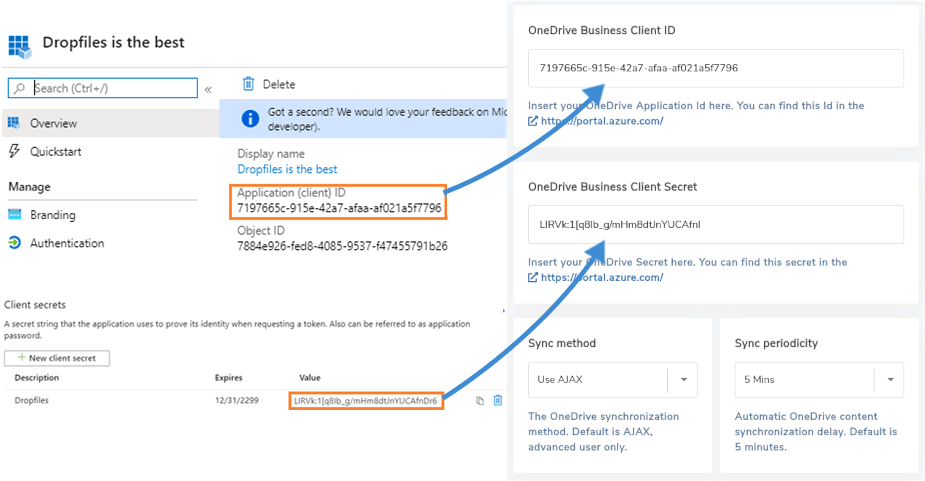
Nella pagina di configurazione, inserisci l'ID applicazione nel campo ID client e la password generata nel campo Client Secret. Oltre alle impostazioni di connessione di base, puoi anche specificare il metodo di sincronizzazione e la periodicità di sincronizzazione.
La periodicità di sincronizzazione consente di specificare il numero di minuti tra ogni sincronizzazione. Una periodicità più lunga significa che le modifiche ai file e alle directory saranno ritardate, dandovi il tempo di correggere eventuali errori. Salvare le modifiche e quindi premere il pulsante di connessione per iniziare a utilizzare DropFiles.
Utilizzo di OneDrive con DropFiles
Analogamente a Google Drive e Dropbox, l'integrazione di OneDrive non cambia nulla sul flusso di lavoro di DropFiles . Per tutti gli scopi pratici, la configurazione che hai appena completato ha reso OneDrive un'estensione naturale di Joomla!
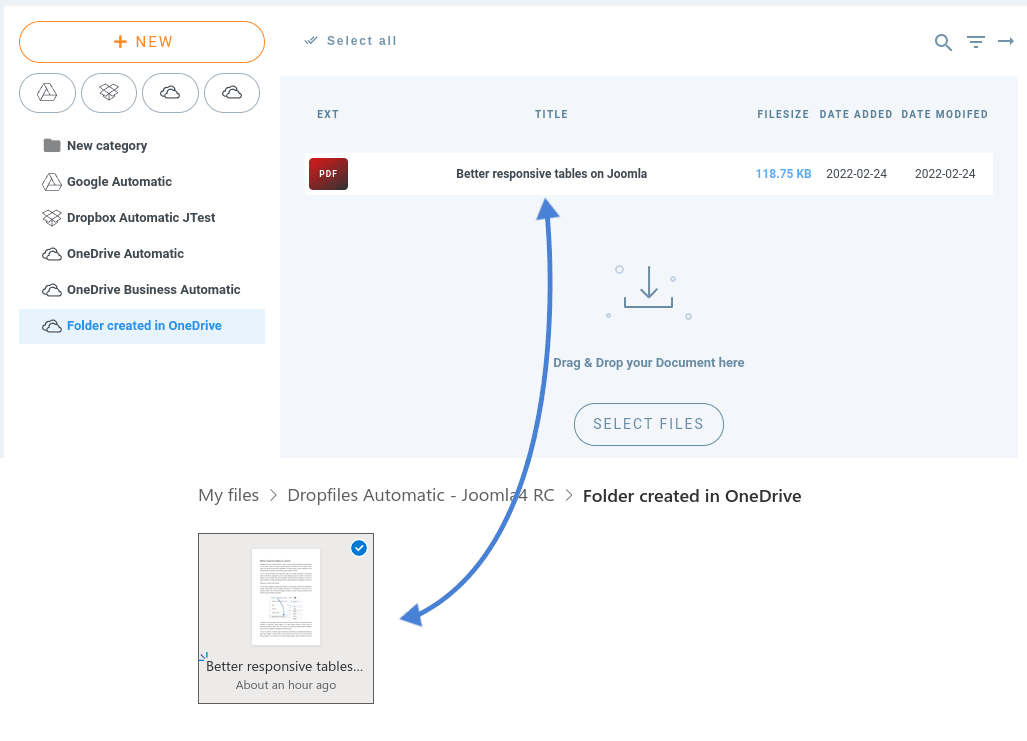
In effetti, se vai al componente DropFiles , noterai nuove categorie con icone cloud accanto ai loro nomi. Hai indovinato - categorie come queste rappresentano cartelle nel tuo account OneDrive .
Tutto ciò che è archiviato in queste categorie - non solo file ma anche directory - sarà disponibile anche su OneDrive. Allo stesso modo, se modifichi directory cloud o loro contenuti su OneDrive, quelle modifiche saranno riflesse anche su Joomla!
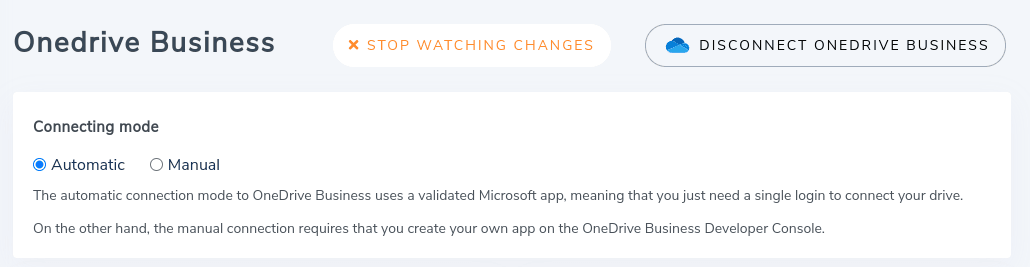
Il meglio di tutto, la sincronizzazione avviene automaticamente. Mentre Dropfiles offre l'opzione di sincronizzare il tuo blog Joomla con la tua cartella OneDrive ogni pochi minuti o ore, il plugin consente anche notifiche push. In breve, con le notifiche push il plugin riflette le modifiche non appena accadono.
Attenti a tutti i webmaster Joomla!
Semplifica la creazione e la gestione di tabelle per i siti web dei clienti con Droptables. Dalle tabelle dei prezzi ai confronti di dati, questa estensione offre potenti funzionalità e strumenti di editing intuitivi.
Aggiorna oggi stesso i tuoi servizi di web design!
Il posto migliore per un file è a portata di mano. I servizi cloud come OneDrive garantiscono che i file siano disponibili ovunque tu sia. Con l'ultimo aggiornamento, DropFiles potenzia Joomla! per offrirti i file di cui hai bisogno, esattamente quando ne hai bisogno e perfettamente organizzati.
Quando ti iscrivi al blog, ti invieremo un'e-mail quando ci saranno nuovi aggiornamenti sul sito in modo che tu non li perda.



