 Prodotti WordPress
 Prodotti Joomla
 Supporto
 Notizie
 Accedi
Come organizzare i file nelle cartelle della libreria multimediale di WordPress

Scorrendo una libreria multimediale disorganizzata di WordPress sembra di rovistare in un cassetto della spazzatura. Sai che la foto perfetta del prodotto o il PDF del cliente sono lì da qualche parte, ma buona fortuna a trovarli rapidamente. E più aspetti a sistemarli, più le prestazioni del sito e la SEO si faranno lente.
WP Media Folder lo rende ancora migliore. Immagina di dotare la tua libreria multimediale di un file system potenziato, che funziona come il tuo cervello, con cartelle, tag e filtri. Vediamo come trasformare il tuo flusso di lavoro da disordinato a magistrale.
Sommario
Dì addio alla libreria multimediale disordinata.
WP Media Folder ti consente di categorizzare i file, sincronizzare le cartelle con l'archiviazione cloud, creare gallerie straordinarie e persino sostituire le immagini senza interrompere i collegamenti.
Ottimizza oggi il tuo flusso di lavoro multimediale
Cartelle multimediali per trovare facilmente i tuoi file
L'approccio predefinito di WordPress, "tutto in un unico blocco", è il caos. Ecco come creare un sistema di cartelle che funzioni:
Inizia in modo semplice, poi diventa specifico
Cartelle incentrate sui contenuti
blog > guide > immagini in evidenza
negozio > banner della pagina di categoria
portale clienti > contratti
Basato su data o progetto
2024 Q2 > campagne > newsletter via email
progetti dei clienti > rebranding acme > asset
Ma potreste chiedervi: perché? Vediamone alcune:
Velocità: trova i file in 3 clic anziché 30 scorrimenti.
Adatto al team : assegna autorizzazioni alle cartelle con accesso ai contenuti multimediali in modo che il nostro team o i nostri clienti vedano solo ciò di cui hanno bisogno.
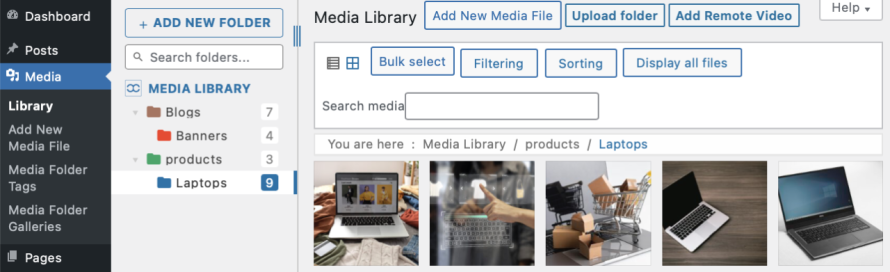
Lavora in modo più intelligente, non più duro
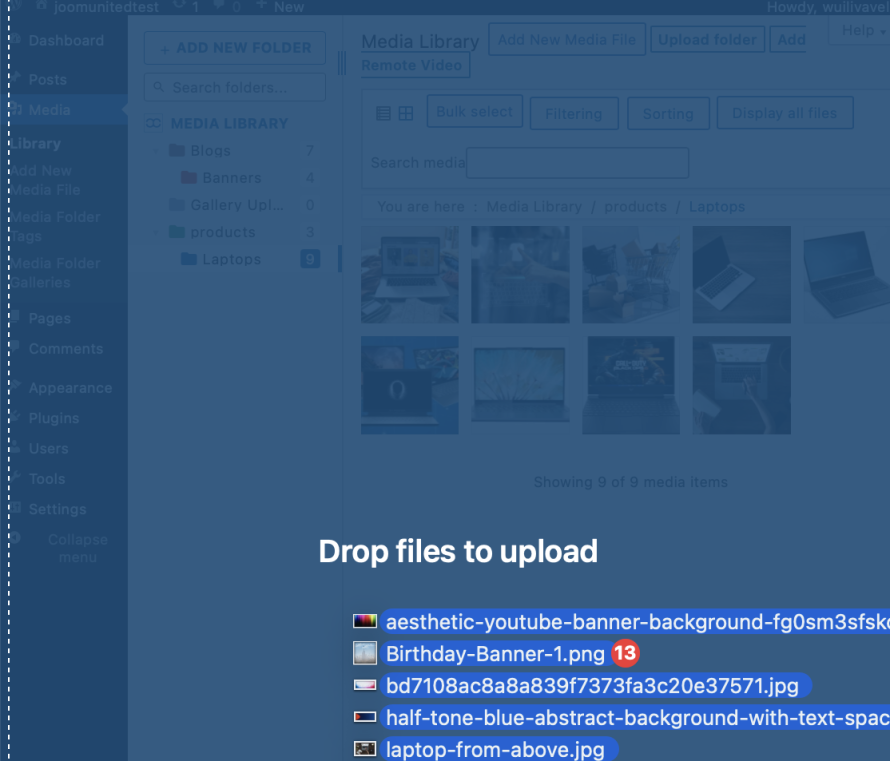
Magia di massa con trascinamento della selezione : seleziona 50 immagini di prodotti e inseriscile nella collezione estiva in una volta sola.
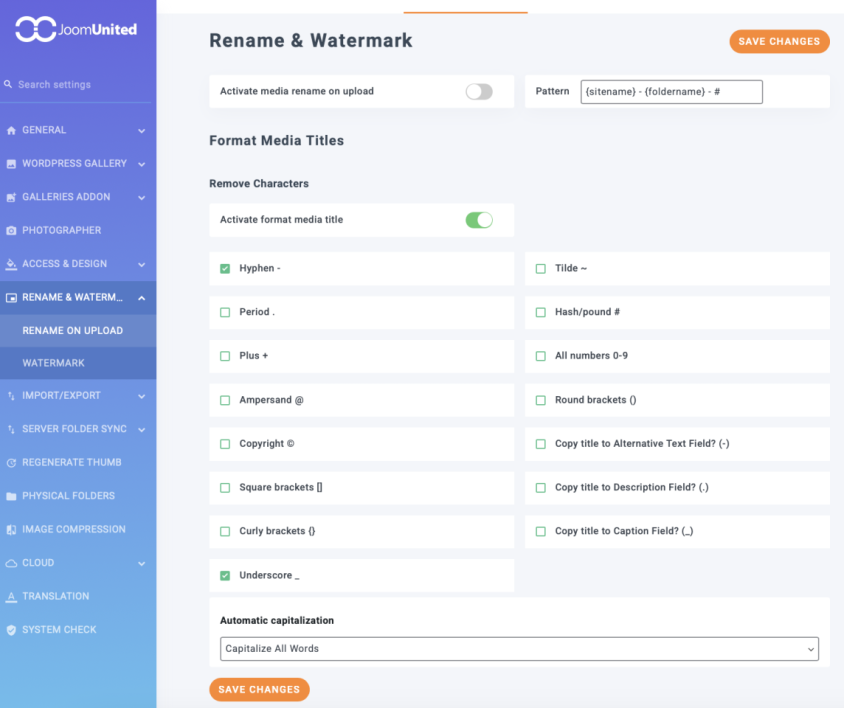
Rinomina automatica: trasforma i nomi casuali delle immagini in uno schema predefinito per renderli leggibili.
Come gestire tipi di file specifici (immagini, PDF, video)
Immagini:
Imposta nomi migliori per le immagini (puoi usare la ridenominazione durante il caricamento per questo): potresti notare che yoursite-product-title, tenendo presente che yoursite e product sono variabili che dipenderanno dalle informazioni effettive sul prodotto, è migliore di IMG-1344.PNG.
Il testo ALT è importante: descrivi l'immagine e includi parole chiave in modo naturale, ad esempio "barista che versa latte art" anziché "caffetteria".
PDF:
Codice colore: assegna cartelle rosse ai contratti urgenti e verdi ai white paper pubblicati. Ad esempio, questo ti aiuterà a essere organizzato e a sapere rapidamente cosa controllare.
Nomi descrittivi: usa titoli che puoi riconoscere quando visualizzi i file, ad esempio "analytics-report-may" invece di "file.pdf".
Video:
Mantienilo pulito a lungo termine
Pianificare giornate trimestrali di "disintossicazione dai media"
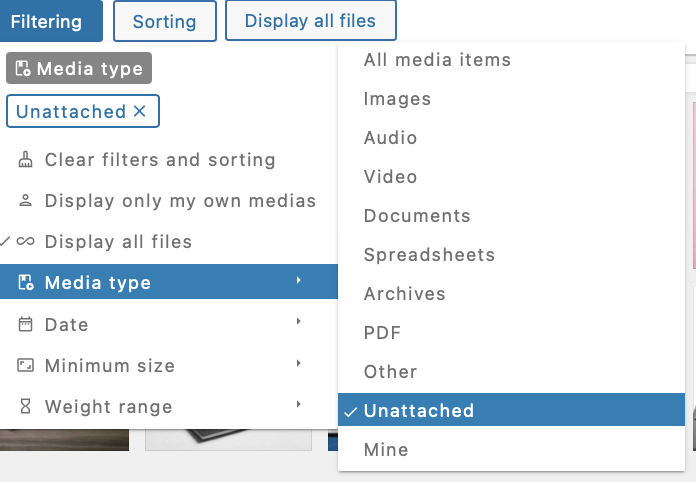
File Zombie : dai la caccia alle immagini inutilizzate, WP Media Folder ti consentirà di filtrarle.
Unisci duplicati: combina grafica e risorse in un'unica cartella master.
Archivia i vecchi: sposta i banner delle festività 2022 in archivio > ritirati invece di eliminarli (puoi usare i filtri per questo).
Le scorciatoie sono le tue migliori amiche
Usa un colore per le tue cartelle "Go-To": usa un colore specifico per i tuoi modelli di social media, così potrai trovarli rapidamente.
Filtri FTW: utilizza i filtri per trovare rapidamente file vecchi o di tipo specifico e definire cosa devi fare con essi.
SEO e prestazioni non negoziabili
Rinomina in anticipo: correggi i nomi dei file prima di caricarli utilizzando lo WP Media Folder . "SEO-friendly" è meglio di "correzione rapida" in seguito.
Esegui backup religiosi: usa UpdraftPlus o qualsiasi altro plugin di backup prima di pulizie importanti. Un clic sbagliato non dovrebbe rovinarti la giornata.
Archivia file di grandi dimensioni nel cloud: usa il componente aggiuntivo cloud per connettere la tua libreria multimediale a servizi come
Google Drive , OneDrive o persino Linode o AWS (per non parlare di tutte le altre numerose opzioni che abbiamo in WP Media Folder con il cloud) per scaricare i tuoi file multimediali e servirli direttamente dal cloud, usando i loro CDN e risparmiando spazio sul tuo server!
Chiamata a tutti i webmaster!
Risparmia tempo e aumenta la produttività con WP Media Folder. Organizza facilmente i file multimediali dei clienti, crea gallerie personalizzate e fornisci un'esperienza utente senza interruzioni.
Aggiorna subito i tuoi progetti web!
Di' no alla libreria multimediale WordPress non organizzata
Una libreria multimediale ordinata non è solo una questione estetica: ti consente di risparmiare ore di frustrazione e di ottimizzare il tuo sito. Con WP Media Folder, non ti limiti a organizzare i file: stai creando un sistema scalabile.
Pronti a smettere di annegare nei caricamenti? WP Media Folder . La vostra sanità mentale (e i visitatori del vostro sito) vi ringrazieranno.
Quando ti iscrivi al blog, ti invieremo un'e-mail quando ci saranno nuovi aggiornamenti sul sito in modo che tu non li perda.




Commenti