 WordPress
 Joomla
 Supporto
 Notizie
 Login
LoginCome impostare un'immagine in evidenza predefinita per i post di WordPress
WP Media Folder offre una nuova, entusiasmante funzionalità: l'impostazione di un'immagine in evidenza predefinita per i nostri post WordPress! Non dovrete più affrontare l'incubo dei post con immagini non in evidenza, dalla selezione di un'immagine statica a una selezione casuale di immagini da una cartella, in modo che non sembri che ci siamo dimenticati di aggiungerle o che non le abbiamo aggiunte affatto (+ Metodi non plugin).
Impostare un'immagine in evidenza predefinita nei post di WordPress potrebbe essere un'impostazione importante da tenere a mente quando si creano post per il proprio sito. Uno dei motivi per cui non impostare un'immagine in evidenza potrebbe essere che potremmo avere un team di designer incaricato di creare immagini in evidenza, il che potrebbe richiedere più tempo per la progettazione delle immagini, oppure potremmo dimenticare di aggiungere l'immagine in evidenza.
In questo post vedremo quanto è semplice impostare un'immagine predefinita con WP Media Folder e analizzeremo anche altri metodi.
Tabella dei contenuti
Dì addio alla libreria multimediale disordinata.
WP Media Folder ti consente di classificare i file, sincronizzare le cartelle con l'archiviazione cloud, creare fantastiche gallerie e persino sostituire le immagini senza interrompere i collegamenti.
Ottimizza oggi stesso il tuo flusso di lavoro multimediale
Immagine in evidenza predefinita senza un plugin di WordPress
È importante sottolineare che questa parte del tutorial richiede alcune conoscenze di programmazione, poiché dovremo modificare alcuni file del tema per farlo funzionare e fare qualcosa di sbagliato potrebbe causare problemi importanti.
Detto questo, cominciamo!
In questa parte del tutorial proveremo due metodi: uno per impostare un'immagine statica e l'altro per utilizzare la prima immagine disponibile nel post.
Metodo 1: imposta un'immagine statica come immagine in evidenza predefinita
Con questo metodo utilizzeremo uno snippet per impostare un'immagine statica e aggiungerla in un punto specifico del nostro post/pagina.
Per fare ciò, dobbiamo andare ai file del nostro tema e modificare il file in cui vogliamo che appaia l'immagine in evidenza; può essere aggiunta a qualsiasi file desideriamo, ma in questo caso useremo single.php che è il file che gestisce i nostri post.
Il codice è il seguente:
the_post_thumbnail();
} else { ?>
; ?>/images/default-image.jpg)
Dovrebbe apparire così:
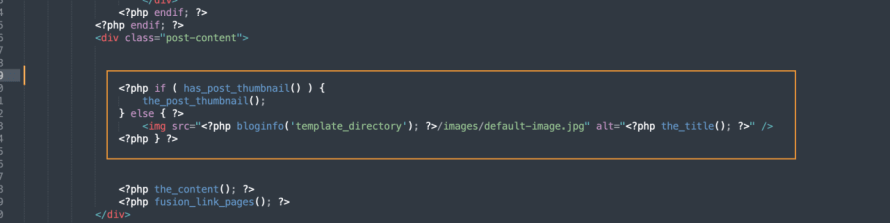
Il punto in cui aggiungere il codice dipende dal tema e dal punto esatto in cui si desidera posizionare l'immagine; inoltre, /images/default-image.jpg dovrebbe essere sostituito con il percorso dell'immagine che utilizzeremo; questa stessa immagine dovrebbe trovarsi all'interno della cartella del tema.
Possiamo anche sostituire < ?php bloginfo('template_directory'); ?>/images/default-image.jpg con un URL diretto dell'immagine e funzionerà ugualmente.
Ora dovremmo essere in grado di creare un'immagine senza un'immagine in evidenza e la magia è fatta!
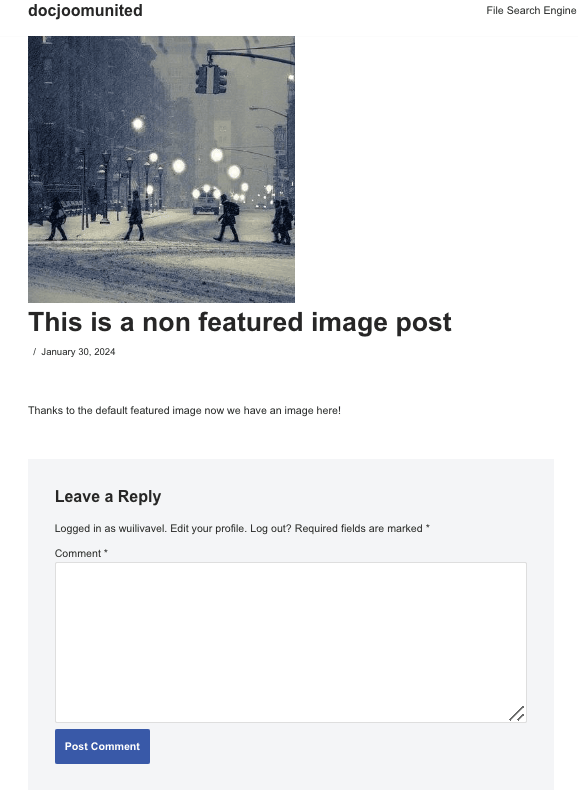
È importante notare che questo codice non imposterà un'immagine in evidenza predefinita, quindi dovremo aggiungerla ovunque vogliamo che venga visualizzata, ad esempio nella pagina del blog in cui vengono mostrati i post e dove li chiamiamo.
Metodo 2: usa la prima immagine nel post come immagine in evidenza
Questo metodo richiederà di seguire 2 passaggi per definire l'immagine e un altro passaggio per chiamarla.
Questo metodo è simile al primo, ma non sarà necessario aggiungere l'immagine nel codice; al contrario, verrà presa la prima immagine nel post e verrà aggiunta ovunque si posizioni il secondo codice.
Primo passo: aggiungi il seguente codice al file functions.php del tuo tema.
function main_image() {
$files = get_children('post_parent='.get_the_ID().'&post_type=attachment
&post_mime_type=image&order=desc');
if($files) :
$keys = array_reverse(array_keys($files));
$j=0;
$num = $keys[$j];
$image=wp_get_attachment_image($num, 'large', true);
$imagepieces = explode('"', $image);
$imagepath = $imagepieces[1];
$main=wp_get_attachment_url($num);
$template=get_template_directory();
$the_title=get_the_title();
print "<img src='$main' alt='$the_title' class='frame' />";
endif;
}
Secondo passaggio: ora che il nostro codice è stato aggiunto al file functions.php, possiamo procedere aggiungendo il seguente codice nel punto in cui vogliamo che venga visualizzata l'immagine (proprio come abbiamo fatto per il primo metodo).
echo get_the_post_thumbnail($post->ID);
} else {
echo main_image();
} ?>
E fatto! I post mostreranno ora la prima immagine disponibile nel loro contenuto.
È importante notare che, proprio come nel primo metodo, dovremo aggiungere quest'ultimo codice in tutti i punti in cui vogliamo che appaia l'immagine, ad esempio nella pagina del blog, nell'articolo stesso e in qualsiasi altro punto in cui vengono visualizzati i post.
Imposta facilmente un'immagine in evidenza predefinita utilizzando un plugin di WordPress
Ora che abbiamo visto come impostare un'immagine in evidenza predefinita utilizzando pezzi di codice, vediamo come impostarla utilizzando un plugin e come WP Media Folder semplifica questo processo nei post di WordPress.
WP Media Folder ha appena introdotto un'opzione per impostare un'immagine in evidenza predefinita, utile tenendo presenti tutte le funzionalità offerte da questo plugin.
Per abilitare questa funzione vai su Impostazioni > WP Media Folder > Impostazioni principali .
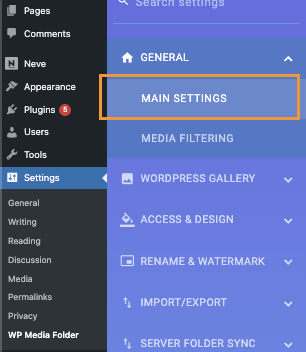
In questa sezione, in basso, vedremo l' Immagine in evidenza predefinita con 2 opzioni principali:
1a opzione - Immagine specifica che ci consente di selezionare un'immagine statica che verrà utilizzata su tutti i post quando non è selezionata un'immagine in evidenza. Per utilizzare questa opzione, basta selezionare la casella di controllo e quindi fare clic su
SELEZIONA .

Dopo aver cliccato su SELEZIONA, la nostra galleria multimediale verrà attivata con tutte le cartelle multimediali disponibili per semplificare il processo di ricerca dell'immagine da utilizzare. Tutto ciò che dobbiamo fare è cliccare sull'immagine e poi selezionare .
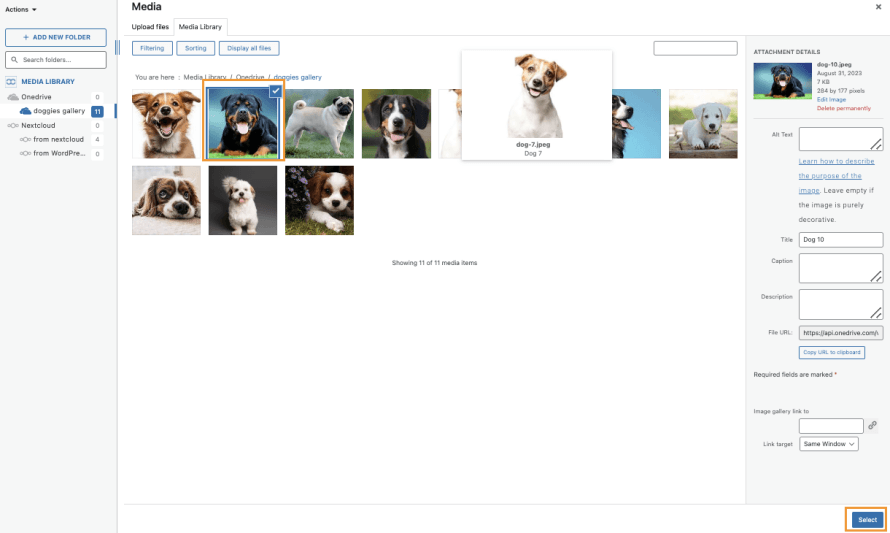
Infine clicca su Salva modifiche e la magia è fatta!
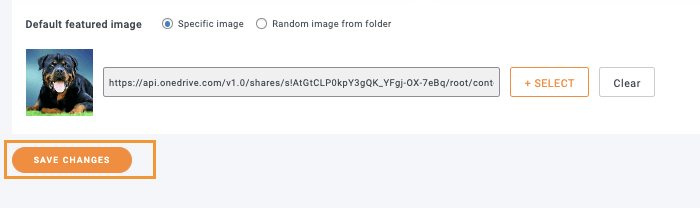
Seconda opzione: cosa succede se non vogliamo usare solo un'immagine specifica, ma una selezione di immagini da usare in modo casuale?
Facile! Con WP Media Folder , cliccando su Immagine casuale dalla cartella , utilizzando la potenza delle cartelle multimediali incluse, potremo selezionare una cartella multimediale creata in precedenza nella nostra Libreria multimediale e le immagini da lì verranno estratte casualmente e impostate come immagine in evidenza predefinita.
Dopo aver selezionato questa opzione, potremo vedere le cartelle disponibili che possono essere impostate.
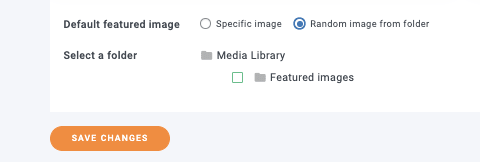
In questo caso, abbiamo creato una cartella chiamata Immagini in evidenza, quindi tutto ciò che dobbiamo fare è cliccarci sopra e salvare le modifiche.
La magia sarà fatta e ora non dovremo più preoccuparci dei post senza un'immagine in evidenza, fantastico! Non è vero? :)
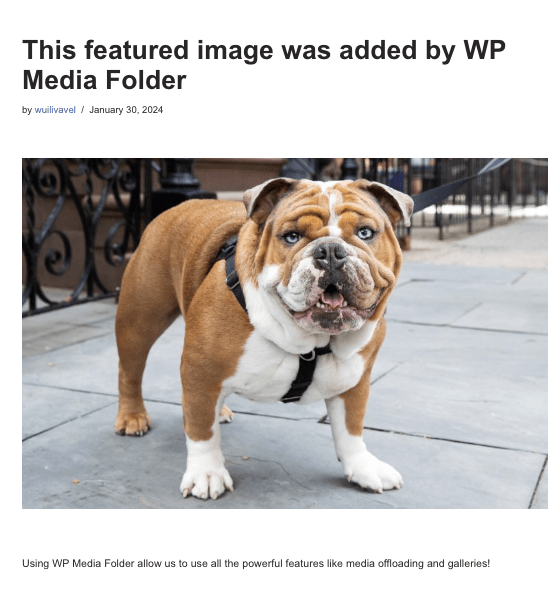
Come puoi vedere, non abbiamo avuto bisogno di alcun codice e l'immagine in evidenza predefinita è stata impostata.
Chiamando tutti i webmaster!
Risparmia tempo e aumenta la produttività con WP Media Folder . Organizza facilmente i file multimediali dei clienti, crea gallerie personalizzate e fornisci un'esperienza utente senza interruzioni.
Aggiorna subito i tuoi progetti di siti web!
Non ci saranno più post di WordPress senza un'immagine in evidenza
Ora abbiamo potuto vedere quanto è facile impostare un'immagine in evidenza predefinita utilizzando il plugin WP Media Folder per tutti i nostri post WordPress, con soli 2 clic e senza dover inserire codice su tutti i file con il rischio di danneggiare le cose.
La parte migliore di WP Media Folder è che questa non è l'unica funzionalità che offre, poiché abbiamo molte altre opzioni come lo scaricamento dei contenuti multimediali su AWS , l'utilizzo di Google Drive come sorgente delle immagini o la creazione di gallerie straordinarie !
Allora cosa aspetti? Vai qui e scarica subito WP Media Folder
Quando ti iscrivi al blog, ti invieremo un'e-mail quando ci saranno nuovi aggiornamenti sul sito, così non te li perderai.




Commenti