 Prodotti WordPress
 Prodotti Joomla
 Supporto
 Notizie
 Accedi
Crea gallerie sbalorditive con il miglior gestore di gallerie per Elementor

I Page Builder e le gallerie sono la maggior parte delle volte significativi per i siti web WordPress, poiché le gallerie consentono di mostrare immagini/prodotti in modo efficace e i page builder consentono di creare e aggiungere contenuti alla pagina in modo professionale.
I page builder come Elementor, di solito, offrono strumenti/blocchi per creare gallerie, ma non sono i migliori perché non hanno molte opzioni di personalizzazione. Non preoccuparti, però, perché WP Media Folder ti aiuterà in questo ;)
WP Media Folder ti offre un componente aggiuntivo per la galleria che ti consente di creare e personalizzare utilizzando strumenti e funzionalità spettacolari nelle tue gallerie.
In questo post vedremo come utilizzarli con Elementor, Google Fotoe anche con le tue cartelle cloud quindi iniziamo!
Sommario
Dì addio alla libreria multimediale disordinata.
WP Media Folder ti consente di categorizzare i file, sincronizzare le cartelle con l'archiviazione cloud, creare gallerie straordinarie e persino sostituire le immagini senza interrompere i collegamenti.
Ottimizza oggi il tuo flusso di lavoro multimediale
Gallerie con widget per Elementor in video
Configurazione dell'integrazione di WordPress con Google Foto
Prima di tutto, vi farò sapere quali plugin stiamo utilizzando per questo tutorial, questi sono Elementor, WP Media Folder, e i 2 Pro Addons (uno per le gallerie e l'altro per la connessione cloud).
Ora che lo sappiamo, iniziamo, creeremo la galleria da Google Foto, per questo, dobbiamo collegare il nostro sito WordPress al nostro account Google Foto, vediamo come fare.
Prima di tutto, abbiamo bisogno di un'app Google Dev per questo, vai qui: https://console.developers.google.com/project e crea un nuovo Progetto.

Aggiungi un nome al progetto, puoi aggiungere quello che vuoi.
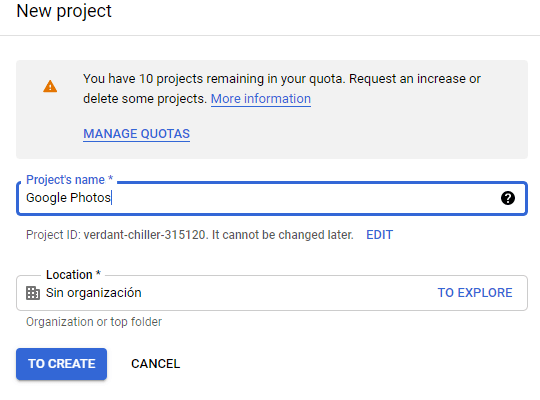
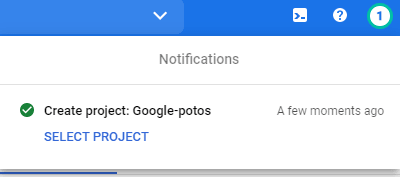
Ora attendi un momento per la creazione del progetto.
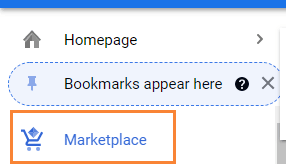
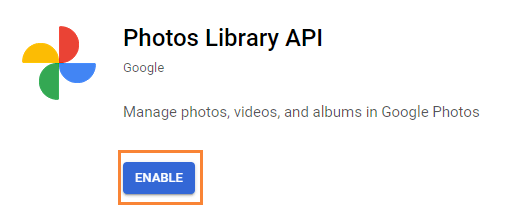
Se è la prima volta che utilizzi API Libreria Foto, dovrai attivarlo, per attivarlo, vai al MarketPlace nel menu a sinistra.
Ora, nella casella di ricerca, digita API Libreria Foto e cercalo.
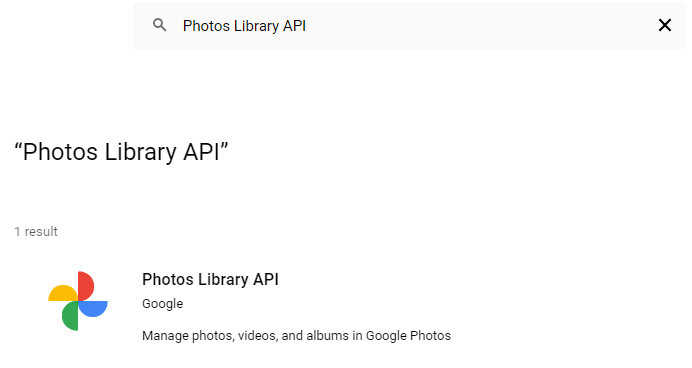
Clicca su di esso, e poi su Abilita.
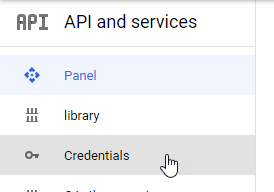
Ora che è abilitato, fai clic su "API e servizi" nel menu a sinistra, in questo pannello, vai su Credenziali.
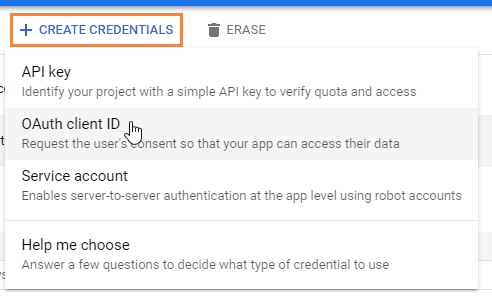
Ora che ti trovi qui, nel pannello in alto, vai su + Crea credenziali > ID client OAuthe, se richiesto, aggiungi un nome alla schermata di consenso OAuth.
Ora, configura le credenziali come segue:
- Seleziona "Applicazione web" e aggiungi un nome a tua scelta.
- Origine JavaScript autorizzata: https://your-domain.com (sostituire con il nome del proprio dominio, senza barra finale).
- URI di reindirizzamento autorizzati: https://your-domain.com/wp-admin/options-general.php?page=option-folder&task=wpmf&function=wpmf_google_photo_authenticated

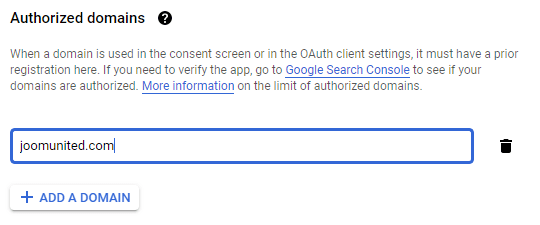
Tieni presente che Google ha modificato le sue norme, quindi devi inserire i domini autorizzati nella scheda di consenso OAuth > Modifica app.
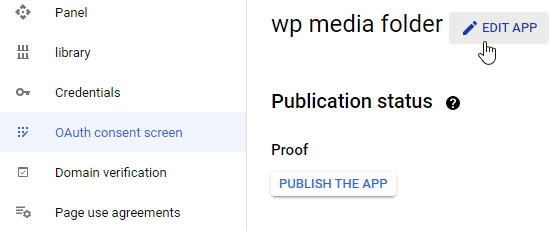
Nella sezione Domini autorizzati, clicca su +Aggiungi Dominio e aggiungi il tuo dominio.
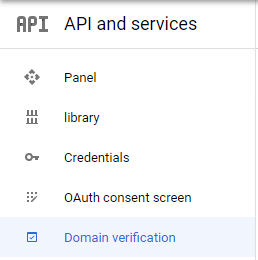
Aggiungilo anche alla sezione Verifica del dominio .
E fatto! Otterrai il tuo ID e Segreto da aggiungere nella configurazione di WP Media Folder:)
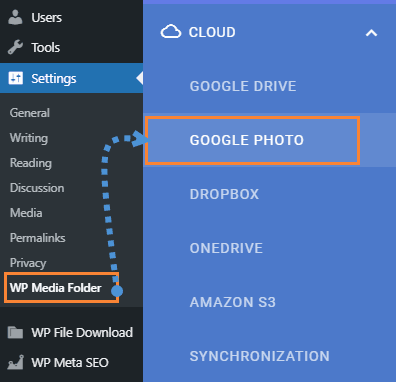
Ora colleghiamo il tuo account Google Foto al tuo sito WordPress. Per farlo, vai su Impostazioni > WP Media Folder > Cloud > scheda Google Foto .
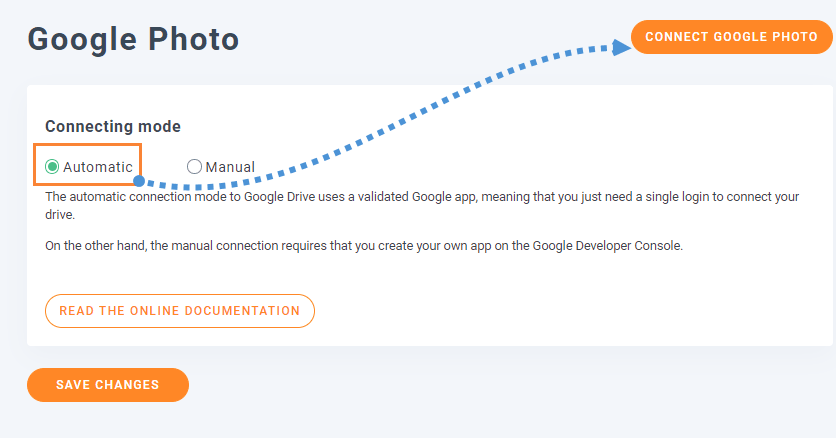
Puoi utilizzare la modalità automatica, che è la più semplice in quanto ti basterà accedere al tuo account Google. Per farlo, seleziona "Automatico" in "Modalità di connessione" e poi " Connetti Google Foto".
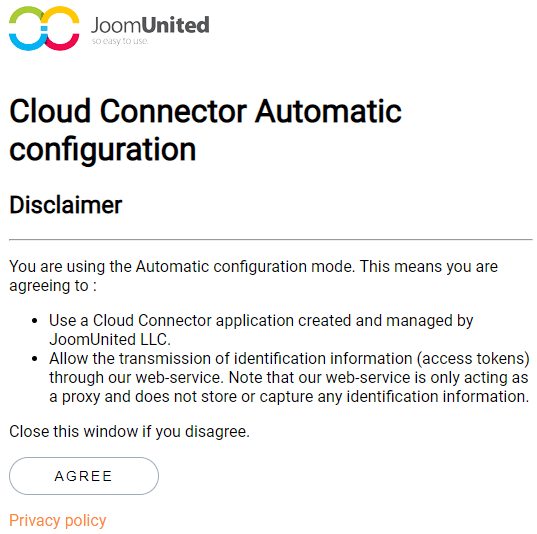
Apparirà un Pop Up, clicca su Accetto.
L'ultimo passaggio sarà quello di accedere al tuo account Google, consentire le autorizzazioni e terminare la connessione.
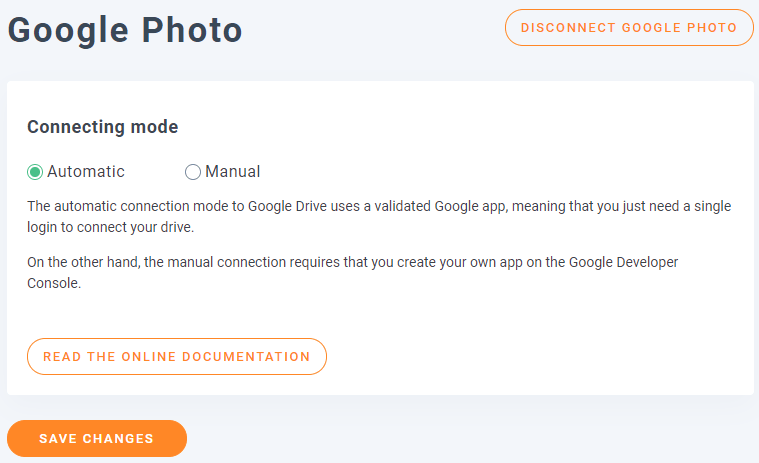
Tutto qui, davvero facile e veloce, no? :)
Elementor + Plugin Galleria, la Migliore Combinazione
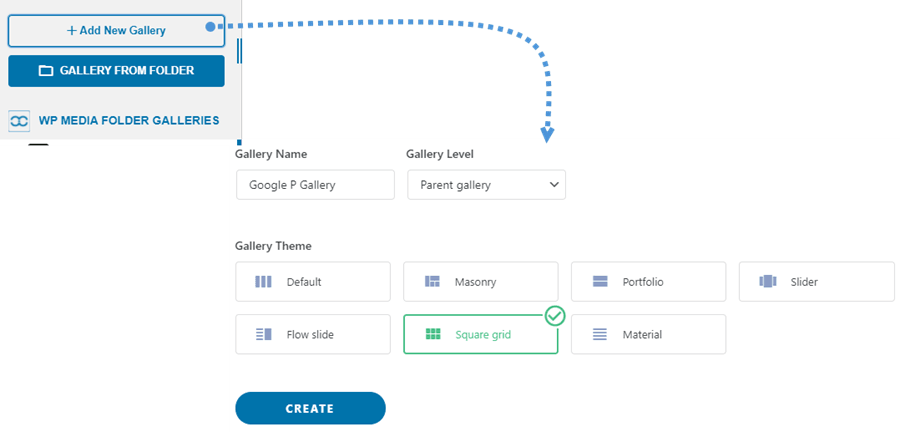
Ora che abbiamo completato la connessione, andate su Media > Gallerie di cartelle multimediali, in questa sezione fate clic su + Aggiungi nuova galleria e assegnate un nome alla nuova galleria, per questo tutorial la chiameremo Galleria Google Pe useremo la Griglia quadrata .
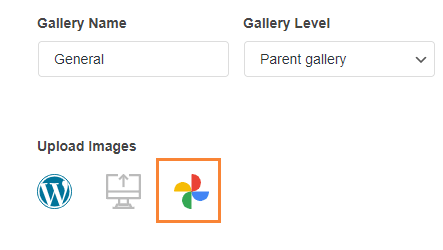
Ora avrai tutte le opzioni per impostare e aggiungere immagini alla tua galleria, vedrai il logo di Google Foto , cliccaci sopra.
Questo caricherà una finestra popup con tutte le immagini disponibili sul tuo account Google Foto, hai la possibilità di selezionare molte immagini da un album o selezionare un album completo, in questo tutorial, selezioneremo un Album completo, per questo, seleziona l'Album e poi, Importa Album.
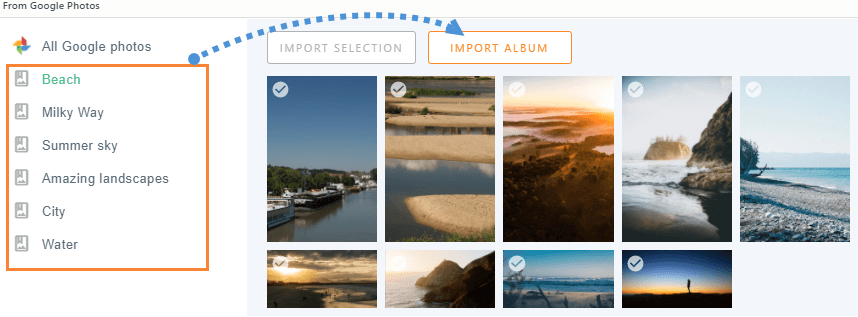
Vedrai una notifica sull'album in fase di importazione.

Aspetta alcuni minuti, e fatto! Vedrai tutte le immagini caricate nella dashboard della galleria, potrai apportare tutte le modifiche come selezionare una nuova galleria.
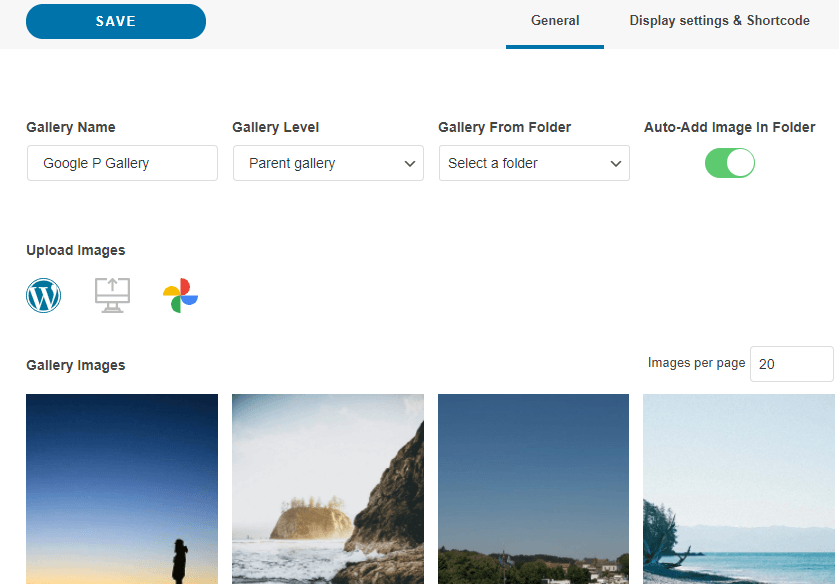
Ora puoi andare alla Impostazioni di visualizzazione e Shortcode per personalizzare completamente la tua galleria, dove troverai impostazioni come l'ordine, il numero di colonne e l'azione al clic.
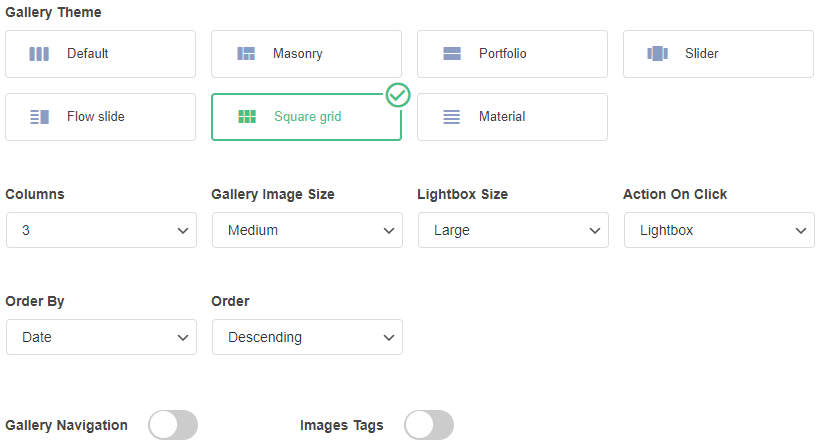
Dopo aver terminato le impostazioni della galleria, clicca su Salva, e, puoi andare alla pagina/articolo dove vuoi aggiungere la galleria e cliccare su Modifica con Elementor in modo che il page Builder si carichi.
Ora seleziona la sezione in cui desideri aggiungere la galleria e cerca i WP Media Folder .
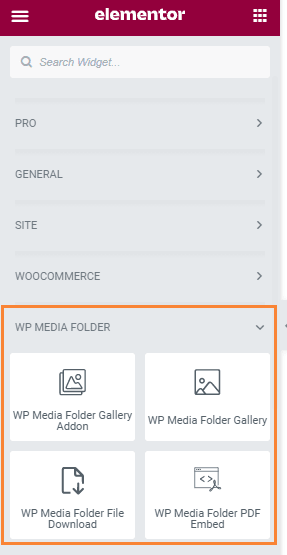
Come potete vedere, sono disponibili 4 blocchi; per questo tutorial useremo quello chiamato WP Media Folder Gallery Addon, che caricherà il componente aggiuntivo Galleria nel page builder.
Dopo aver spostato il blocco nella sezione, vedrai un'opzione per l'anteprima e, sul lato sinistro, l'opzione per scegliere una galleria, seleziona la galleria che abbiamo creato prima.
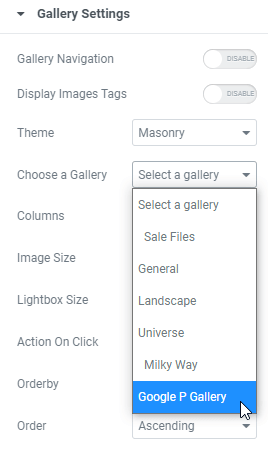
Sulla sezione destra, vedrai l'anteprima della galleria e sarà aggiornata automaticamente quando selezioni una nuova opzione nella sezione sinistra, quindi controlla, conferma che tutto sia a posto, e clicca su Pubblica.
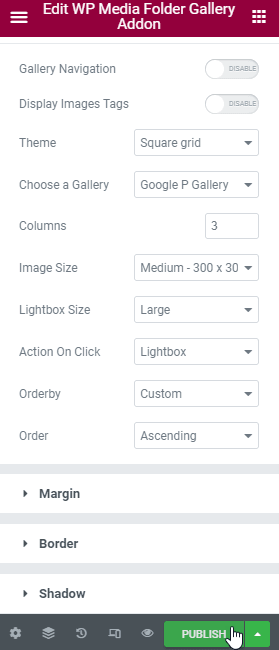
Ecco! Hai creato una galleria professionale con pochi clic e configurata direttamente dal Page Builder :)
Usare Elementor per Creare Gallerie Google Drive in WordPress
Come valore aggiunto, vedremo come creare gallerie utilizzando immagini dal cloud poiché WP Media Folder consente di collegare la libreria multimediale con Cloud Services (Dropbox, Google Drive, OneDrivee AWS).
In questo esempio, utilizzeremo la connessione a Google Drive , puoi vedere come collegarlo qui, noterai che il processo è molto simile alla connessione a Google Foto :)
Quando è impostato e sincronizzi/crei le cartelle di Google Drive, puoi andare alla pagina/articolo che vuoi modificare e cliccare su Modifica con Elementor.
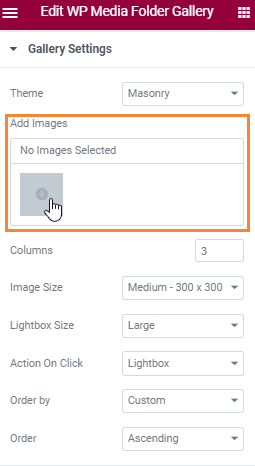
Nella sezione di sinistra cerca la sezione WP Media Folder e clicca sul blocco WP Media Folder Galleria .
Ora, fai clic sul segno + nella sezione "Aggiungi immagini".
Si aprirà una finestra a comparsa con la Libreria multimediale; seleziona la Cartella cloud, tutte le immagini che desideri aggiungere cliccandoci sopra e infine Crea una nuova Galleria > Inserisci Galleria.
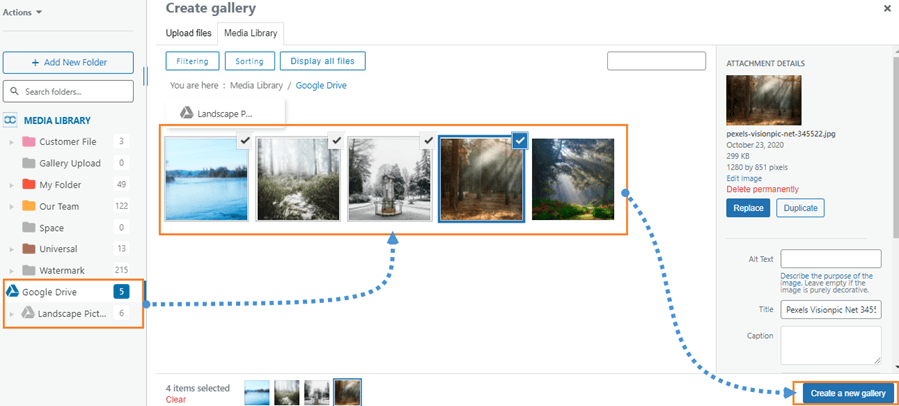
Ciò creerà una galleria utilizzando le immagini direttamente dal cloud, quindi dopo averlo aggiunto, puoi impostare le impostazioni della galleria nella sezione di sinistra e controllare l'anteprima della galleria nella sezione di destra, quindi sarà davvero facile modificare e verificare che la galleria abbia l'aspetto desiderato :)
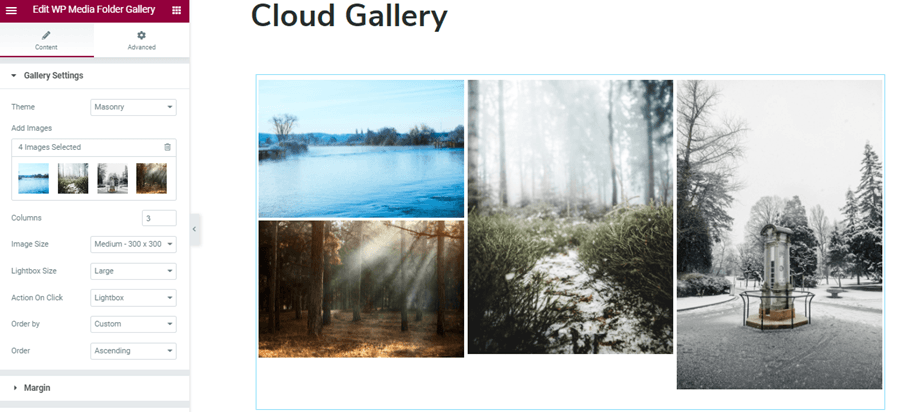
Ora puoi creare gallerie con la potenza di WP Media Folder, in modo veramente facile utilizzando Elementor, e anche, risparmiare spazio di archiviazione utilizzando Google Drive, cos'altro puoi chiedere? :)
Chiamata a tutti i webmaster!
Risparmia tempo e aumenta la produttività con WP Media Folder. Organizza facilmente i file multimediali dei clienti, crea gallerie personalizzate e fornisci un'esperienza utente senza interruzioni.
Aggiorna subito i tuoi progetti web!
Inizia a utilizzare il miglior plugin per galleria WordPress
In questo post, abbiamo spiegato solo alcune funzionalità di WP Media Folder e, come puoi vedere, ha reso le cose veramente più facili di come dovrebbe essere e ora ancora di più con il nuovo tema e interfaccia! Quindi cosa stai aspettando? Vai qui e ottieni la tua iscrizione, vedrai che ci sono più gallerie di quelle mostrate in questo post e molti strumenti che sono davvero fantastici :)
Quando ti iscrivi al blog, ti invieremo un'e-mail quando ci saranno nuovi aggiornamenti sul sito in modo che tu non li perda.



