 Prodotti WordPress
 Prodotti Joomla
 Supporto
 Notizie
 Accedi
Come creare una tabella dei prezzi Joomla con Droptables

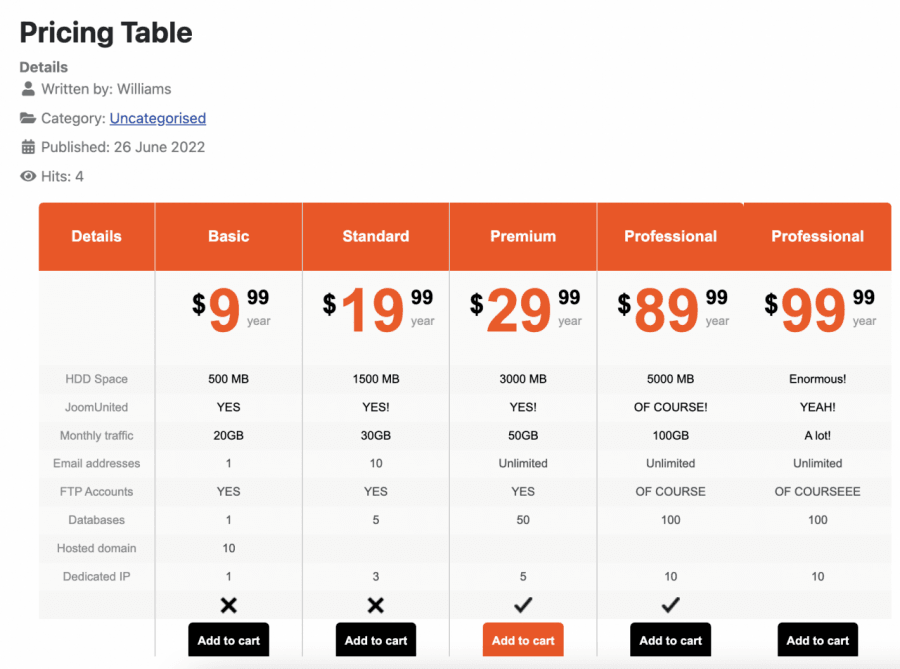
Una tabella dei prezzi è, fondamentalmente, una delle cose più importanti quando vogliamo mostrare a un cliente o utente i piani e le opzioni offerte sul nostro sito web, e potrebbe essere davvero difficile crearla e, molte volte, potrebbe essere necessario uno sviluppatore, ma non preoccupatevi! Droptables è qui per aiutarci..
Droptables offre numerosi strumenti e opzioni per personalizzare le nostre tabelle, convertirle nella tabella prezzi più adatta e integrarle perfettamente nel nostro sito! In questo modo potremo mostrare ai nostri utenti tutti i servizi che offriamo nel modo migliore e più semplice possibile :)
Attenzione webmaster Joomla!
Migliora i siti web dei tuoi clienti con Droptables. Crea e gestisci tabelle dinamiche e visivamente accattivanti con facilità.
Impressiona i tuoi clienti con una presentazione dei dati professionale.
Sommario
Crea una tabella dei prezzi Joomla in pochi secondi
In questa sezione del post, vedremo quanto è facile creare una tabella dei prezzi utilizzando Droptables e Joomla 4 utilizzando i modelli disponibili nelle opzioni della tabella.
Prima di tutto, dobbiamo andare alla dashboard di Droptables , per questo, andate su Componenti > Droptables.
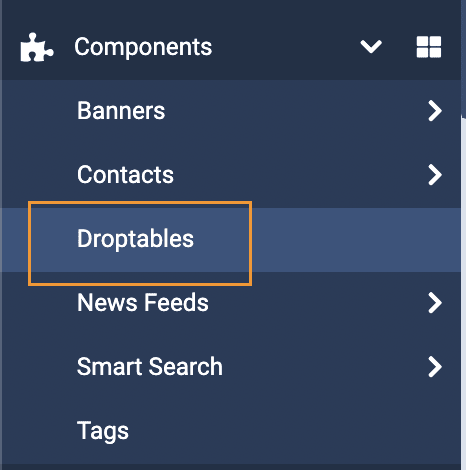
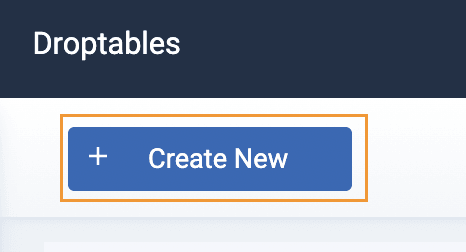
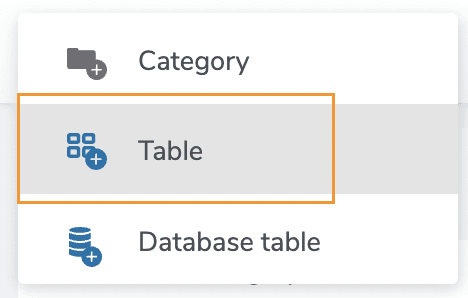
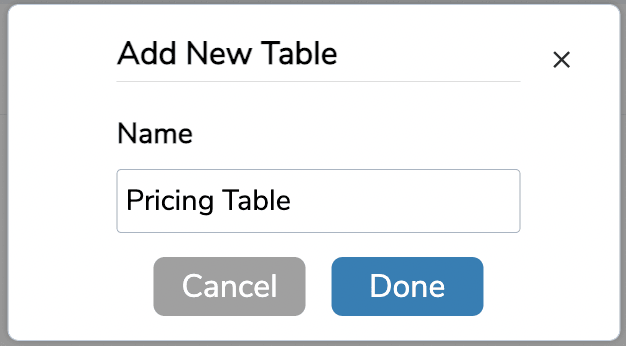
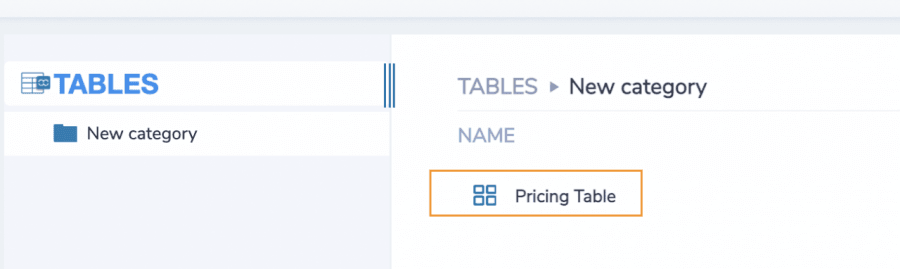
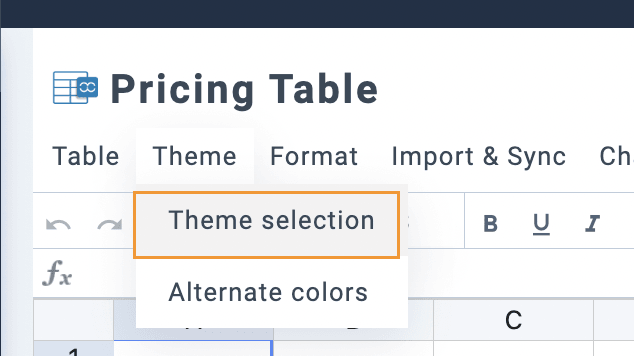
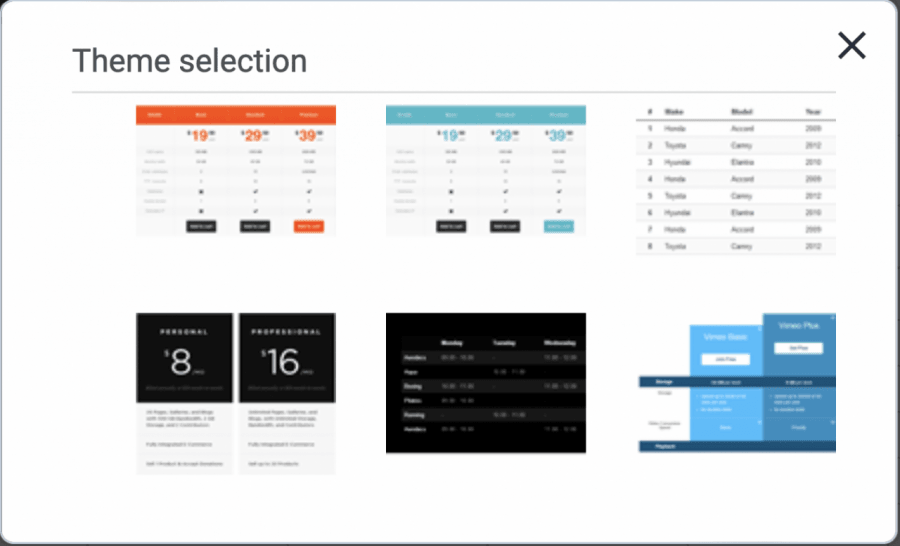
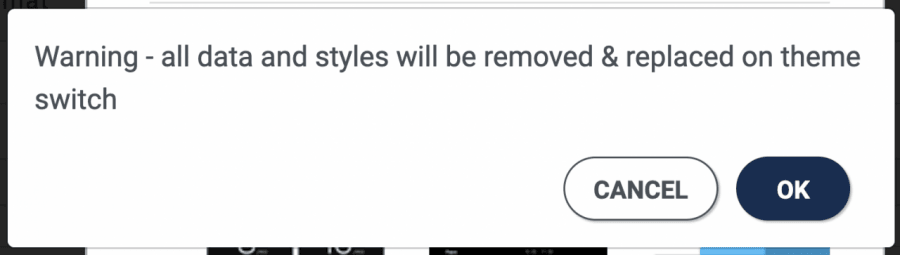
Se desideri procedere, clicca su ok e la tabella verrà creata automaticamente.
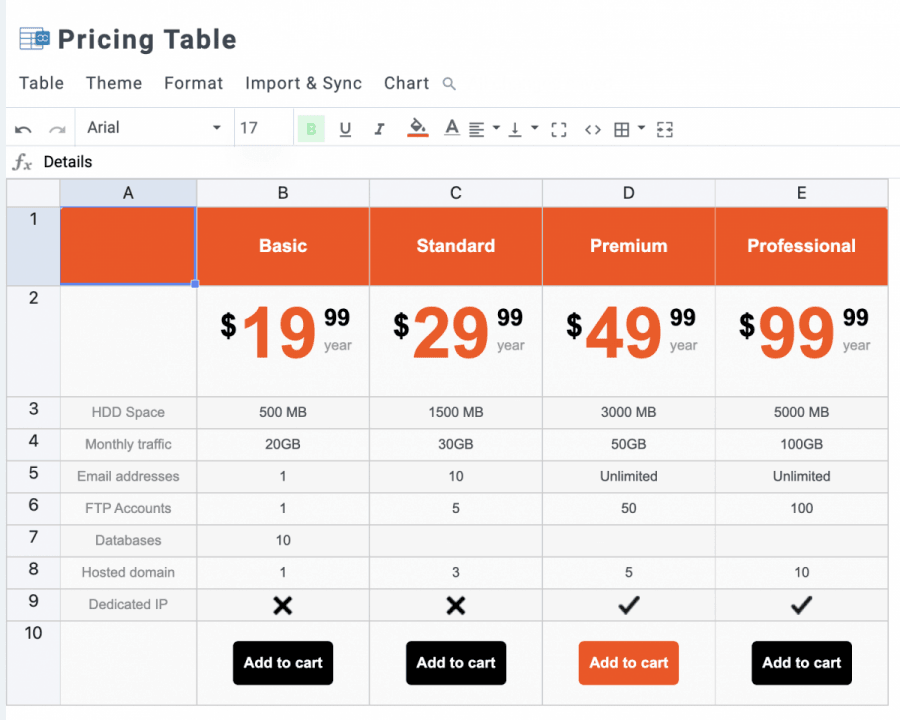
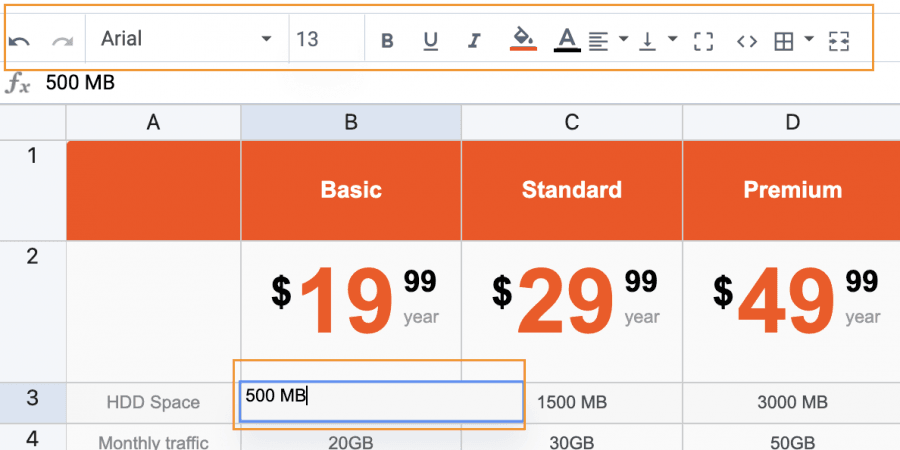
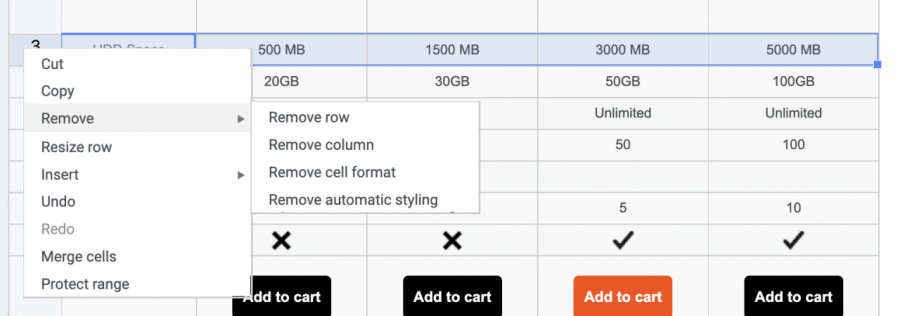
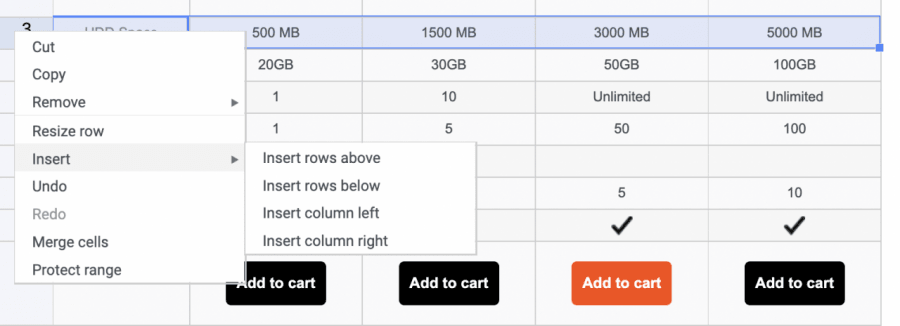
Facile come utilizzare un normale gestore di tabelle con tutte le opzioni di personalizzazione disponibili direttamente nella tua dashboard Joomla.
Ora diciamo che vogliamo aggiungere/modificare pulsanti come quelli "Aggiungi al carrello" nella tabella dei prezzi corrente o qualsiasi altro elemento, anche questo è facile! Clicca 2 volte sulla cella e l'editor HTML disponibile nel tuo Articolo apparirà dove potrai utilizzare più strumenti per inserire elementi e aggiungere HTML.
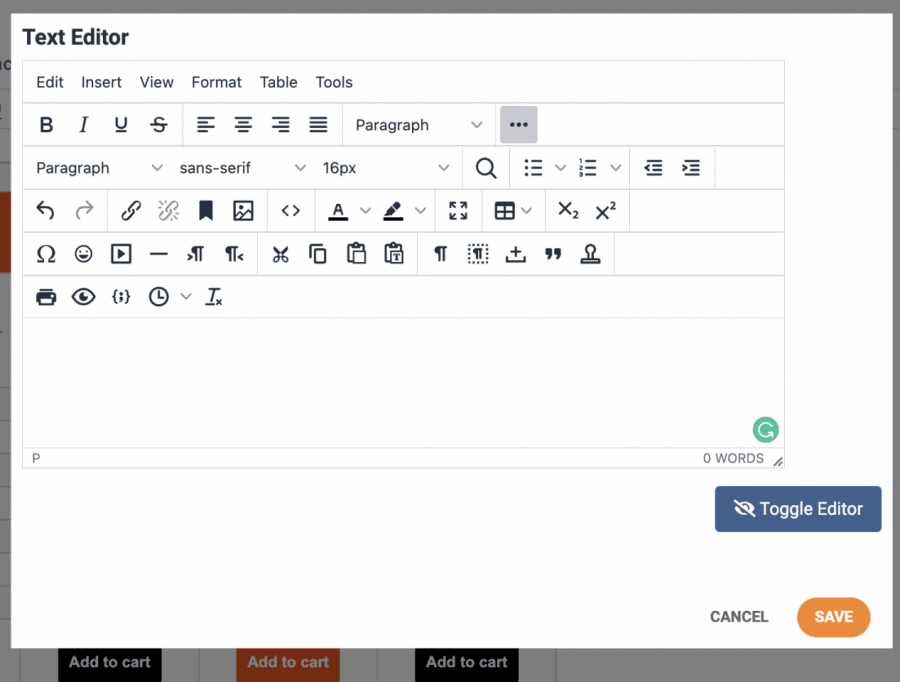
Le opzioni sono davvero illimitate!
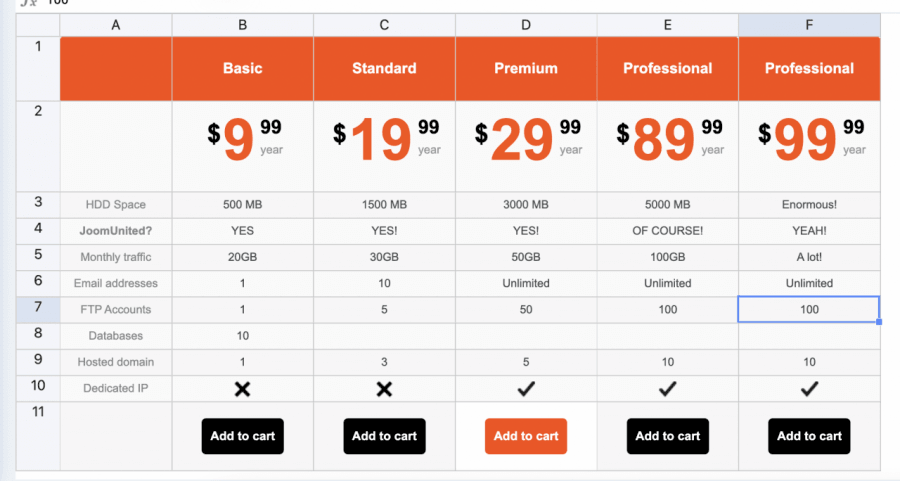
Modificare una tabella per renderla disponibile sul tuo sito non è mai stato così facile come ora.
Inserisci la tua tabella nel tuo articolo Joomla
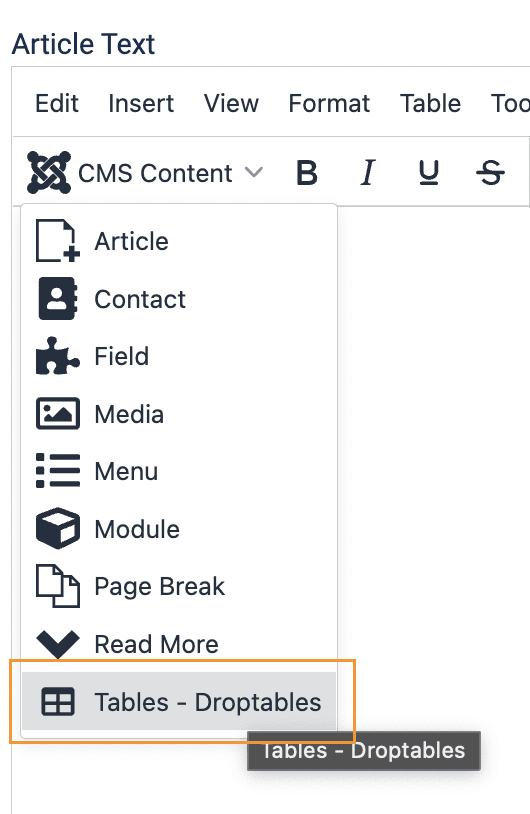
Questo aprirà la dashboard di Droptables in una finestra popup dove potrai creare una nuova tabella, modificarla e utilizzare il componente come se fossi nella dashboard normale.
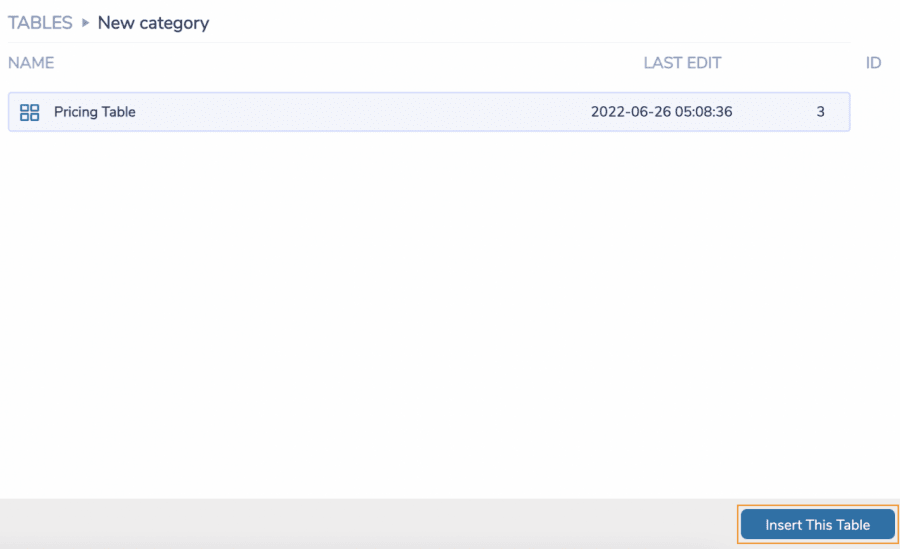
Per inserire la tabella, seleziona la tabella che vogliamo aggiungere e poi, clicca su Inserisci Questa Tabella.
Ora tutto ciò che devi fare è pubblicare il tuo articolo, e il gioco è fatto! Tutta la magia è fatta ;)
Attenti a tutti i webmaster Joomla!
Semplifica la creazione e la gestione di tabelle per i siti web dei clienti con Droptables. Dalle tabelle dei prezzi ai confronti di dati, questa estensione offre potenti funzionalità e strumenti di editing intuitivi.
Aggiorna oggi stesso i tuoi servizi di web design!
Utilizza il miglior gestore di tabelle Joomla per mostrare i tuoi dati
Le tabelle sono, di solito, una parte importante dei siti web poiché vengono utilizzate per mostrare i dati importanti, e Droptables ti offrono molte opzioni per rendere il lavoro più facile e aggiungere le tue tabelle rendendole davvero professionali, con strumenti come importa dati e stili da Excel o Google Fogli, collega le tue tabelle con il tuo database e molte altre fantastiche funzionalità!
Cosa stai aspettando? Vai qui e ottieni la tua estensione ;)
Quando ti iscrivi al blog, ti invieremo un'e-mail quando ci saranno nuovi aggiornamenti sul sito in modo che tu non li perda.




Commenti