 WordPress products
 Joomla products
 Support
 News
 Login
Come scaricare i media di WordPress su Vultr Object Storage usando WP Media Folder

Man mano che i siti WordPress crescono, tutte le immagini, i video e i file archiviati sul tuo server di hosting possono iniziare a rallentare le cose e occupare molto spazio, il che rende anche i backup più pesanti e l'hosting più costoso nel tempo. Una soluzione più scalabile consiste nello spostare questi file multimediali dal server principale e archiviarli in uno storage a oggetti basato sul cloud; utilizzare Vultr Object Storage insieme a WP Media Folder rende questo processo semplice, più efficiente ed economico, mantenendo tutto facilmente gestibile all'interno di WordPress.
Anziché costringere il server WordPress a memorizzare e distribuire ogni singolo file, i contenuti multimediali vengono trasferiti su un sistema di archiviazione cloud dedicato e scalabile. WP Media Folder integra quindi questo sistema di archiviazione direttamente nella libreria multimediale di WordPress, garantendo un'esperienza utente nativa e una gestione semplice.
In questo articolo, analizzeremo nel dettaglio il funzionamento di questa integrazione, i motivi per cui migliora le prestazioni e come configurarla correttamente utilizzando il flusso di lavoro ufficiale di integrazione WP Media Folder con Vultr.
Indice dei contenuti
- Perché spostare i file multimediali di WordPress nell'archivio oggetti?
- Panoramica sull'integrazione tra WP Media Folder e Vultr
- Riscrittura e distribuzione degli URL dei contenuti multimediali
- Riduzione delle prestazioni e del carico di hosting
- Vultr come alternativa cloud economicamente vantaggiosa
- Scenari ideali per l'utilizzo di Vultr Object Storage
- Migliori pratiche per l'implementazione
- Conclusione: Migliora le prestazioni di WordPress con l'offload multimediale nel cloud
Dì addio a una libreria multimediale disordinata.
WP Media Folder ti consente di categorizzare i file, sincronizzare le cartelle con l'archiviazione cloud, creare gallerie straordinarie e persino sostituire le immagini senza rompere i link.
Ottimizza il tuo flusso di lavoro multimediale oggi stesso
Perché spostare i file multimediali di WordPress nell'archivio oggetti?

Quando WordPress viene eseguito su un hosting tradizionale, tutti i file multimediali vengono archiviati localmente. Questo crea diversi problemi a lungo termine:
- Lo spazio di archiviazione si riempie rapidamente
- I backup diventano lenti e pesanti
- I costi di hosting aumentano con l'aumento dello spazio di archiviazione
- Le prestazioni del server diminuiscono in presenza di traffico elevato
Ogni volta che una pagina viene caricata, il server deve recuperare immagini e file, gestendo al contempo la logica di WordPress, le query al database e i plugin. Questa combinazione crea un carico di lavoro inutile.
Il decentramento dei file multimediali risolve questo problema separando l'archiviazione dei file dall'hosting del sito web. Invece di servire i file dal server WordPress, questi vengono serviti da un sistema di archiviazione cloud progettato specificamente per la scalabilità e l'alta disponibilità.
Il risultato è:
- Tempi di caricamento delle pagine più rapidi
- Riduzione dell'utilizzo della CPU e del disco del server
- Backup più piccoli
- Prestazioni più stabili in presenza di picchi di traffico
Dal punto di vista della SEO, i siti web più veloci tendono a posizionarsi meglio nei risultati di ricerca perché i motori di ricerca danno priorità all'esperienza utente e alla velocità di caricamento.
Panoramica sull'archiviazione di oggetti Vultr
Vultr Object Storage è un servizio di archiviazione cloud scalabile progettato per memorizzare grandi quantità di dati non strutturati come immagini, video e backup.
A differenza dello storage di hosting tradizionale, lo storage a oggetti è progettato per:
- Gestire librerie di file di grandi dimensioni
- Scalabilità automatica senza aggiornamenti del server
- Trasmetti i file in modo efficiente tramite Internet
- Riduci la dipendenza dal tuo ambiente di hosting principale
Uno dei suoi principali vantaggi è l'efficienza in termini di costi. Rispetto ad altri provider di servizi cloud, Vultr si posiziona spesso come un'alternativa più economica, pur offrendo prestazioni affidabili e un'architettura di storage compatibile con S3.
Questo lo rende particolarmente interessante per i siti web WordPress che necessitano di scalabilità a livello cloud senza costi di livello enterprise.
Panoramica sull'integrazione tra WP Media Folder e Vultr
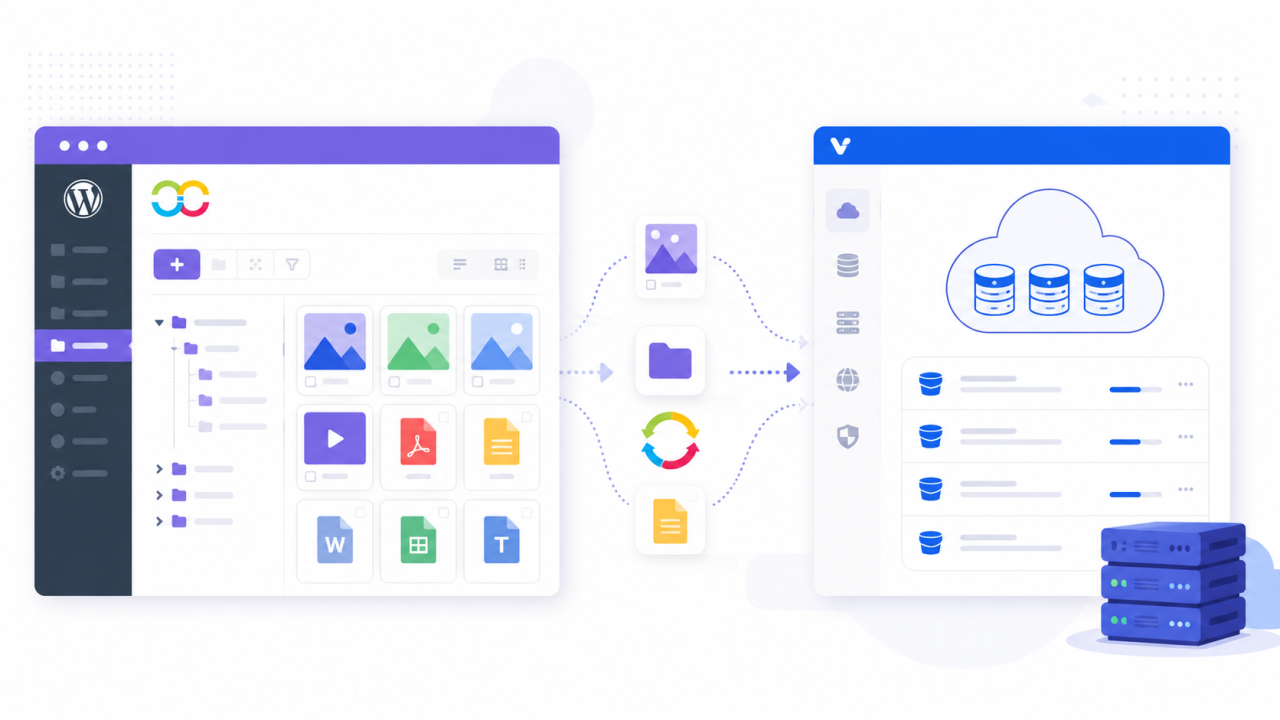
JoomUnited WP Media Folder è un plugin per WordPress che migliora la gestione dei file multimediali aggiungendo cartelle, strumenti di organizzazione e integrazioni con servizi di archiviazione cloud.
Per l'integrazione con Vultr, WP Media Folder non si limita a "caricare i file sul cloud storage". Utilizza invece un sistema strutturato di sincronizzazione cloud tramite il suo componente aggiuntivo Cloud Addon.
Questa integrazione consente a WordPress di:
- Carica i file multimediali direttamente su Vultr Object Storage
- Sincronizzare le librerie multimediali esistenti
- Riscrivi automaticamente gli URL dei contenuti multimediali
- Mantieni tutto gestibile all'interno della dashboard di WordPress
Il vantaggio principale è che gli utenti non devono gestire manualmente la logica di archiviazione cloud. Tutto è controllato direttamente da WordPress.
Passaggio 1: Creare l'archivio oggetti Vultr
Prima di collegare WordPress, è necessario configurare lo spazio di archiviazione in Vultr:
- Accedi al tuo account Vultr
- Passare a Archiviazione oggetti
- Crea una nuova istanza di archiviazione
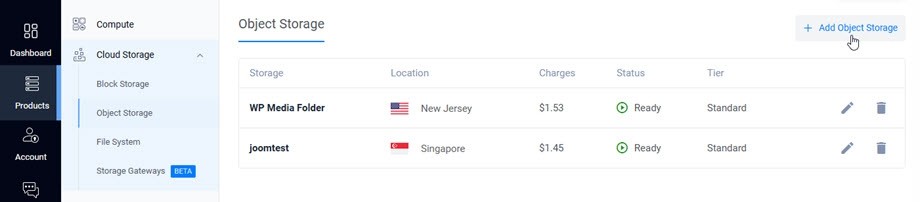
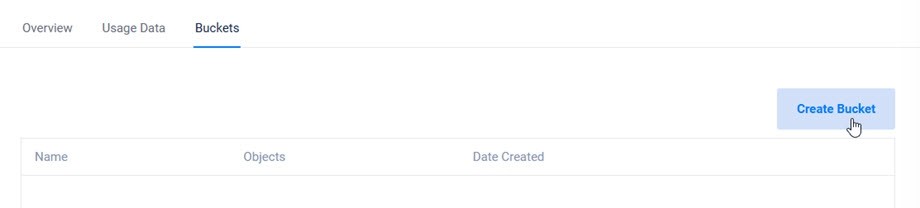
4. Crea un bucket (qui verranno archiviati i file)
Il bucket funge da contenitore per tutti i file multimediali caricati da WordPress.
Passaggio 2: Genera credenziali compatibili con S3
Vultr Object Storage utilizza un sistema compatibile con S3. È necessario generare:
- ID chiave di accesso
- Chiave di accesso segreta
- URL dell'endpoint
Queste credenziali consentono ad applicazioni esterne come WordPress di connettersi in modo sicuro al tuo bucket di archiviazione.
L'endpoint è particolarmente importante perché definisce la regione e il percorso esatti in cui i file verranno archiviati e recuperati.
Passaggio 3: Installa l'addon WP Media Folder Cloud
Per abilitare l'integrazione con Vultr, è necessario installare il WP Media Folder Cloud.
Questo componente aggiuntivo estende il plugin principale e abilita le connessioni di archiviazione cloud.
Senza di esso, WP Media Folder gestirà solo i file multimediali locali e non supporterà provider di archiviazione esterni come Vultr.
Passaggio 4: collega WP Media Folder a Vultr
All'interno di WordPress, vai a:
Impostazioni > WP Media Folder > Cloud e offload multimediale > Offload multimediale > scegli Vultr.
Quindi, utilizza le credenziali che abbiamo ricevuto in precedenza da Vultr per inserire i dati:
- Inserisci la chiave di accesso e la chiave segreta
- Incolla l'endpoint di Vultr
- Seleziona il tuo secchio
- Salva le impostazioni
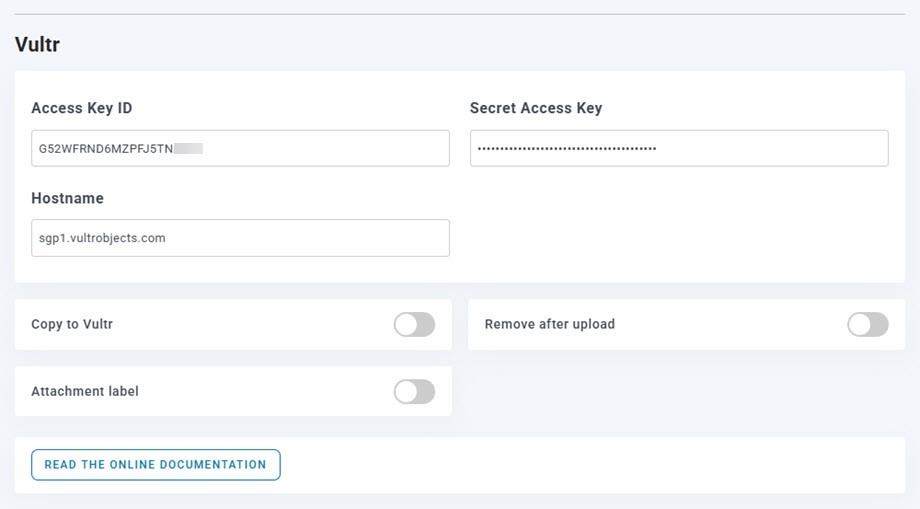
Una volta salvato, il plugin verificherà automaticamente la connessione.
Se tutto è configurato correttamente, WordPress confermerà che il bucket di archiviazione è accessibile.
Passaggio 5: Flusso di lavoro per il caricamento e la sincronizzazione dei file multimediali
Dopo aver stabilito correttamente la connessione, WP Media Folder modifica il comportamento relativo al caricamento dei file multimediali.
Nuovi caricamenti
Ogni nuovo file caricato su WordPress viene caricato automaticamente:
- Inviato a Vultr Object Storage
- Rimosso dalla memoria locale (a seconda della configurazione)
- Collegamento tramite URL cloud
mezzi di comunicazione esistenti
I file più vecchi possono essere:
- Sincronizzato in blocco con Vultr
- Migrazione graduale
- Conservare in loco se necessario
Questa flessibilità consente di effettuare la migrazione senza interruzioni.
Riscrittura e distribuzione degli URL dei contenuti multimediali
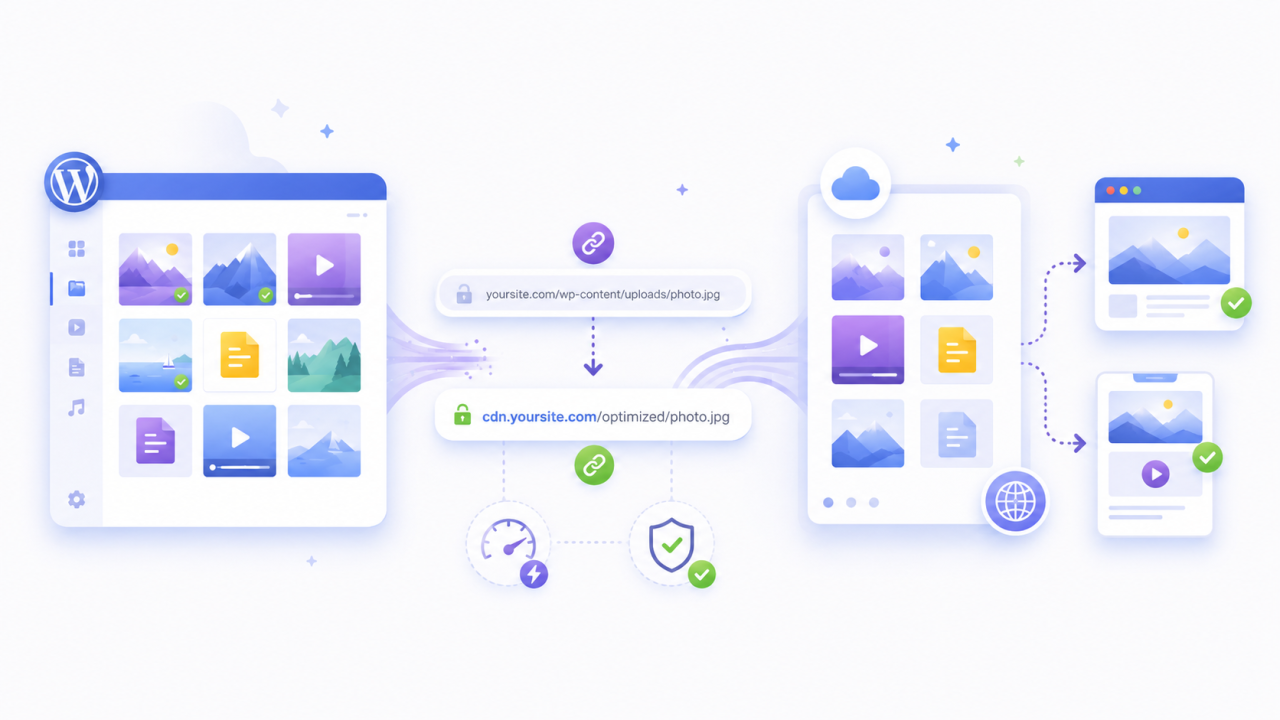
Una volta che i file vengono archiviati in Vultr, WordPress deve aggiornare la modalità di distribuzione degli stessi.
WP Media Folder riscrive automaticamente gli URL dei file multimediali in modo che:
- Non caricare dal tuo server di hosting
- I file vengono caricati direttamente da Vultr Object Storage
Per i visitatori, tutto appare invariato. Le immagini continuano a essere visualizzate normalmente all'interno del tuo sito web.
Tuttavia, dietro le quinte, i contenuti multimediali vengono ora distribuiti tramite il cloud.
Ciò migliora le prestazioni perché il server non si occupa più della consegna dei file.
Riduzione delle prestazioni e del carico di hosting
Lo scaricamento dei file multimediali ha un impatto diretto sulle prestazioni del server.
Rimuovendo la distribuzione dei contenuti multimediali dal tuo ambiente di hosting WordPress:
- Diminuisce l'utilizzo della CPU del server
- L'I/O del disco è ridotto
- I tempi di caricamento della pagina migliorano
- I backup diventano più leggeri e veloci
Ciò è particolarmente importante per i siti web con ampie librerie multimediali, come blog, negozi online, portfolio o piattaforme di notizie.
Inoltre, migliora la scalabilità, consentendo al tuo sito web di gestire i picchi di traffico senza cali di prestazioni.
Vultr come alternativa cloud economicamente vantaggiosa
Uno dei principali vantaggi dell'utilizzo di Vultr è l'efficienza dei prezzi.
Rispetto a molti dei principali fornitori di servizi cloud, Vultr Object Storage offre:
- Costi di stoccaggio inferiori
- Prezzi prevedibili
- Capacità scalabile senza complessi livelli di fatturazione
Questo la rende un'ottima opzione per gli utenti di WordPress che desiderano un'infrastruttura cloud senza dover sostenere costi di livello aziendale.
Se abbinato a WP Media Folder, diventa una soluzione completa per il trasferimento di file multimediali, economica e facile da gestire.
Scenari ideali per l'utilizzo di Vultr Object Storage
Questa configurazione è particolarmente utile per:
- Blog ad alto traffico
- Negozi di e-commerce con ampi cataloghi di prodotti
- Siti web ricchi di contenuti multimediali (immagini, gallerie, portfolio)
- Piattaforme didattiche con contenuti scaricabili
- Siti web internazionali rivolti a un pubblico globale
Per i siti web globali, l'archiviazione cloud migliora la coerenza riducendo la dipendenza da un'unica posizione server fisica.
Migliori pratiche per l'implementazione
Per garantire una configurazione senza intoppi:
Iniziate caricando i nuovi file multimediali su Vultr prima di migrare quelli esistenti. Questo riduce i rischi e consente di effettuare dei test.
Dopo la configurazione, verificare sempre la riscrittura degli URL per assicurarsi che non vi siano immagini non funzionanti.
Evitate di spostarvi durante le ore di punta del traffico.
Monitora i miglioramenti delle prestazioni utilizzando strumenti di test di velocità prima e dopo l'installazione.
A tutti i webmaster!
Risparmia tempo e aumenta la produttività con WP Media Folder. Organizza senza sforzo i file multimediali dei clienti, crea gallerie personalizzate e offri un'esperienza utente fluida.
Aggiorna ora i tuoi progetti web!
Conclusione: Migliora le prestazioni di WordPress con l'offload multimediale nel cloud
Spostare i file multimediali di WordPress su Vultr Object Storage utilizzando JoomUnited WP Media Folder è un modo pratico per migliorare le prestazioni, ridurre i costi di hosting e scalare il sito web in modo efficiente.
Separando l'archiviazione dei file multimediali dal server principale, si elimina il carico superfluo e si crea un'architettura più stabile. WP Media Folder semplifica l'intero processo gestendo la connessione, la sincronizzazione e la riscrittura degli URL direttamente all'interno di WordPress.
Per siti web in crescita o progetti con un elevato contenuto multimediale, questo approccio rappresenta uno dei metodi più efficaci per migliorare sia le prestazioni che la scalabilità a lungo termine senza aumentare la complessità tecnica.
Quando ti iscrivi al blog, ti invieremo un'e-mail quando ci sono nuovi aggiornamenti sul sito, così non te li perderai.



