 Prodotti WordPress
 Prodotti Joomla
 Supporto
 Notizie
 Accedi
Come importare o sincronizzare un file Excel con una tabella HTML di Joomla

Di solito, nella nostra organizzazione, abbiamo molti file excel e dobbiamo fare molte cose per condividerli con i clienti sul nostro sito web Joomla, e vorremmo renderlo più facile poiché è un compito che richiede molto tempo.
Joomunited ti offre una fantastica estensione per gestire le tabelle nel tuo sito Joomla con tantissimi strumenti che ti semplificheranno il lavoro... Uno di questi è uno strumento per la sincronizzazione e l'importazione di file Excel, fantastico! Siamo qui per semplificarti il lavoro.
In questo post, impareremo come importare e sincronizzare i tuoi file Excel per poterli modificare, gestire e mostrare nel tuo sito Joomla con una dashboard intuitiva e molti strumenti.
Attenzione webmaster Joomla!
Migliora i siti web dei tuoi clienti con Droptables. Crea e gestisci tabelle dinamiche e visivamente accattivanti con facilità.
Impressiona i tuoi clienti con una presentazione dei dati professionale.
Esecuzione di un'importazione di file Excel in Joomla con Droptables
Ora vedremo come fare un'importazione di file Excel in Joomla nel modo più semplice possibile con Droptables, vedrete che non dovete essere uno sviluppatore per importare e mostrare i vostri file Excel nel vostro sito e renderlo fantastico.
Iniziamo abilitando questo strumento dalla configurazione: andate su Componenti > Droptables > Configurazione, cercate "Importazione/Esportazione Excel" nelle Impostazioni principali e abilitatelo.

Le tabelle possono essere importate da Excel o Open Office. Il formato verrà rilevato automaticamente e importato. Si noti che verrà importata solo la prima pagina di Excel. L'esportazione può essere eseguita in formato Excel 2003 o 2007.
Per importare il file Excel, vai su Componenti > Droptables, quindi fai clic su Crea tabella nella sezione superiore per creare una nuova tabella che useremo per importare la tabella Excel, poi digita il nome della tabella e infine fai clic su Fine.

Dopo aver creato la tabella, fai clic su Importa e sincronizza > File Excel.

Ci sono due opzioni:
- DATI+STILE: Perfetto se hai i tuoi layout salvati nel tuo foglio di calcolo Excel.
- SOLO DATI: Perfetto se hai un layout predefinito sulla tua pagina per le tabelle e vuoi preservarlo.
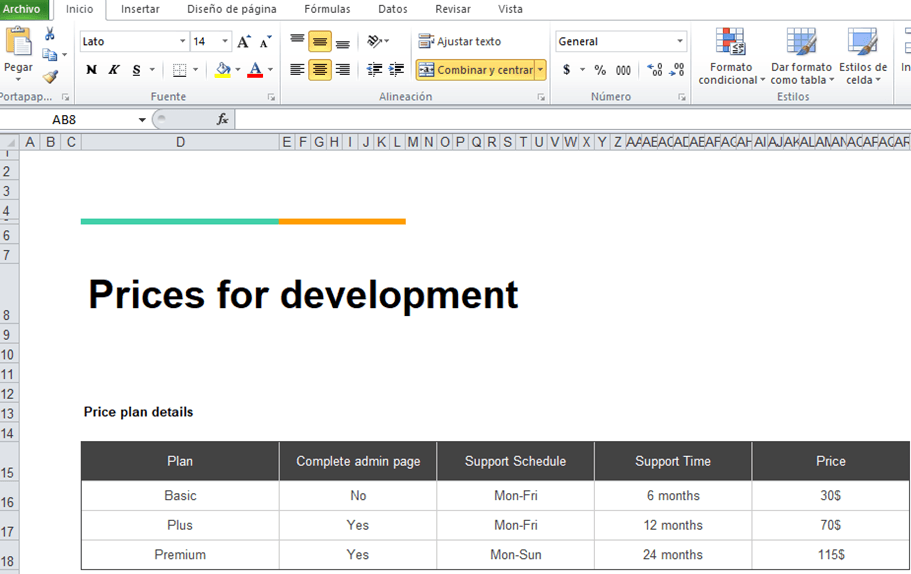
Per questo esempio utilizzeremo una tabella con il proprio stile per mostrarvi come verrà importata, cliccate su Seleziona file Excel.

Questo è il foglio di calcolo Excel che importeremo.
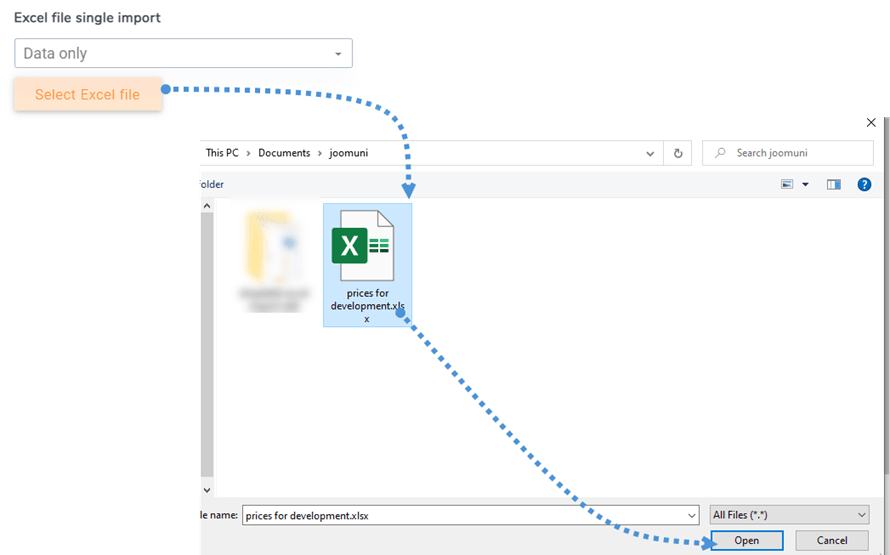
Dopo aver cliccato su “Seleziona file Excel”, sarai in grado di navigare tra i file del tuo PC per selezionare e aprire il file Excel, è facile, basta cliccare sul file e aprirlo… Caricherà e la magia sarà fatta.
Dopo aver seguito questi passaggi, dovresti essere in grado di vedere il tuo foglio di calcolo Excel nella Dashboard di Droptabless, ora l'ultimo passaggio sarà quello di pubblicarlo, che è molto facile.
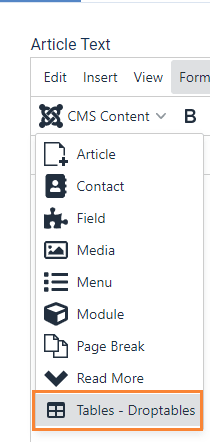
Vai su Contenuto > Articoli > Aggiungi nuovo articolo, quindi fai clic su Contenuto CMS > Tabelle - Droptables.
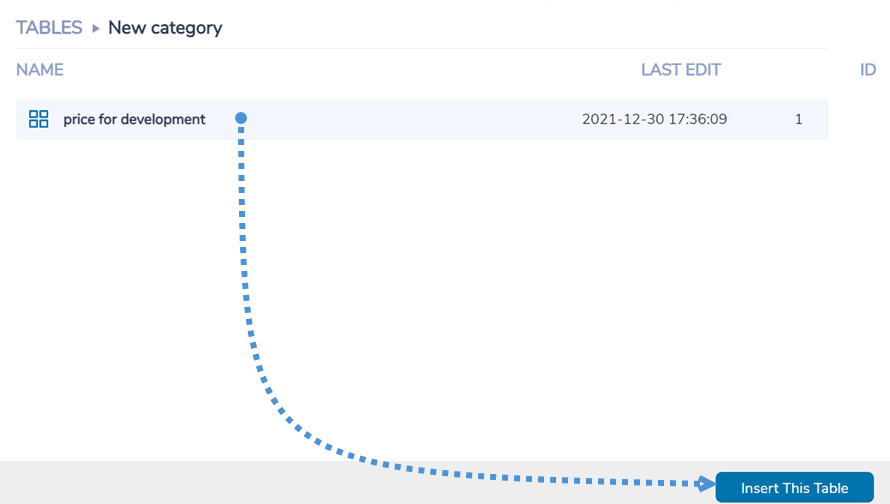
Questo caricherà tutte le tabelle disponibili, seleziona quella che desideri inserire e poi clicca su Inserisci questa tabella.
Infine, salvalo e dai un'occhiata all'articolo che hai creato.
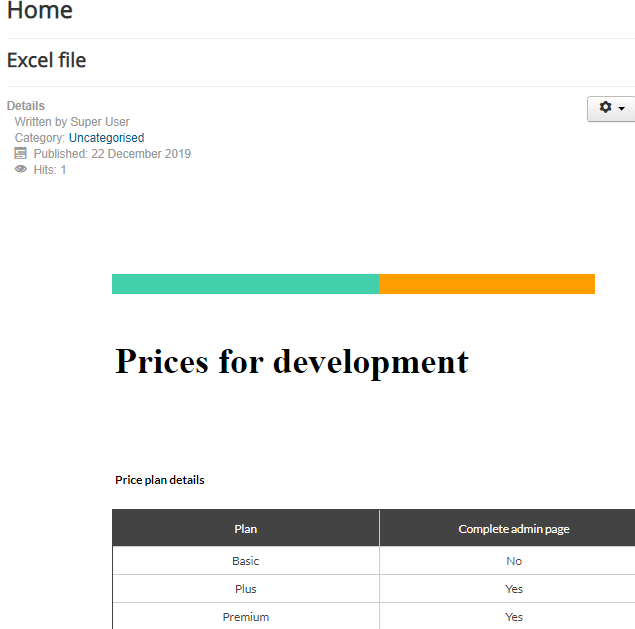
Ora, come potete vedere, avete la tabella che era precedentemente nel vostro file Excel ma ora nel vostro sito Joomla e potete modificarla nell'area di amministrazione come se l'aveste creata lì prima.
Sincronizzazione rapida del file Excel in Joomla
In effetti, possiamo anche sincronizzare un file Excel con una tabella nel nostro sito Joomla in modo da avere la possibilità di modificare il file Excel e vedere le modifiche nella tabella Joomla e modificare la tabella Joomla e vedere le modifiche nel file Excel ed è più facile di quanto pensiamo.
Per questo esempio utilizzeremo lo stesso file Excel che abbiamo utilizzato in precedenza, prima di tutto, il file Excel deve essere posizionato nel tuo server per poter essere sincronizzato.
Ora che il file si trova sul server, procedi pure a creare una nuova tabella in Componenti > Droptables.
Ora, nella sezione in alto a destra, fai clic su Importa e sincronizza > File Excel; lì troverai il collegamento Foglio di calcolo e le opzioni "Recupera stile". Per sincronizzare i dati all'interno del foglio di calcolo e lo stile, abilita la sezione Recupera stile.
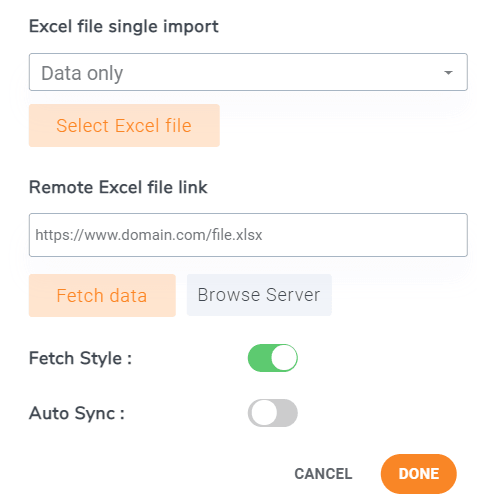
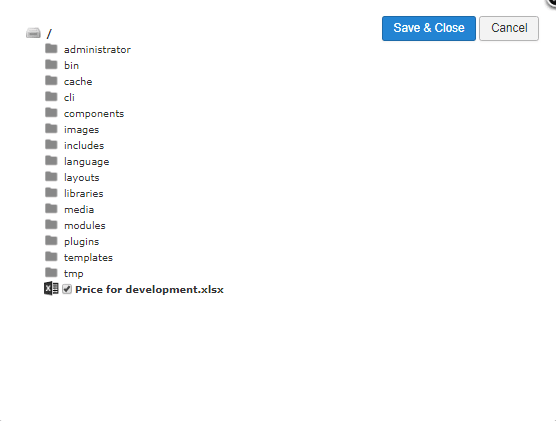
Clicca su Sfoglia Server, le cartelle all'interno del server si apriranno, cerca il file Excel e clicca su di esso, infine "Salva e Chiudi".
Ora clicca su "Recupera Dati" e il file Excel verrà sincronizzato automaticamente.
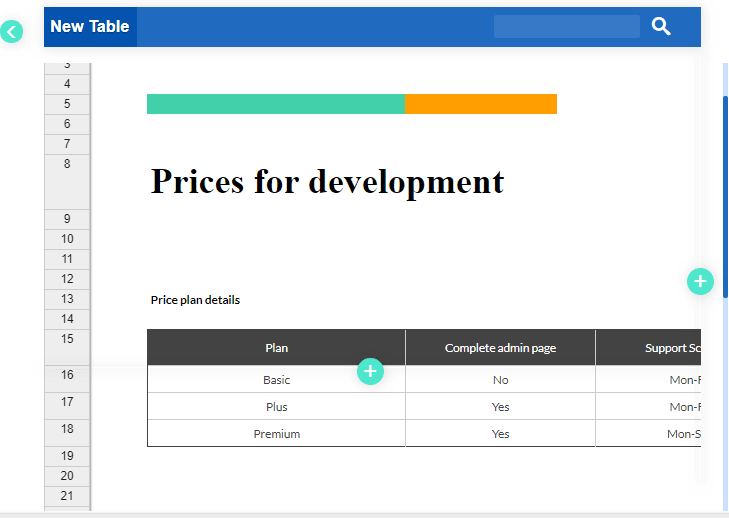
Ora, come puoi vedere, la tua tabella sarà nel cruscotto di modifica della tabella, sarai in grado di modificarla e pubblicarla, ora puoi modificarla nell'amministratore di Joomla e vedere le modifiche nel tuo file excel e viceversa.
Ma la magia non finisce qui: puoi anche selezionare la sincronizzazione automatica, così non dovrai recuperare i dati ogni volta che apporti una modifica. Ti basterà andare nella Importa e sincronizza nella parte superiore della scheda della tabella e attivare la "Sincronizzazione automatica": tutto il resto verrà fatto automaticamente.
Attenti a tutti i webmaster Joomla!
Semplifica la creazione e la gestione di tabelle per i siti web dei clienti con Droptables. Dalle tabelle dei prezzi ai confronti di dati, questa estensione offre potenti funzionalità e strumenti di editing intuitivi.
Aggiorna oggi stesso i tuoi servizi di web design!
Gestire le tabelle non è mai stato così facile
Questo è solo uno degli strumenti di questa fantastica estensione poiché ci sono molte cose che puoi testare e sperimentare per rendere il tuo sito Joomla di business veramente professionale, non c'è limite con questa estensione poiché ci sono altre cose che puoi fare, puoi creare tabelle dal tuo database, stilizzare tabelle, creare filtri, rendi le tue tabelle responsive e molte altre cose ancora, quindi cosa aspetti? Vai qui e acquista la tua membership ora!
Quando ti iscrivi al blog, ti invieremo un'e-mail quando ci saranno nuovi aggiornamenti sul sito in modo che tu non li perda.




