 Prodotti WordPress
 Prodotti Joomla
 Supporto
 Notizie
 Accedi
Come fare in modo che WordPress indicizzi e cerchi nel contenuto dei file PDF

Questa guida è per te se stai cercando di creare un indice del sito in WordPress e cercare file PDF!
Su un sito WordPress, è possibile caricare e servire file PDF senza problemi, ma una funzione di ricerca sarà sempre molto utile per i tuoi utenti per trovare e scaricare il file esatto che desiderano ed è totalmente possibile (e facile) con WP File Download.
In questa guida, vedremo come creare un indice WordPress e cercare in un file PDF in pochi passaggi.
Sommario
- Configura un motore di ricerca per file di una libreria di documenti per WordPress
- C'è qualche vantaggio nell'offrire la possibilità di cercare file PDF in WordPress?
- Come cercare in file PDF di WordPress utilizzando un plugin
- Indicizza e cerca file PDF di WordPress in pochi passaggi
- Indicizzazione e ricerca nei file di WordPress
- Conclusione
Configura un motore di ricerca per file di una libreria di documenti per WordPress
Per impostare un motore di ricerca per la libreria di documenti per WordPress, puoi guardare il seguente video.
C'è qualche vantaggio nell'offrire la possibilità di cercare file PDF in WordPress?
La risposta breve è sì! Ma la domanda reale è perché offrirei la possibilità di cercare file PDF in WordPress?
Come una delle migliori piattaforme di costruzione, WordPress offre l'opzione di caricare file in molti formati per consentire ai siti web di condividere tutti i tipi di documenti con gli utenti.
Il punto importante qui sarebbe il fatto che, indipendentemente dal tipo di sito che hai, di solito vuoi servire file PDF, potrebbe essere solo una fattura, termini di servizio o anche un libro che potremmo offrire.
In ognuno di questi casi, potresti dover trovare un documento PDF specifico il più rapidamente possibile, altrimenti potremmo dover investire una grande quantità di tempo solo per trovare un documento.
Questo sarebbe in un caso generale, ma cosa succede se abbiamo un negozio di e-book, una grande biblioteca online o vogliamo offrire qualsiasi tipo di PDF per venderli?
In quei casi, i nostri utenti avrebbero definitivamente bisogno di un modo per trovare un PDF prima di poterlo acquistare/scaricare, altrimenti potrebbero semplicemente lasciarlo così e lasciare l'operazione di scaricare/trovare il documento PDF su un altro sito.
È difficile ma vero, non è così? :)
Dovremmo sapere che la ricerca di WordPress offre una funzione per farlo, ma potrebbe non essere il modo migliore per cercare tra i file PDF poiché cercherà i titoli e la breve descrizione del documento, il che non è il caso con WP File Download.
Con WP File Download, i tuoi utenti possono cercare una stringa e cercherà i documenti che contengono quella stringa, non importa se è all'inizio, alla fine o nel mezzo del documento!
Il nostro sito web avrà il miglior sistema di ricerca e i nostri clienti saranno felici di trovare ciò che vogliono utilizzando un solo clic sul pulsante di ricerca.
Vediamo come fare!
Cerchi una potente soluzione di gestione dei file per i siti web dei clienti?
WP File Download è la risposta. Con funzionalità avanzate come categorie di file, restrizioni di accesso e interfaccia utente intuitiva.
Sorprendi i tuoi clienti con un'organizzazione dei file di alta qualità!
Come cercare in file PDF di WordPress utilizzando un plugin
Il modo migliore e più semplice per eseguire una ricerca in un file PDF sarebbe utilizzare un plugin, in questo caso, utilizzeremo WP File Download che è un Gestore di Download che consente anche di utilizzare un Motore di Ricerca per trovare tra tutti i tuoi file (incluso PDF).
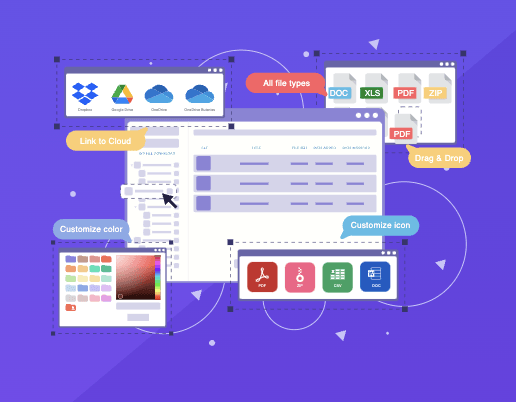
WP File Download è semplicemente il miglior plugin di gestione file che ti consente di servire tutti i tipi di file nel modo migliore e più semplice possibile, permettendoti di scegliere tra temi e file singoli e con l'opzione di offrire un Powerful Search Engine per non cercare solo dentro PDF ma anche dentro tutti gli altri file di testo come DOCX, TXT, e DOC per citare solo alcuni
Con integrazioni fantastiche come:
WooCommerce: serve i download nel modo più facile e veloce.
Connessione Cloud: salva la connessione di archiviazione del tuo server WP File Download con servizi come Google Drive, Dropbox, e OneDrive
Tutti i principali costruttori di pagine: blocchi dedicati su tutti i principali costruttori di pagine per servire i tuoi file e aggiungere il tuo motore di ricerca.
Google Analytics: Offre il download e l'anteprima della traccia con una rapida impostazione.
Plugin di traduzione: pienamente compatibile con plugin come WPML e Polylang.
Questo è solo per menzionare alcune delle integrazioni, per non parlare di tutti i temi disponibili per servire rapidamente i tuoi file, renderli adatti al tuo sito completamente e avere un aspetto davvero professionale.
Ma adesso! Andiamo alla parte migliore che è il processo di indicizzazione e ricerca dei file PDF.
Indicizza e cerca file PDF di WordPress in pochi passaggi
Prima di tutto, dovrai ottenere e scaricare la tua copia di WP File Download qui
Dopo aver scaricato e installato WP File Download, avremo automaticamente a disposizione l'opzione per caricare i PDF e dovremo solo indicizzare i nostri file. Quindi, per prima cosa, carichiamo alcuni PDF su WP File Download(puoi saltare questo primo passaggio se hai già aggiunto file e categorie nella tua WP File Download ).
Vai a WP File Download > WP File Download
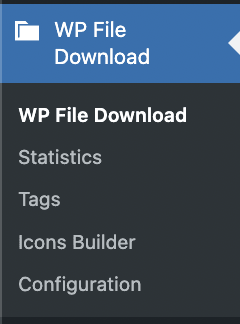
In questa pagina, possiamo gestire tutti i nostri file, nonché creare categorie e fare in modo che tutto appaia perfettamente.
Prima di tutto, creiamo una categoria, per farlo, clicca su +Aggiungi Categoria.

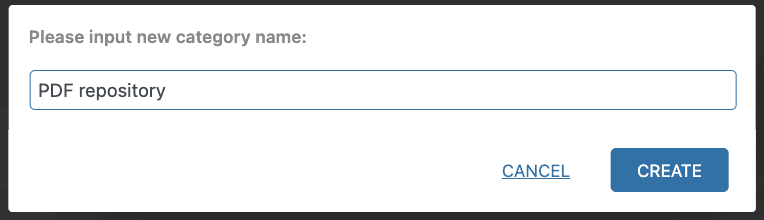
Questo creerà una nuova categoria, basta caricare i file che si desidera servire tramite drag and drop, oppure caricare il browser dei file e impostare un tema/cambiare il layout della categoria come desiderato.
Con questo fatto, saremo pronti per andare avanti con il primo passo che è creare la categoria/caricare i file.
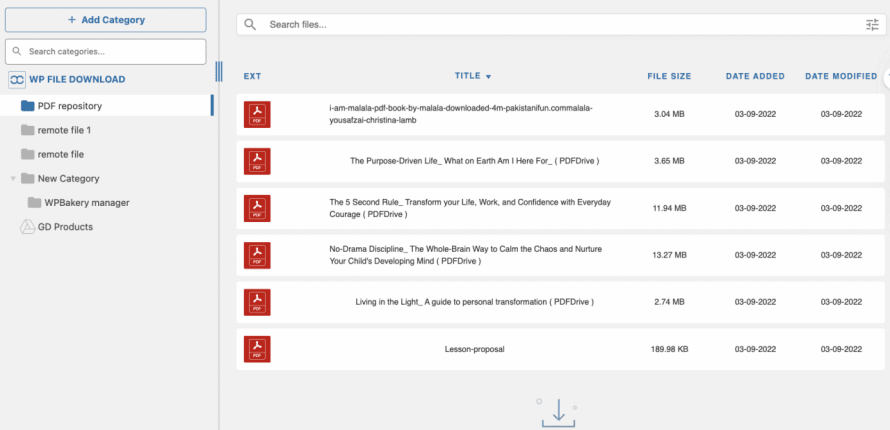
Indicizzazione e ricerca nei file di WordPress
Ora che abbiamo i nostri file in ordine così come la nostra categoria, dovremo indicizzare i nostri file.
Per indicizzare i file vai a WP File Download > Configuration > Search Settings e trova il Ricerca Testo Semplice opzione, attivala infine.
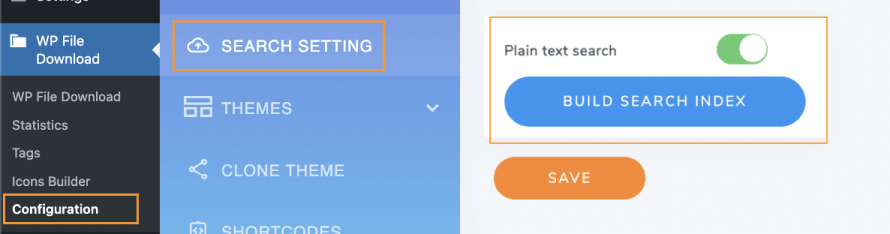
Quando si abilita la Ricerca testo semplice, apparirà un pulsante per indicizzare i tuoi file che è Crea indice di ricerca, clicca su di esso!
E il consiglio apparirà informandoti che la scheda deve essere aperta mentre il processo finisce, e infine, vedrai il pulsante in verde che ti informa che tutto è stato fatto, puoi eseguire questo processo ogni volta che aggiungi nuovi PDF o file di testo.

E questo è tutto con l'indicizzazione dei documenti di testo, solo un clic e la magia è fatta! Come la magia! non è vero?
Ora vediamo come funziona, per farlo funzionare, dovremo andare al motore di ricerca che viene aggiunto, per impostazione predefinita verrà aggiunta una pagina con il motore di ricerca al suo interno, il suo nome è WP File download Search.
Questo può essere modificato sotto WP File Download > Configuration > Search Settings, vedrai il Pagina di Ricerca opzione che può essere modificata.
La pagina del motore di ricerca sarà così.
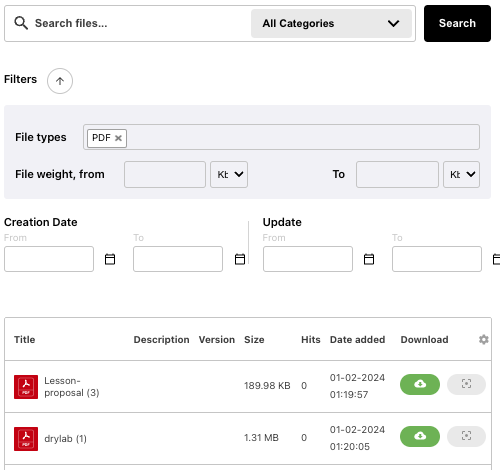
Proviamolo cercando una frase da un libro che abbiamo letto prima ma non riusciamo a ricordare qual è il nome di questo.
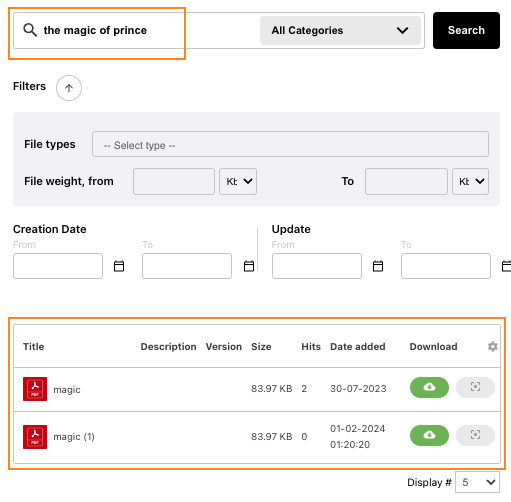
E il gioco è fatto! Il risultato esatto viene mostrato e ora posso procedere all'acquisto se viene servito come prodotto digitale o semplicemente scaricarlo per godermi il mio file PDF
But what happen if we want to customize more the search engine, like edit the filter or limit it per category? Easy enough!
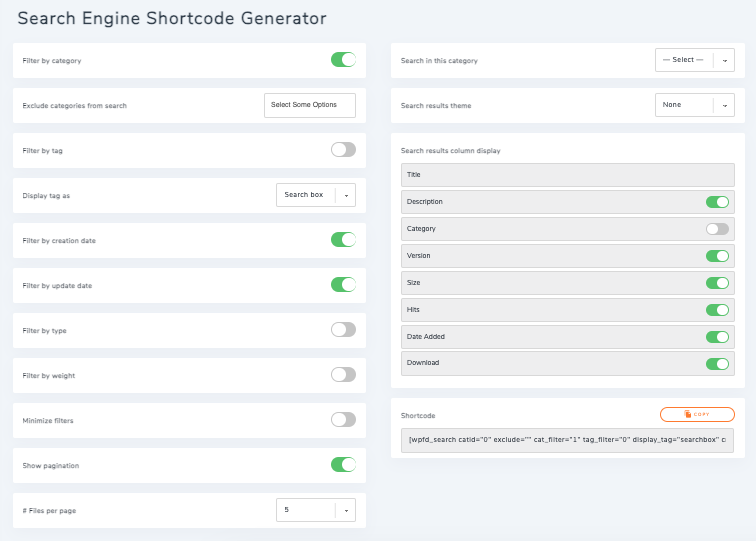
Vai a WP File Download > Configuration > Shortcodes.
C'è un'opzione specificamente per il Motore di ricerca con molte opzioni.
Chiamata a tutti i webmaster!
Migliora i siti web dei tuoi clienti con WP File Download. Crea repository di file sicuri e personalizzabili, consentendo ai clienti di accedere e gestire facilmente i loro file.
Aggiorna i tuoi servizi di web design oggi!
Abbiamo molte opzioni:
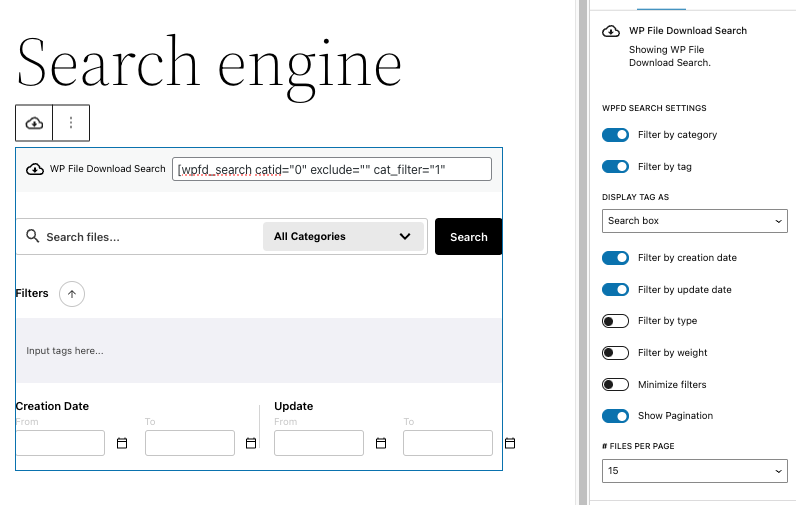
Filtra per categoria: aggiungerà un'opzione per filtrare le categorie quando vogliamo più di una categoria nello stesso motore di ricerca (se separiamo i nostri documenti ad esempio).
Cerca in questa categoria: Per limitare il motore di ricerca a una sola categoria.
Escludi categorie dalla ricerca: Escludi categorie dal motore di ricerca.
Tema dei risultati di ricerca: Seleziona uno dei temi predefiniti per mostrare i file per i risultati della tua ricerca.
Filtra per tag: Aggiungi tag aggiunti ai file come opzioni di filtro.
Visualizzazione colonne risultati di ricerca: mostra/nascondi le colonne che desideri far apparire per i file nel risultato di ricerca, puoi mostrare/nascondere il titolo, la descrizione, la categoria, la versione, la dimensione, i clic, la data di aggiunta e i download
Visualizza tag come: diversi modi per visualizzare i tag di filtro, ad esempio, una casella di ricerca o una selezione multipla.
Filtra per data di creazione: Aggiungi la data di creazione del file come filtro.
Filtra per data di aggiornamento: Aggiungi l'ultimo aggiornamento di un file come filtro (nel caso in cui offriamo download con nuove versioni).
Filtra per tipo: Abilita questa opzione per filtrare i risultati di ricerca per tipo di file.
Filtra per peso: Aggiungi peso come filtro per i risultati della tua ricerca.
Minimizza i filtri: Opzione per minimizzare direttamente i tuoi filtri per avere una visione migliore dei risultati di ricerca.
Mostra impaginazione: utile quando ci sono molti file in modo da poterli dividere in diverse pagine per non creare una pagina lunga.
File per pagina: limita il numero di risultati per pagina.
Codice breve: Quando avremo terminato le impostazioni, questa opzione ci consentirà di copiare il codice breve per il motore di ricerca per incollarlo nel nostro contenuto.
È importante notare che abbiamo anche la possibilità di utilizzare il blocco/widget dedicato disponibile in tutti i principali page builder come Gutenberg o Elementor che ci permetterà di generare e modificare il nostro Motore di Ricerca direttamente dalla pagina che stiamo modificando!
Cerca solo WP File Download Ricerca.
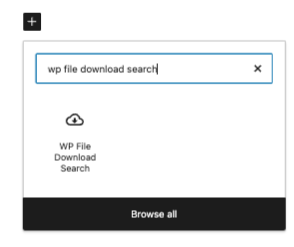
Una anteprima del motore di ricerca apparirà e avrai i filtri e le impostazioni disponibili nella sezione di destra che ci consentono di modificare e personalizzare il nostro motore di ricerca come vogliamo con un'anteprima live diretta.
Conclusione
Come puoi vedere, un motore di ricerca davvero potente con molte opzioni per renderlo il più facile possibile per gli utenti del sito web!
In questa guida, sei stato in grado di vedere il processo semplice che WP File Download offre per indicizzare e cercare tra i documenti di testo su un sito, non importa quanto sia grande e non importa quanti documenti hai, ed è anche compatibile con tutti i principali costruttori di pagine come Elementor!
Cosa state aspettando? Andate qui per saperne di più e ottenere la vostra copia ;)
Quando ti iscrivi al blog, ti invieremo un'e-mail quando ci saranno nuovi aggiornamenti sul sito in modo che tu non li perda.




Commenti