 WordPress products
 Joomla products
 Support
 News
News Login
LoginCome rinominare e descrivere automaticamente le immagini caricate tramite AI in WP Media Folder (Risparmia tempo e migliora la SEO)

Rinomina e descrivi automaticamente le immagini con l'IA per eliminare il lavoro manuale ripetitivo e garantire che ogni immagine caricata includa metadati ottimizzati per la SEO fin dall'inizio. Invece di perdere tempo a rinominare i file e ad aggiungere testo alternativo, titoli e descrizioni uno per uno, i proprietari di siti web possono automatizzare l'intero processo mantenendo una libreria multimediale più organizzata.
Con la crescita dei siti web e l'aumento della frequenza di caricamento delle immagini, la gestione manuale dei metadati può diventare rapidamente inefficiente e soggetta a incongruenze. L'automazione basata sull'intelligenza artificiale può generare nomi di file e metadati descrittivi in base al contenuto delle immagini, contribuendo a migliorare sia la visibilità nei risultati di ricerca che l'accessibilità, senza aggiungere ulteriore lavoro al flusso di lavoro. In questo articolo, imparerai come automatizzare la ridenominazione delle immagini e la generazione dei metadati, insieme alle migliori pratiche per ottenere risultati ottimali.
- Automatizza la creazione di nomi di file immagine ottimizzati per la SEO con l'intelligenza artificiale: questo articolo mostra come utilizzare WP Media Folderper rinominare automaticamente le immagini caricate con nomi di file descrittivi e ricchi di parole chiave, anziché con ID generici della fotocamera.
- Genera testo alternativo, titoli e descrizioni su larga scala: imparerai a creare automaticamente testo alternativo, titoli, didascalie e descrizioni efficaci per immagini nuove ed esistenti, in modo che la tua libreria multimediale sia completamente ottimizzata per la SEO senza alcun intervento manuale.
- Risparmia tempo migliorando la SEO delle immagini di WordPress: la guida spiega come eseguire l'ottimizzazione in blocco, configurare le regole una sola volta e poi lasciare che l'intelligenza artificiale gestisca la denominazione e i metadati delle immagini in modo continuativo, migliorando la visibilità e l'accessibilità nei risultati di ricerca mentre tu ti concentri sui contenuti.
Indice dei contenuti
Perché automatizzare i metadati delle immagini?

I metadati delle immagini svolgono un ruolo importante nell'aiutare i motori di ricerca e gli utenti a comprendere il contenuto di un'immagine. Elementi come i nomi dei file, il testo alternativo, i titoli e le descrizioni forniscono un contesto aggiuntivo che può migliorare la SEO delle immagini, favorire l'accessibilità e mantenere organizzata la libreria multimediale. Tuttavia, quando si gestiscono decine o addirittura centinaia di immagini, la creazione manuale di questi metadati può risultare ripetitiva e dispendiosa in termini di tempo.
L'automazione dei metadati delle immagini contribuisce a eliminare questo carico di lavoro manuale, mantenendo al contempo la coerenza su tutto il sito web. Invece di inserire le stesse informazioni campo per campo per ogni caricamento, l'intelligenza artificiale può analizzare il contenuto dell'immagine e generare automaticamente metadati pertinenti. Questo non solo fa risparmiare tempo, ma riduce anche il rischio di tralasciare elementi importanti per la SEO e l'accessibilità, consentendoti di concentrarti maggiormente sulla creazione di contenuti anziché sulla gestione dei dettagli delle immagini.
Come rinominare e descrivere automaticamente le immagini con l'intelligenza artificiale

La ridenominazione automatica dei file immagine caricati e la generazione delle descrizioni non richiedono più la modifica manuale di ogni singola immagine. Grazie agli strumenti basati sull'intelligenza artificiale, i metadati delle immagini possono essere generati automaticamente durante il processo di caricamento, contribuendo a mantenere la coerenza e a ridurre il lavoro ripetitivo.
Una soluzione che supporta questo flusso di lavoro è WP Media Folder AI. Questa funzionalità può rinominare automaticamente i file immagine e generare testo alternativo, titoli, didascalie e descrizioni in base al contenuto dell'immagine, consentendo di ottimizzare le immagini non appena vengono caricate nella libreria multimediale di WordPress.
Potenzia le tue immagini WordPress con l'IA.
WP Media Folder Image AI ti aiuta a ottimizzare le immagini automaticamente, generare testi alt, migliorare la SEO e comprimere i file con un solo clic.
Migliora il tuo flusso di lavoro multimediale con l'automazione intelligente.
Apri le impostazioni AI
Per iniziare, apri la dashboard di WordPress e vai su Impostazioni > WP Media Folder > Strumenti AI. Questa sezione contiene tutte le impostazioni relative all'intelligenza artificiale che regolano la generazione e l'applicazione dei metadati delle immagini nella tua libreria multimediale.
Da questo pannello è possibile configurare le opzioni di generazione dei metadati, gestire le preferenze dell'IA e controllare come vengono elaborate le immagini caricate. Dedicare qualche minuto alla revisione di queste impostazioni prima di caricare le immagini può contribuire a garantire risultati più accurati e coerenti.
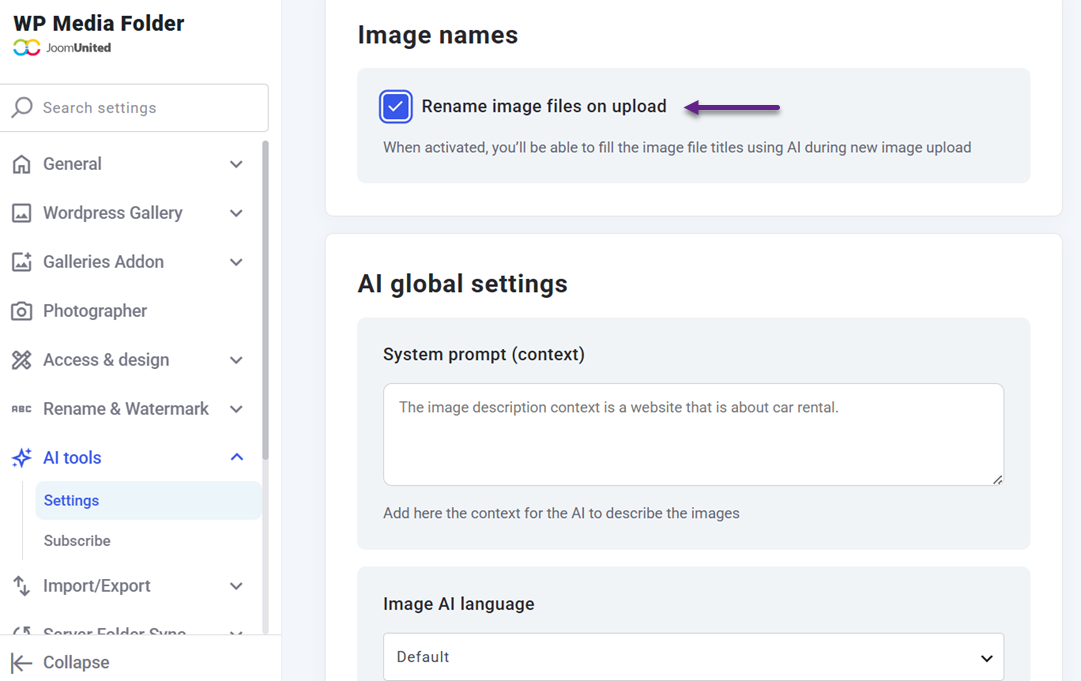
Abilita la ridenominazione delle immagini
Dopo aver aperto le impostazioni di AI, abilita l'opzione che rinomina automaticamente i file immagine al momento del caricamento. Questa funzione sostituisce i nomi file generici con nomi descrittivi generati dal contenuto stesso dell'immagine.
È inoltre possibile abilitare campi di metadati come titoli delle immagini, testo alternativo, didascalie e descrizioni.
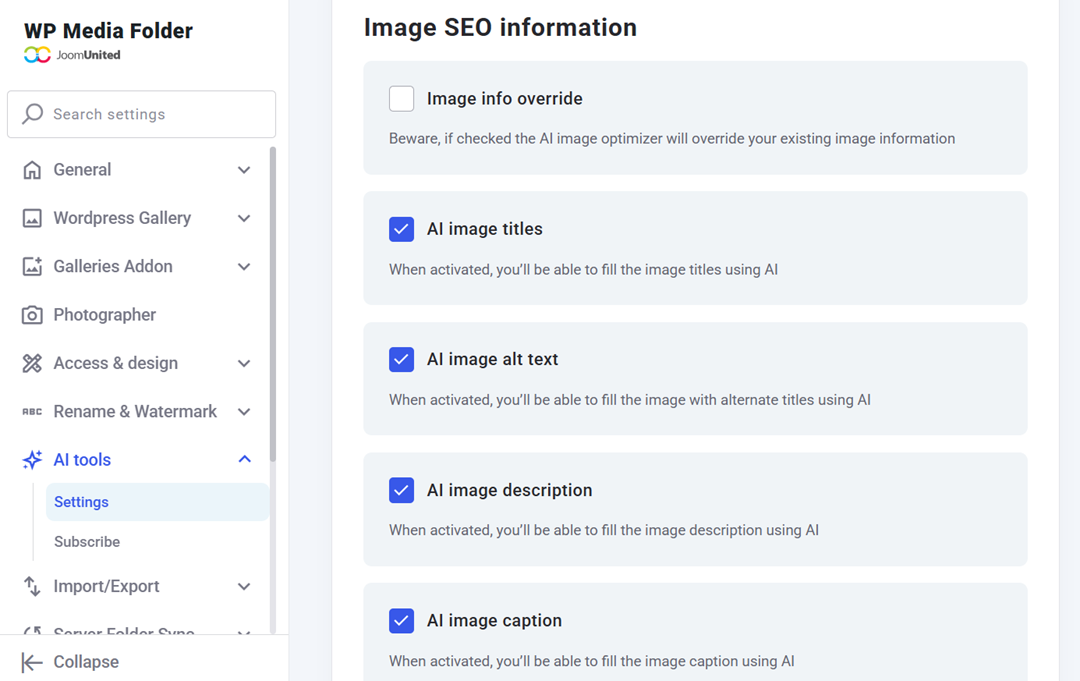
Attivando queste opzioni, l'IA può generare simultaneamente tutti gli attributi importanti delle immagini, contribuendo a migliorare sia l'organizzazione delle immagini che le prestazioni SEO.
Imposta lingua e contesto
Prima di generare i metadati, è necessario configurare la lingua e il contesto dei contenuti che l'IA dovrà seguire. La lingua selezionata determina il modo in cui vengono scritti i nomi dei file e le descrizioni, il che è particolarmente utile per i siti web multilingue.
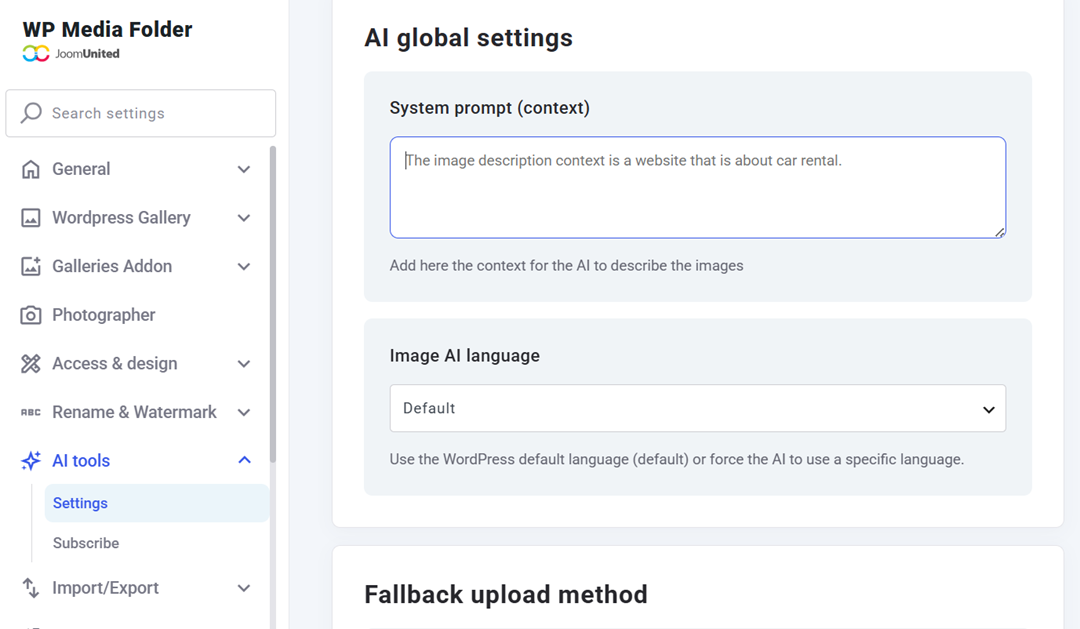
Fornire il contesto relativo al tuo sito web o al tuo settore aiuta l'IA a generare risultati più pertinenti. Ad esempio, un negozio online, un portfolio fotografico e un blog di viaggi potrebbero utilizzare una terminologia diversa, quindi definire il contesto appropriato può migliorare la qualità dei metadati generati.
Carica immagini
Una volta completata la configurazione, carica le immagini nella tua libreria multimediale come faresti normalmente.
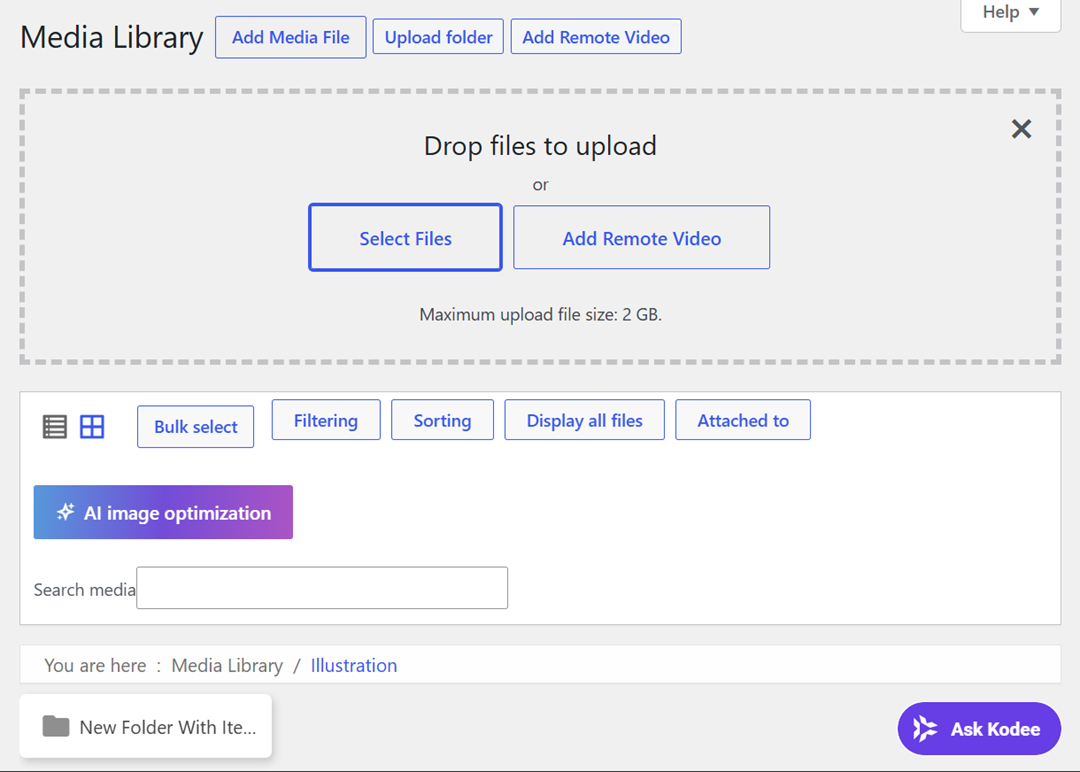
Non è necessario modificare il flusso di lavoro esistente, poiché WP Media Folder AI funziona automaticamente in background utilizzando le impostazioni configurate in precedenza.
Questo ti permette di continuare ad aggiungere immagini al tuo sito web come di consueto, mentre l'intelligenza artificiale elabora automaticamente le immagini caricate in background, riducendo il lavoro manuale e semplificando la gestione dei metadati.
Genera automaticamente i metadati
Una volta caricata una nuova immagine, WP Media Folder AI ne analizza il contenuto visivo e genera automaticamente un nome file descrittivo in base a ciò che appare nell'immagine.
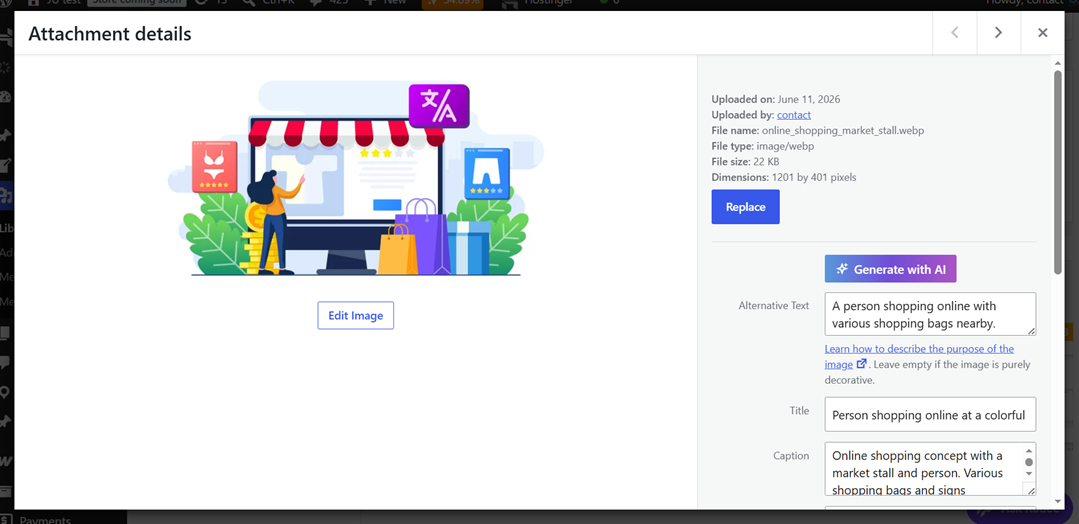
Questo elimina la necessità di rinominare manualmente i file prima della pubblicazione e contribuisce a garantire che ogni immagine segua una struttura di denominazione più ottimizzata per i motori di ricerca. Dopo aver analizzato l'immagine, l'IA compila automaticamente i campi titolo, testo alternativo, didascalia e descrizione in base alle impostazioni di lingua e contesto definite in precedenza. Invece di caricare file come IMG_1234.jpg e compilare manualmente i campi dei metadati, le immagini vengono caricate con nomi di file descrittivi e metadati pertinenti già generati. Tutti i campi generati rimangono completamente modificabili, consentendo di perfezionare qualsiasi informazione in qualsiasi momento.
Migliori pratiche per i metadati delle immagini generati dall'IA
L'intelligenza artificiale può ridurre significativamente il tempo necessario per creare i metadati delle immagini, ma i risultati migliori si ottengono combinando l'automazione con un attento processo di revisione. Sebbene l'IA possa generare nomi di file, testo alternativo e descrizioni in pochi secondi, seguire alcune best practice aiuta a garantire che i metadati rimangano accurati, pertinenti e in linea con gli obiettivi del sito web.
Revisione dei metadati dell'IA
Sebbene i metadati generati dall'IA siano spesso accurati, è comunque consigliabile esaminare i risultati prima di farvi affidamento completamente. L'IA interpreta le immagini in base a modelli visivi, il che significa che occasionalmente potrebbe tralasciare dettagli specifici, marchi, prodotti o contesti comprensibili solo a te.
Ad esempio, l'immagine di un prodotto sul tuo negozio online potrebbe ricevere una descrizione generica come "scarpe da corsa blu". Sebbene tecnicamente corretta, potresti voler includere il nome del prodotto o della collezione per rendere i metadati più utili. Dare una rapida occhiata ai titoli, alle descrizioni e al testo alternativo generati ti aiuterà a verificare che le informazioni riflettano accuratamente il tuo contenuto.
Come semplice prassi, rivedete i metadati delle immagini importanti, come le foto dei prodotti, le immagini in evidenza o le immagini di marketing. Pochi piccoli accorgimenti possono migliorare sia la visibilità nei risultati di ricerca sia la qualità complessiva della vostra libreria multimediale.
Utilizzare nomi di file descrittivi
Un nome file descrittivo aiuta i motori di ricerca a comprendere il soggetto di un'immagine prima di analizzare altri campi di metadati. Invece di utilizzare nomi file predefiniti come IMG_1234.jpg o Screenshot_001.png, è consigliabile utilizzare nomi che descrivano chiaramente il contenuto dell'immagine.
Quando l'intelligenza artificiale genera automaticamente i nomi dei file, verifica che il risultato rifletta accuratamente il contenuto dell'immagine. Ad esempio, un nome file come "donna-al-lavoro-al-computer.jpg" fornisce un contesto molto più ampio rispetto a un nome generico generato dalla fotocamera. Questo rende l'immagine più facile da identificare nella tua libreria multimediale e ne migliora l'ottimizzazione per i motori di ricerca (SEO).
Quando caricate regolarmente immagini, cercate di mantenere uno stile di denominazione chiaro e leggibile. Nomi di file coerenti e descrittivi aiutano sia gli amministratori del sito web che i motori di ricerca a comprendere meglio i vostri contenuti visivi.
Ottimizza il testo alternativo
Il testo alternativo (alt text) è uno degli elementi di metadati più importanti perché supporta sia l'accessibilità che la SEO. I lettori di schermo utilizzano il testo alternativo per descrivere le immagini agli utenti ipovedenti, mentre i motori di ricerca lo utilizzano per ottenere un contesto aggiuntivo sul contenuto delle immagini.
L'intelligenza artificiale può generare automaticamente il testo alternativo in base a ciò che rileva in un'immagine, fornendo un ottimo punto di partenza. Tuttavia, è opportuno verificare se il testo generato rifletta accuratamente lo scopo dell'immagine nella pagina. Talvolta un'immagine può supportare un argomento specifico che richiede una descrizione più contestualizzata.
Ad esempio, se un post di un blog tratta della produttività del lavoro da remoto, un testo alternativo come "persona che usa un laptop in un ufficio domestico" potrebbe essere più utile di una descrizione generica come "persona seduta a una scrivania". Piccoli miglioramenti come questo contribuiscono a creare un'esperienza migliore
Mantenere i metadati coerenti
La coerenza è fondamentale nella gestione di grandi librerie multimediali. Se i nomi dei file, il testo alternativo, i titoli e le descrizioni seguono formati diversi per le immagini, può diventare difficile mantenere un sistema organizzato nel tempo.
L'utilizzo di un linguaggio, uno stile di scrittura e un contesto di contenuto coerenti contribuisce a garantire che tutti i metadati seguano gli stessi standard. Ciò è particolarmente utile per i siti web con centinaia di immagini, dove mantenere manualmente la coerenza richiederebbe uno sforzo considerevole.
Un approccio pratico consiste nel configurare le impostazioni dell'IA con un contesto web ben definito prima di generare i metadati. Che si tratti di un negozio online, di un sito web aziendale, di un portfolio o di un blog, mantenere i metadati allineati allo stile dei contenuti contribuisce a creare una libreria multimediale più professionale e organizzata, migliorando al contempo le prestazioni SEO a lungo termine.
A tutti i webmaster!
Risparmia ore di lavoro manuale sulle immagini con WP Media Folder Image AI. Ottimizza automaticamente le immagini, genera testi alt, migliora la SEO e offri ai tuoi clienti siti più leggeri e veloci da caricare.
Potenzia oggi stesso il tuo flusso di lavoro sulle immagini!
Conclusione
Rinomina e descrivi automaticamente le immagini caricate grazie all'intelligenza artificiale, semplificando la gestione e garantendo che ogni caricamento includa metadati significativi e ottimizzati per i motori di ricerca. Automatizzando nomi di file, testo alternativo, titoli, didascalie e descrizioni, puoi risparmiare tempo prezioso, migliorare l'accessibilità e mantenere una libreria multimediale più organizzata, senza dover ricorrere a operazioni manuali ripetitive.
Con strumenti come WP Media Folder AI, la generazione di metadati per le immagini diventa parte integrante del tuo flusso di lavoro, sia che tu gestisca pochi caricamenti a settimana o centinaia di immagini sul tuo sito web. Se cerchi un modo più rapido e intelligente per migliorare la SEO delle immagini e la coerenza dei metadati, prova WP Media Folder AI e scopri come l'automazione basata sull'intelligenza artificiale può trasformare la gestione dei tuoi contenuti multimediali su WordPress.
Quando ti iscrivi al blog, ti invieremo un'e-mail quando ci sono nuovi aggiornamenti sul sito, così non te li perderai.



