 WordPress products
 Joomla products
 Support
 News
News Login
LoginCome gestire i download di file utilizzando i widget di Elementor

Le sezioni con file scaricabili sono il modo migliore per condividere documenti e vendere prodotti digitali su WordPress, ma potremmo anche aver bisogno di un potente page builder come Elementor e WP File Downloads ti permetterà di gestire i tuoi file e aggiungerli direttamente nel page builder con widget Elementor dedicati.
WP File Download ha numerose funzionalità che renderanno tutto più semplice e ti permetteranno anche di fornire i tuoi file nel modo più professionale possibile; in questo articolo potrai vedere quanto sia facile gestire i tuoi file e fornirli utilizzando WP File Download con Elementor.
Indice dei contenuti
Cerchi una potente soluzione di gestione file per i siti web dei clienti?
WP File Download è la risposta. Con funzionalità avanzate come categorie di file, restrizioni di accesso e interfaccia utente intuitiva.
Impressiona i tuoi clienti con un'organizzazione dei file di prim'ordine!
Inizia a gestire il download dei tuoi file con i widget di Elementor
Forse hai già creato categorie con file nel tuo WP File Download oppure vuoi crearle mentre crei il post o la pagina; in entrambi i casi, WP File Download è la soluzione migliore per te e ti spiegheremo come utilizzare questo straordinario strumento.
Prima di tutto, creeremo e aggiungeremo una categoria direttamente in Elementor, per farlo, vai su Articoli / Pagine > Aggiungi nuovo (Puoi anche andare su un articolo o una pagina già creata, ma per questo tutorial ne creeremo uno nuovo).
Ora che sei nel nuovo Articolo / Pagina, clicca su Modifica con Elementor e il page builder si caricherà.
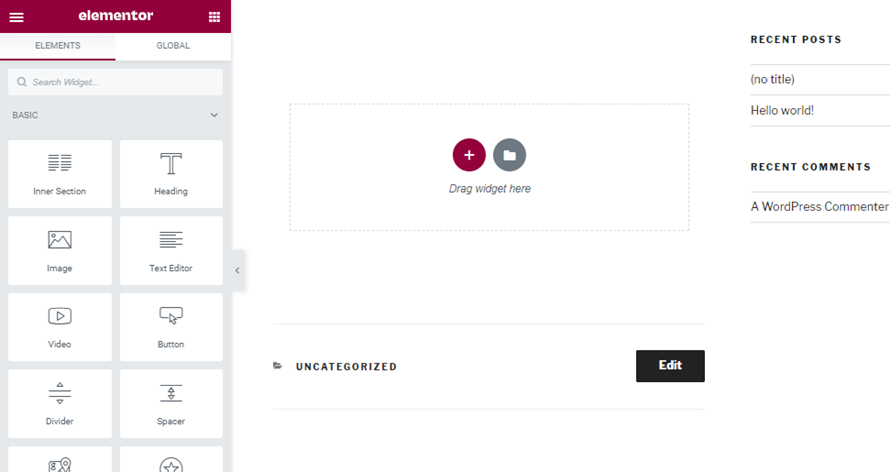
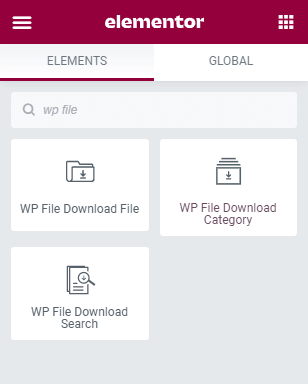
Nella sezione Elementi, digita “WP File Download”, potrai vedere tutti i widget disponibili per WP File Download su Elementor.
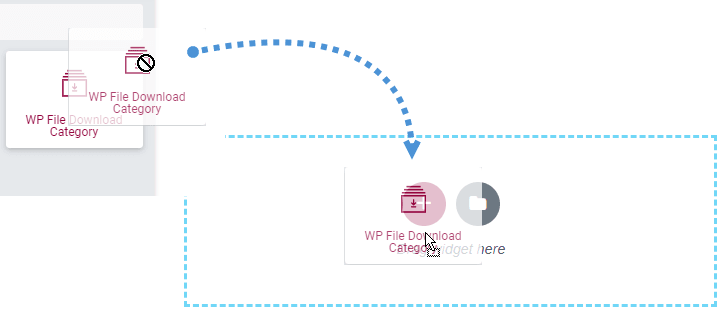
Trasciniamo il widget “WP File Download Category” nella sezione in cui vogliamo aggiungerlo per poter gestire tutte le nostre categorie.
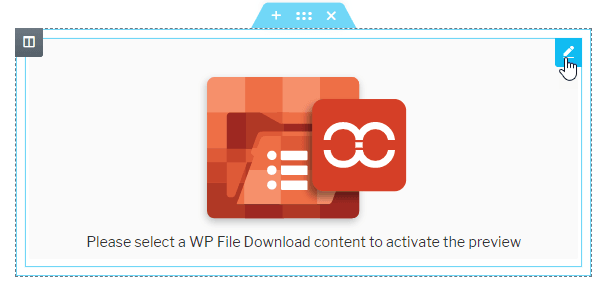
Un widget davvero bello si caricherà su quella sezione, clicca sulla matita nell'angolo in alto a destra.
Caricherà un menu nella sezione degli elementi dove potrai fare clic e aprire il gestore delle categorie, ora fai clic sul WP File Download pulsante per aprire il gestore dei file.

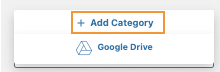
Creiamo una nuova categoria, per farlo clicca sul pulsante + Add Category nell'angolo in alto a destra del modulo che è stato aperto, questo creerà automaticamente una nuova categoria chiamata “New Category 1”.
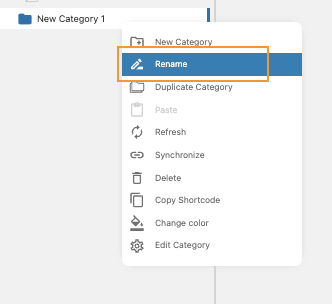
Possiamo modificare il nome della categoria facendo clic con il tasto destro sulla categoria e poi su Rinomina, chiamiamola “Documentazione”.
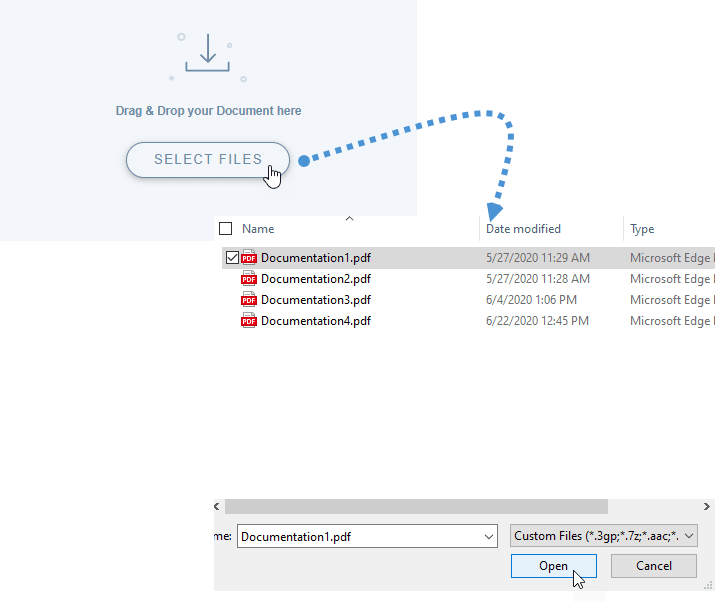
Ora aggiungiamo dei file a questa nuova categoria; per farlo, puoi trascinare i file oppure fare clic su “Seleziona file” e scegliere il file dai documenti del tuo PC, quindi facciamo clic e aggiungiamo un file PDF per la documentazione.
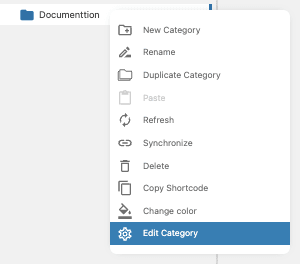
Il documento è ora aggiunto alla categoria, sono disponibili opzioni per ogni categoria, possiamo, ad esempio, modificare il tema o impostare la visibilità, per accedere a queste opzioni, fai clic con il tasto destro sulla categoria e poi clicca su Modifica categoria.
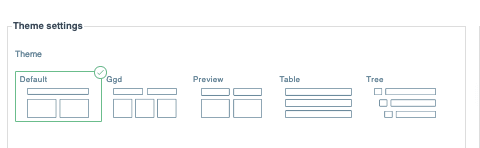
Tutte le opzioni verranno visualizzate e i temi disponibili saranno mostrati nella prima sezione in alto a sinistra sotto impostazioni del tema.
L'opzione per impostare la categoria come privata si trova nella sezione in alto a destra sotto le impostazioni dei permessi; potrai impostarla e anche definire i ruoli che potranno visualizzare la categoria.
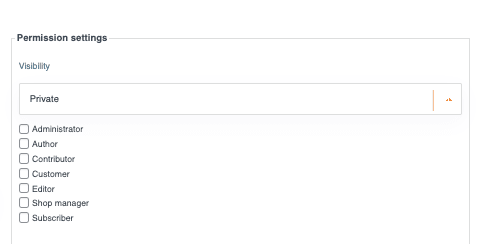
Quando impostiamo la visibilità su Privato, possiamo selezionare tutti i ruoli che potranno vedere e scaricare i file all'interno della categoria.
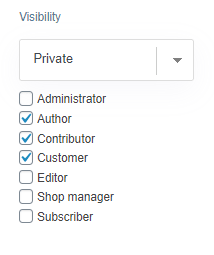
Ora puoi vedere quanto sia facile impostare la sicurezza per i tuoi file su WP File Download.
Ci sono altre buone opzioni che possiamo impostare per adattare la nostra categoria al nostro tema, ad esempio, cambiare il colore dello sfondo per il link di download e il colore del link stesso.
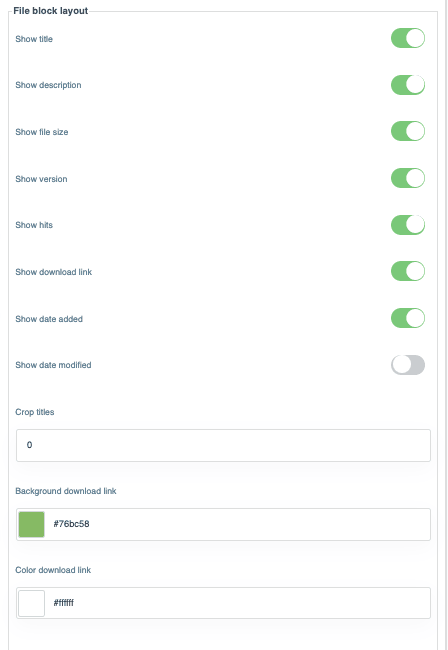
Infine, dopo aver apportato tutte le personalizzazioni che desideriamo alla categoria, dobbiamo solo fare clic su Salva impostazioni.

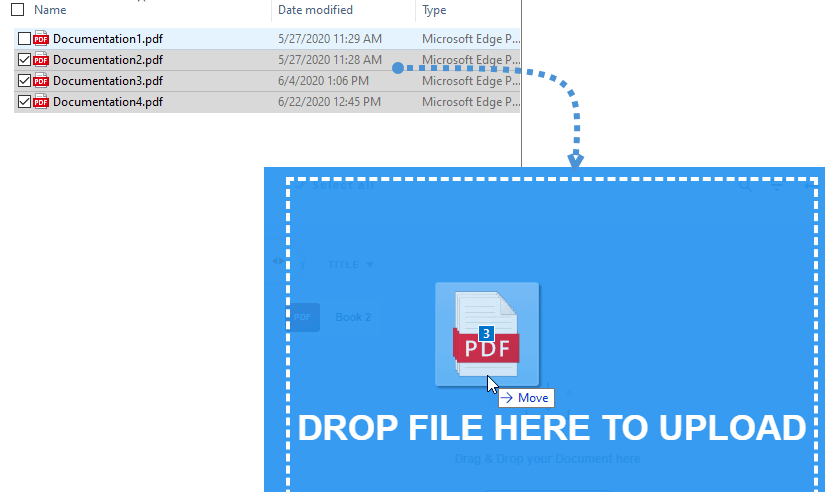
Ora possiamo ricontrollare la categoria e, magari, aggiungere altri file: possiamo selezionare tutti i file che vogliamo e aggiungerli contemporaneamente. Per questo esempio, aggiungeremo altre 3 documentazioni selezionandole e trascinandole sulla dashboard della categoria.
Inoltre, puoi anche impostare più opzioni per un singolo file, come aggiungere una versione (da aggiornare), impostare una data di pubblicazione e, inoltre, aggiungere un blocco social (con Pro Addon, ed è possibile anche per l'intera categoria).
Quindi aggiungi tutte le modifiche che desideri nella sezione di destra quando clicchi sul file e infine, inseriamo la categoria, per farlo, clicca su Inserisci questa categoria nell'angolo in alto a destra.

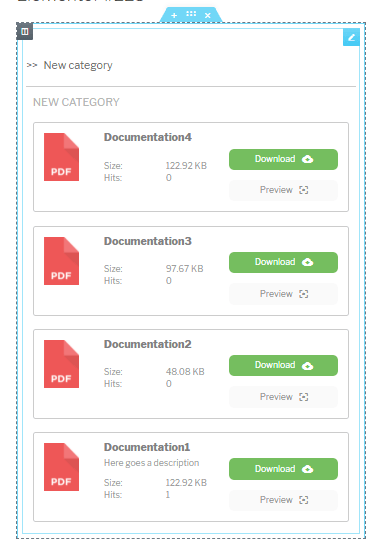
Ora che abbiamo aggiunto la categoria, vedremo un'anteprima della categoria con il tema che abbiamo selezionato (possiamo sempre cambiarlo).
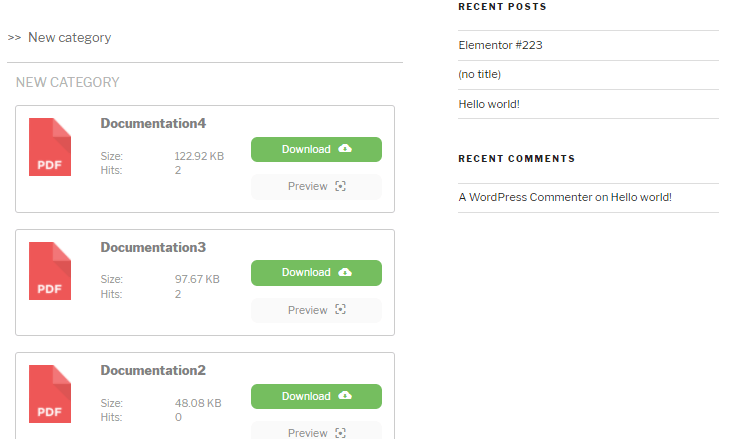
Come ultimo passaggio, possiamo pubblicare il post o la pagina e tutto sarà fatto.
Gestisci le categorie cloud direttamente da Elementor
Supponiamo che tu abbia creato delle categorie cloud nel tuo WP File Manager e che tu voglia magari creare o aggiungere una categoria cloud direttamente da Elementor: ottima notizia! È del tutto possibile, vediamo come fare.
Naturalmente, dobbiamo avere il nostro sito Connesso a un servizio cloud come Google Drive affinché funzioni.
Per creare una categoria cloud direttamente da Elementor, tutto ciò che dobbiamo fare è aggiungere il blocco WP File Download Category e apparirà l'anteprima della Dashboard di WP File Download .
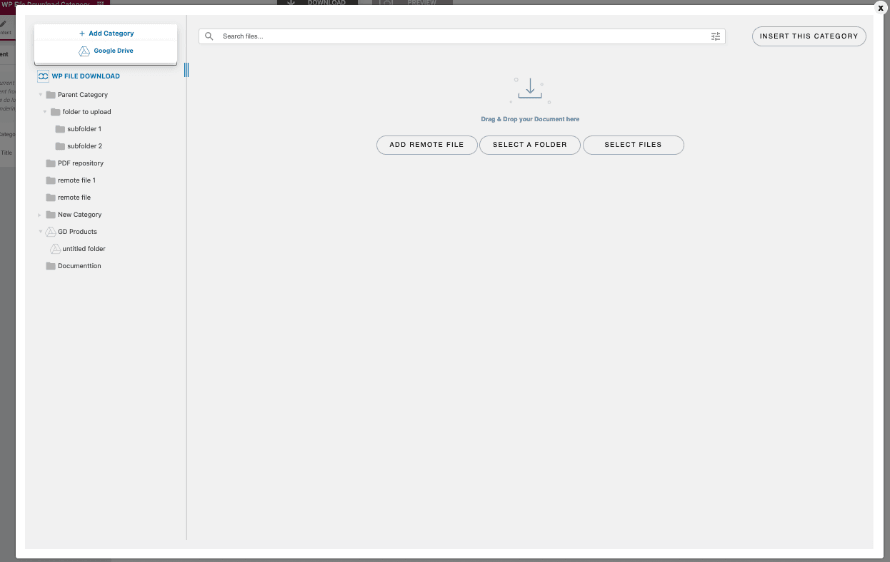
Passa il mouse su +Aggiungi categoria e clicca su Google Drive.
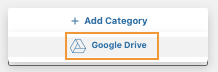
Apparirà una finestra pop-up in cui potrai digitare il nome della categoria.
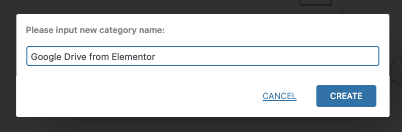
In questo caso, lo abbiamo chiamato Google Drive da Elementor, tutto ciò che dobbiamo fare è cliccare su Crea, e la categoria verrà creata su WP File Download e anche sull'account Google Drive!
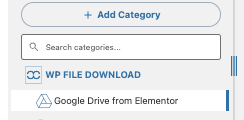
Tutto ciò che dobbiamo fare ora è personalizzare la categoria cloud quanto vogliamo (proprio come qualsiasi altra categoria ospitata sul server) e inserirla nei tuoi contenuti come abbiamo fatto con la categoria "normale" ospitata sul server, e tutto direttamente da Elementor! :)
Download di un singolo file da caricare in Elementor, sul tuo sito WordPress
Ci sono altri widget interessanti che possiamo utilizzare per rendere il nostro sito il più professionale possibile e offrire più opzioni ai nostri clienti per ottenere il miglior servizio dedicato possibile.
Possiamo aggiungere un singolo file al post o alla pagina utilizzando il widget WP File Download File .
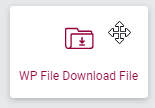
Dobbiamo solo seguire i passaggi che abbiamo seguito prima per mostrare la dashboard del gestore file.
Nella Dashboard, possiamo cliccare sul file che vogliamo aggiungere e impostare le opzioni desiderate nella sezione di destra, infine, cliccare su “Inserisci Questo File” e il file verrà aggiunto all'anteprima del page builder.
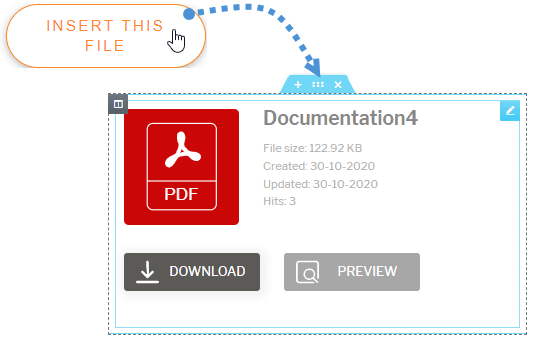
Ora tutto sarà pronto per il singolo file.
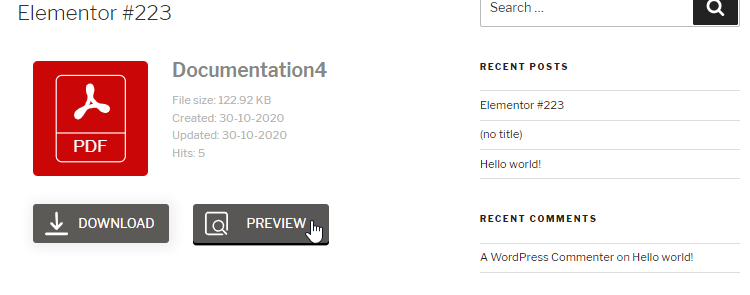
Widget motore di ricerca file per Elementor
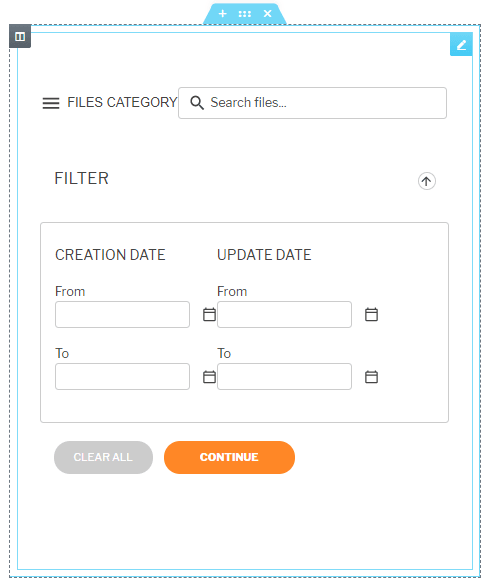
Come opzione finale, possiamo aggiungere un modulo di ricerca, che è uno strumento convincente se vogliamo consentire ai nostri clienti di cercare il file esatto che desiderano; per questo dobbiamo solo aggiungere il widget “WP File Download Search”.
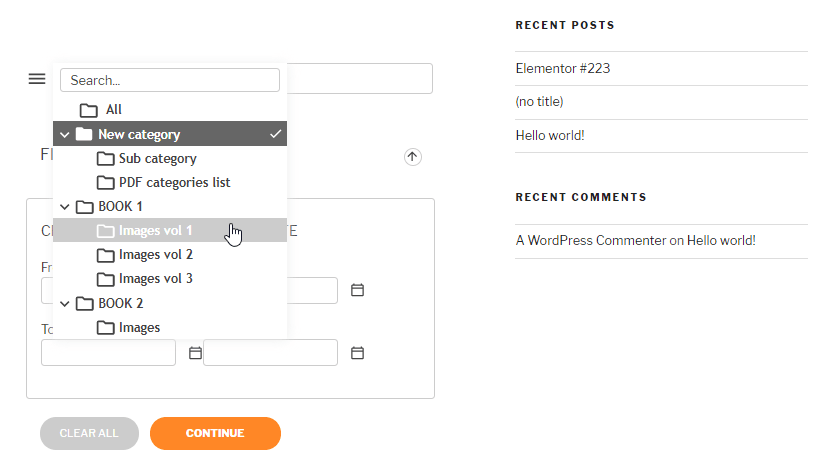
Nella sezione Elementi, possiamo impostare tutti i filtri e le opzioni che desideriamo per il modulo di ricerca e l'anteprima sarà riflessa nel frontend; possiamo, ad esempio, aggiungere un filtro per le categorie.
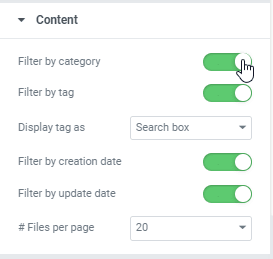
Controlla l'anteprima come passaggio finale nella sezione della pagina.
Ora possiamo pubblicarlo e il lavoro sarà completato.
Utilizzare gli shortcode per aggiungere file direttamente a Elementor
Ci sono molte funzionalità con WP File Download, e un generatore di Shortcode è una delle più potenti/utili è il generatore di Shortcode.
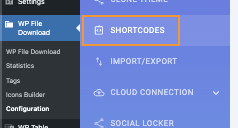
Il generatore di shortcode si trova in WP File Download > Configurazione > Shortcode.
Con questo potente generatore di shortcode, una delle funzionalità straordinarie è la possibilità di aggiungere tutte le categorie aggiunte al tuo WP File Download utilizzando un unico shortcode; possiamo impostare l'ordine e il numero di file, e se vogliamo mostrare le categorie aggiunte allo shortcode.
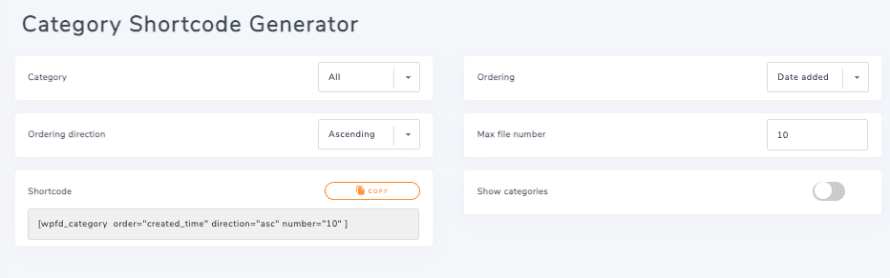
Dobbiamo solo configurare le impostazioni del nostro Shortcode e infine fare clic su copia nell'opzione shortcode.
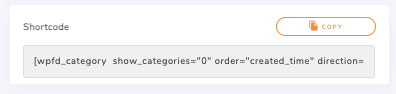
Infine, possiamo tornare a Elementor e aggiungere un blocco shortcode.
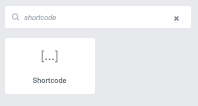
Ora, tutto ciò che dobbiamo fare è incollare lo shortcode nella casella sul pannello a sinistra e abbiamo finito!
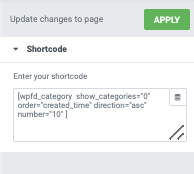
L'anteprima verrà caricata con tutte le categorie nel caso in cui abbiamo aggiunto tutte le categorie e utilizzato la configurazione impostata nelle impostazioni dello shortcode, quindi il passaggio finale sarà confermare se lo shortcode è corretto e abbiamo finito.
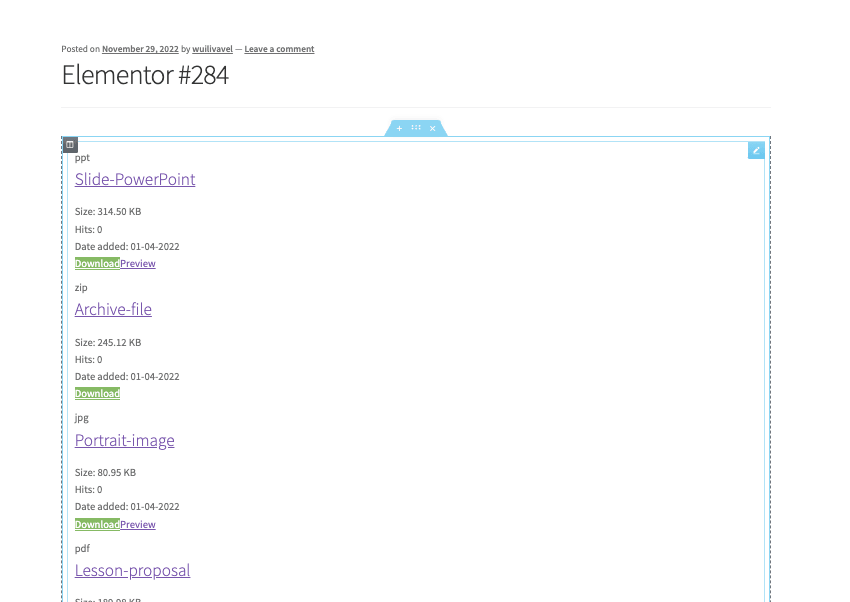
La magia è fatta! Possiamo usare Elementor + WP File Download in tantissimi modi ;)
È anche utile notare che possiamo facilmente combinare questa integrazione con altre integrazioni che WP File Download offre come WooCommerce con molti strumenti di gestione per servire i nostri download come prodotti digitali.
Chiamata a tutti i webmaster!
Migliora i siti web dei tuoi clienti con WP File Download. Crea repository di file sicuri e personalizzabili, consentendo ai clienti di accedere e gestire facilmente i loro file.
Migliora oggi stesso i tuoi servizi di web design!
WP File Download come download digitale in video
Inizia a usare questo plugin per il download di file con Elementor!
Ora che conosci tutte le tue opzioni con Elementor e quanto sia facile usare WP File Download con Elementor, cosa aspetti a iniziare a servire download per i tuoi clienti?
Quando ti iscrivi al blog, ti invieremo un'e-mail quando ci sono nuovi aggiornamenti sul sito, così non te li perderai.


