 Prodotti WordPress
 Prodotti Joomla
 Supporto
 Notizie
 Accedi
Come creare fantastiche gallerie WordPress utilizzando Google Foto?

Google Foto è uno strumento davvero eccezionale per salvare e organizzare le tue immagini, essendo una piattaforma che permette di connettere più dispositivi allo stesso cloud, consentendo loro di accedere e visualizzare facilmente le stesse immagini. WP Media Folder ti aiuta a integrare Google Foto nel tuo sito web, permettendoti di visualizzare le immagini del tuo account Google Foto direttamente nella tua libreria multimediale.
In questo articolo, vedrai quanto è facile collegare e utilizzare Google Foto sul tuo sito web.
Sommario
Dì addio alla libreria multimediale disordinata.
WP Media Folder ti consente di categorizzare i file, sincronizzare le cartelle con l'archiviazione cloud, creare gallerie straordinarie e persino sostituire le immagini senza interrompere i collegamenti.
Ottimizza oggi il tuo flusso di lavoro multimediale
Configura questa fantastica integrazione di WordPress - Google Foto
Ci sono due modi per collegare Google Foto con il tuo sito WordPress utilizzando WP Media Folder, le modalità Manuale e Automatica , la principale differenza è che con la modalità Manuale, devi creare la tua App di sviluppo Google, e con la modalità Automatica, utilizzerai un'app Google validata, quindi salterai la parte di crearla tu stesso, risparmiando molto tempo.
Per questo tutorial, utilizzeremo la modalità Automatica in modo che tu possa vedere quanto è facile collegarla e utilizzarla, inoltre, in questo tutorial stiamo utilizzando due componenti aggiuntivi di WP Media Folder, WP Media Folder Componente aggiuntivo Cloud, e il Componente aggiuntivo Galleria, questi plugin ti permetteranno di utilizzare l'integrazione e anche di creare gallerie utilizzando Google Foto.
Per la modalità automatica, vai alle Impostazioni di amministrazione > WP Media Folder > Cloud > Google Foto, in Modalità di connessione seleziona Automatica e poi fai clic su Connetti Google Foto.
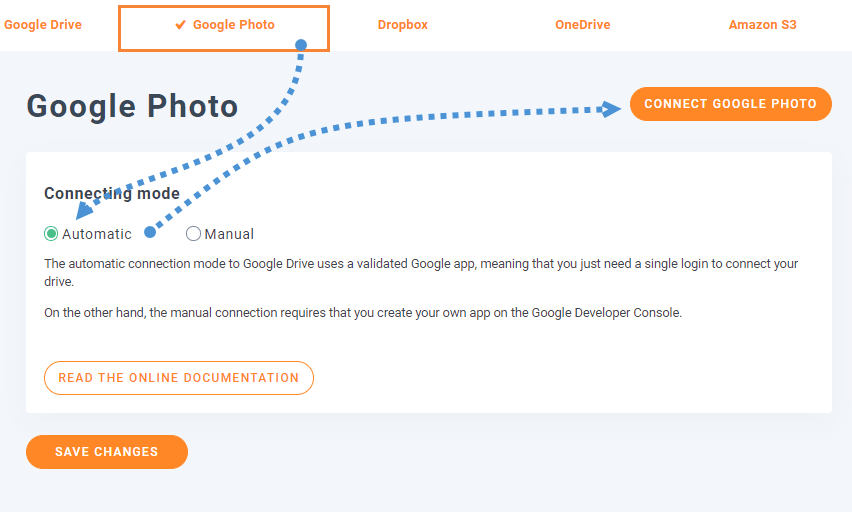
Questo aprirà una schermata in cui si consente all'app Google verificata di fungere da ponte tra il proprio account di Google Foto e il proprio sito WordPress, quindi consentirlo e poi procedere all'accesso a Google Foto.
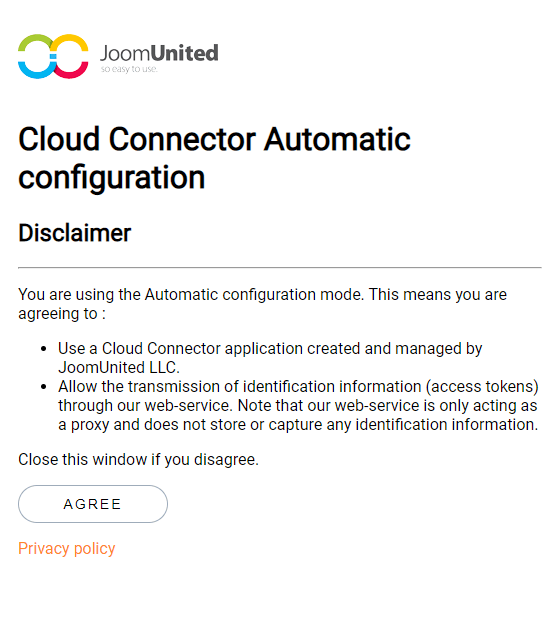
Dopo aver fatto questo, tutto è fatto nel collegare il processo di Google Foto del tuo sito, davvero facile! Non è vero?
Nell'altro metodo, la manuale , dovrai creare un'app per sviluppatori Google come spiegato qui. Non è un procedimento complesso, ma potrebbe richiedere un po' più di tempo rispetto alla modalità automatica. Dopo aver creato l'app, dovrai solo incollare l' IDe il segreto in Impostazioni > WP Media Folder > Cloud > Google Foto, quindi collegarla e il gioco è fatto :)
Creare gallerie in WordPress con l'album di Google Foto
Ora che abbiamo collegato Google Foto, iniziamo la parte divertente: vediamo come appare Google Foto su WordPress. Per farlo, andate su Media > Google Fotoe vedrete un'anteprima di tutte le vostre immagini e album.
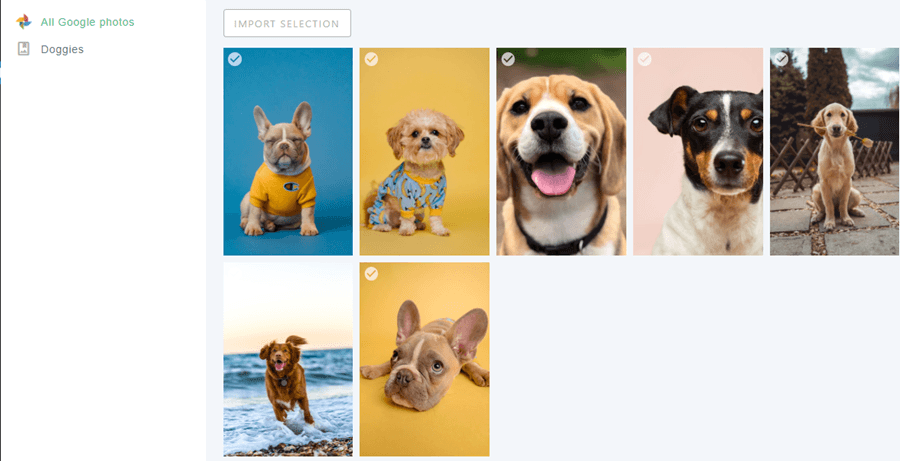
Come puoi vedere, avrai tutte le album disponibili nel pannello di sinistra e tutte le immagini dall'album selezionato nel pannello di destra.
Quindi da qui, puoi selezionare molte immagini o un album e importarlo nella tua Libreria dei Media, per questo, clicca su Importa Album dopo aver selezionato l'album, quindi seleziona dove vuoi importarlo, puoi impostare il nome della nuova cartella, e poi, clicca su importa, apparirà nella tua Libreria dei Media.
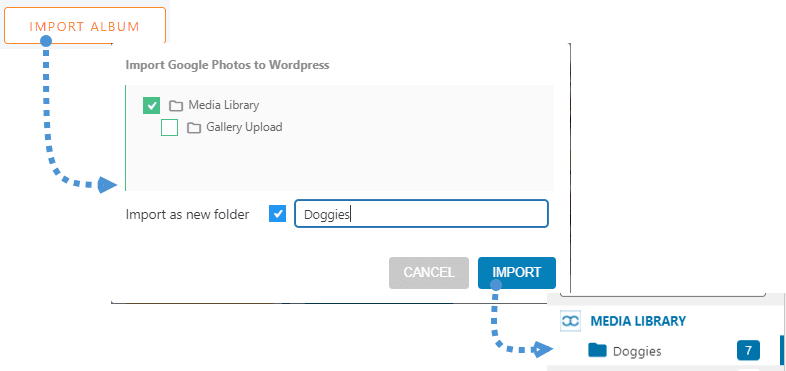
Vedrai quanto è utile in quanto puoi, ad esempio, creare un team in modo che possano condividere immagini in un album di Google Foto, magari direttamente dai loro telefoni, o anche dal loro PC, tutto quello che dovrai fare per avere l'intero album importato nella tua Libreria multimediale è cliccare su Importa Album.
Ora la parte più divertente, crea gallerie basate su Album direttamente, per questo, dobbiamo assicurarci di aver installato Gallery Addon.
Ora che l'hai installato, vai su Media > Gallerie di cartelle multimediali. In questa schermata, vedrai la dashboard del componente aggiuntivo per la gestione delle gallerie con le opzioni per selezionare le immagini dal tuo PC, da WordPress e da Google Foto.
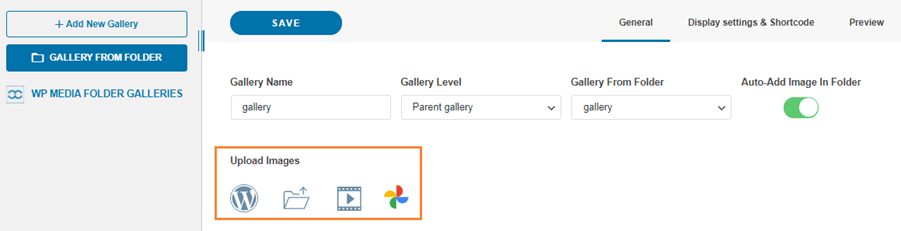
Prima di tutto, per questo tutorial, creeremo una nuova Galleria e la chiameremo "Google Foto", poi importeremo l'album da Google Foto.
Per questo, clicca su +Aggiungi nuova galleria, aggiungi il tipo e seleziona il tema della galleria che desideri utilizzare.
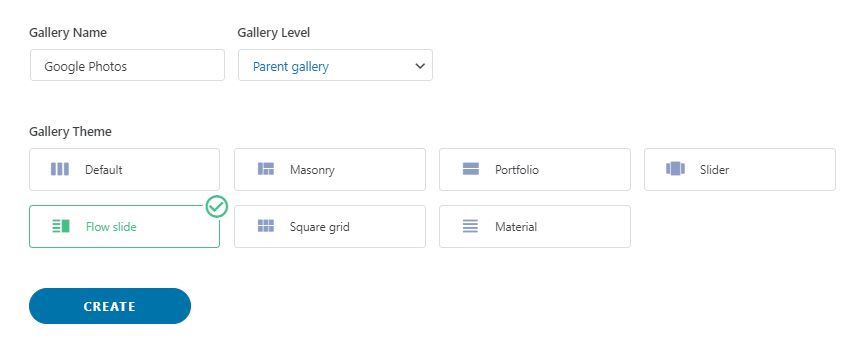
Non preoccuparti troppo della scelta del tema della galleria, perché avrai la possibilità di cambiarlo in seguito. Quindi clicca su Crea, vedrai la dashboard della galleria, ora selezioneremo le immagini che vogliamo includere nella galleria, per questo tutorial useremo l'intero album.
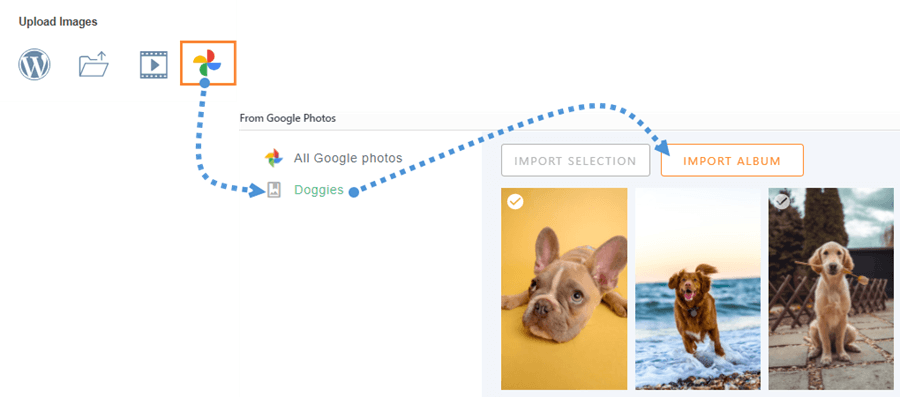
Attendi qualche secondo per importare le immagini, e il gioco è fatto, hai tutte le immagini, direttamente da Google Foto al tuo sito WordPress, davvero semplice, solo due clic e ora puoi utilizzare tutte le immagini che hai selezionato nella Dashboard di Gallery Addon! :)
Ora, per creare la galleria, devi solo definire tutte le cose e pubblicarla, per questo, puoi andare direttamente al post e fare tutto da lì (anche l'importazione di Google Foto) oppure finire di configurare la galleria qui e poi selezionarla nel post/pagina.
Hai tre schede. La prima serve a ordinare le tue immagini. Puoi farlo utilizzando il sistema di trascinamento da WP Media Folder. Avrai anche la possibilità di selezionare l'immagine di copertina e impostare elementi generali delle immagini come il titolo e la destinazione del link.
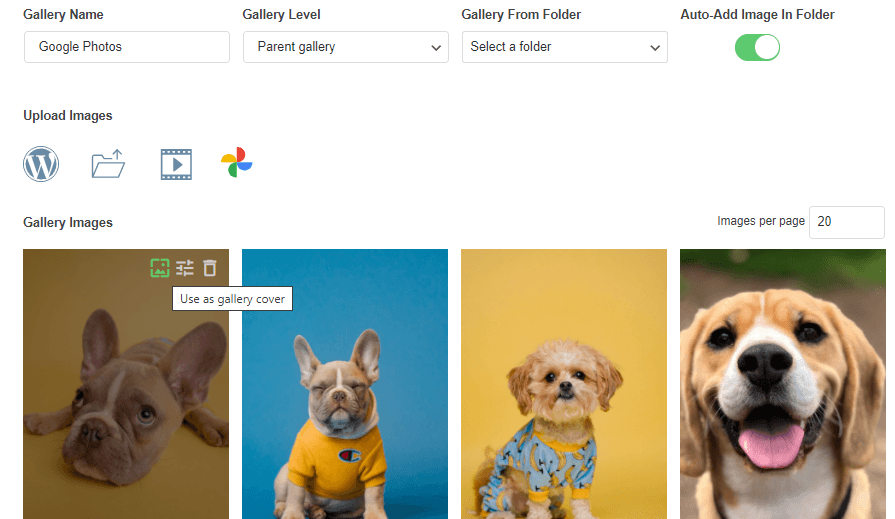
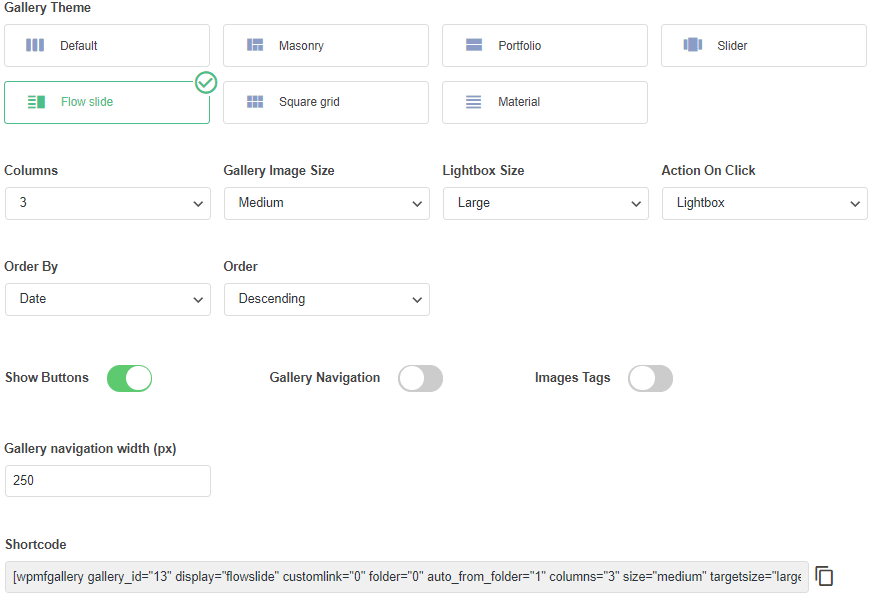
Una volta terminata l'aggiunta e l'ordinamento delle immagini, puoi passare alla Impostazioni di visualizzazione e shortcode .

In questa schermata, possiamo impostare tutte le cose relative alla galleria, puoi scegliere il tema, impostare le colonne, la dimensione di tutti gli elementi della galleria, l'ordine e le impostazioni di navigazione, tutto in un'interfaccia davvero facile da usare.
Avrai anche uno shortcode da copiare nel caso tu voglia aggiungere la galleria utilizzando uno shortcode.
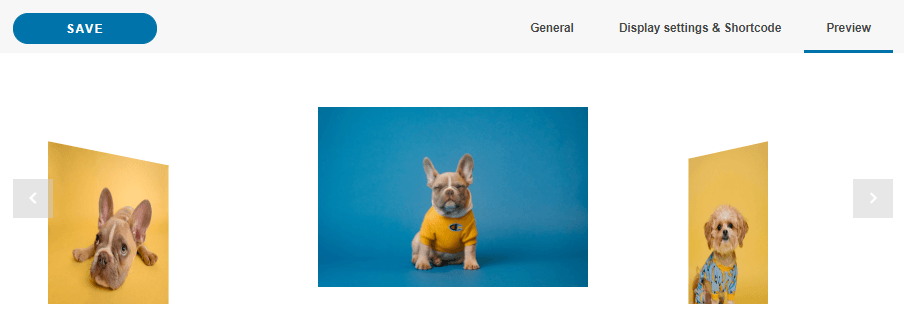
L'ultima scheda serve per visualizzare in anteprima la galleria in modo da poter facilmente verificare come apparirà prima di pubblicarla nella pagina/articolo, molto utile per non dover andare alla pagina e pubblicare la galleria e aggiornarla ogni volta che si vuole vedere come appare.
Ora completa la configurazione della tua galleria e poi vai al tuo post/pagina per pubblicarla. Non importa quale editor di pagine utilizzi, poiché WP Media Folder è integrato con tutti i principali Page Builder, quindi avrai un blocco dedicato e anche l' Shortcode . In pratica, puoi aggiungere la galleria dove preferisci.
Ora possiamo andare al Post/Pagina e modificarlo o crearne uno nuovo, se lo desideriamo, quindi andiamo ad aggiungere un blocco, in questo caso, utilizziamo l'editor Gutenberg cliccando su + > WPMF Gallery Addon.
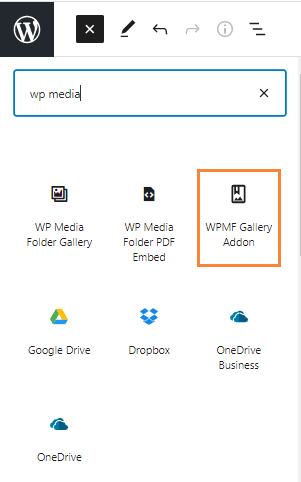
Caricherà il blocco Gallery Addon, clicca su Seleziona o Crea Galleria, si aprirà la Dashboard di Gallery Addon in modo da poter selezionare la galleria che abbiamo creato prima, seleziona quella che vuoi incorporare e clicca su Inserisci, nota che puoi anche completare le impostazioni della Galleria da qui nel caso tu voglia fare una modifica o qualcos'altro.

Caricherà l'anteprima della galleria direttamente nel proprio Page Builder, consentendo di confermare che tutto sia ok prima di pubblicarlo.
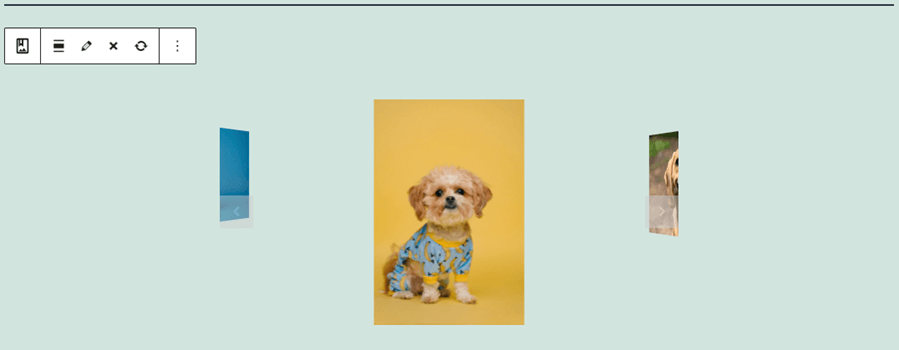
Hai anche la possibilità di "modificare in tempo reale" la galleria con il pannello di destra, nel caso di Gutenberg.
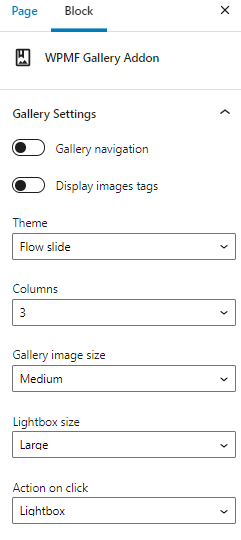
Tutto ciò che ti serve direttamente nel tuo post, uno strumento davvero fantastico, non è vero? ;)
Chiamata a tutti i webmaster!
Risparmia tempo e aumenta la produttività con WP Media Folder. Organizza facilmente i file multimediali dei clienti, crea gallerie personalizzate e fornisci un'esperienza utente senza interruzioni.
Aggiorna subito i tuoi progetti web!
Integrazione di Google Foto nel video
Crea la tua prima galleria di Google Foto in WordPress
Come puoi vedere è davvero facile usare Gallery Addon e abbiamo mostrato solo uno degli utilizzi che puoi farne, gli utilizzi sono illimitati, puoi usarlo, ad esempio, per un sito di notizie dove il tuo team può condividere notizie in tempo reale direttamente dal proprio telefono al sito web utilizzando Google Foto, oppure puoi anche consentire ai tuoi utenti di accedere a Google Foto in modo che possano condividere le foto con te.
Quindi cosa stai aspettando? Vai qui ora per esplorare tutte le funzionalità di WP Media Folder e ottieni la tua Membership!
Quando ti iscrivi al blog, ti invieremo un'e-mail quando ci saranno nuovi aggiornamenti sul sito in modo che tu non li perda.



