 Prodotti WordPress
 Prodotti Joomla
 Supporto
 Notizie
 Accedi
Come creare cartelle nella libreria multimediale di WordPress

Creare cartelle nella libreria multimediale di WordPress è un ottimo modo per organizzare i tuoi file in modo efficiente, soprattutto quando la tua libreria multimediale inizia a ingombrare. Gestire numerosi file multimediali può essere difficile, soprattutto quando tutto è mescolato senza una struttura chiara. Fortunatamente, organizzarli con cartelle rende più facile trovare, gestire e riutilizzare i file. Se ti stai chiedendo come creare cartelle nella libreria multimediale di WordPress, questo articolo ti aiuterà a comprenderne i vantaggi e a seguirne i passaggi.
In questa guida, vedremo perché organizzare i file multimediali con le cartelle è importante, quali sono i migliori plugin di WordPress da utilizzare e come creare cartelle nella libreria multimediale di WordPress. Un sistema più strutturato ti permetterà di risparmiare tempo e lavorare in modo più efficiente nella gestione dei contenuti del tuo sito.
- Organizzare la tua libreria multimediale WordPress con cartelle migliora drasticamente l'efficienza del flusso di lavoro rendendo più facile trovare, gestire e riutilizzare file senza scorrere all'infinito o duplicare.
- Una corretta gestione dei media migliora le prestazioni del sito e la SEO evitando caricamenti ridondanti, ottimizzando l'utilizzo dei file e mantenendo un file system pulito e ben strutturato.
- I plugin per la gestione delle cartelle multimediali offrono funzionalità intuitive come l'organizzazione tramite drag-and-drop, il filtraggio intelligente, l'integrazione con l'archiviazione cloud e la modifica in blocco, dando a tutti gli utenti di WordPress il pieno controllo sulle loro risorse multimediali.
Sommario
Vantaggi dell'organizzazione della gestione dei media

Organizzare la tua libreria multimediale può fornire efficienza, flusso di lavoro più veloce e una migliore gestione dei contenuti. Creare cartelle nella libreria multimediale di WordPress ti consente di trovare, gestire e riutilizzare facilmente file senza problemi. Ecco perché organizzare i tuoi file multimediali può fare una grande differenza:
- Navigazione file più facile - Niente più scorrimento per trovare un'immagine o un documento specifico. Con le cartelle, puoi categorizzare i file in modo logico, rendendo le ricerche più rapide ed efficienti.
- Flusso di lavoro e produttività migliorati : che tu sia un blogger, un designer o un imprenditore, una libreria multimediale ben strutturata ti aiuta ad accelerare la creazione di contenuti e la gestione del sito web. Non perderai tempo a cercare il file giusto.
- Previene i caricamenti duplicati: senza un'adeguata organizzazione, è facile caricare lo stesso file più volte, sprecando spazio di archiviazione. Con le cartelle, puoi vedere cosa è già presente ed evitare duplicati inutili.
- Migliori prestazioni del sito: una libreria multimediale organizzata riduce i file non necessari, contribuendo a ottimizzare le prestazioni del sito web. Una gestione più ordinata dei file multimediali significa meno disordine, il che può contribuire a tempi di caricamento più rapidi.
Strutturando correttamente la tua libreria multimediale, rendi il tuo sito WordPress più gestibile e professionale, permettendoti di concentrarti su ciò che conta veramente - creare contenuti di qualità.
Dì addio alla libreria multimediale disordinata.
WP Media Folder ti consente di categorizzare i file, sincronizzare le cartelle con l'archiviazione cloud, creare gallerie straordinarie e persino sostituire le immagini senza interrompere i collegamenti.
Ottimizza oggi il tuo flusso di lavoro multimediale
Il miglior plugin per la gestione delle cartelle in WordPress che puoi utilizzare

Gestire cartelle e file in WordPress può diventare ingestibile, soprattutto quando la tua libreria multimediale inizia a riempirsi con centinaia o migliaia di immagini, video e documenti. Fortunatamente, vari plugin per la libreria multimediale di WordPress possono aiutarti a creare e organizzare cartelle, rendendo la gestione dei contenuti molto più efficiente. Una delle migliori soluzioni disponibili è WP Media Folder di JoomUnited, un plugin ricco di funzionalità che semplifica l'organizzazione dei media offrendo funzionalità avanzate.
WP Media Folder si distingue per la sua combinazione unica di cartelle multimediali virtuali e reali. Consente agli utenti di importare e sincronizzare le cartelle dal proprio server, il che significa che è possibile organizzare i file caricati tramite FTP senza problemi. Inoltre, il plugin consente di migrare le cartelle virtuali in cartelle reali sul proprio server, garantendo un'organizzazione dei file a lungo termine.
Se hai molti file multimediali, WP Media Folder fornisce molte opzioni di ordinamento, tra cui tipo di file, dimensione, titolo e ordine personalizzato. Uno dei suoi maggiori vantaggi è che la disinstallazione del plugin non influenzerà i tuoi file multimediali. Anche se sposti i file tra le cartelle, i collegamenti esistenti non si interromperanno, prevenendo eventuali problemi con i media mancanti.
Caratteristiche chiave di WP Media Folder
- Organizza i tuoi file multimediali con le cartelle virtuali: WP Media Folder ti permette di creare cartelle virtuali, semplificando la categorizzazione e la gestione dei file senza modificarne la posizione di archiviazione.
- Sistema drag-and-drop intuitivo: sposta e organizza i file senza sforzo grazie a una funzione semplice che semplifica l'organizzazione dei contenuti multimediali.
- Opzioni di ordinamento e filtraggio intelligenti: individua rapidamente file specifici ordinandoli in base a tipo, dimensione, nome o a un ordine personalizzato.
- Creazione di gallerie senza intoppi: genera facilmente gallerie da cartelle multimediali, semplificando il processo di visualizzazione delle immagini sul tuo sito.
- Supporto integrato per l'archiviazione cloud: integra la tua libreria multimediale con Google Drive, Dropbox, OneDrive, Google Foto e Amazon S3 per un accesso senza interruzioni ai file archiviati nel cloud.
- Importa file e cartelle da FTP - Ciò ti consente di importare direttamente i media dal tuo server, rendendo più comodi i trasferimenti di file e l'organizzazione.
- Converti le cartelle virtuali in directory reali: se necessario, trasforma le cartelle multimediali virtuali in directory reali sul tuo server per una migliore archiviazione a lungo termine.
Con WP Media Folder, gestire la tua libreria multimediale WordPress diventa molto più strutturato ed efficiente. Questo plugin vale la pena considerare se stai cercando una soluzione affidabile per mantenere i tuoi file organizzati.
Come creare cartelle nella libreria multimediale di WordPress passo dopo passo

Ora che conosciamo le funzionalità di WP Media Library, proveremo a utilizzare il plugin per creare e organizzare le cartelle nella Libreria multimediale di WordPress. Ecco i passaggi.
Passo 1: Installa e attiva il plugin
Innanzitutto, assicurati di aver sottoscritto il plugin WP Media Folder e di aver ricevuto il file zip. Quindi, per installare il plugin, puoi utilizzare il programma di installazione standard di WordPress o estrarre il file zip e spostare l'intera cartella nella directory /wp-content/plugins.
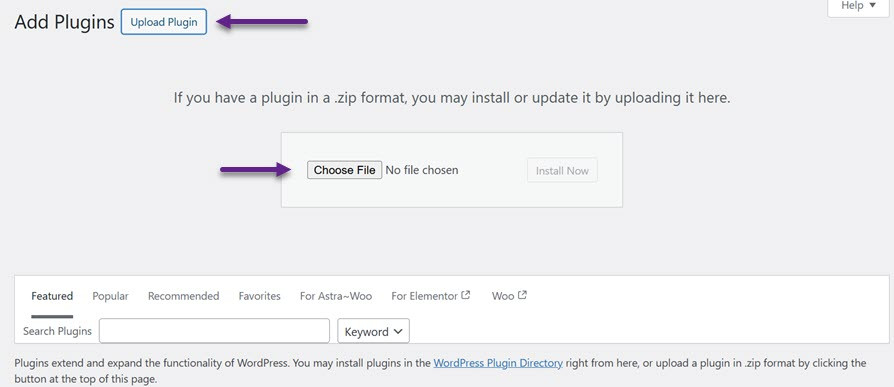
Quindi, clicca su Attiva plugin per visualizzare il menu WP Media Folder nella barra laterale sinistra.
Passo 2: Crea una nuova cartella
Se l'attivazione è andata a buon fine, ora puoi iniziare a creare nuove cartelle. Se utilizzi l'editor classico di WordPress, ti basterà aprire il menu Media > Libreria. Quindi, nell'angolo in alto a sinistra, seleziona + Aggiungi nuova cartella.
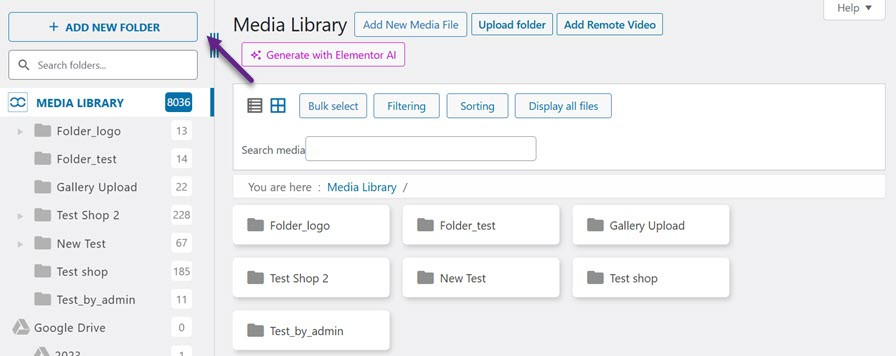
Inserisci il nome della cartella che desideri creare e seleziona Crea.
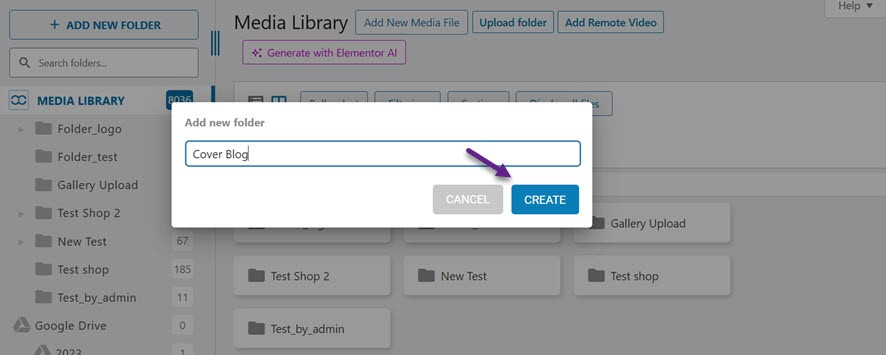
Passaggio 3: Carica il file multimediale in una nuova cartella
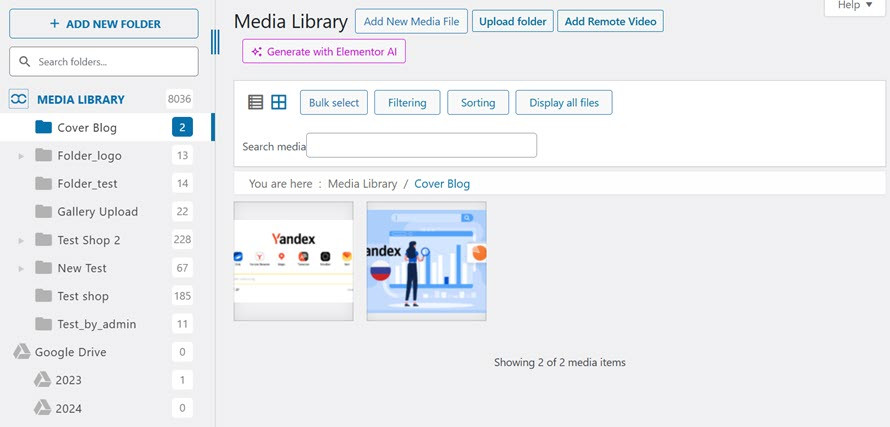
Ora, è stata creata una nuova cartella con il nome "Cover Blog", quindi ci sono 3 opzioni per caricare i media, tra cui:
- Aggiungi nuovo file multimediale
- Carica cartella
- Aggiungi video remoto
Seleziona "Aggiungi nuovo file multimediale" , quindi "Seleziona file" e infine seleziona il file che desideri caricare.
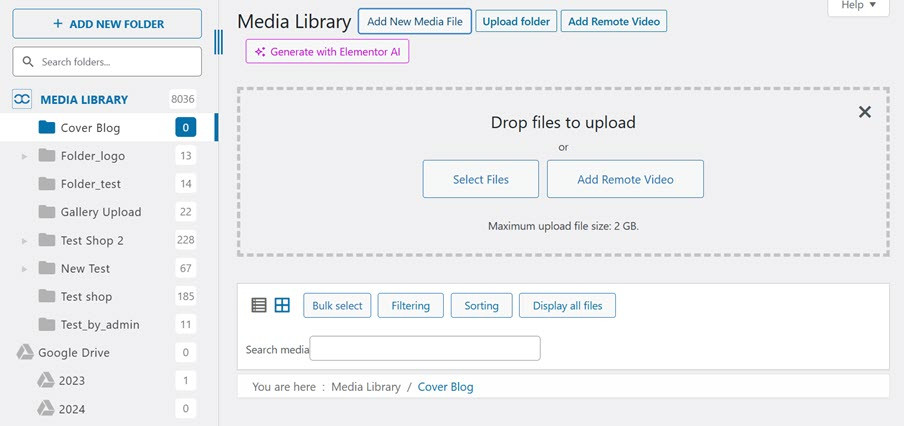
Se l'immagine viene caricata correttamente, apparirà così.
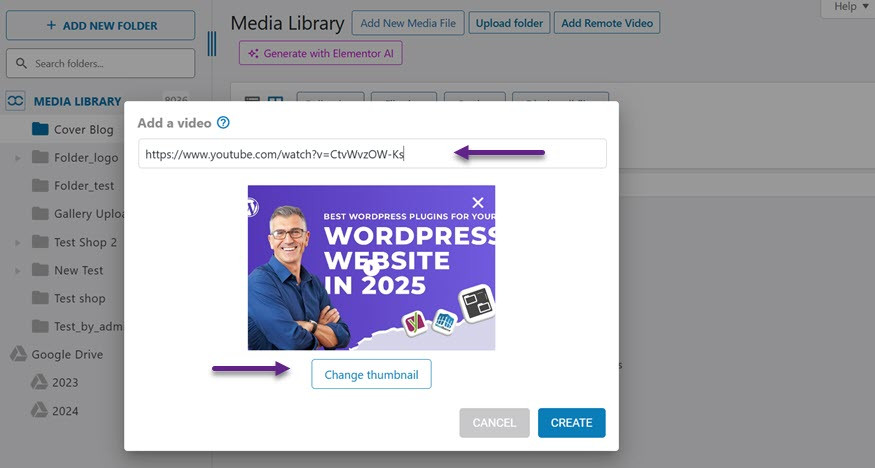
Oltre a caricare file multimediali tramite il computer locale, puoi aggiungere video in remoto incorporando video di YouTube tramite il link
Non solo, ma puoi anche cambiare la miniatura e poi selezionare Crea.
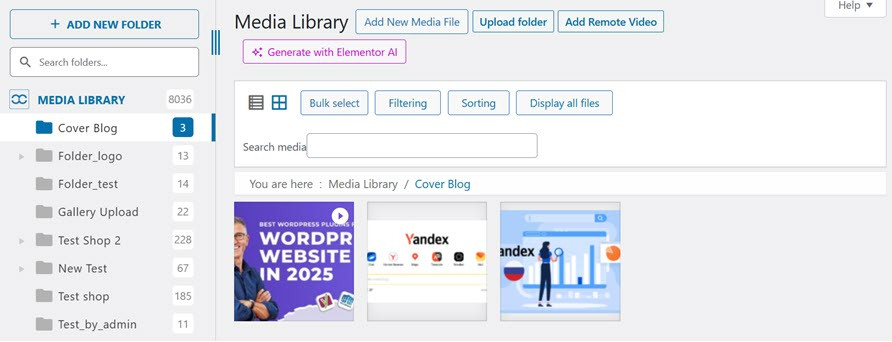
Se il video viene aggiunto correttamente, apparirà come segue.
Passo 4: Aggiungi file al post dalla cartella
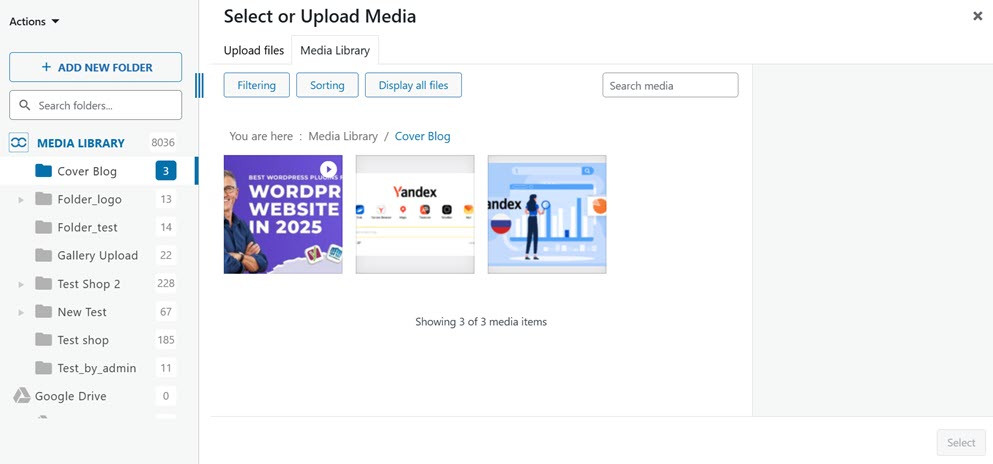
Puoi facilmente inserire il file nel post o nel blog dopo aver aggiunto il file alla cartella. Per aggiungere un blocco, seleziona Immagine, quindi seleziona Libreria multimediale. Apparirà una visualizzazione come questa.
Chiamata a tutti i webmaster!
Risparmia tempo e aumenta la produttività con WP Media Folder. Organizza facilmente i file multimediali dei clienti, crea gallerie personalizzate e fornisci un'esperienza utente senza interruzioni.
Aggiorna subito i tuoi progetti web!
Conclusione
Creare cartelle in WordPress è un modo semplice ma potente per organizzare la tua libreria multimediale in modo efficiente. Un sistema strutturato ti consente di trovare rapidamente i file di cui hai bisogno, di semplificare il tuo flusso di lavoro e di prevenire caricamenti duplicati non necessari. Una libreria multimediale ben organizzata migliora la gestione del sito web, rendendo gli aggiornamenti dei contenuti più rapidi e gestibili.
Per chi cerca la soluzione migliore, WP Media Folder offre un modo intuitivo per gestire e organizzare i file multimediali senza problemi. Grazie a funzionalità avanzate come l'integrazione con il cloud storage, l'organizzazione tramite trascinamento e rilascio e la conversione diretta delle cartelle, è lo strumento perfetto per arricchire la tua libreria multimediale. Prova WP Media Folder oggi stesso e scopri una gestione dei file multimediali senza stress!
Quando ti iscrivi al blog, ti invieremo un'e-mail quando ci saranno nuovi aggiornamenti sul sito in modo che tu non li perda.




Commenti