 WordPress products
 Joomla products
 Support
 News
 Login
Come incorporare video YouTube nel tuo WordPress utilizzando la libreria multimediale
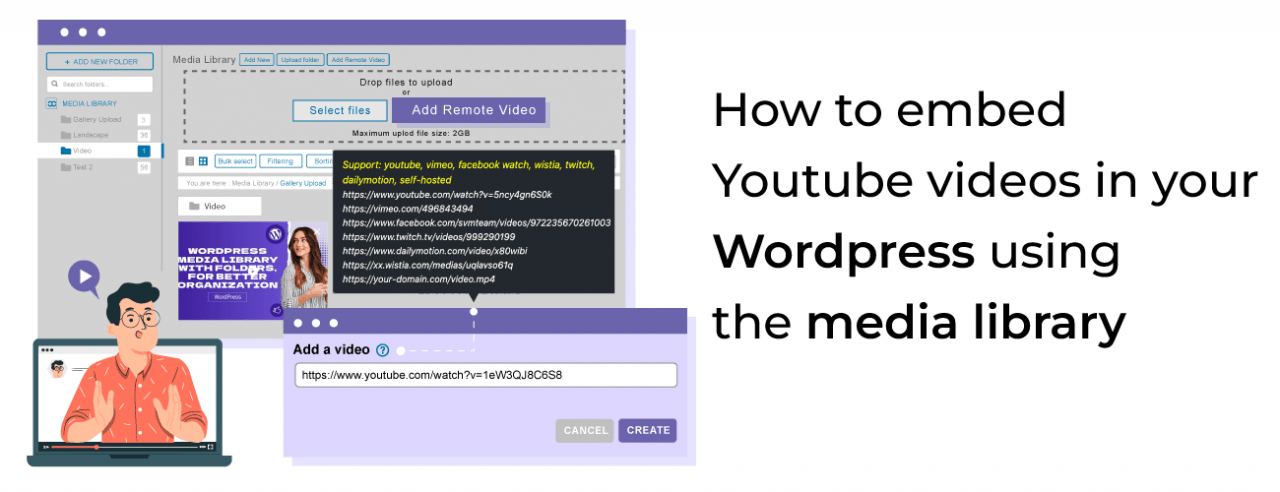
I video sono importanti su tutti i siti di internet, ma sappiamo che, quando ospitati sul nostro server, potrebbero finire per consumare troppo spazio di archiviazione, ecco perché WP Media Folder ti permette di gestire i video di YouTube per incorporarli direttamente dalla tua Libreria dei media.
Con questa fantastica funzione di video remoto direttamente nella Libreria multimediale, tutto sarà più semplice, poiché potremo utilizzare una cartella per ordinare i nostri video e aggiungerli anche ai nostri contenuti utilizzandoli direttamente come una normale immagine.
In questo post vedremo quanto sia facile incorporare un video utilizzando WP Media Folder.
Indice dei contenuti
Dì addio a una libreria multimediale disordinata.
WP Media Folder ti consente di categorizzare i file, sincronizzare le cartelle con l'archiviazione cloud, creare gallerie straordinarie e persino sostituire le immagini senza rompere i link.
Ottimizza il tuo flusso di lavoro multimediale oggi stesso
Aggiungere un video di Youtube alla Libreria multimediale
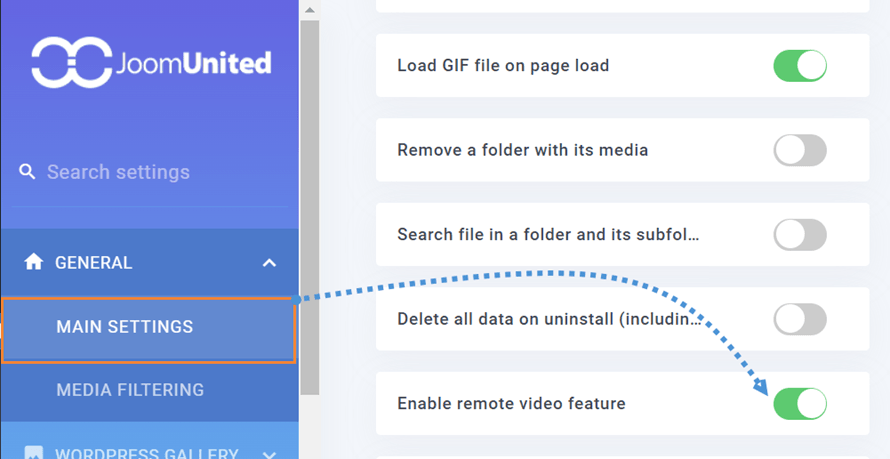
Prima di tutto, dobbiamo abilitare l' opzione Enable remote video feature dalle Impostazioni > WP Media Folder > Generale > Impostazioni principali.
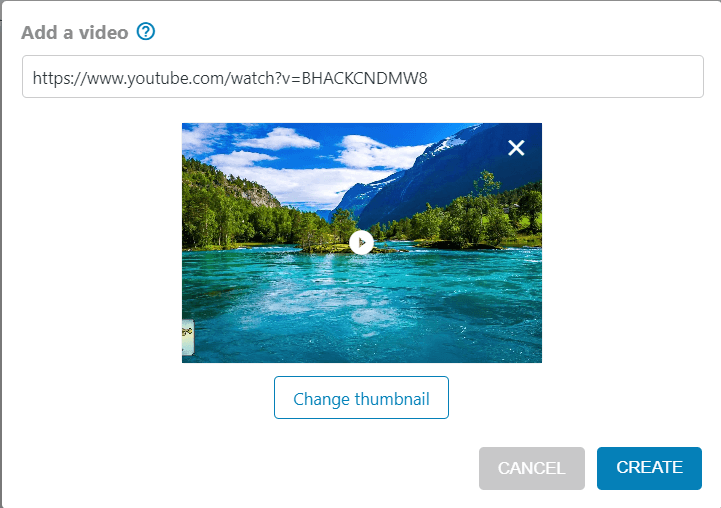
Ora possiamo andare nella nostra Libreria multimediale e l'opzione Aggiungi video remoto sarà disponibile.

Apparirà un blocco in cui possiamo incollare il video di YouTube che vogliamo incorporare, modificare la miniatura se lo desideriamo e fare clic su Crea.
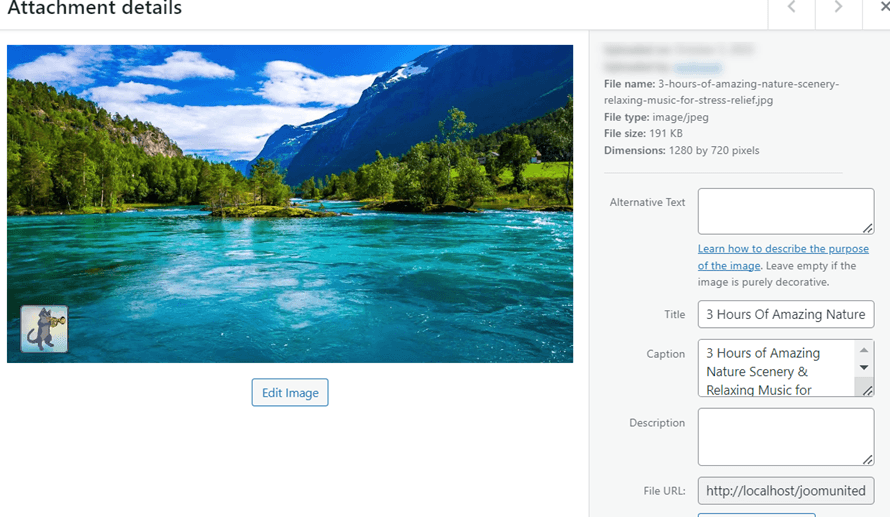
Il nostro video verrà caricato nella nostra Libreria multimediale come per magia!
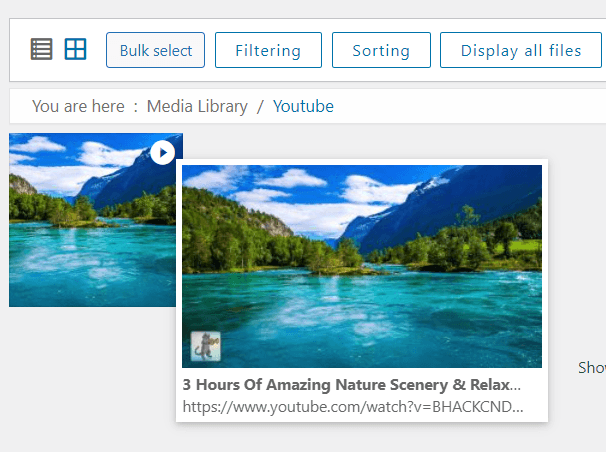
Potremmo dire che è stato più facile che caricare un'immagine! E possiamo modificarlo proprio come qualsiasi altro media sul nostro sito facendoci clic sopra.
Ora possiamo caricare tutti i video che vogliamo nella nostra libreria multimediale e utilizzare anche le funzionalità di WP Media Folderper organizzarli, filtrarli e visualizzarli nei nostri contenuti!
Incorpora video remoti nei tuoi contenuti WordPress
Ora che abbiamo i nostri video da remoto nella Libreria multimediale, aggiungerli ai nostri contenuti sarà più facile che mai! Vediamo come fare.
Prima di tutto, vai alla pagina/articolo in cui vogliamo aggiungere il video e modificalo, poi seleziona il normale blocco immagine che useremmo per attivare la Libreria multimediale.
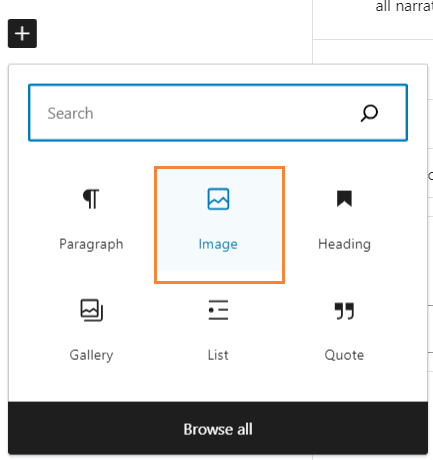
Verrà mostrata la Libreria multimediale e potremo navigare nelle nostre cartelle per trovare il video di Youtube da incorporare e aggiungerlo.
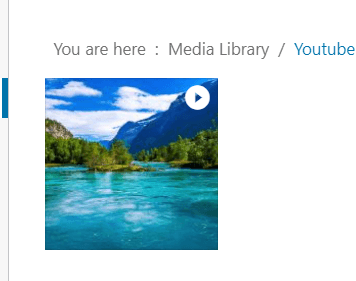
Basta cliccare sul video, aggiungerlo e la magia è fatta! Viene servito un video incorporato.
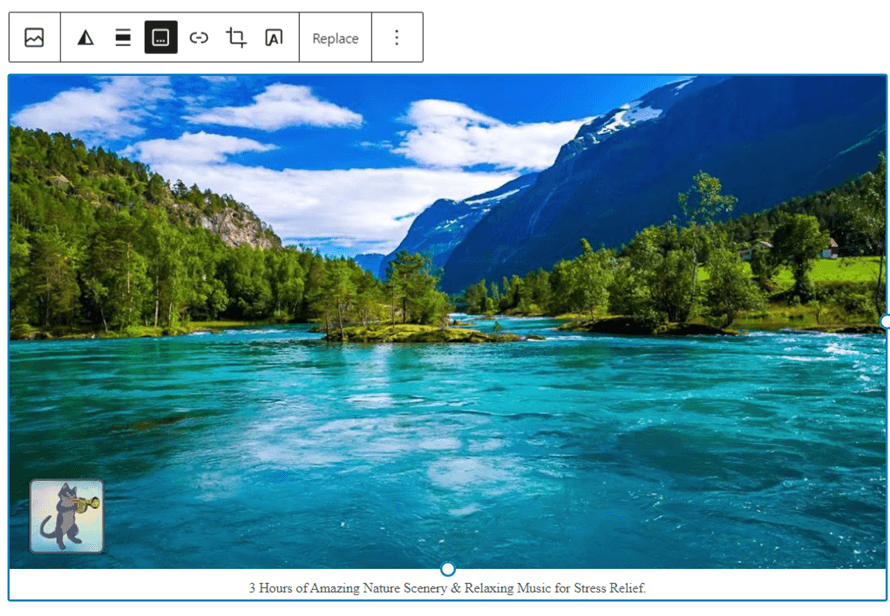
Facile come aggiungere qualsiasi altra immagine ai tuoi contenuti! Naturalmente, possiamo usare il video in qualsiasi altro posto in cui useremmo normalmente un'immagine, come le gallerie WP Media Folder .
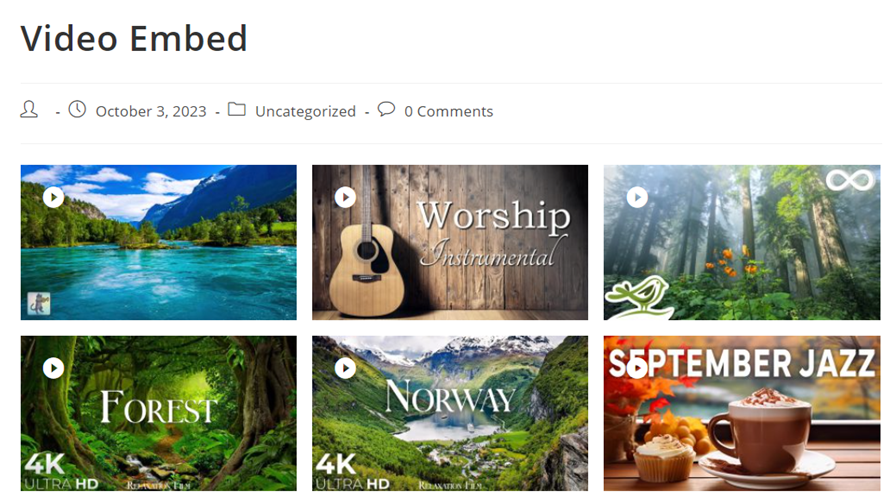
È anche utile notare che non è limitato solo alle gallerie di WP Media Folder , che hanno molti temi fantastici e sono davvero facili da usare, ma puoi anche utilizzare qualsiasi altra galleria e qualsiasi altro Page Builder, WP Media Folder e i video remoti funzioneranno perfettamente!
A tutti i webmaster!
Risparmia tempo e aumenta la produttività con WP Media Folder. Organizza senza sforzo i file multimediali dei clienti, crea gallerie personalizzate e offri un'esperienza utente fluida.
Aggiorna ora i tuoi progetti web!
Gestisci i video di YouTube nella tua Libreria multimediale di WordPres
Come puoi vedere, questa è una funzionalità fantastica che possiamo utilizzare per così tante cose che non finiremmo mai questo post a mostrarle tutte :) e non possiamo usare solo YouTube ma anche Dailymotion, Vimeo, Facebook, Twitch, Wistia e anche il tuo dominio! Naturalmente, possiamo anche notare che ci sono molti altri strumenti che WP Media Folder ci offre, come la connessione cloud alla Libreria dei Media e persino opzioni per esternalizzarla.
Quindi cosa stai aspettando? Vai qui e ottieni la tua copia!
Quando ti iscrivi al blog, ti invieremo un'e-mail quando ci sono nuovi aggiornamenti sul sito, così non te li perderai.


