 Prodotti WordPress
 Prodotti Joomla
 Supporto
 Notizie
 Accedi
Come risolvere le immagini in evidenza che appaiono due volte nei post di WordPress

Vedere l'immagine in evidenza apparire due volte in un articolo di WordPress può essere frustrante. Rovinerà il tuo layout e renderà il tuo sito web poco professionale, soprattutto se punti a un design pulito e ben strutturato.
La buona notizia è che questo problema è molto comune e facile da risolvere. In questa guida, spiegheremo perché l'immagine in evidenza potrebbe essere visualizzata due volte e ti guideremo attraverso semplici passaggi per risolverlo, utilizzando l'editor classico, l'editor a blocchi o l'editor del sito completo (FSE).
Sommario
Perché l'immagine in evidenza appare due volte in WordPress?
Le immagini in evidenza duplicate sono un problema comune per gli utenti di WordPress, soprattutto per i principianti. A prima vista, vedere la stessa immagine due volte in un post può essere fonte di confusione. Tuttavia, di solito accade a causa di un semplice errore o di una incomprensione di come WordPress gestisce le immagini in evidenza.
Il tuo tema controlla le immagini in evidenza, ma molti utenti aggiungono inconsapevolmente la stessa immagine all'interno del contenuto del post, facendolo apparire due volte. Comprendere la radice del problema è il primo passo per risolverlo correttamente.
Inserito manualmente l'immagine all'interno del post
Una delle ragioni più comuni per cui l'immagine in evidenza appare due volte è che è stata inserita manualmente all'interno dell'editor di contenuto. Quando si crea o si modifica un articolo, alcuni utenti caricano la stessa immagine nel corpo dell'articolo, pensando che non apparirà altrimenti. Ciò è particolarmente comune per i principianti che non vedono immediatamente l'immagine in evidenza visualizzata nella vista dell'editor.
Tuttavia, la maggior parte dei temi WordPress preleva e visualizza automaticamente l'immagine in evidenza nella parte superiore del post o nelle pagine di archivio. Se inserisci l'immagine manualmente nell'area del contenuto, si otterrà una visualizzazione duplicata. Per evitare ciò, imposta sempre l'immagine in evidenza tramite l'apposito pannello "Immagine in evidenza" nell'editor, anziché caricarla direttamente all'interno del contenuto.
Il tema WordPress visualizza automaticamente l'immagine in evidenza
Il tuo tema WordPress gioca un ruolo importante nella visualizzazione delle immagini in evidenza. Molti temi sono progettati per mostrare l'immagine in evidenza in posizioni specifiche, come sopra il titolo del post, all'inizio dell'articolo o nella homepage e negli elenchi degli archivi. Ciò viene gestito automaticamente in base ai file di template del tema.
Se non sai che il tuo tema visualizza già l'immagine in evidenza e aggiungi manualmente la stessa immagine all'interno del tuo post, la vedrai due volte. Per evitare ciò, consulta la documentazione o le impostazioni del tuo tema per capire come gestisce le immagini in evidenza per impostazione predefinita. Alcuni temi offrono persino opzioni per disabilitare la visualizzazione delle immagini in evidenza su singoli post o a livello globale.
Dì addio alla libreria multimediale disordinata.
WP Media Folder ti consente di categorizzare i file, sincronizzare le cartelle con l'archiviazione cloud, creare gallerie straordinarie e persino sostituire le immagini senza interrompere i collegamenti.
Ottimizza oggi il tuo flusso di lavoro multimediale
Come risolvere le immagini in evidenza che appaiono due volte in WordPress
Ora che sai cosa causa le immagini in evidenza duplicate in WordPress, è il momento di correggerle per renderle più presentabili e professionali. A seconda che tu abbia aggiunto manualmente l'immagine all'interno del contenuto o che sia stata duplicata a causa delle impostazioni nell'Editor del Sito Completo (FSE), ci sono due modi principali per risolvere questo problema.
Segui questi passaggi in base alla causa che hai riscontrato sul tuo sito web.
Metodo 1: Rimuovi l'Immagine in Evidenza Inserita Manualmente dall'Editor dei Post
Se l'immagine appare due volte perché l'hai inserita manualmente nel contenuto, la soluzione è abbastanza semplice. Innanzitutto, apri la pagina dell'editor per il post in questione.
Nell'editor, trova la stessa immagine dell'immagine in evidenza nel contenuto. Clicca su di essa, poi clicca sull'icona a tre punti sulla barra degli strumenti dell'immagine. Dal menu che appare, seleziona l'opzione 'Elimina'. Dopo di che, clicca sul pulsante 'Aggiorna' per salvare le modifiche.
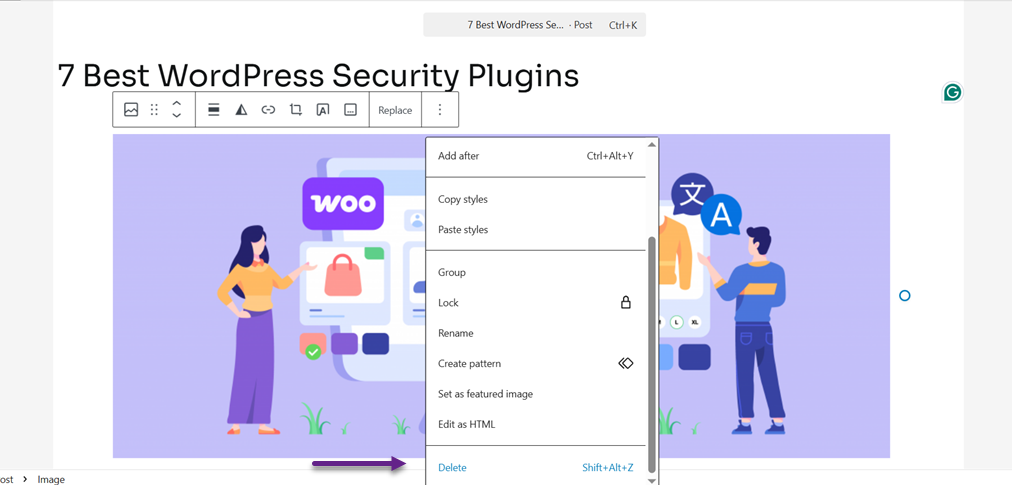
Dopo questo passaggio, rivedi nuovamente il tuo post. Secondo le impostazioni del tema, l'immagine in evidenza apparirà solo una volta. Se l'immagine appare ancora due volte, procedi con il metodo successivo.
Metodo 2: Correggi l'immagine in evidenza duplicata utilizzando l'editor del sito completo (FSE)
Per coloro che utilizzano temi moderni con supporto per l'editor del sito completo (FSE), c'è la possibilità di duplicazione a causa di un blocco di immagini in evidenza aggiuntivo nel modello. L'editor del sito completo ti consente di personalizzare il layout del tuo sito web direttamente dall'editor dei blocchi.
vai alla Aspetto > Editor nella bacheca di WordPress. All'interno dell'editor, naviga fino alla sezione Pagine o Modelli, quindi apri il modello o la pagina in cui l'immagine in evidenza appare due volte.
Successivamente, clicca sull'area dove appare l'immagine duplicata. Assicurati di selezionare il blocco dell'immagine in evidenza che non dovrebbe essere lì.
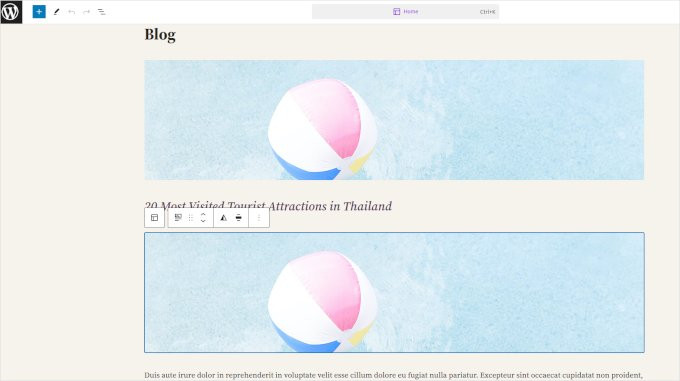
Una volta selezionato il blocco, clicca sull'icona a tre punti sulla sua barra degli strumenti e seleziona l'opzione 'Elimina'.
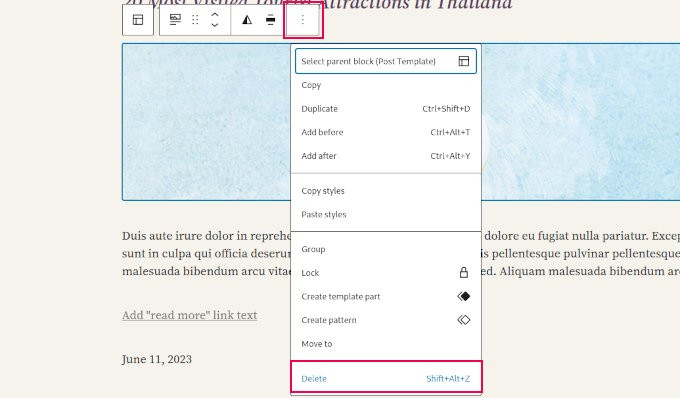
Infine, salva le modifiche che hai apportato. Secondo le impostazioni corrette nel modello, l'immagine in evidenza apparirà solo una volta.
Consigli aggiuntivi per prevenire immagini in evidenza duplicate
Una volta risolto il problema della doppia immagine in evidenza, prevenire che accada di nuovo è importante. Alcuni semplici passaggi possono aiutarti a mantenere il tuo sito web coerente e a evitare errori simili, sia che tu stia creando nuovi articoli o riorganizzando il tuo design utilizzando un editor o un page builder.
Ecco alcuni consigli aggiuntivi che puoi implementare per evitare che la tua immagine in evidenza appaia due volte in WordPress.
Rivedi le impostazioni del tuo tema
Alcuni temi WordPress moderni forniscono impostazioni per controllare la visualizzazione delle immagini in evidenza. Controlla la sezione Customizer o Theme Options, di solito c'è un'opzione per mostrare o nascondere l'immagine in evidenza in determinate pagine, come pagine del blog, singoli post o archivi.
Se desideri controllare completamente la visualizzazione dell'immagine, assicurati che questa impostazione sia appropriata. Disattivare la funzione automatica del tema ti consente di scegliere quando e dove viene visualizzata l'immagine in evidenza senza preoccuparti che appaia due volte.
Evita di Aggiungere Manualmente la Stessa Immagine nel Contenuto dell'Articolo
Non aggiungere manualmente la stessa immagine al contenuto a meno che non ci sia una necessità speciale. Utilizza invece la funzione 'Immagine in evidenza' già disponibile nell'editor per determinare l'immagine principale di ogni articolo.
Quando aggiungi un'immagine del post del blog al tuo contenuto, considera se è stata selezionata come immagine in evidenza. In questo modo, puoi evitare la duplicazione delle immagini sulle pagine dei singoli post o sulle pagine dell'archivio del blog.
Utilizza un Plugin di Gestione dei Media
Organizzare i file di immagine in modo ordinato può prevenire errori, incluso l'utilizzo inconsapevole della stessa immagine dove non è necessario. Una soluzione efficace è utilizzare un plugin come WP Media Folder per organizzare i file multimediali in WordPress.
WP Media Folder consente di creare cartelle personalizzate, categorizzare immagini, comprese le immagini in evidenza, rendendo più facile controllarne l'utilizzo. Con una struttura multimediale ben organizzata, è possibile vedere rapidamente quali immagini sono state utilizzate come immagini in evidenza, riducendo al minimo il rischio di immagini che appaiono due volte o di riutilizzo non necessario.
Chiamata a tutti i webmaster!
Risparmia tempo e aumenta la produttività con WP Media Folder. Organizza facilmente i file multimediali dei clienti, crea gallerie personalizzate e fornisci un'esperienza utente senza interruzioni.
Aggiorna subito i tuoi progetti web!
Conclusione
Vedere l'immagine in evidenza apparire due volte in WordPress può essere distraente e fare in modo che il tuo sito web appaia meno professionale. Tuttavia, questo problema è solitamente causato da semplici errori, come l'aggiunta manuale di immagini al contenuto o impostazioni del tema che non sono state personalizzate. Seguendo i passaggi giusti, puoi assicurarti che i tuoi post rimangano puliti e ordinati.
Inoltre, puoi utilizzare plugin come WP Media Folder per semplificare la gestione delle immagini, comprese le immagini in evidenza. Questo plugin ti aiuta a organizzare i tuoi file multimediali in modo più strutturato, riducendo al minimo il rischio di errori come la visualizzazione di immagini due volte. Utilizza WP Media Folder per una gestione dei media più efficiente e organizzata sul tuo sito web WordPress.
Quando ti iscrivi al blog, ti invieremo un'e-mail quando ci saranno nuovi aggiornamenti sul sito in modo che tu non li perda.



