 WordPress products
 Joomla products
 Support
 News
News Login
LoginCome aggiungere correttamente le immagini in WordPress (passo dopo passo)

Aggiungere immagini al tuo sito WordPress può sembrare semplice, ma farlo nel modo giusto aiuta i tuoi contenuti ad apparire più professionali e a ottenere risultati migliori nei motori di ricerca. Continua a leggere per scoprire quanto è facile caricare, modificare, allineare e ridimensionare le immagini anche se non sei un esperto di tecnologia.
In questa guida, ti mostreremo passo dopo passo come utilizzare l'editor a blocchi di WordPress per gestire le tue immagini. Riceverai anche consigli adatti ai principianti per allineare e ridimensionare le immagini in modo che il tuo sito appaia curato. Inoltre, evidenzieremo come WP Media Folder possa aiutare a semplificare tutto, anche per gli utenti non tecnici.
Dì addio a una libreria multimediale disordinata.
WP Media Folder ti consente di categorizzare i file, sincronizzare le cartelle con l'archiviazione cloud, creare gallerie straordinarie e persino sostituire le immagini senza rompere i link.
Ottimizza il tuo flusso di lavoro multimediale oggi stesso
Indice dei contenuti
- Perché la gestione delle immagini è importante in WordPress
- 1. Caricare le immagini tramite l'editor a blocchi
- 2. Modifica e inserimento delle immagini
- 3. Allineare e ridimensionare le immagini in modo efficace
- 4. Migliorare il flusso di lavoro con WP Media Folder
- 5. Suggerimenti per utenti non tecnici
- Il tuo flusso di lavoro con le immagini, semplificato
Perché la gestione delle immagini è importante in WordPress
Le immagini non sono solo un elemento visivo: influenzano la velocità, il layout e l'esperienza utente. Quando le immagini vengono aggiunte e formattate correttamente, i tuoi contenuti diventano più chiari, accessibili e coinvolgenti. E quando i motori di ricerca riescono a capire come vengono visualizzate le tue immagini, questo favorisce un SEO migliore.
1. Caricare le immagini tramite l'editor a blocchi
L'editor a blocchi di WordPress (Gutenberg) rende intuitiva l'inserimento delle immagini:
1. Apri la pagina o l'articolo in cui desideri inserire l'immagine.
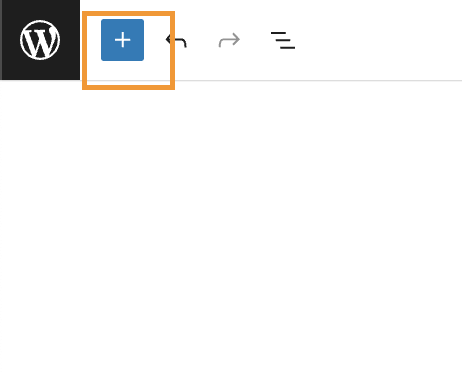
2. Fai clic sul pulsante Aggiungi blocco (+)—di solito in alto a sinistra nell'editor.
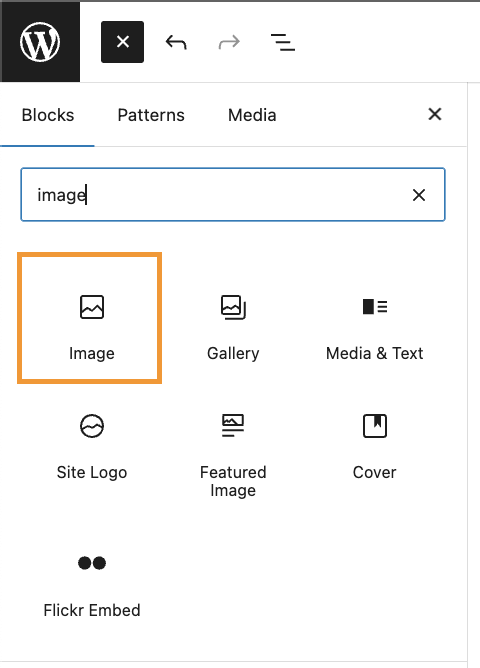
3. Seleziona il blocco Immagine dal menu.
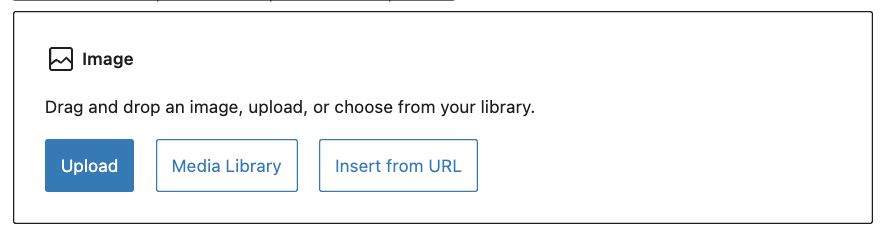
4. Scegli Carica per aggiungere una nuova immagine dal tuo computer oppure fai clic su Libreria dei media per utilizzare una delle immagini già caricate; otterrai anche le tue cartelle e i filtri se hai installato WP Media Folder.
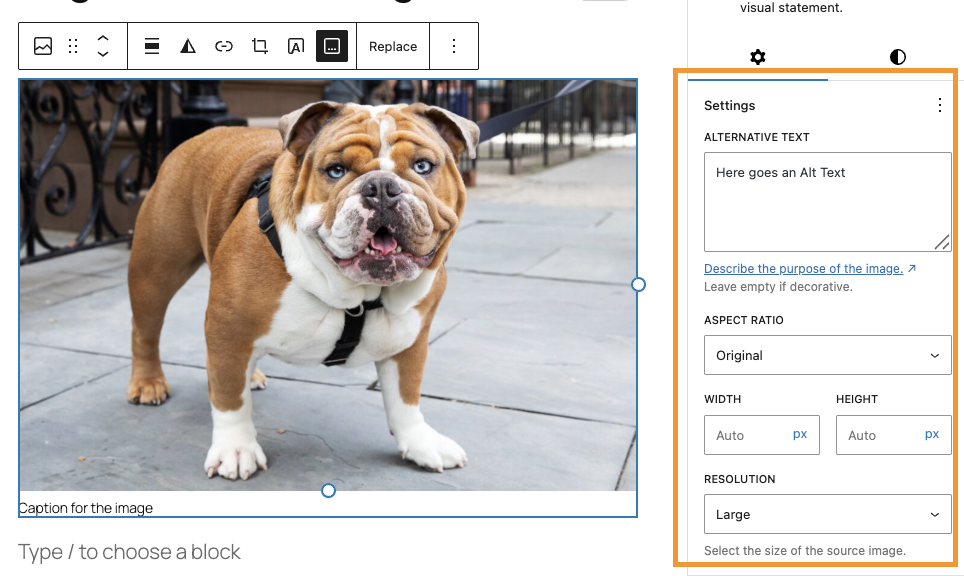
5. Una volta scelta, aggiungi i dettagli principali nel pannello Dettagli allegato sulla destra:
- Testo alternativo: Una breve descrizione a supporto dell'accessibilità e della SEO.
- Titolo: Visualizzato quando un utente passa il mouse sull'immagine.
- Didascalia: Testo visibile sotto l'immagine, utile per il contesto.
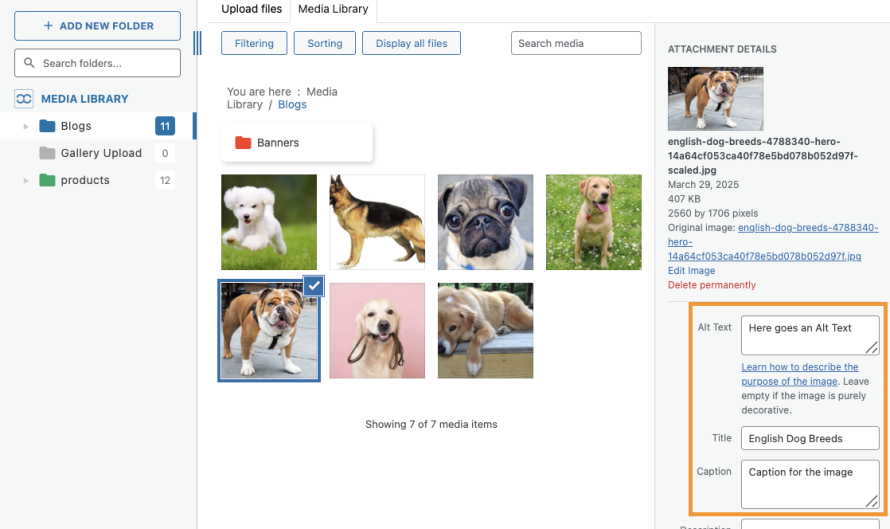
6. Clicca su Seleziona e l'immagine apparirà nel tuo contenuto.
7. Usa le impostazioni del blocco nella barra laterale destra per modificare ulteriormente dimensioni, stile, bordo o dimensioni.
2. Modifica e inserimento delle immagini
Per modificare o aggiornare un'immagine dopo averla inserita:
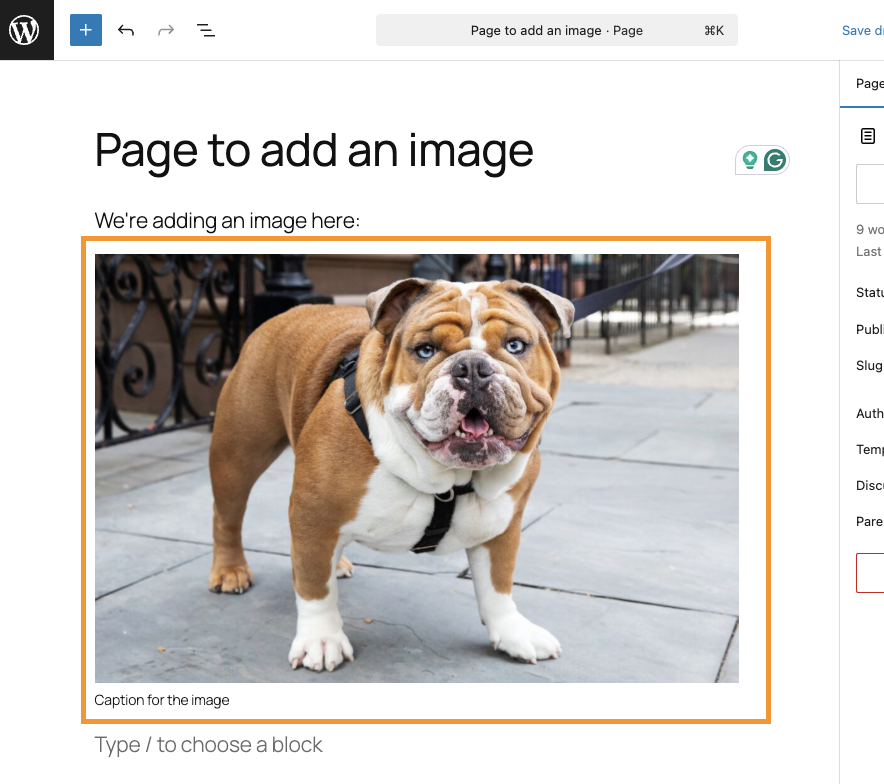
Fai clic sull'immagine nell'editor, poi usa la barra degli strumenti per allinearla o modificarla (ad esempio, inline, larga o a larghezza intera).
- Per modifiche più approfondite, clicca sul pulsante Modifica immagine—si aprono strumenti per ritagliare, ruotare, capovolgere o ridimensionare l'immagine direttamente in WordPress
- Apporta le tue modifiche, poi fai clic su Salva e aggiorna per applicarle.
3. Allineare e ridimensionare le immagini in modo efficace
L'allineamento e il ridimensionamento aiutano le tue immagini a fondersi perfettamente con il testo:
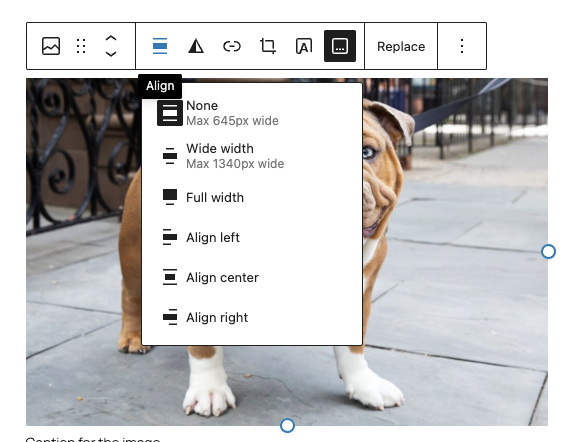
Allineamento: dopo aver aggiunto l'immagine, usa i controlli di allineamento del blocco (sinistra, centro, destra) per disporre il testo in modo ordinato.
Opzioni Larghezza e Larghezza completa: questi stili a livello di blocco estendono l'immagine sull'area del contenuto per un layout più audace.
Ridimensionamento: trascina gli angoli dell'immagine per ridimensionarla visivamente, oppure inserisci dimensioni precise nelle impostazioni del blocco.
Questi semplici controlli ti permettono di creare layout curati senza bisogno di codice.
4. Migliorare il flusso di lavoro con WP Media Folder
WP Media Folder è un potente plugin che semplifica la gestione dei media in WordPress—particolarmente utile quando si gestiscono molte immagini.
Le funzionalità principali includono:
- Metadati AI con un clic: Al caricamento dell'immagine, il plugin può generare automaticamente nomi di file, titoli, testo alternativo, descrizioni e didascalie ottimizzati per la SEO, risparmiandoti lavoro manuale.
- Organizzazione delle cartelle: Crea cartelle e sottocartelle direttamente nella libreria multimediale. Puoi trascinare e rilasciare i file o assegnare più cartelle a una singola immagine per una migliore organizzazione.
- Filtro e ricerca avanzati: Filtra e ordina facilmente le immagini per nome, data, dimensione o tipo, particolarmente utile per i siti ricchi di contenuti.
- Integrazione con Gutenberg: WP Media Folder funziona perfettamente con l'editor a blocchi—consentendoti di inserire immagini archiviate nelle cartelle senza ulteriori complicazioni.
Questo plugin aiuta a mantenere i contenuti organizzati e velocizza la gestione delle immagini, senza richiedere competenze tecniche.
5. Suggerimenti per utenti non tecnici
- Aggiungi sempre il testo alternativo per l'accessibilità e la chiarezza nella ricerca—mantienilo semplice e descrittivo.
- Usa WP Media Folderfunzionalità AI per automatizzare i metadati in modo efficiente.
- Affidati agli strumenti visivi dell'editor a blocchi, all'allineamento e al ridimensionamento, che sono entrambi facili da usare.
- Organizzare le immagini fin dall'inizio con le cartelle rende molto più semplice la modifica o il riutilizzo successivo.
Chiamata a tutti i webmaster!
Risparmia tempo e aumenta la produttività con WP Media Folder. Organizza senza sforzo i file multimediali dei clienti, crea gallerie personalizzate e offri un'esperienza utente fluida.
Aggiorna ora i tuoi progetti web!
Il tuo flusso di lavoro con le immagini, semplificato
Lavorare con le immagini in WordPress non richiede codice o competenze tecniche. Con gli strumenti visivi dell'editor a blocchi—blocchi immagine, opzioni di allineamento, maniglie di ridimensionamento e la potenza organizzativa di WP Media Folder, puoi gestire con sicurezza i tuoi media e creare contenuti visivamente accattivanti e ben organizzati.
Inizia inserendo un'immagine, aggiungi metadati semplici ma significativi, organizzala con le cartelle e personalizzane l'aspetto visivo. Con il tempo, questo flusso di lavoro diventa una seconda natura, facendo apparire il tuo sito professionale, caricarsi rapidamente e rimanere facile da gestire.
Quando ti iscrivi al blog, ti invieremo un'e-mail quando ci sono nuovi aggiornamenti sul sito, così non te li perderai.


