 Prodotti WordPress
 Prodotti Joomla
 Supporto
 Notizie
 Accedi
Collega Microsoft OneDrive a un Gestore File WordPress
Lo spazio di archiviazione è una delle caratteristiche più importanti che un server può avere quando si crea o si mantiene una pagina web, quindi bisogna fare di tutto per salvarlo e grazie a questo strumento che WP File Download offre, potrai risparmiare molto spazio.
OneDrive è un servizio di hosting e sincronizzazione file gestito da Microsoft come parte della sua suite di servizi Office Online. OneDrive consente agli utenti di archiviare file e dati personali, condividere file e sincronizzare file su varie piattaforme.
Gli sviluppatori di WP File Download hanno creato uno strumento che consente loro di essere connessi con Microsoft OneDrive e quindi non generare un impatto significativo sullo spazio di archiviazione del server.
Perché dovrei usare un gestore di file WordPress OneDrive ?
Questa integrazione del gestore di file di wordpress OneDrive consente di risparmiare molto spazio di archiviazione in modo davvero semplice e non solo, renderà le cose molto più facili per te se lavori con OneDrive e wordpress attraverso i diversi strumenti che offre.
Come sappiamo, ci sono molti elementi che possono occupare lo spazio di archiviazione sul tuo server e, inoltre, molti modi per risparmiare questo spazio, questo strumento WP File Download è stato progettato per aiutare il server in modo molto semplice.
Questo strumento WP File Download ti consente di collegare il tuo sito WordPress con OneDrive e, in questo modo, utilizzare tutti i file che hai ospitato nel cloud con WP File Download senza doverli scaricare sul tuo server poiché questi saranno solo indicizzati allo stesso tempo. che non influenzerà affatto l'archiviazione.

Non solo avrai i benefici di non avere questi file ospitati sul tuo server, sarai anche in grado di gestire i file che hai archiviato in OneDrive, questo strumento ti consente di aggiungere file al tuo account, creare cartelle, eliminare file in modo da poter gestire tutti i tuoi file OneDrive dal tuo sito e puoi anche aggiungere file in OneDrive e visualizzarli nel tuo sito WP. Quindi, se vuoi avere tutto salvato nel cloud e a parte la gestione del tuo account OneDrive dal tuo sito WP, questo strumento è perfetto per te.
Cerchi una potente soluzione di gestione dei file per i siti web dei clienti?
WP File Download è la risposta. Con funzionalità avanzate come categorie di file, restrizioni di accesso e interfaccia utente intuitiva.
Sorprendi i tuoi clienti con un'organizzazione dei file di alta qualità!
Come stabilire la connessione OneDrive
questa OneDrive è davvero semplice: prima di tutto, assicurati di aver installato il componente aggiuntivo (plugin) oltre a WP File Download (il componente aggiuntivo include anche l'integrazione con Google Drive e Dropbox).
Dovrai poi andare su https://apps.dev.microsoft.com/login ed effettuare l'accesso al tuo account Microsoft per creare un'app Microsoft.

Ora digita il nome dell'applicazione.
Nella sezione "Piattaforme" fai clic su Aggiungi piattaforma > Web.

Ora vai su WP File Download > Configurazione > Connessione cloud > OneDrive Qui potrai copiare gli URL e incollarli nell'app Microsoft.

Ora è quasi finito, clicca su Genera nuova password

Verrà generata una password, copiarla e salvare le modifiche.
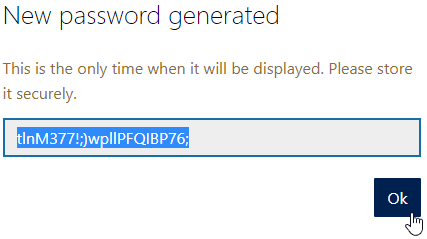
Ora vai al tuo sito WordPress, nella WP File Download > Configurazione > Connessione cloud, e nella OneDrive copia/incolla la password generata e l'ID applicazione dall'applicazione Microsoft.

Fai clic su Salva ONEDRIVE Impostazioni e Collega OneDrive

Dovrai convalidare il tuo accesso, fai clic su Sì
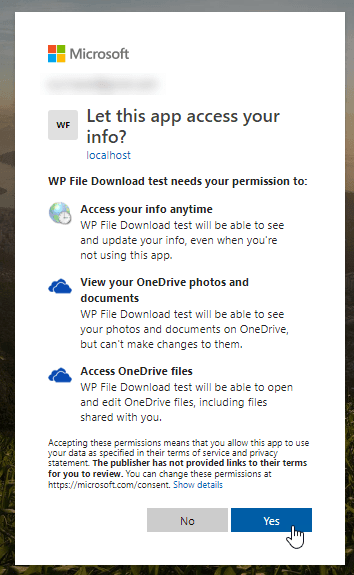
E questo è tutto, una cartella radice verrà creata nel tuo account OneDrive .

L'opzione per creare una cartella OneDrive nella dashboard WP File Download verrà aggiunta anch'essa.
Gestisci i file di WordPress come documento WordPress Onedrive
Questo strumento fantastico ti permetterà di creare cartelle con il tuo sito wordpress che sono automaticamente sincronizzate con il tuo account OneDrive , potrai caricare "documenti WordPress OneDrive ".
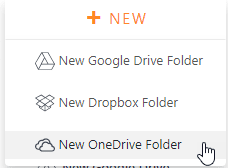
Vai su WP File Download e fai clic su +Nuovo > Nuova OneDrive cartellauna cartella sincronizzata con OneDrive verrà creata

La cartella sarà all'interno della cartella radice che è stata creata automaticamente prima nell'account OneDrive .

E tutti i media aggiunti alla cartella (in WordPress) saranno aggiunti anche in OneDrive , puoi anche spostare le cartelle create in precedenza nel tuo account nella cartella radice e visualizzarle nel tuo sito web WordPress.
Aspetta qualche secondo e la cartella con tutti i media al suo interno apparirà nel tuo sito WP.

Puoi utilizzare tutte queste cartelle per caricare file da un lato e vederli dall'altro, è magia, no?.
File OneDrive come file scaricabili da WordPress
Tutti questi file possono essere gestiti come gli altri aggiunti sul tuo server, con temi, filtri e tutto nel riquadro destro.

Per creare una pagina/un articolo con le OneDrive vai su Pagina/Articolo e fai clic su "+" > WP File Download Categoria

Seleziona la cartella OneDrive e clicca su pubblica la tua pagina WordPress.

La categoria verrà visualizzata con il tema che hai selezionato.
Chiamata a tutti i webmaster!
Migliora i siti web dei tuoi clienti con WP File Download. Crea repository di file sicuri e personalizzabili, consentendo ai clienti di accedere e gestire facilmente i loro file.
Aggiorna i tuoi servizi di web design oggi!
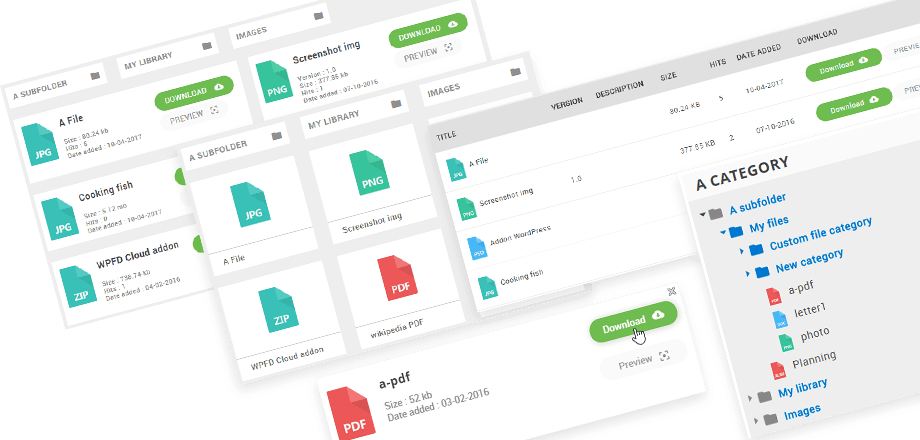
Come puoi vedere nell'immagine, tutte le funzioni sono le stesse di quando utilizzi file archiviati nel server e puoi anche collegarlo ad altre piattaforme cloud come Google Drive e utilizzare tutti i temi che WP File Download offre! Temi che WP File Download offre! Cosa aspetti?
Ottieni maggiori informazioni sull'addon del plugin qui: https://www.joomunited.com/wordpress-products/wp-file-download/onedrive-addon
Quando ti iscrivi al blog, ti invieremo un'e-mail quando ci saranno nuovi aggiornamenti sul sito in modo che tu non li perda.



