 Prodotti WordPress
 Prodotti Joomla
 Supporto
 Notizie
 Accedi
Caricamento cartelle e prestazioni migliorate per WP File Download

Non è un segreto che ogni volta WP File Download ha un aggiornamento importante, arrivano nuove funzionalità e questo è il caso dell'ultimo aggiornamento in cui ora possiamo caricare intere cartelle in WP File Download, e, se una nuova funzionalità non è abbastanza, le prestazioni nel frontend sono state migliorate il che è semplicemente fantastico!
Con questa nuova funzionalità, gli scenari possibili sono davvero eccezionali! Sarai in grado di caricare facilmente e, allo stesso tempo, creare categorie in WP File Download con un solo clic, oppure semplicemente trascinare e rilasciare? ;)
Una caratteristica fantastica e si potrebbe dire che renderà il plugin troppo lento perché, beh, una caratteristica potente potrebbe significare più risorse necessarie o più funzioni "sullo sfondo" ma questo è lontano dall'ultimo aggiornamento di WP File Download poiché ora, le prestazioni del plugin sono state migliorate nel frontend quindi nessun download lento per i tuoi utenti!
In questo post vedremo quanto è utile questa nuova caratteristica.
Carica cartelle con download in un semplice passaggio
Per seguire i passaggi in questo post, dobbiamo aver installato WP File Download v5.6 o una versione principale affinché la funzione sia disponibile.
Dopo aver installato il plugin, possiamo iniziare a utilizzare questa fantastica funzione e troveremo due modi per usarla, controlliamoli!
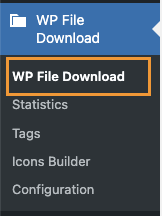
Prima di tutto vai su WP File Downloads > WP File Download, in questa pagina, saremo in grado di vedere la dashboard generale di WP File Download per seguire i prossimi passaggi.
Trascina e Rilascia
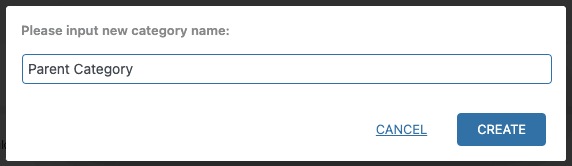
Così facile come trascinare la cartella e rilasciarla dove vogliamo, prima di tutto, creeremo la cartella che useremo come cartella principale, per questo, clicca su + Aggiungi Categoria, può essere una categoria cloud o una categoria normale, creeremo una Categoria normale denominata Categoria Genitore.
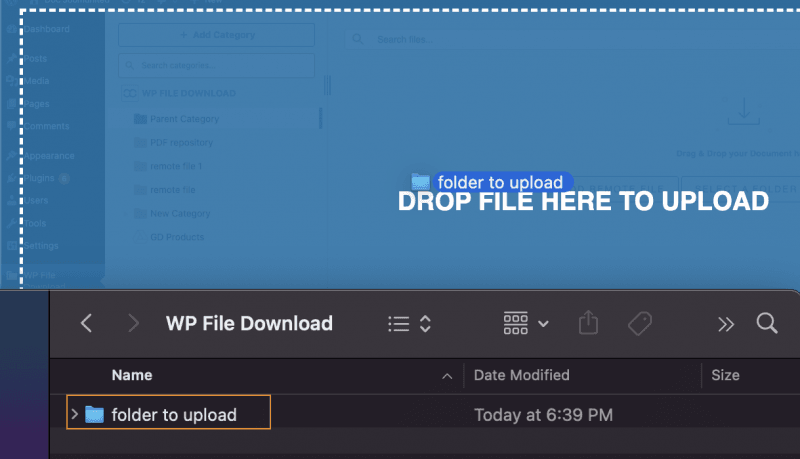
Ora che abbiamo creato la categoria principale, tutto ciò che dobbiamo fare è selezionare la categoria principale nella Dashboard WP File Download , trovare la cartella nell'esploratore di file del tuo PC, trascinarla e rilasciarla nella Dashboard.
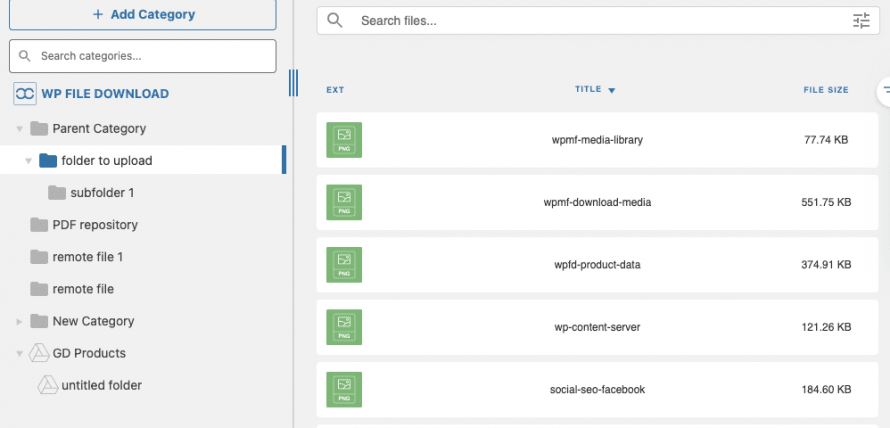
La nuova cartella verrà creata come categoria e caricata con le cartelle e i file al suo interno.
Così facile come usare l'esploratore di file del tuo PC ;)
Ora che abbiamo visto come caricare la cartella tramite drag'n drop, vediamo l'altro modo.
Utilizzare l'exploratore di file
Mentre il draggin'n drop è un modo facile per caricare cartelle, molte persone preferirebbero semplicemente selezionare la cartella e cliccare su "Carica" ed è totalmente possibile con WP File Download!
Per fare ciò, vai alla WP File Download Dashboard e seleziona la categoria dove vuoi caricare, useremo la stessa categoria che abbiamo creato prima Categoria Principale, e trova il Seleziona una Cartella pulsante.
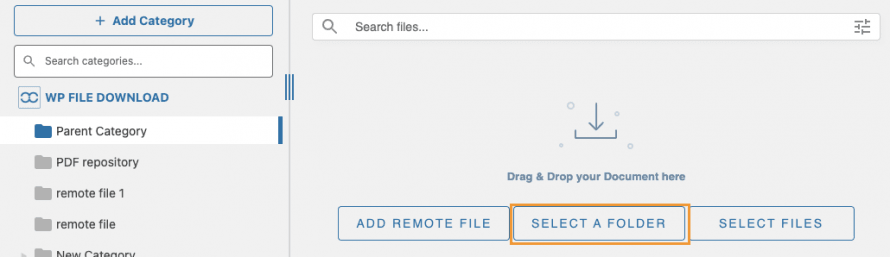
Questo aprirà l'explorer di file quindi tutto quello che dovete fare è selezionare la cartella e poi, cliccare su Carica.
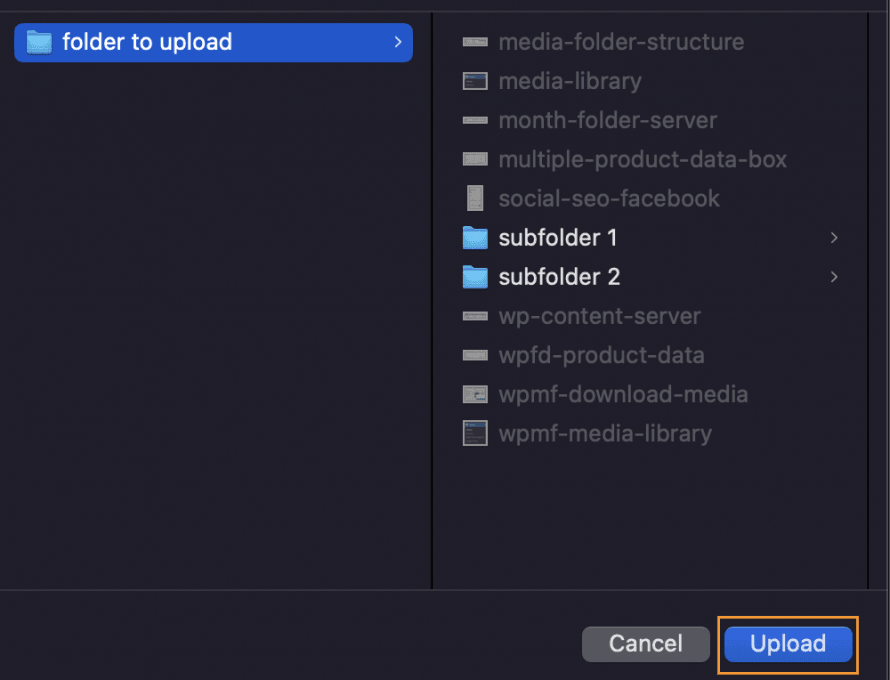
La cartella verrà caricata con tutto il suo contenuto!
Come puoi vedere una semplice ma fantastica funzionalità che può migliorare il tuo carico di lavoro, alcuni casi d'uso potrebbero essere:
Se sei un designer che vende arte, puoi semplicemente esportare tutta l'arte nella tua cartella e caricare album pieni di file da vendere.
Se tu o il tuo team trovate file per voi che sono caricati in una cartella condivisa nel cloud che potete poi scaricare e caricare.
Se desideri semplicemente mantenere i tuoi file nel tuo PC e sostituire/caricare nuove cartelle e sottocartelle come categorie con molti file all'interno in un semplice passaggio senza la necessità di creare nuovamente categorie e sottocategorie.
La soluzione più facile e veloce per creare categorie e sottocategorie in blocco!
Nuova caratteristica e prestazioni migliorate
E, come menzionato in precedenza, la nuova funzionalità non è l'unica cosa che è stata migliorata in WP File Download, abbiamo anche una performance migliore!
Sarai in grado di avere una categoria, o più categorie con un'enorme quantità di file e non ci saranno problemi per i tuoi utenti per caricare il contenuto nel frontend, tutto caricherà molto velocemente e i tuoi utenti non se ne andranno a causa di una schermata di caricamento infinita e il punteggio di velocità della tua pagina non sarà influenzato!

Questo si adatta perfettamente a un sito normale e anche a un grande e-commerce con più file da vendere e indovina? Entrambi possono essere fatti con WP File Download!
Quindi non perdere più utenti solo a causa del tempo che impiegano le categorie che contengono i tuoi file! Tutto quello che devi fare è aggiornare WP File Download o ottenere la tua copia!
Cosa stai aspettando? Vai qui e ottieni la tua copia ora!
Quando ti iscrivi al blog, ti invieremo un'e-mail quando ci saranno nuovi aggiornamenti sul sito in modo che tu non li perda.



Commenti 3
Grazie mille per questo fantastico componente. Ho già provato molti gestori di file, ma questo è super!
Grazie per il feedback, molto apprezzato
Il caricamento della cartella non è disponibile nel front-end. Si prega di aggiungerlo.