 Prodotti WordPress
 Prodotti Joomla
 Supporto
 Notizie
 Accedi
Aggiungi immagini e gallerie di Google Foto con questa integrazione di Elementor

Elementor è un potente page builder ma potrebbe non essere il migliore quando si tratta di darti opzioni per mostrare o ordinare le tue immagini, è qui che WP Media Folder ti aiuta!
WP Media Folder offre l'opzione di creare multiple gallerie con molti modi per organizzare i tuoi media ed è anche compatibile con Elementor e tutti i principali costruttori di pagine.
Potrebbe essere anche difficile e noioso il fatto di condividere immagini con il tuo team o tra computer per caricarle sul tuo sito WP, e WP Media Folder ti offre l'opzione di condividerle utilizzando Google Foto.
Sarai in grado di caricare una immagine o qualsiasi altro media direttamente dal tuo telefono o qualsiasi altro PC e questa immagine sarà automaticamente disponibile per l'importazione sul tuo sito con pochi clic, non solo i media ma anche i tuoi album, rendendo possibile creare gallerie direttamente dagli album e vedremo come fare in questo post
Sommario
Dì addio alla libreria multimediale disordinata.
WP Media Folder ti consente di categorizzare i file, sincronizzare le cartelle con l'archiviazione cloud, creare gallerie straordinarie e persino sostituire le immagini senza interrompere i collegamenti.
Ottimizza oggi il tuo flusso di lavoro multimediale
Utilizzo di WordPress e Google Foto per gestire i tuoi media
Utilizzando WP Media Folder e il suo componente aggiuntivo Gallery ti permetterà di utilizzare Google Photos per importare immagini o anche album completi e convertirli in fantastiche gallerie, vediamo come ottenerlo.
trovi la procedura per collegare Google Foto in pochi semplici passaggi qui), nella tua Libreria multimediale vedrai una nuova opzione chiamata Google Foto.
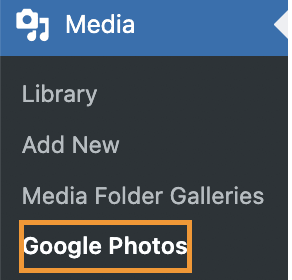
Questa nuova sezione ti permetterà di vedere tutte le immagini e gli album disponibili nel tuo account Google Foto con l'opzione di importarli direttamente in una cartella specifica nella tua libreria multimediale.

Il processo di importazione è davvero semplice e richiede solo pochi clic, se si desidera importare un intero album, è possibile andare facilmente all'Album e fare clic su Importa album e se si desidera importare solo una selezione di immagini, è possibile fare clic su di esse e quindi fare clic sul pulsante Importa selezione .

Cliccando su una delle opzioni di importazione si aprirà un pop-up con le nostre cartelle disponibili nella libreria multimediale (creata con WP Media Folder), sarà necessario selezionare la cartella in cui si desidera caricarla o semplicemente lasciarla nella principale "Libreria multimediale" se non si desidera importare la selezione o l'album in una cartella specifica :)
Per questo esempio, le immagini saranno importate in una cartella chiamata "album di cani".
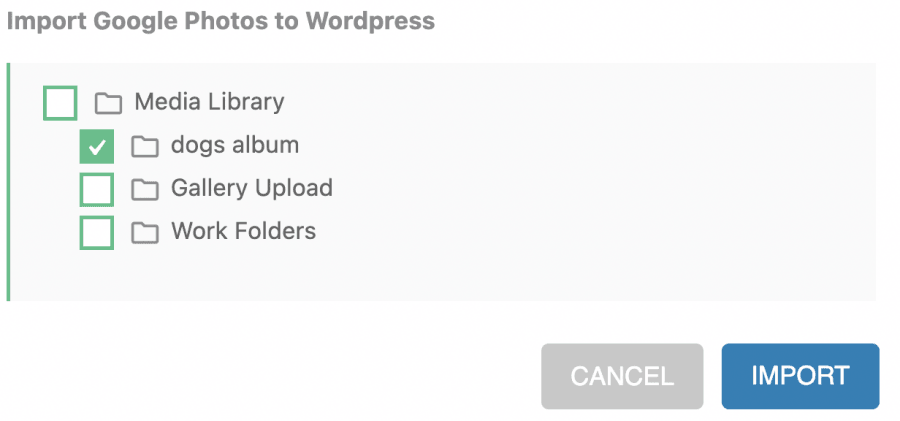
Facendo clic su Importa, visualizzerai una notifica in alto a destra che ti avvisa che le immagini sono in fase di importazione; l'importazione terminerà quando il messaggio scomparirà.

Quando l'importazione è completata, puoi facilmente andare nella cartella dove li hai importati e saranno lì.
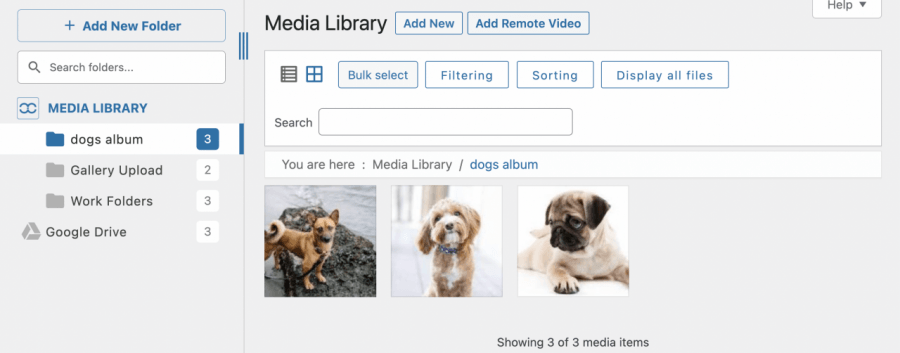
La parte migliore di questo è che è stato fatto cliccando pochi pulsanti.
Ma non è tutto, vediamo come creare gallerie basate sugli album di Google Foto utilizzando l'addon della galleria WP Media Folder .
Quando si installa il componente aggiuntivo della galleria, apparirà una nuova sezione nelle opzioni della libreria multimediale chiamata Gallerie di cartelle multimediali.
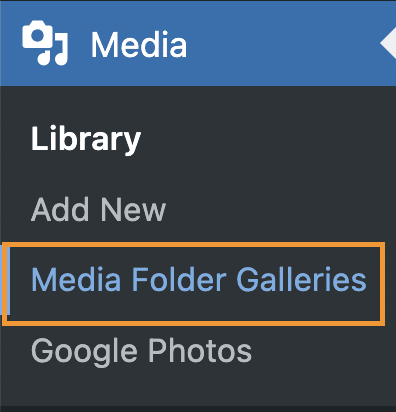
In questa nuova sezione, sarai in grado di creare facilmente gallerie e gestirle utilizzando il sistema di cartelle che assomiglia e funziona come quello aggiunto alla tua Libreria dei Media.
Per importare gli album e convertirli in gallerie, dobbiamo cliccare su +Aggiungi nuova galleria.
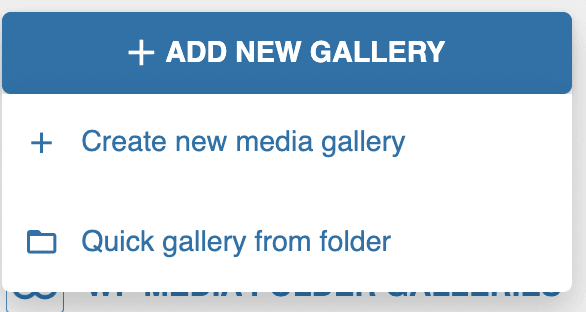
Ci sono due opzioni, l'opzione per Galleria rapida da cartella che ti permetterà di selezionare una cartella nella tua libreria multimediale e generare una galleria basata sulle immagini all'interno della cartella.
Poi abbiamo l'opzione che stiamo per utilizzare che è + Crea nuova galleria multimediale, questa opzione ci consentirà di creare una nuova galleria da zero.
Cliccando su di esso si aprirà una finestra pop-up dove puoi selezionare rapidamente un tema, digitare il nome della galleria e anche scegliere se sarà una sottogalleria o una galleria padre.
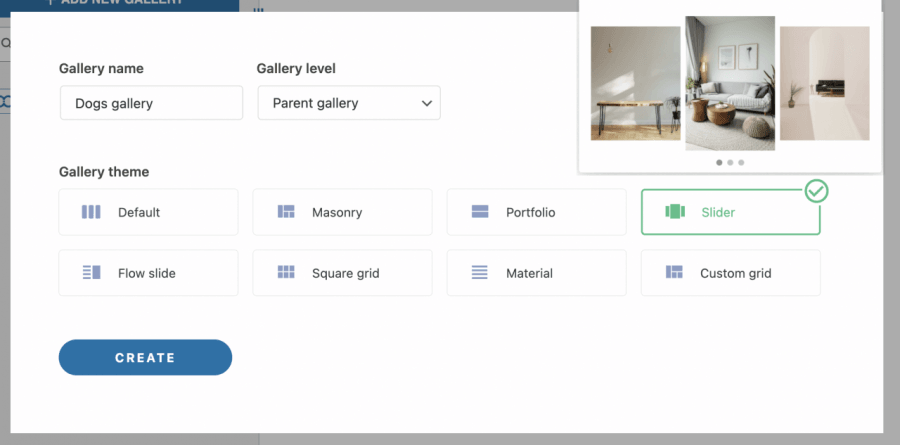
In questo caso, useremo la galleria Slider e il nome della galleria sarà Galleria cani, dopodiché basterà cliccare su "Crea".
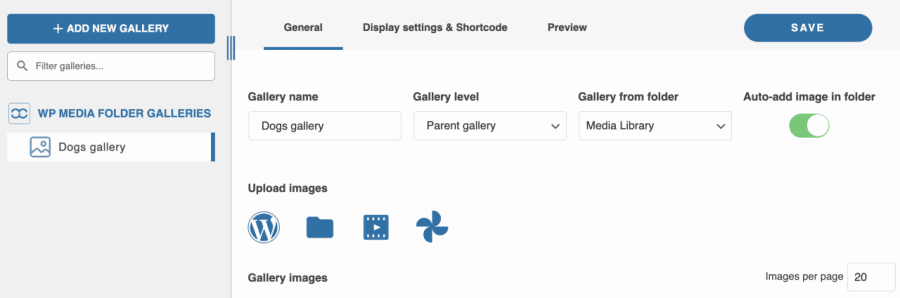
Una galleria verrà creata nel pannello sinistro e sarai in grado di vedere le opzioni per la galleria nel pannello destro.
In fondo al pannello destro, puoi vedere la Carica immagini sezione dove ci sono tutte le opzioni per caricare, queste opzioni sono:
Logo WP: direttamente dalla libreria dei media.
Icona della cartella: Carica i media dal tuo PC.
Icona video: aggiungi video incorporati da servizi come Youtube o VIMEO.
Icona di Google Foto: l'opzione che useremo qui è quella che ci permetterà di importare album o immagini direttamente da Google Foto.

Cliccando su questa icona si apre un popup con la libreria di Google Photos collegata al sito.
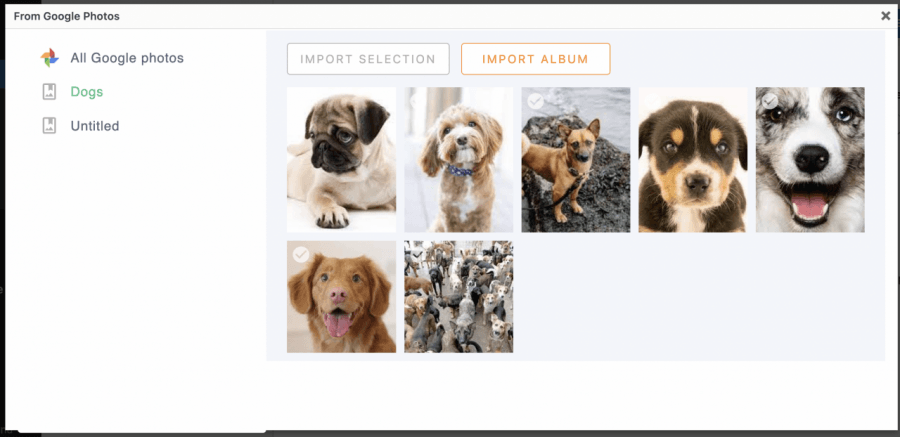
Abbiamo preparato un album chiamato Cani per questo post, poiché vogliamo importare un album completo, tutto ciò che dobbiamo fare è selezionare l'album nel pannello sinistro e poi, cliccare su IMPORTA ALBUM.

Vedrai una piccola notifica blu che ti informa che il processo di importazione è in corso.

Quando il messaggio scompare, la finestra pop-up si chiuderà automaticamente e le immagini appariranno nella sezione destra della galleria.

Ora che le immagini sono state importate nella galleria, possiamo utilizzare tutte le opzioni del Gestore galleria per personalizzare la nostra nuova galleria.
Tra le opzioni, possiamo trovare 3 schede:
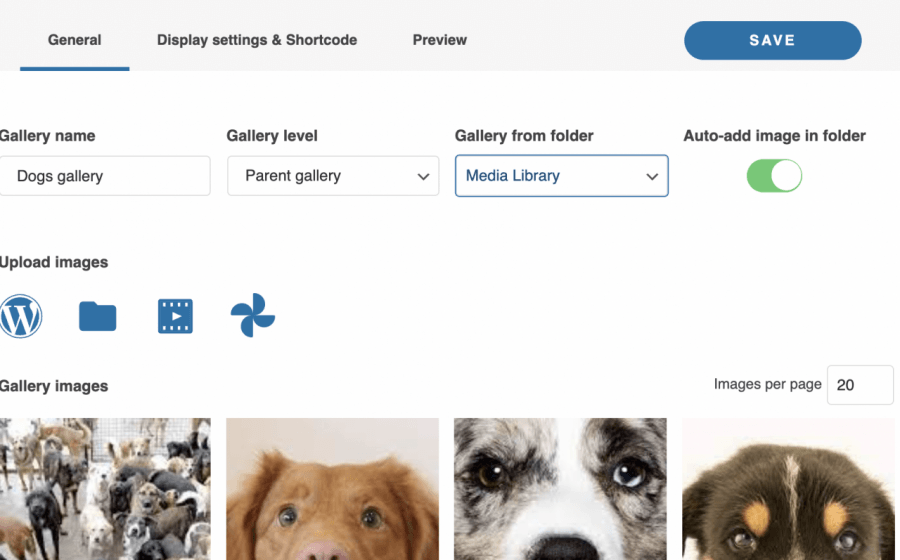
Generale: qui ci sono le opzioni principali con un'anteprima delle immagini, possiamo modificare cose come il nome della galleria, il livello della galleria (se vogliamo che sia una sottogallery), se si desidera creare una galleria basata su una cartella e le opzioni di importazione.
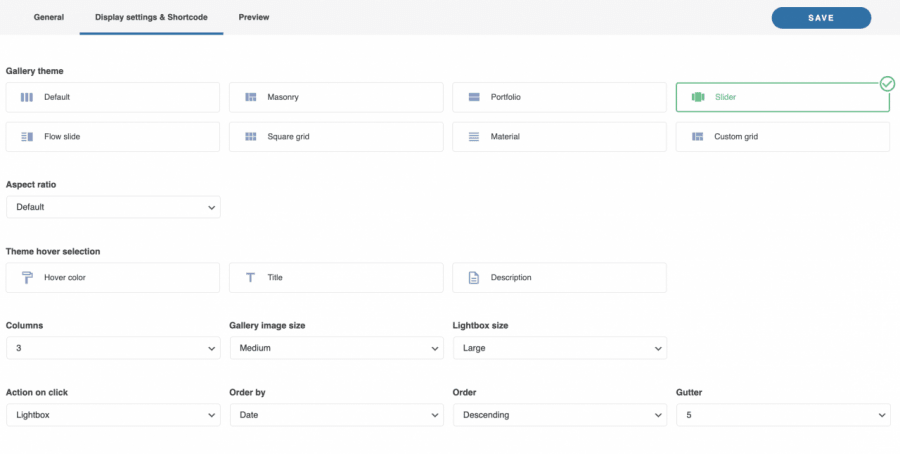
Impostazioni di visualizzazione e shortcode: in questa sezione possiamo gestire tutte le impostazioni relative al layout della galleria, possiamo definire il tema, copiare lo shortcode, i margini, le dimensioni delle immagini, le proporzioni, il numero di colonne, l'azione al clic, l'ordine e, se lo desideriamo, la navigazione della galleria e molte altre impostazioni.
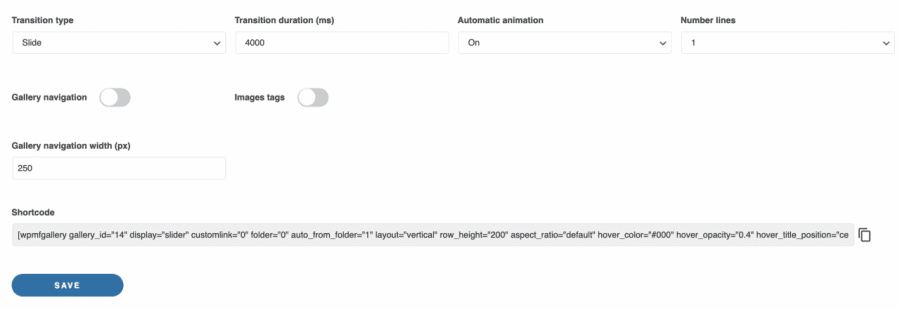
Ci sono opzioni che possono variare a seconda del tema che selezioniamo, ad esempio, se selezioniamo un tema come "Slider", possiamo definire, ad esempio, la durata della transizione e il tipo di transizione.
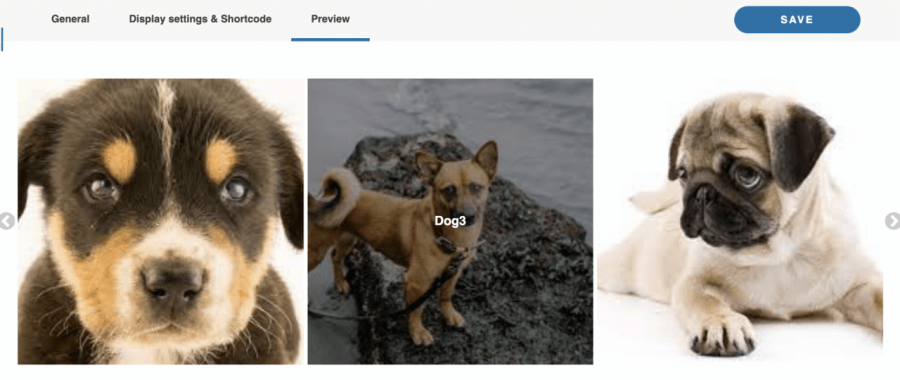
Anteprima: In questa sezione puoi visualizzare un'anteprima della galleria, così non dovrai visitare pagine diverse per controllare l'aspetto finale.
Quindi, come puoi vedere, hai tutto ciò che ti serve per gestire le tue gallerie in un'unica pagina e anche l'opzione per importarle direttamente da Google Foto! Una volta configurata la galleria, non resta che salvarla e procedere con l'inserimento nel tuo contenuto.
Aggiungere la tua galleria in Elementor
Ora che abbiamo creato la galleria, tutto ciò che dobbiamo fare è aggiungerla al tuo contenuto, vediamo quanto è facile farlo utilizzando uno dei più popolari costruttori di pagine, Elementor.
Per inserire la galleria utilizzando Elementor, vai alla tua pagina/articolo e clicca su Modifica con Elementor.

Cliccando questo pulsante verrà caricato il costruttore di pagine Elementor, ora cerchiamo il widget che verrà utilizzato per aggiungere la galleria, per questo, digita WP Media Folder nel campo di ricerca.
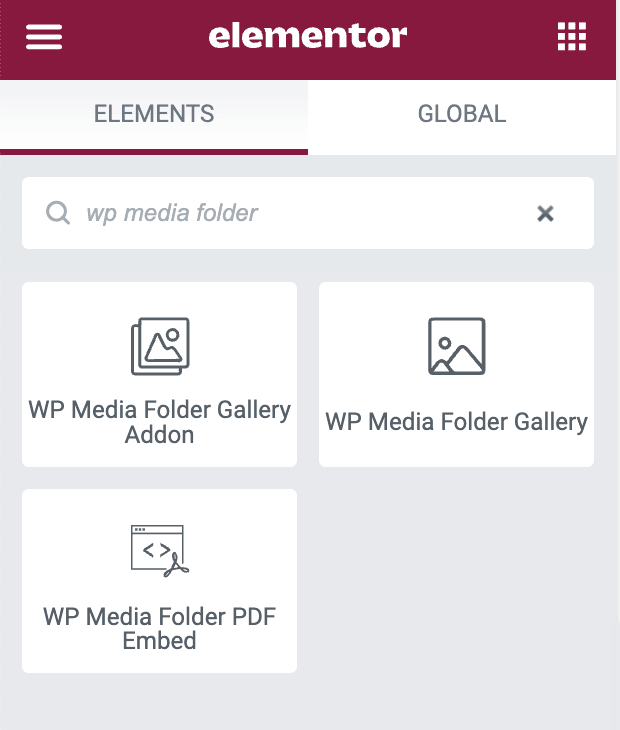
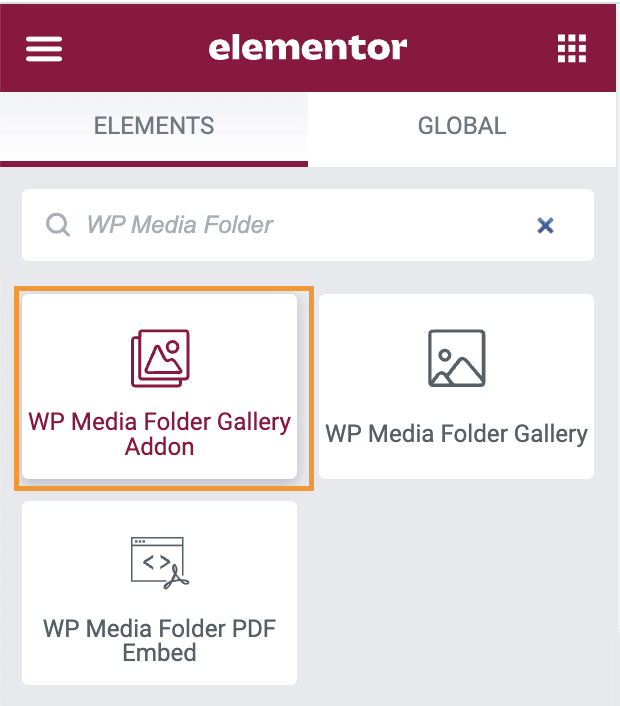
Ciò ci mostrerà 3 opzioni WP Media Folder PDF Embed, WP Media Folder Gallery, e quello che useremo è WP Media Folder Gallery Addon.
WP Media Folder PDF Embed: Questo ti permetterà di incorporare un PDF nel tuo contenuto.
WP Media Folder Galleria: Questo widget ti permetterà di creare una galleria direttamente dalla tua libreria multimediale.
WP Media Folder Gallery Addon: Questo ti permetterà di selezionare una galleria dall'Addon Galleria in cui abbiamo precedentemente creato la galleria, quindi clicchiamoci sopra.
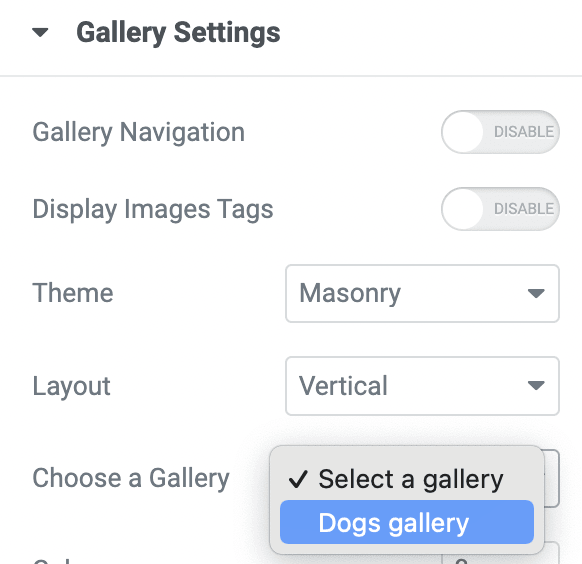
Un pannello sinistro apparirà con tutte le opzioni della galleria che avevamo nella schermata del componente aggiuntivo della galleria con l'opzione per selezionare una galleria, fare clic su di essa e selezionare il nome della galleria che dovrebbe essere aggiunto.
Questo caricherà un'anteprima della galleria nel pannello destro in modo da poter regolare la galleria da questa schermata con tutte le opzioni che abbiamo nel gestore del componente aggiuntivo della galleria, ma direttamente dalla pagina di Elementor, il che significa che tutto ciò che dobbiamo fare nel gestore del componente aggiuntivo della galleria è aggiungere le immagini! Fantastico, non è vero?
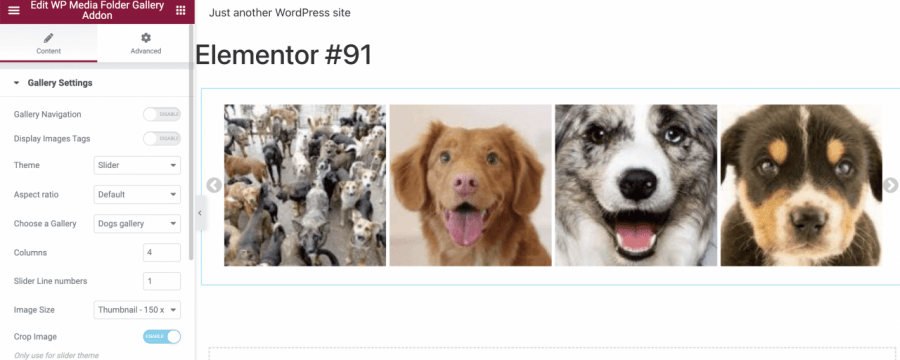
Usandolo in questo modo sarai in grado di lavorare sulla pagina direttamente e essere totalmente sicuro che la galleria si adatterà al tuo contenuto, quindi regolalo come vuoi e finisci la tua pagina!
E se dovessimo aggiungere solo un'immagine? Sarebbe possibile ottenere qualcosa utilizzando WP Media Folder?
La risposta a questa domanda è sì! WP Media Folder renderà più facile trovare un'immagine con l'uso delle cartelle dei media e tutto direttamente nella tua libreria multimediale.
Quindi per aggiungere un'immagine, usa il normale widget di immagine di Elementor.
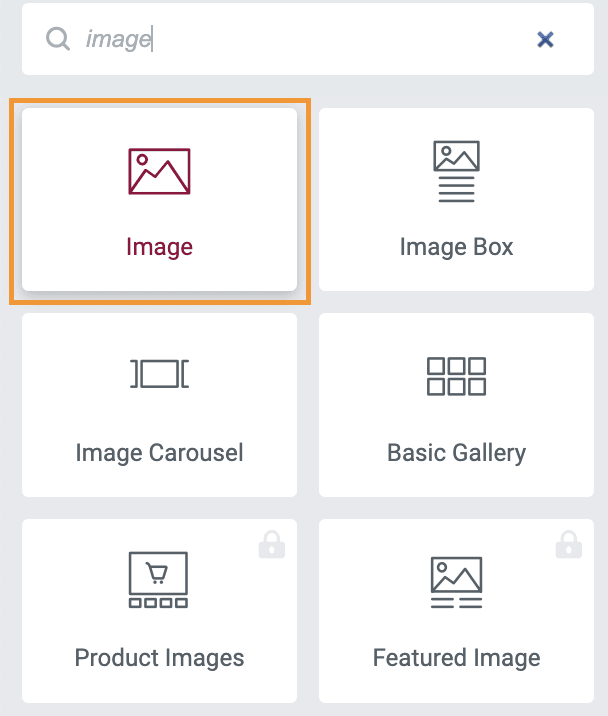
Ora clicca su Scegli immagine come faresti normalmente, la libreria multimediale verrà caricata e con essa anche le cartelle multimediali.
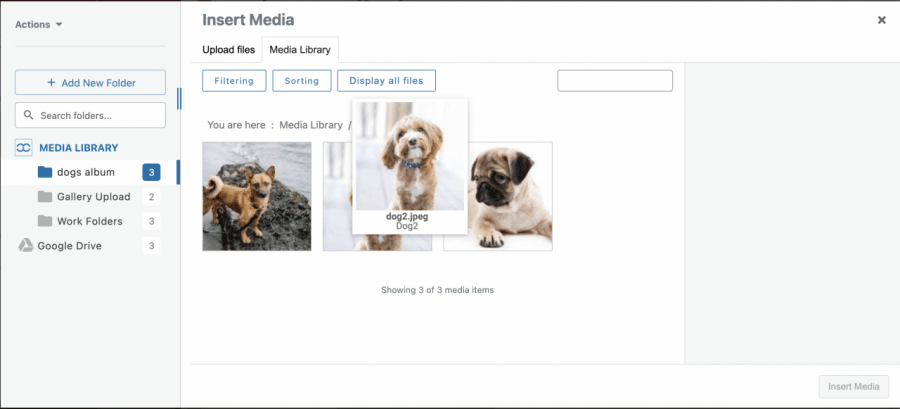
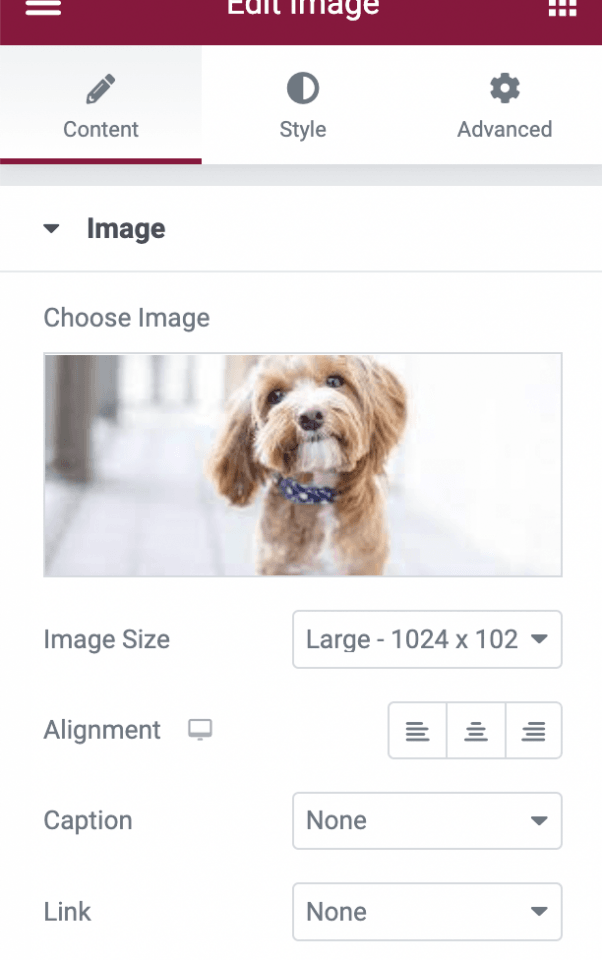
Quindi clicca sull'immagine, aggiungila come faresti normalmente e il gioco è fatto! Trovare un'immagine non è mai stato così facile come ora con WP Media Folder.
E questo non è tutto, le cartelle dei media verranno caricate in tutte le pagine in cui viene caricata la libreria multimediale rendendolo compatibile con quasi tutti i plugin in cui puoi aggiungere immagini sul mercato ;)
Chiamata a tutti i webmaster!
Risparmia tempo e aumenta la produttività con WP Media Folder. Organizza facilmente i file multimediali dei clienti, crea gallerie personalizzate e fornisci un'esperienza utente senza interruzioni.
Aggiorna subito i tuoi progetti web!
Integrazione di Google Foto nel video
Inizia a creare le gallerie WordPress più professionali
Ora che conosci tutti i fondamenti, puoi iniziare a creare gallerie con filtri e ordinare i tuoi media con la potenza di WP Media Folder con l'opzione di importazione diretta dal tuo account Google Foto oltre a fare molte altre cose quindi cosa aspetti? Controlla la piena integrazione e ottieni la tua membership qui!
Quando ti iscrivi al blog, ti invieremo un'e-mail quando ci saranno nuovi aggiornamenti sul sito in modo che tu non li perda.




Commenti