WordPress termékek
 Joomla termékek
 Support
 Hírek
Hírek Bejelentkezés
WP Media Folder: WPBakery elemek
1. WPMF Galéria
Galéria beszúrásához a WPBakery szerkesztőben egyszerűen kattintson a WPMF Galéria elemre a JoomUnited lapon. Vagy beírhatja a "WPMF" szöveget a keresőmezőbe a gyorsabb navigáció érdekében.
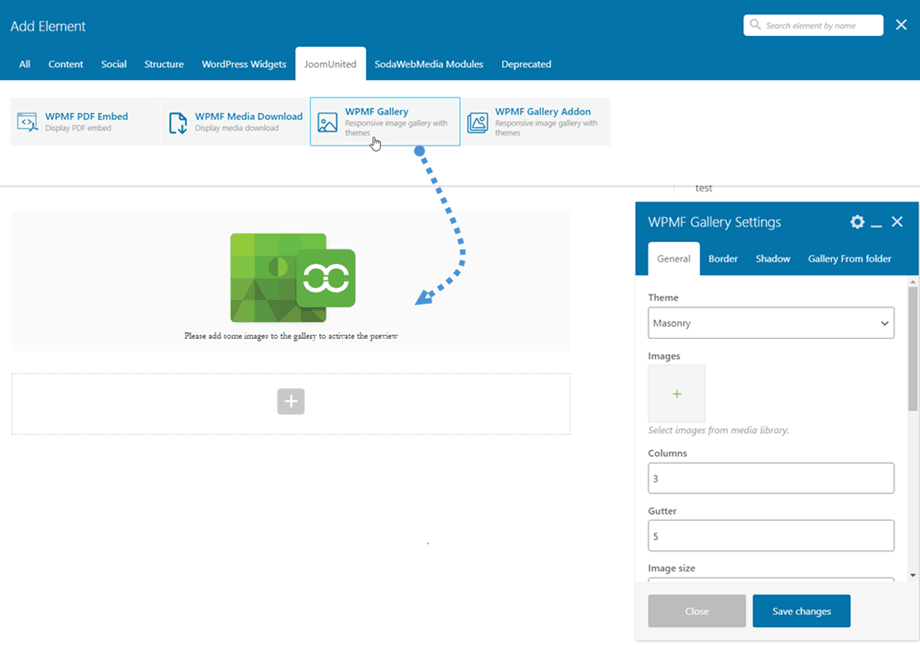
Ezután a WPMF Galéria beállításai > WPMF Galéria részben kattintson a (+) gombra a képek kiválasztásához a galériához, majd kövesse a következő lépéseket egy új galéria létrehozásához a kiválasztott képekből.
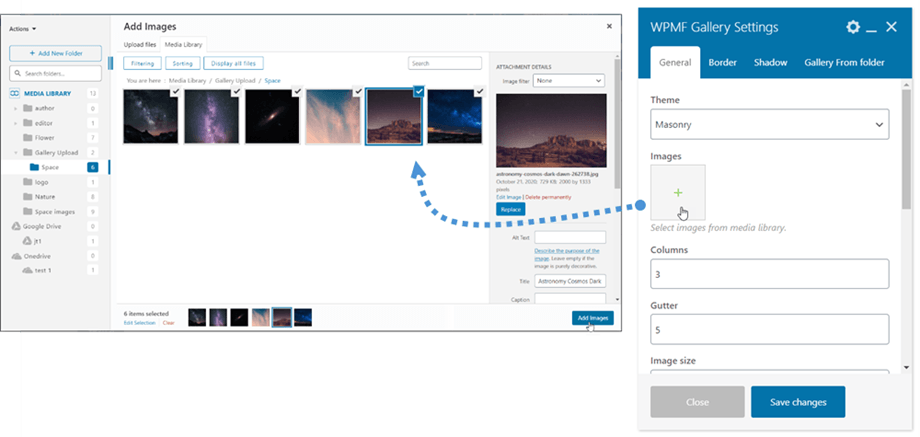
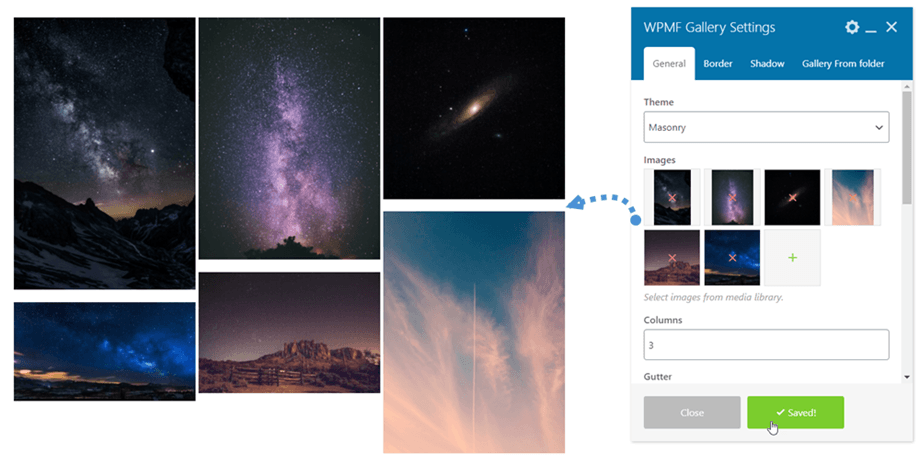
a Változtatások mentése kattintani , és végül a kiválasztott témát követő galéria előnézete megjelenik a főképernyőn.
Ezenkívül gyorsan létrehozhat új galériát egy mappa kiválasztásával. Lépjen a Galéria mappából fülre , jelölje be az Igen lehetőséget, majd válasszon ki egy mappát. Végül a galéria előnézete azonnal megjelenik a főképernyőn.
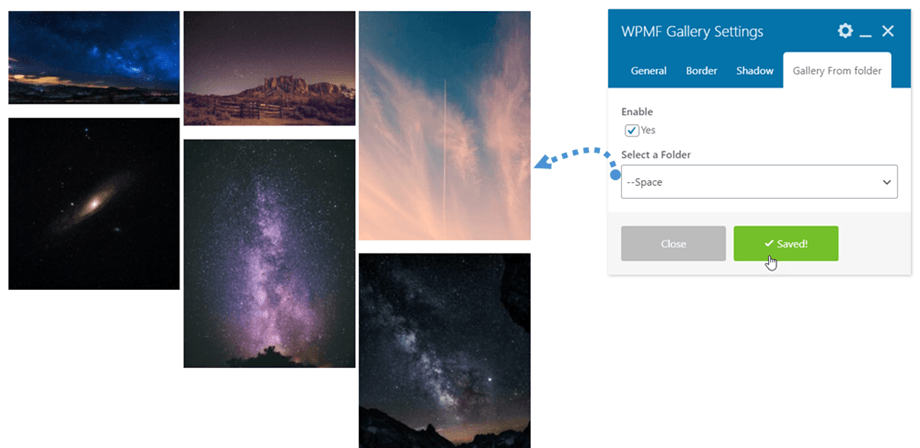
A beállítások panelen néhány beállítási lehetőség is található a galériában:
Galéria beállításai
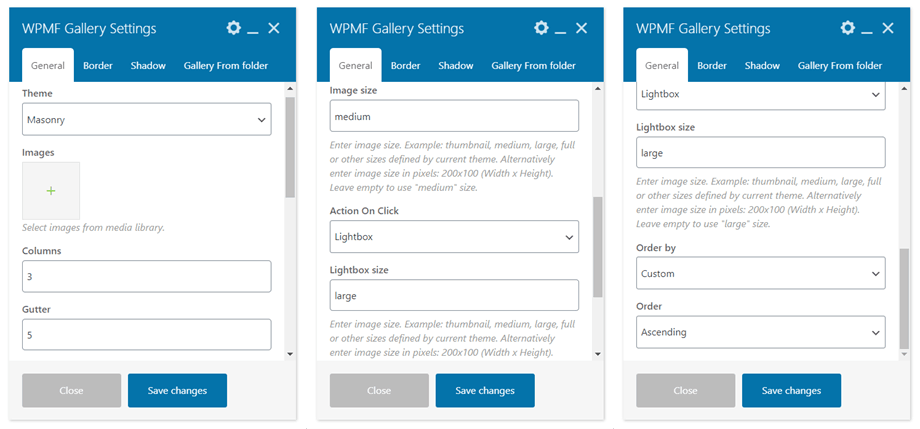
Általános lap:
- Képek: képek kiválasztása egy galériához
- Válasszon egy galériát: a Gallery Addon alkalmazásban hoz létre
- Téma: Alapértelmezett, Mansory, Portfólió, Slider (Kiegészítő: Folyamatos dia, Négyzet alakú rács és Anyag)
- Oszlopok: 1-8
- Esővízcsatorna: 5, 10, 15... 50
- Képméret: Miniatűr, Közepes, Nagy, Teljes,... (a képméretet követve a Beállítások >> Média menüpontban )
- Művelet kattintáskor : átvilágítódoboz, mellékletoldal, nincs
- Fénydoboz mérete: Miniatűr, Közepes, Nagy, Teljes
- Rendezés: Egyéni, Véletlenszerű, Cím, Dátum
- Rendelés: Asc/Desc
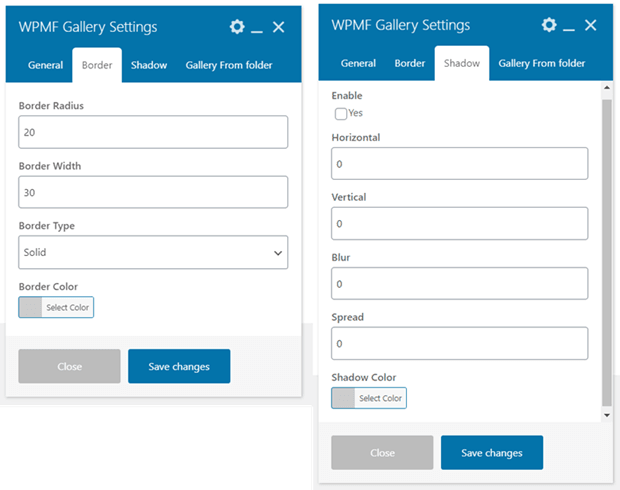
Szegély fül:
- Szegély sugara: 0–20 képpont
- Szegély szélessége: 0–30 képpont
- Szegély típusa: tömör, dupla, pontozott, szaggatott, hornyolt
- Szegély színe: válasszon egy színt
Árnyék fül:
- Árnyék engedélyezése
- Árnyék színe
- Vízszintes
- Függőleges
- Elhomályosít
- Terjedés
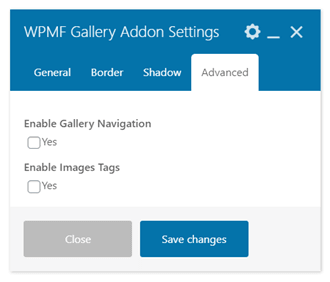
Speciális fül: (Kiegészítő)
- Galéria navigáció engedélyezése: Igen / Nem
- Képek engedélyezése Címkék: Igen / Nem
2. WPMF Gallery Addon
a WPMF Galéria kiegészítő is megtalálhatod a JoomUnited fülön a WPBakery készítőben. Vagy beírhatod a "WPMF" szöveget a keresőmezőbe a gyorsabb navigáció érdekében.
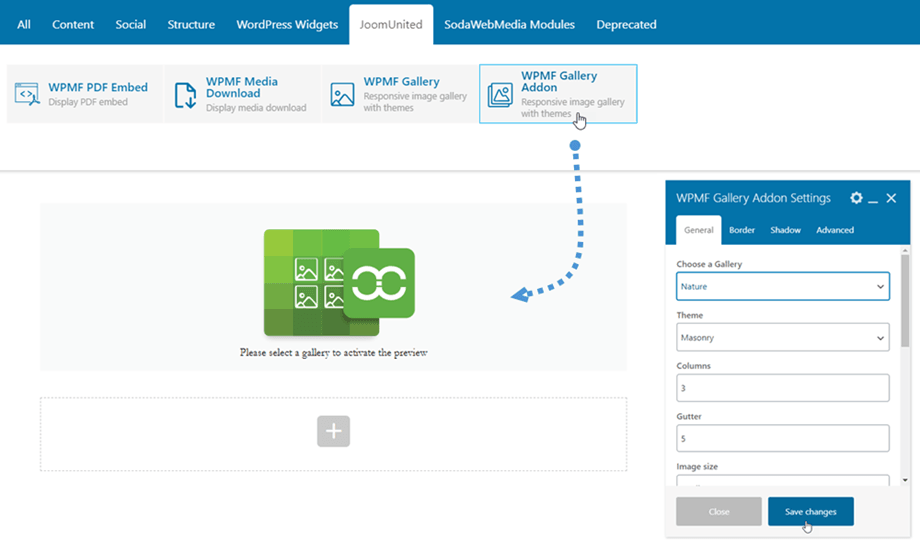
Ezután a WPMF Galéria Kiegészítő Beállítások > WPMF Galéria Kiegészítő részben válasszon ki egy galériakiegészítőből létrehozott galériát.
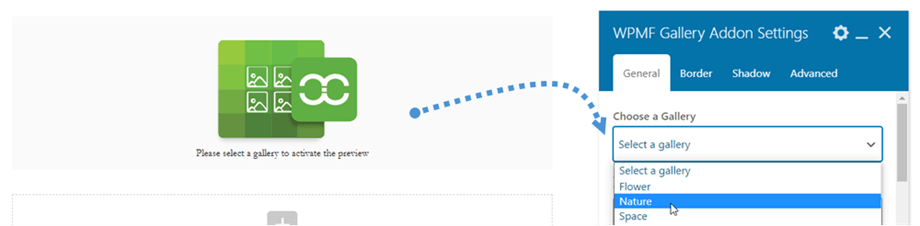
a Változtatások mentése kattintani , és végül a kiválasztott témát követő galéria előnézete megjelenik a főképernyőn.
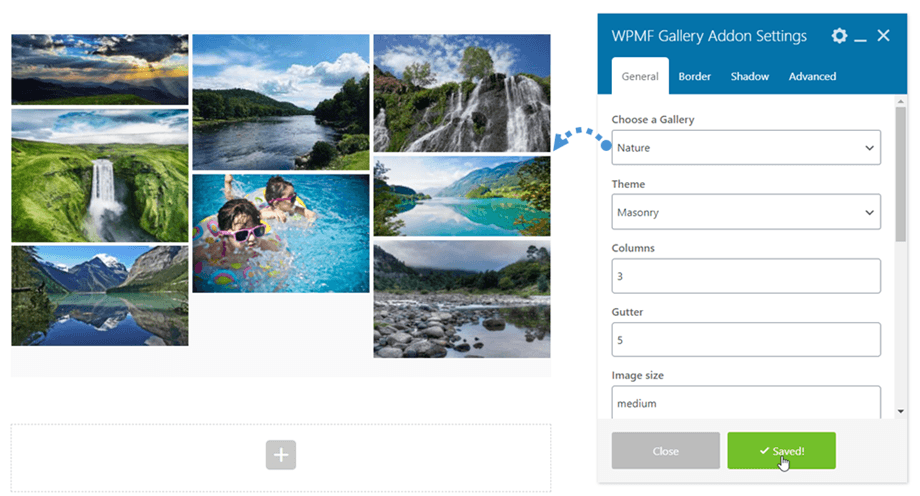
A galéria beállításai, a margó, a szegély és az árnyék megegyezik WP Media Folder Gallery-ben . Kérjük, térjen vissza ide a beállításokért.
3. WPMF médialetöltés
Ennek az elemnek a használatához engedélyezned kell az „Egyetlen média letöltése” opciót a Beállítások > Hozzáférés és tervezés > Fájltervezés fül . Ez a WPMF média letöltési elem megtalálható a JoomUnited fülön a WPBakery készítőben. Vagy beírhatod a „WPMF” szöveget a keresőmezőbe a gyorsabb navigáció érdekében.
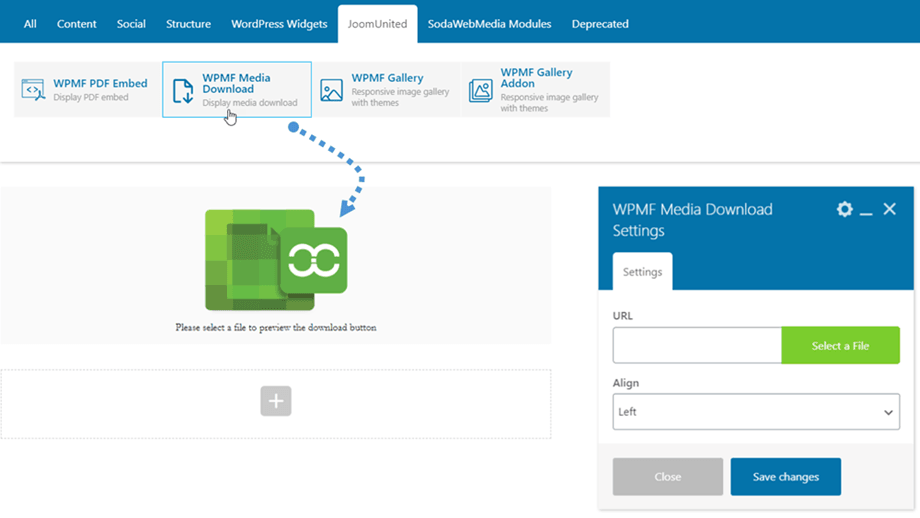
Ezután kattintson a Fájl kiválasztása gombra, és válasszon egy fájlt a médiakönyvtárból.
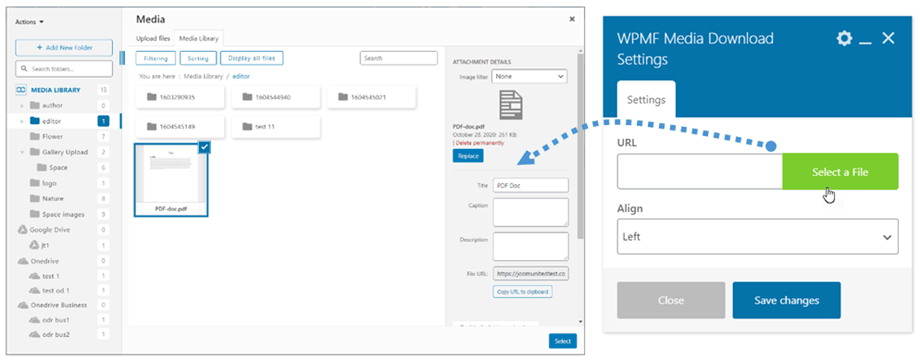
a Változtatások mentése kattintani , és végül az egyetlen fájl letöltésének előnézete megjelenik a főképernyőn.
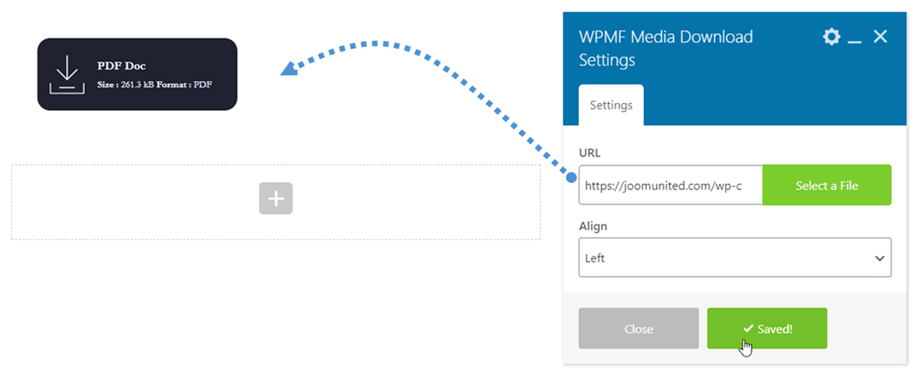
Kérjük, lépjen ide , ha a fájlblokkot saját stílusával szeretné módosítani.
4. WPMF PDF beágyazása
Ez a WPMF PDF beágyazási elem megtalálható a JoomUnited fülön a WPBakery készítőben. Vagy beírhatja a "WPMF" szöveget a keresőmezőbe a gyorsabb navigáció érdekében.
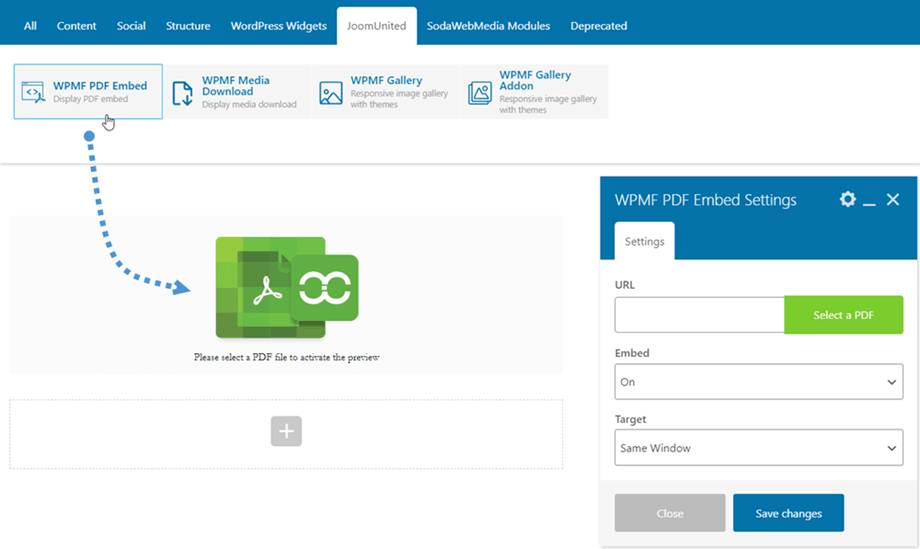
Ezután kattintson a PDF kiválasztása gombra, és válasszon egy PDF-fájlt a médiakönyvtárból.
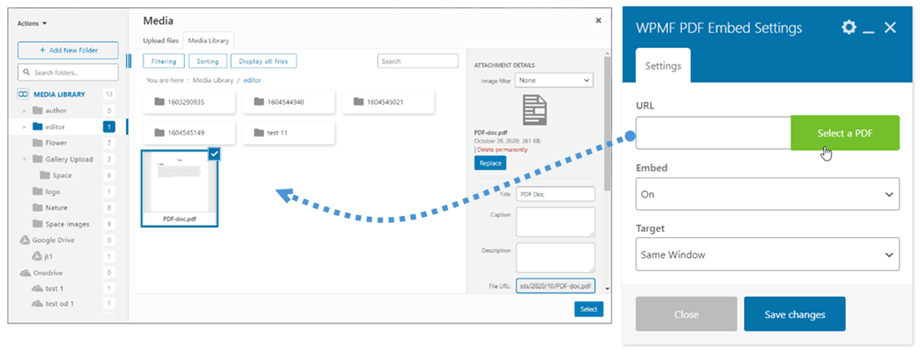
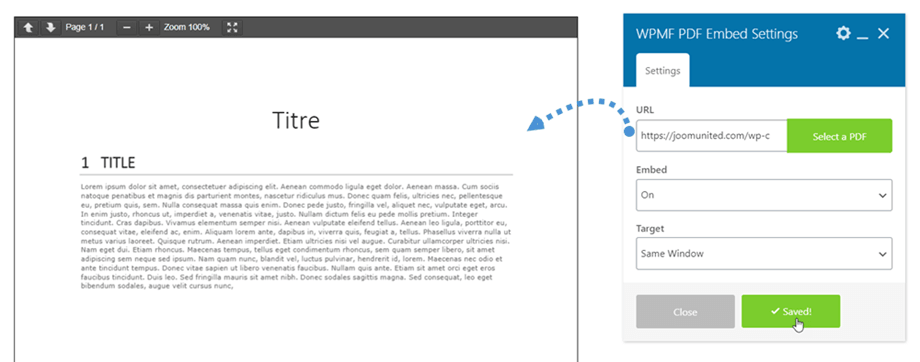
a Változtatások mentése kattintani , és végül a PDF fájl tartalmának előnézete megjelenik a főképernyőn. Ha a Beágyazás állapota Ki, kiválaszthatja a PDF célhelyét.