 Produits WordPress
 Produits Joomla
 Support
 Actualités
 Connexion
WP Media Folder Synchronisation bidirectionnelle de serveur

Si vous êtes un artiste ou un créateur de contenu, il est probable que votre blog WordPress ne soit pas votre moyen principal de partager ou, au moins, de stocker votre contenu. Dans de tels cas, il y a deux considérations importantes à prendre en compte lors du choix d'un plugin WordPress qui importe automatiquement vos médias à distance : la disponibilité et la protection.
WP Media Folder a atteint sa cinquième mise à jour majeure. Deux introductions principales caractérisent WP Media Folder 5.0 : nouvelle synchronisation de serveur bidirectionnelle et mécanismes de protection améliorés sous forme de filigranes. Dans cet article, nous allons passer en revue les nouvelles fonctionnalités et explorer comment vous pouvez les exploiter pour votre blog WordPress.
Dites adieu à la médiathèque en désordre.
WP Media Folder vous permet de catégoriser les fichiers, de synchroniser les dossiers avec le stockage cloud, de créer des galeries incroyables et même de remplacer des images sans casser les liens.
Optimisez votre flux de travail média dès aujourd'hui
Synchronisation bidirectionnelle de serveur
WP Media Folderde de configuration de synchronisation et d'importation permet de synchroniser les dossiers situés sur le même serveur. C'est idéal lorsque WP Media Folder n'est pas le seul plugin utilisé pour gérer vos médias. Dans ce cas, vous pouvez synchroniser votre bibliothèque de médias WordPress avec les dossiers d'autres plugins.
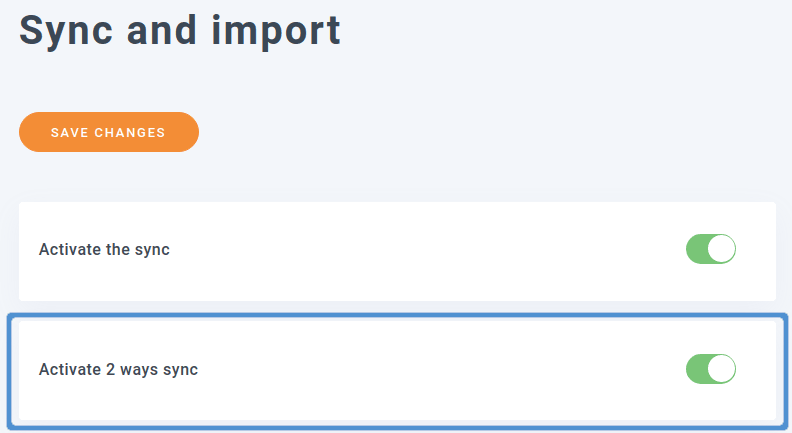
Alors que l'importation de dossiers de serveur n'est pas nouvelle, la nouveauté de WP Media Folder 5.0 est qu'elle vous permet désormais de les synchroniser. La synchronisation fonctionne dans les deux sens, ce qui signifie que lorsque vous modifiez un dossier de serveur, l'autre change également.
La configuration des dossiers serveurs est une tâche assez simple. Cochez un dossier à gauche et un autre dossier serveur à droite. Appuyez sur le bouton ajouter pour coupler les deux dossiers serveurs ensemble et enregistrer les modifications. Pour les garder synchronisés quoi qu'il arrive, basculez le commutateur activer la synchronisation bidirectionnelle en haut de la page et enregistrez à nouveau les modifications. Avec ces paramètres, vous pouvez utiliser n'importe quel plugin WordPress pour gérer les médias, avec WP Media Folder agissant comme un agrégateur, faisant la médiation entre eux.
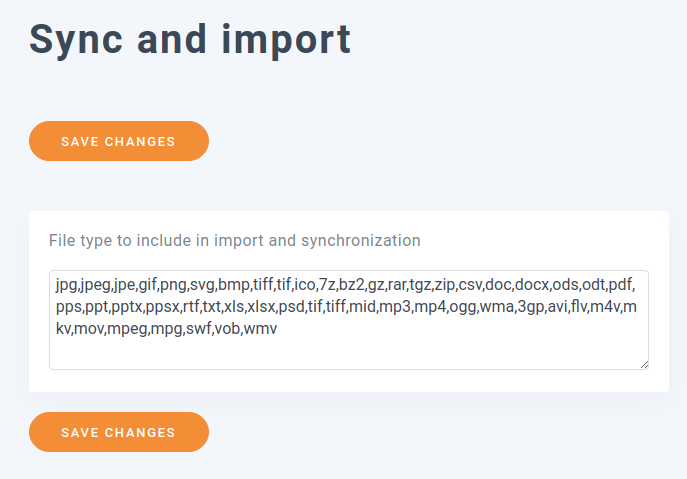
Si vous prévoyez d'importer de nombreux fichiers et que vous n'avez besoin d'en synchroniser que quelques-uns, rendez-vous dans l' « Filtre » du « Synchronisation et importation » . Sur cette page, vous pouvez choisir les types de fichiers à synchroniser. Seuls les fichiers dont l'extension figure dans la liste (séparés par des virgules) sont synchronisés par WP Media Folder ; les autres ne le sont pas.
Protéger les médias avec WP Media Folder
La synchronisation vous aide à gérer vos médias presque sans effort et s'assure que vos fichiers sont toujours disponibles, quand et où vous en avez besoin. Cependant, lorsque vous utilisez ces fichiers multimédias, vous attendez également que vos créations soient dûment protégées. WP Media Folder 5.0 a renforcé le principal type de protection accordé aux fichiers multimédias image : les filigranes.
Les paramètres de filigrane sont accessibles depuis le « Renommer et filigraner » menu WP Media Folder. La procédure générale reste inchangée : choisissez ou importez une image de filigrane et indiquez comment l’appliquer à votre média. Seule la méthode d’application du filigrane a changé.
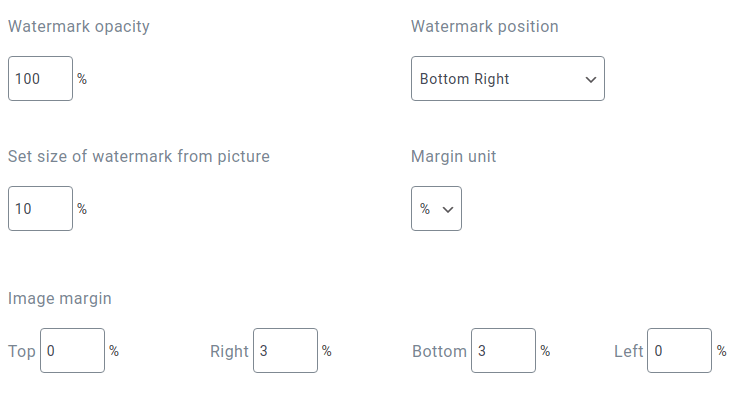
Maintenant, WP Media Folder prend en charge l'application de marges aux filigranes ainsi que l'opacité. Avec les marges, les filigranes ne sont pas immédiatement agrafés dans le coin d'une image, mais obtiennent un espace supplémentaire de chaque côté. Vous pouvez définir la marge en pixels ou en pourcentage de la taille de l'image. Juste au-dessus, vous pouvez définir l'opacité de manière dynamique.
Appel à tous les webmasters !
Gagnez du temps et boostez votre productivité avec WP Media Folder. Organisez sans effort les fichiers multimédias des clients, créez des galeries personnalisées et offrez une expérience utilisateur fluide.
Mettez à niveau vos projets de site web maintenant !
Lorsque vous recherchez une extension WordPress pour gérer vos médias, il est logique de s'attendre à une disponibilité et une protection. WP Media Folder 5.0 va au-delà de l'organisation de vos fichiers multimédias WordPress. Avec une synchronisation bidirectionnelle sur le même serveur, vos fichiers sont toujours disponibles, et avec les nouvelles options de filigrane, vous pouvez protéger vos médias à votre manière.
Lorsque vous vous abonnez au blog, nous vous enverrons un e-mail lorsqu'il y a de nouvelles mises à jour sur le site afin que vous ne les manquiez pas.



Commentaires