 Produits WordPress
 Produits Joomla
 Support
 Actualités
 Connexion
Où WordPress stocke-t-il les images sur votre site ? (Expliqué)

Quel que soit le type de site Web WordPress que vous exploitez aujourd'hui, les images jouent un rôle crucial dans l'amélioration de l'attrait visuel et de l'engagement des utilisateurs d'un site WordPress. Simplement, chaque site Web aura des images à montrer aux utilisateurs.
En tant qu'utilisateur de WordPress, vous pourriez vous demander : « Où sont stockées les images dans WordPress ? » Beaucoup d'entre vous diraient que les images sont stockées dans la médiathèque. Ce n'est pas correct ; en fait, elles sont situées dans le dossier des téléchargements, et il existe plusieurs façons d'y accéder.
Comprendre cela peut aider à mieux gérer et optimiser le stockage des images, améliorant ainsi les performances globales du site et l'expérience utilisateur. Cet article vous guidera sur la façon dont WordPress stocke les images sur le site Web, et partagera également des outils et des plugins que vous pouvez utiliser pour organiser facilement les images de manière plus efficace.
Table des matières
Comment localiser et gérer les images sur un site WordPress
WordPress dispose d'un système intégré pour gérer les téléchargements de médias comme les images, les vidéos, l'audio et les documents. Il vous permet de télécharger facilement des images et d'autres médias dans un dossier spécifique sur votre serveur d'hébergement WordPress.
Ces fichiers sont ensuite affichés dans votre bibliothèque multimédia, accessible via la Média > Bibliothèque . Vous pouvez les modifier, les manipuler ou même les supprimer.
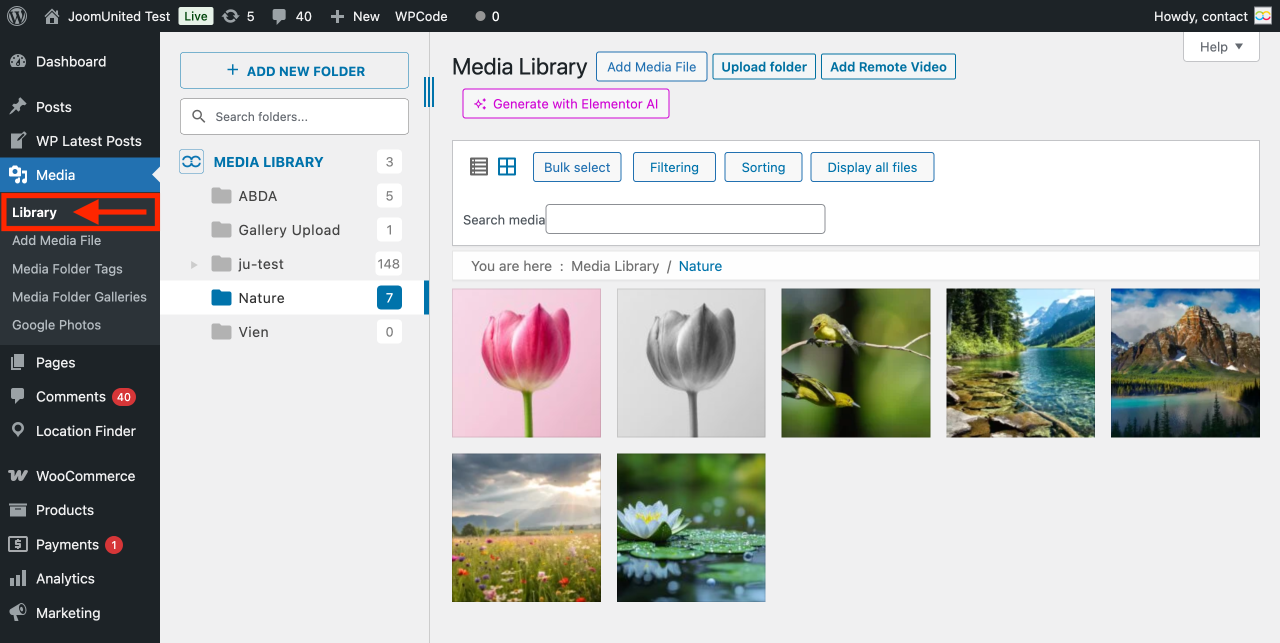
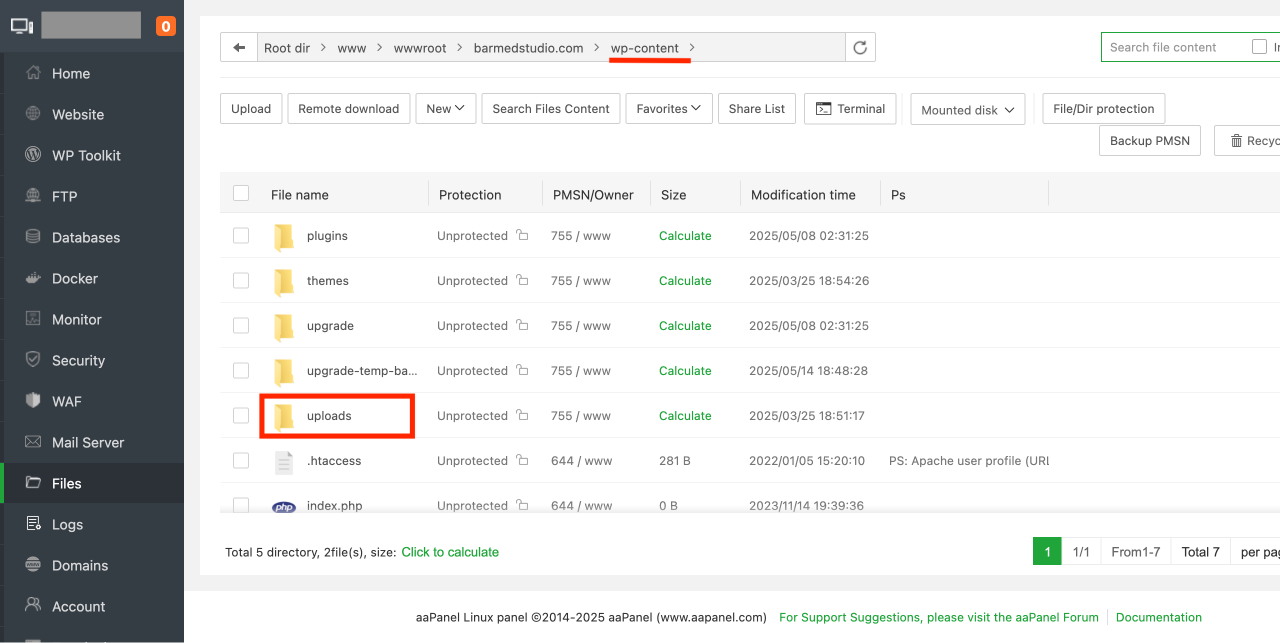
Dans ce cas, vous trouverez des images dans /wp-content/upload/. Toutes vos images sont ensuite organisées par année et par mois. De plus, vous verrez des dossiers créés par vos plugins WordPress pour enregistrer d'autres téléchargements.
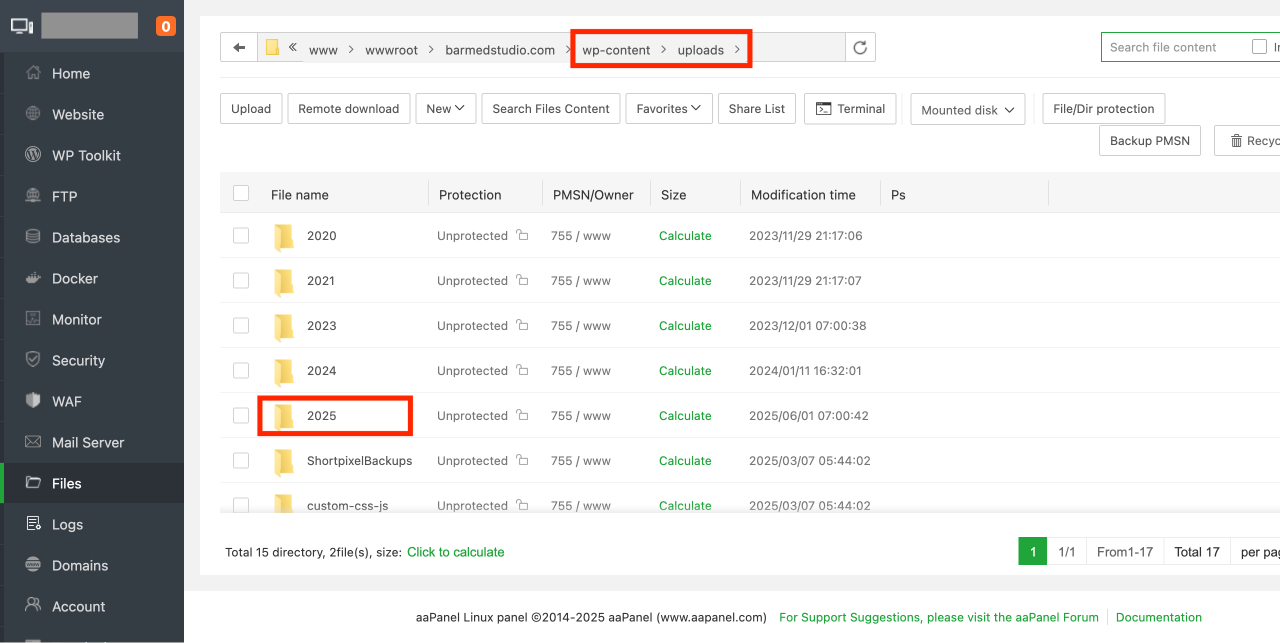
Par exemple, si vous avez téléchargé une image en juin 2025, l'emplacement du dossier média WordPress serait : /wp-content/uploads/2025/06. Dans ce cas, 2025 est l'année et 06 est le mois.
Connectez-vous à votre compte d'hébergement WordPress à l'aide d'un client FTP ou via le gestionnaire de fichiers sous le panneau de contrôle du compte d'hébergement pour afficher ces fichiers et dossiers.
Ces tailles d'images sont générées automatiquement par WordPress lorsque vous téléchargez une image. Par défaut, vous pouvez voir une miniature, une taille moyenne et une grande taille de l'image avec le téléchargement original.
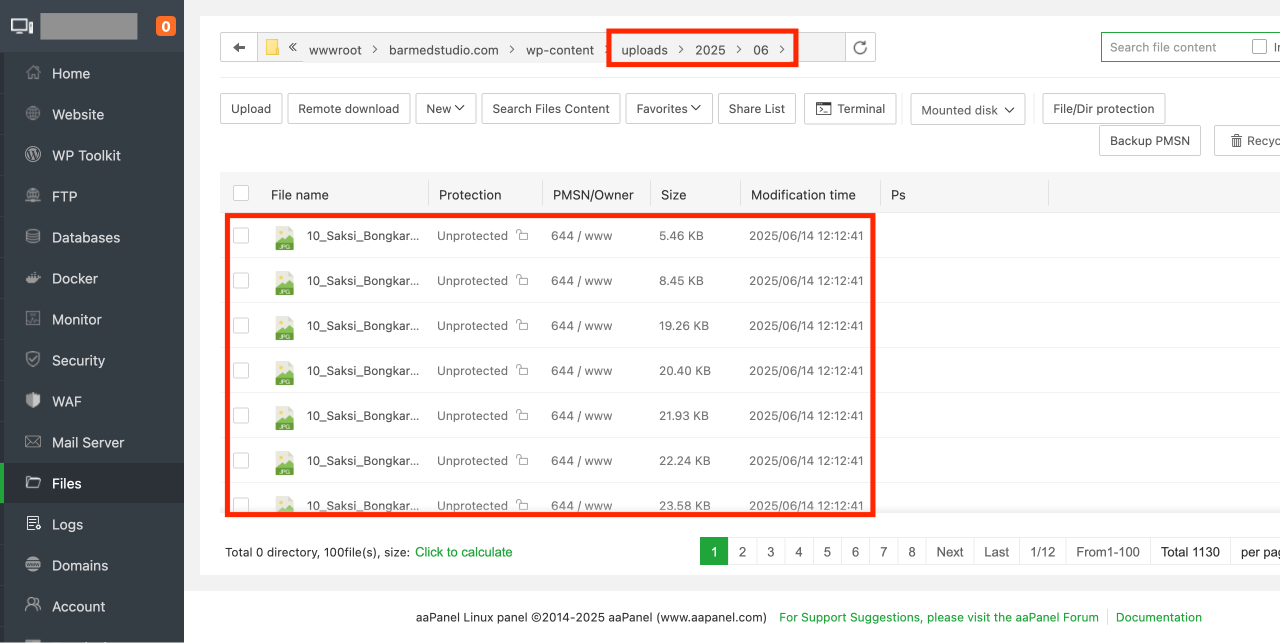
D'un autre côté, les thèmes ou plugins WordPress peuvent également générer des tailles d'image supplémentaires pour les utiliser.
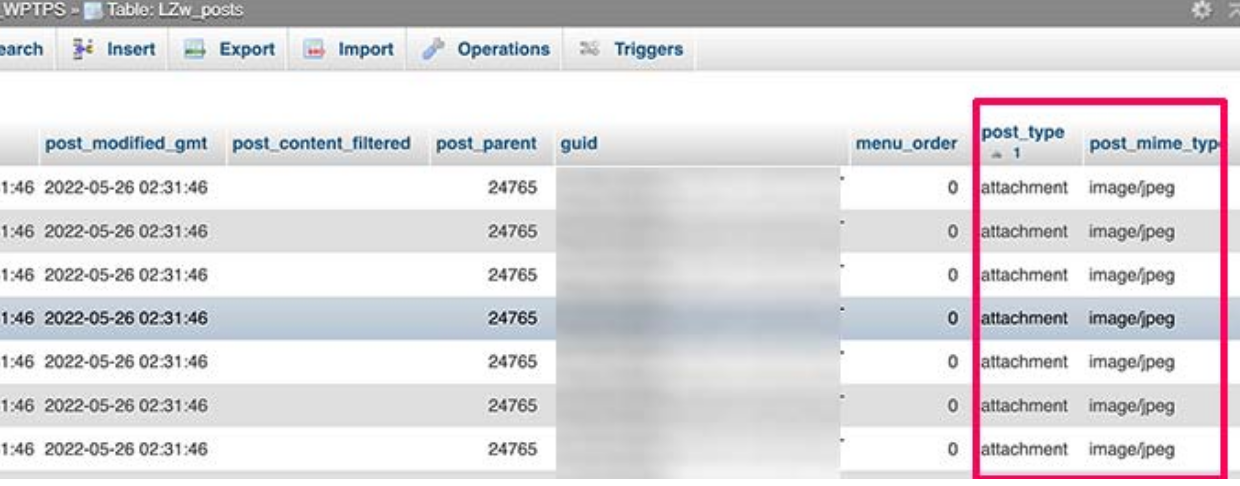
WordPress stocke des informations sur les téléchargements d'images dans la base de données en tant que type de publication de pièce jointe sous la table des publications. En dehors de cela, WordPress enregistre également des informations dans la table de métadonnées de publication lorsque vous insérez des images dans des publications/pages ou tout autre type de publication personnalisé.
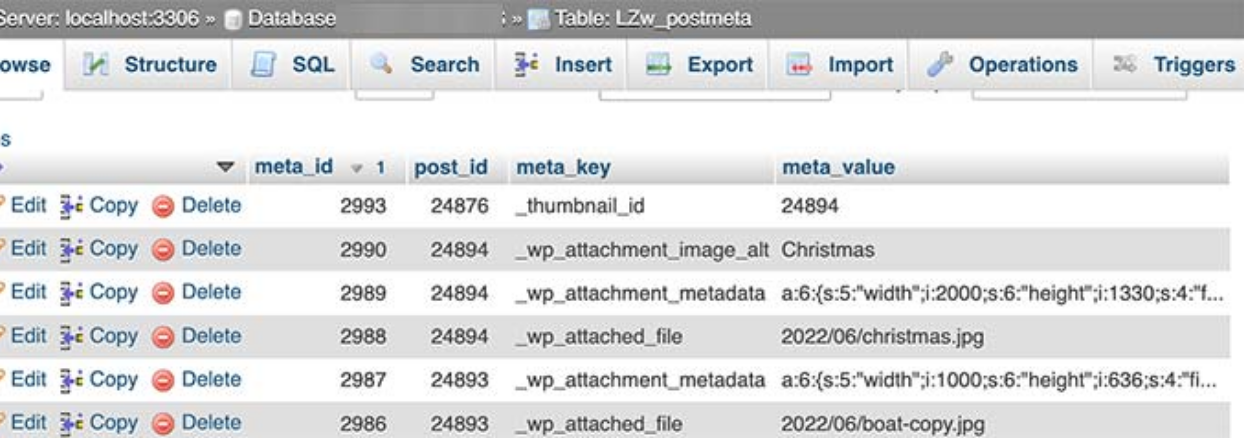
Par exemple, lorsque vous définissez une image en vedette, WordPress enregistre ces informations en tant que méta-clé _thumbnail_id.
Il les stocke ensuite dans la table des métadonnées de publication de votre base de données. Les informations à l'intérieur de votre base de données indiquent à WordPress l'emplacement du fichier sur votre serveur d'hébergement.
Ainsi, si vous supprimez un fichier de votre serveur à l'aide de FTP, alors WordPress affichera ces images comme cassées. De même, si vous supprimez la référence à une image de votre base de données WordPress, le fichier sera toujours intact sur votre serveur d'hébergement mais n'apparaîtra pas dans votre bibliothèque de médias.
N'oubliez pas que WordPress ne permet pas de modifier l'emplacement des fichiers téléchargés depuis l'interface d'administration. La seule modification possible consiste à désactiver les dossiers par mois et par année en accédant à Réglages > Média depuis le tableau de bord WordPress.
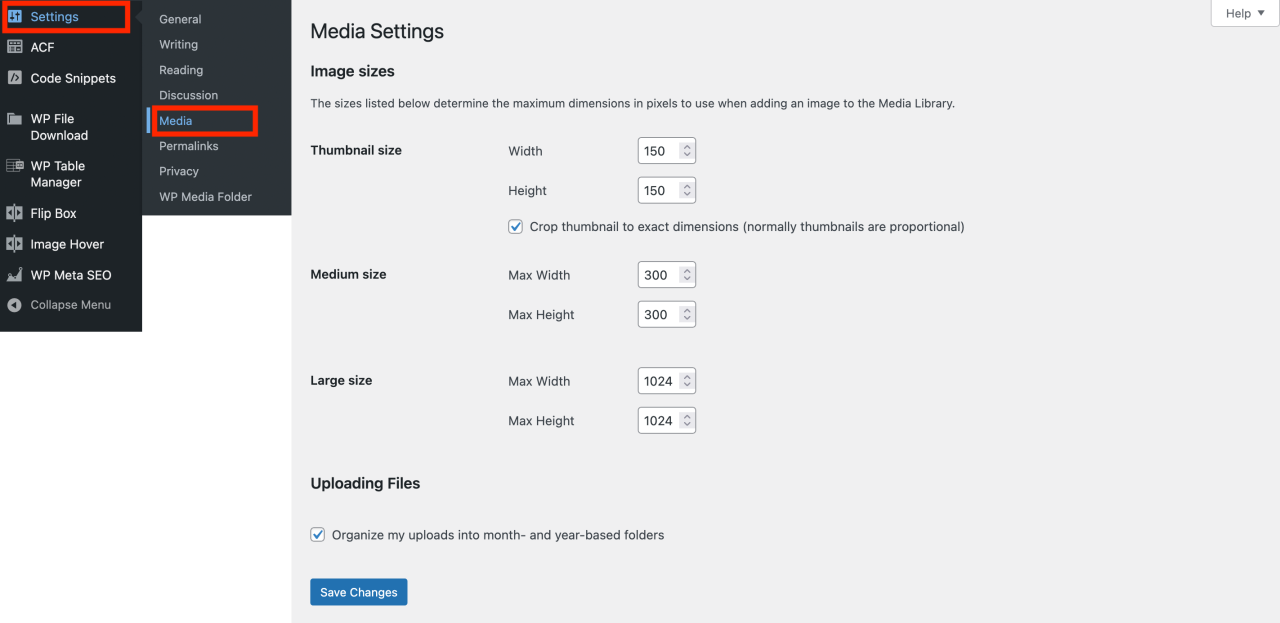
De plus, vous pouvez également ajuster les dimensions maximales en pixels pour vos téléchargements d'images.
Dites adieu à la médiathèque en désordre.
WP Media Folder vous permet de catégoriser les fichiers, de synchroniser les dossiers avec le stockage cloud, de créer des galeries incroyables et même de remplacer des images sans casser les liens.
Optimisez votre flux de travail média dès aujourd'hui
Conseils pour garder la médiathèque organisée

Pour la plupart des utilisateurs, la bibliothèque de médias par défaut de WordPress convient parfaitement. Cependant, l'un des principaux reproches formulés à son sujet concerne les options de filtrage.
Comme nous le savons, les sites web importants peuvent ajouter des centaines, voire des milliers d'images en un seul mois. Si vous devez trouver une image spécifique et que vous ne connaissez pas son nom de fichier exact, vous risquez de vous retrouver face à une véritable chasse au trésor.
Heureusement, comme pour la plupart des fonctionnalités de WordPress, plusieurs extensions peuvent vous simplifier la tâche. Vous aurez besoin d'une extension comme FileBird, qui vous permet d'organiser vos médias dans un système de dossiers au sein de la bibliothèque. Cette extension est utile pour tout type de site web et il est conseillé de l'installer dès la configuration de WordPress.
Par exemple, vous pouvez créer un dossier pour chaque article de blog. Vous pouvez ainsi identifier rapidement les images associées à chaque article directement depuis la bibliothèque de médias, ce qui facilite également la suppression des fichiers que vous n'utilisez plus.
En revanche, vous pouvez utiliser l'extension Envira Gallery, la meilleure extension de galerie d'images WordPress du marché, qui vous permet d'organiser vos images en albums, étiquettes et galeries.
Par exemple, si vous gérez un site web de photographie, vous souhaiterez peut-être organiser votre contenu en albums ou en étiquettes.
Optimisation des images WordPress pour la performance

Comme indiqué ci-dessus, les images sont très engageantes, ce qui rend votre contenu plus intéressant pour les utilisateurs. Cependant, si vous avez plusieurs grandes images sur une page, votre page web se chargera plus lentement que le texte brut. Cela affecte l'expérience utilisateur ainsi que le référencement.
Heureusement, il existe de nombreux outils pour optimiser facilement vos images pour le web avant de les télécharger sur WordPress. Par exemple, vous pouvez utiliser un plugin de compression d'images WordPress comme EWWW Image Optimizer pour optimiser automatiquement chaque image que vous téléchargez sur votre site web.
De plus, améliorez les performances de votre site en utilisant un CDN (Content Delivery Network), qui vous permet de charger des images à partir d'un réseau mondial de serveurs au lieu de votre serveur d'hébergement. L'un des meilleurs services CDN sur le marché est Bunny.
Appel à tous les webmasters !
Gagnez du temps et boostez votre productivité avec WP Media Folder. Organisez sans effort les fichiers multimédias des clients, créez des galeries personnalisées et offrez une expérience utilisateur fluide.
Mettez à niveau vos projets de site web maintenant !
Conclusion
Comprendre où les images sont stockées dans WordPress est crucial pour une gestion efficace de votre site web. Nous espérons que cet article vous a aidé à apprendre, afin que vous puissiez résoudre les problèmes plus efficacement, optimiser les performances et garder vos fichiers multimédias organisés.
Enfin et surtout, vous pouvez utiliser le plugin WP Media Folder pour organiser vos images et fichiers multimédias en dossiers comme sur votre ordinateur. Procurez-vous-le maintenant sur JoomUnited et découvrez une façon plus intelligente de gérer vos médias WordPress !
Lorsque vous vous abonnez au blog, nous vous enverrons un e-mail lorsqu'il y a de nouvelles mises à jour sur le site afin que vous ne les manquiez pas.


Commentaires