 WordPress products
 Joomla products
 Assistance
 Actualités
 Connexion
Comment créer un site de photographie avec WordPress et WP Media Folder

WP Media Folder est le meilleur plugin pour organiser notre bibliothèque de médias ainsi que pour créer des galeries, mais par le passé, il lui manquait des fonctionnalités essentielles que les photographes pouvaient utiliser pour leurs projets, comme le partage avec les clients, la protection, ainsi que l'autorisation du téléchargement, mais ce n'est plus un problème ! Dans cet article, nous allons vous présenter le nouveau Photography Addon.
Protégez vos images et vos galeries, créez des galeries rapidement, partagez-les avec vos clients, créez une liste de souhaits et permettez également à vos clients de les télécharger : voici quelques-unes des fonctionnalités que WP Media Folder offre aux photographes, et nous allons voir comment utiliser ce nouvel addon remarquable.
Créer et gérer des galeries n'était pas si simple par le passé, mais commençons par l'article pour voir à quel point il est facile de l'utiliser !
Table des matières
Dites adieu à une médiathèque en désordre.
WP Media Folder vous permet de catégoriser les fichiers, de synchroniser les dossiers avec le stockage cloud, de créer des galeries étonnantes et même de remplacer des images sans casser les liens.
Optimisez votre flux de travail média dès aujourd'hui
Créer une galerie photo WordPress
La première étape consiste à créer une galerie photo dans notre gestionnaire de galeries. Pour ce faire, nous devrons d'abord l'activer dans les paramètres de WP Media Folder .
Rendez-vous dans vos Réglages généraux > WP Media Folder > Photographe.
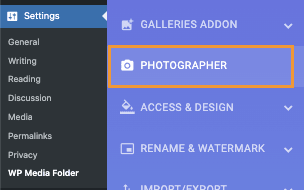
Sur cette page, nous pouvons activer les fonctionnalités Photographer ainsi qu'ajouter des limites de taille pour les options de téléchargement.
Les fonctionnalités qui peuvent être activées sont :
Fonctionnalité Photographe : cela nous permettra de générer des galeries privées distinctes à partager avec nos clients.
Options de partage de photos : pour activer l'option permettant de partager nos galeries protégées avec les clients.
Autoriser les commentaires sur les photos : cette fonctionnalité ajoutera la possibilité pour nos clients d'ajouter des commentaires sur nos photos sur le front-end.
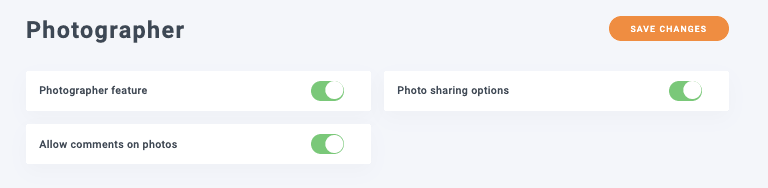
Une fois cette option activée et nos limites de téléchargement définies, nous pouvons procéder à l'enregistrement des modifications et créer notre galerie, alors cliquons sur Enregistrer les modifications puis, naviguons vers Médias > Galerie de dossiers multimédias.
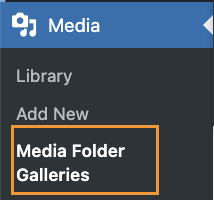
Sur cette page, nous pouvons cliquer sur +Ajouter une galerie > Créer une galerie de photographe.
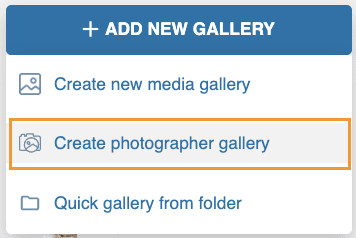
Nous pourrons définir le titre de la galerie ainsi que si nous voulons qu'elle soit une sous-galerie dans la fenêtre contextuelle qui apparaît.
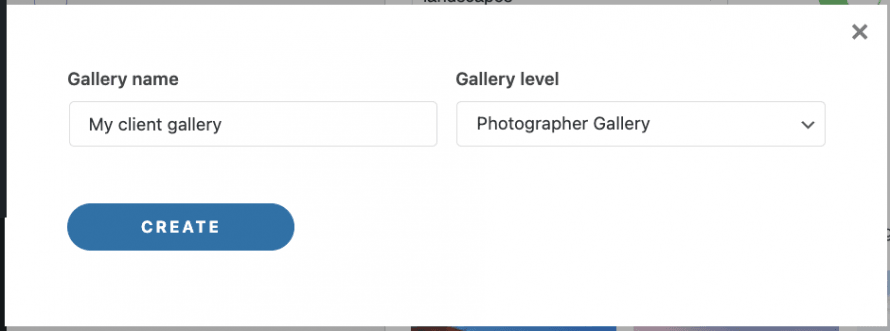
Et notre galerie photo sera créée !
Nous pouvons maintenant procéder à l'ajout d'images à nos galeries photo, pour cela, nous avons 4 options disponibles :
Téléverser : pour téléverser nos images depuis notre PC, nous pouvons également glisser-déposer nos images
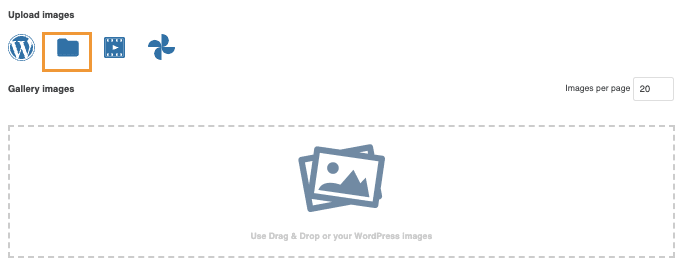
Depuis notre Bibliothèque de médias, cette option nous permettra d'ouvrir notre bibliothèque de médias et de naviguer entre nos dossiers de médias, et de sélectionner un dossier ou seulement certaines images.
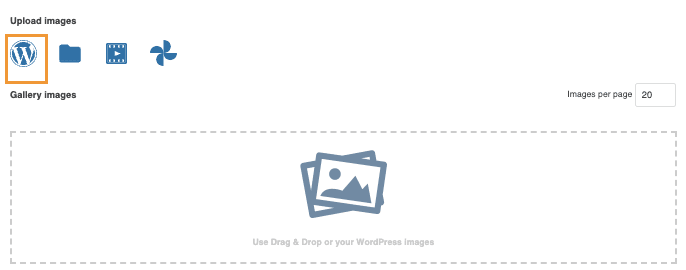
Les autres options consistent à charger une vidéo externe ou une vidéo de notre bibliothèque de médias et également à importer nos images directement depuis Google Photos.
Pour cet article, nous avons déjà quelques images préparées dans notre bibliothèque de médias, alors sélectionnons l'icône WordPress pour charger notre bibliothèque de médias et sélectionner nos photos.
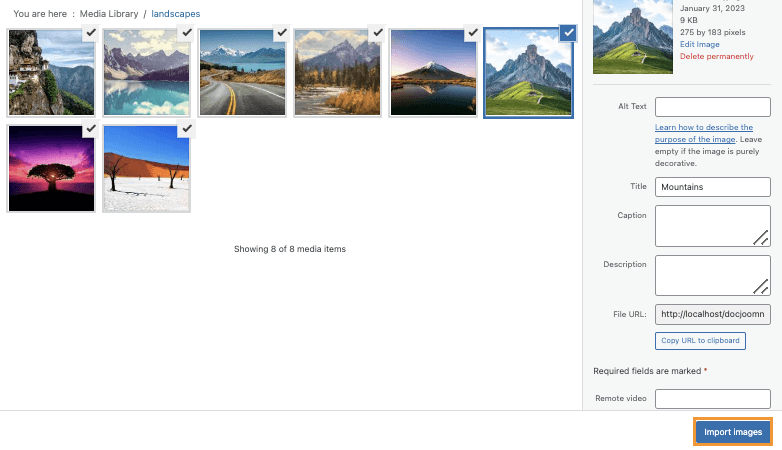
Un aperçu des images se chargera dans notre section de création de galerie. Nous remarquerons également que nous avons la possibilité d'utiliser un dossier multimédia pour créer notre galerie photo et de la configurer afin que tous les médias ajoutés à la médiathèque soient également ajoutés automatiquement à la galerie du photographe.
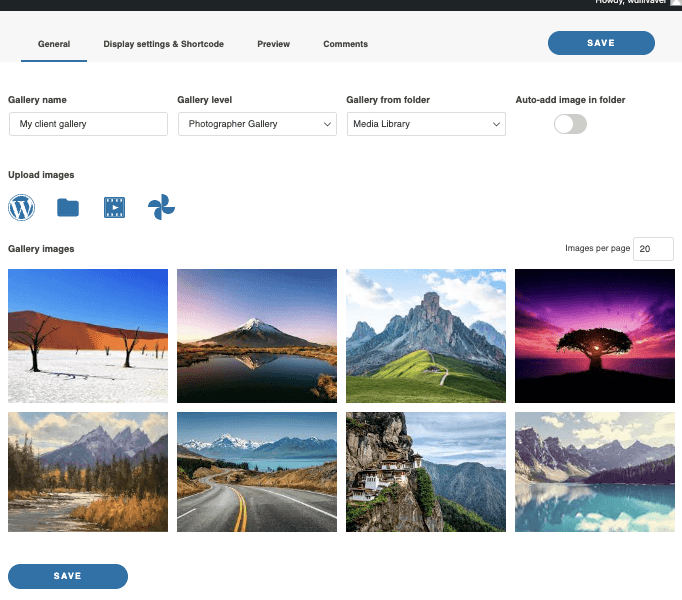
Nous avons maintenant d'autres onglets où nous pouvons configurer davantage notre galerie de photographe, ces onglets sont :
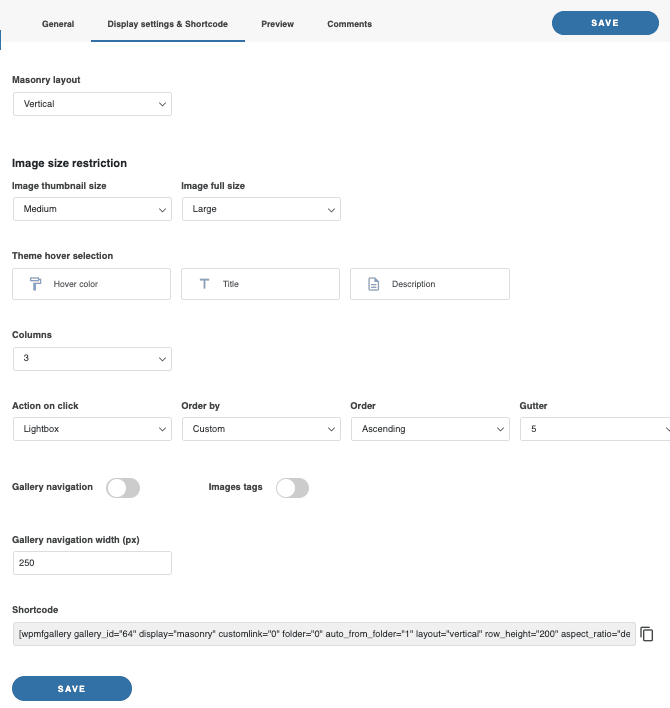
Paramètres d'affichage & Shortcode : cela nous permettra de configurer davantage notre galerie Photographe et de l'afficher comme nous le souhaitons.
Aperçu : où nous pouvons voir comment la galerie sera affichée sur le front-end avant de l'ajouter.
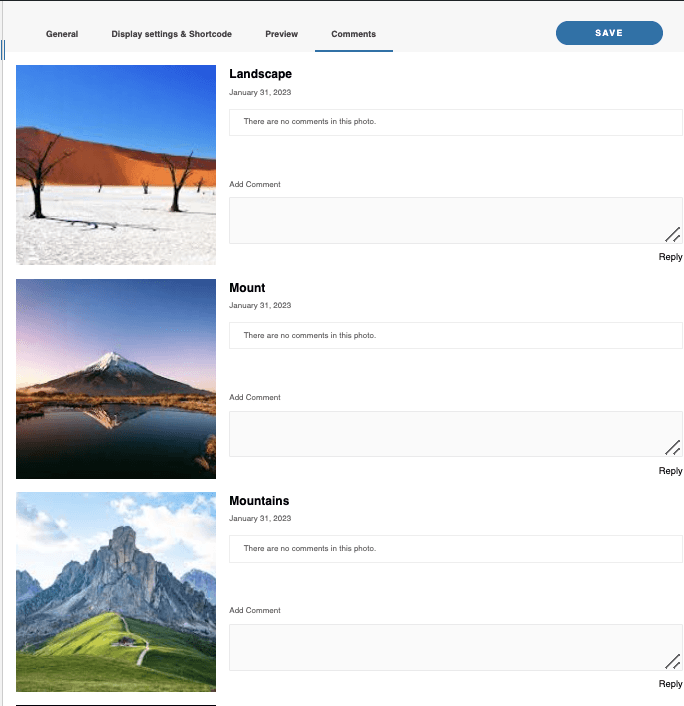
Commentaires : dans cette section, nous pouvons gérer les commentaires des images et répondre à nos clients.
Aussi simple que de télécharger des images et d'ajuster les paramètres, nous aurons une galerie Photographer créée.
Partager les galeries Photographe WordPress avec les clients
Maintenant que notre galerie Photographer est créée, nous pouvons procéder à son partage avec nos clients. Pour cela, faites un clic droit sur le titre de la galerie dans la barre latérale du gestionnaire de galeries, puis cliquez sur Partager la galerie.
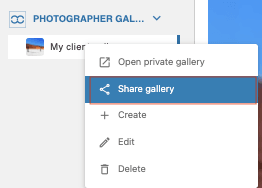
Cela ouvrira une fenêtre modale dans laquelle nous pourrons facilement ajouter le compte e-mail de notre client, un mot de passe et le contenu de l'e-mail avec le lien vers notre galerie de photographe.
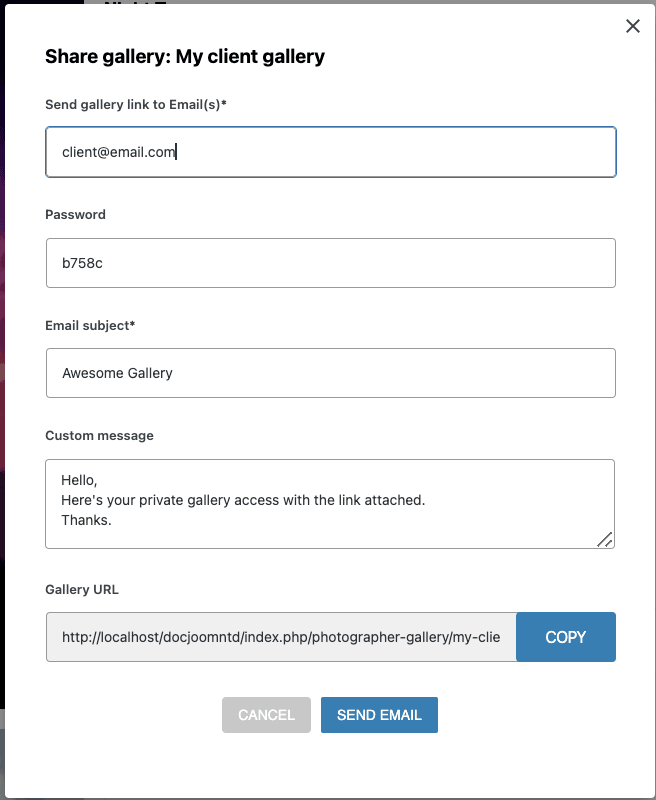
Aussi simple que de cliquer sur ENVOYER UN E-MAIL, et la galerie sera partagée avec nos clients !
Bien sûr, nous avons également la possibilité de copier le lien de la galerie et de l'envoyer à notre client.
En dernière étape, nous pouvons interagir avec notre galerie Photographer comme si nous étions nos clients pour confirmer que tout semble et fonctionne correctement. Pour cela, faites un clic droit sur le nom de la galerie > Ouvrir la galerie privée.
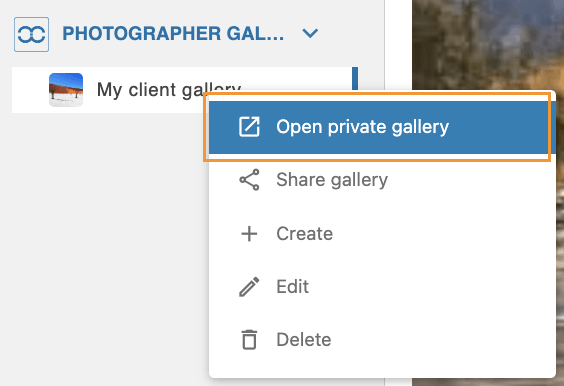
Un nouvel onglet s'ouvrira avec toutes les options disponibles pour nos clients, comme ajouter des photos à la liste de souhaits, télécharger les photos, consulter la liste de souhaits et également commenter les photos.
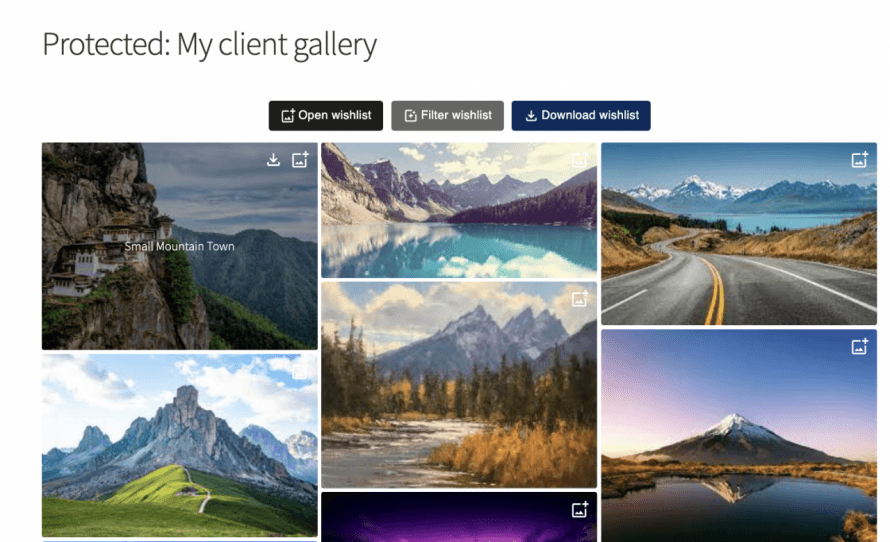
Nous pouvons ajouter des images à la liste de souhaits en cliquant sur l'option qui apparaît en haut à droite.
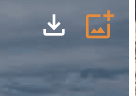
l'autre icône nous permettra de télécharger cette image spécifique.
désormais, sous notre liste de souhaits, nous pourrons commenter les images pour donner par exemple un retour au photographe.
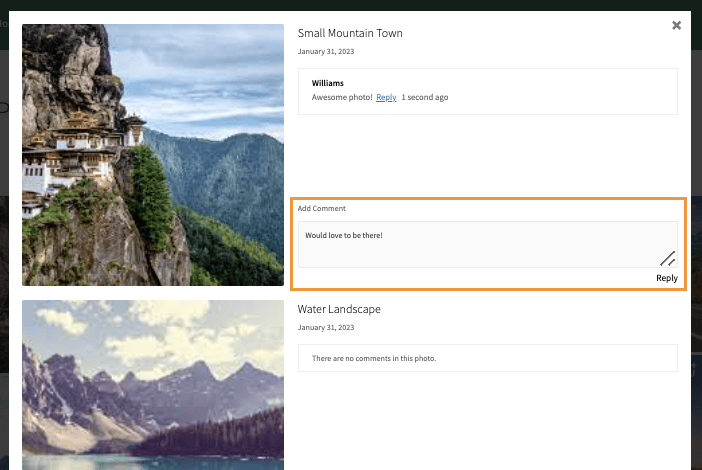
Et lorsque le client termine la liste de souhaits, il peut facilement la télécharger à partir des boutons en haut de la galerie !

Une fenêtre contextuelle apparaîtra avec toutes les tailles que nous avons ajoutées lors de l'étape de configuration et, enfin, le bouton pour les télécharger.
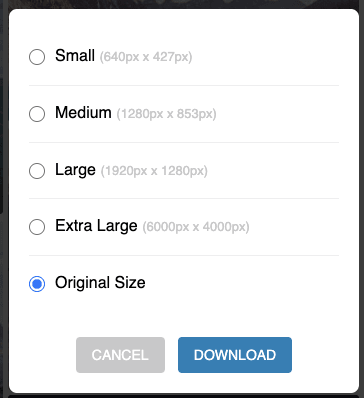
Comme vous pouvez le constater, il s'agit d'une galerie très fonctionnelle qui peut être facilement partagée avec nos clients ! Et avec d'excellentes options de commentaires qui nous permettront de communiquer avec eux sur la même plateforme, une fonctionnalité qui peut être décrite en un mot : génial !
Appel à tous les webmestres !
Gagnez du temps et boostez votre productivité avec WP Media Folder. Organisez sans effort les fichiers multimédias de vos clients, créez des galeries personnalisées et offrez une expérience utilisateur fluide.
Améliorez vos projets web dès maintenant !
Galeries de photographes WordPress et plus encore
Comme nous avons pu le constater, une fonctionnalité exceptionnelle qui nous permettra de créer des galeries de photographes, mais ce n'est pas tout ! Nous disposons également d'un gestionnaire de galeries avec de nombreux thèmes disponibles ainsi que de nombreuses autres options comme le déchargement de nos médias, leur organisation dans des dossiers de médias, et la connexion entre notre bibliothèque de médias et des services cloud comme Google Drive, OneDrive, et Dropbox !
Vous pouvez également regarder cette superbe vidéo dans laquelle nous expliquons les détails et montrons comment tout cela fonctionne en temps réel.
Qu'attendez-vous ? Rendez-vous ici et procurez-vous votre propre WP Media Folder ainsi que l'addon Gallery !
Lorsque vous vous abonnez au blog, nous vous enverrons un e-mail lorsqu'il y aura de nouvelles mises à jour sur le site afin que vous ne les manquiez pas.



