 WordPress products
 Joomla products
 Assistance
 Actualités
 Connexion
10 meilleures extensions de médiathèque WordPress à utiliser

Lorsque vous démarrez un nouveau site web, vous conviendrez que l'organisation des médias en dossiers n'est pas une priorité. Mais, à mesure que le contenu s'accroît et que les médias en représentent une grande partie, vous réaliserez qu'il s'agit de l'un des éléments les plus fondamentaux.
Table des matières
Heureusement, il existe des extensions de bibliothèque de médias WordPress pour vous aider à gérer les fichiers multimédias facilement et à organiser rapidement les fichiers sur votre ordinateur, comme catégoriser les fichiers, les modifier en masse et supprimer facilement et rapidement les fichiers dont vous n'avez plus besoin.
Ainsi, dans cet article, nous avons rassemblé dix des meilleures options pour améliorer votre médiathèque WordPress. Allons-y !
1. WP Media Folder
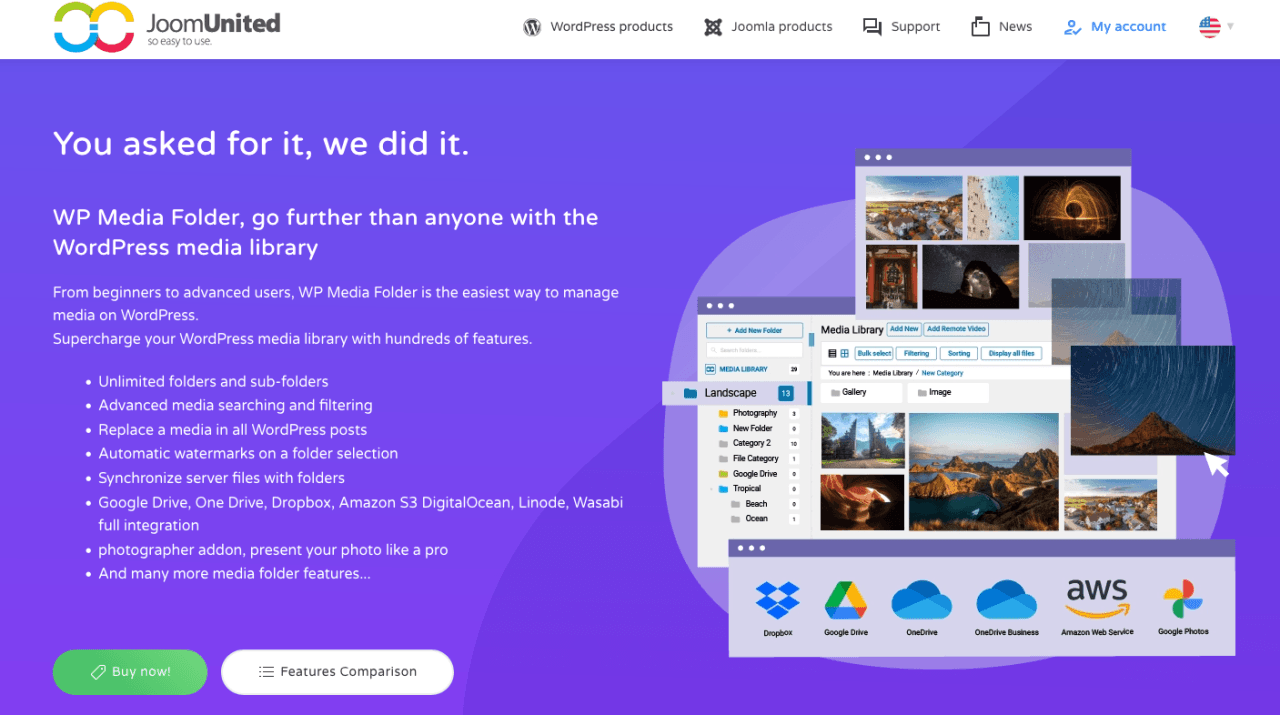
Tout d'abord, il y a le WP Media Folder qui propose des options riches en fonctionnalités. Il offre un mélange unique de dossiers multimédias virtuels et réels. Il propose une option pour importer et synchroniser les dossiers de votre serveur que vous avez téléchargés via FTP. Vous pouvez également migrer vos dossiers virtuels vers des dossiers réels sur votre serveur.
WP Media Folder est une solution parfaite pour ceux qui ont du mal à gérer un grand nombre de fichiers multimédias sur leur site WordPress. Vous pouvez y trier les médias par type de fichier, taille, titre, et même dans un ordre personnalisé. Il présente l'avantage que si vous souhaitez désinstaller l'extension, vous ne perdrez aucun fichier multimédia. De plus, même si vous déplacez les médias d'un dossier à un autre, les liens ne seront pas rompus.
L'une des fonctionnalités avancées est la possibilité de le synchroniser avec Google Drive, Dropbox, Amazon S3, et plus encore. Vous pouvez conserver la même structure de dossiers et même importer des fichiers. Par exemple, vous pouvez téléverser un fichier sur Google Drive puis accéder à ce fichier depuis votre tableau de bord WordPress, tout en conservant la même structure de dossiers que Google Drive.
Principales fonctionnalités de WP Media Folder :
- Crée des dossiers multimédias virtuels par défaut
- Interface moderne avec glisser-déposer
- De nombreuses options de tri et de filtrage
- Créer des galeries à partir des éléments d'un dossier
- Synchroniser avec Google Drive, Dropbox, OneDrive, Google Photos et Amazon S3
- Crée des dossiers multimédias virtuels par défaut
- Importer des fichiers/dossiers depuis votre serveur que vous avez téléversés via FTP
- Option pour transformer les dossiers virtuels en dossiers multimédias réels sur votre serveur
- Ajouter des vidéos hébergées à distance en tant qu'éléments de la médiathèque
Dites adieu à une médiathèque en désordre.
WP Media Folder vous permet de catégoriser les fichiers, de synchroniser les dossiers avec le stockage cloud, de créer des galeries étonnantes et même de remplacer des images sans casser les liens.
Optimisez votre flux de travail média dès aujourd'hui
2. Dossiers de la médiathèque WordPress
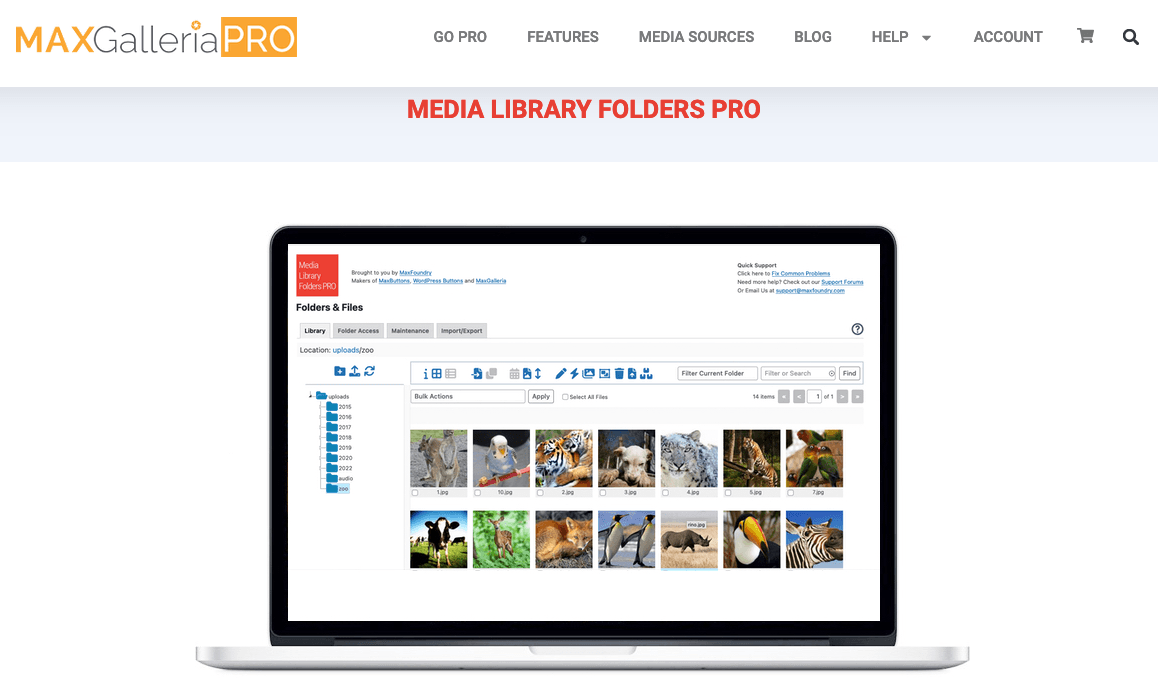
Si vous recherchez un plugin puissant pour améliorer les fonctionnalités de votre bibliothèque de médias WordPress, alors WordPress Media Library Folders sera le meilleur choix. Avec ce plugin, vous pouvez créer des dossiers dans la bibliothèque de médias pour garder vos images ou autres fichiers organisés.
Tout dans ce plugin est basé sur une interaction par glisser-déposer, vous permettant de réorganiser, copier et supprimer des dossiers avec un minimum d'effort. WordPress Media Library Folders dispose également d'une fonctionnalité intégrée pratique pour régénérer les miniatures de vos images et d'un outil SEO d'images qui ajoute les attributs ALT et TITLE aux images lors de leur téléchargement.
Principales fonctionnalités de WordPress Media Library Folders :
- Créer de véritables dossiers pour faciliter l'organisation de vos fichiers multimédias
- Déplacer, copier, renommer et supprimer des fichiers et des dossiers avec une interface glisser-déposer
- Régénérer les miniatures lors du remplacement des images pour garantir un affichage correct
- Images SEO pour spécifier les attributs ALT et TITLE lors du téléversement
- Synchroniser les dossiers/fichiers lors du déplacement ou du téléversement d'un dossier via FTP
- Organiser les dossiers de votre bibliothèque multimédia avec des catégories
- Créer de nouvelles galeries MaxGalleria et NextGEN directement depuis votre dossier MLF
3. Catégories de la médiathèque
Par défaut, le plugin utilise les mêmes catégories que les articles et les pages de votre WordPress, mais avec Media Library Categories, vous pouvez attribuer des catégories aux éléments de votre médiathèque, que ce soit fichier par fichier ou en masse. Vous pouvez également utiliser vos catégories comme filtres dans vos recherches, ce qui facilite la localisation des fichiers dans la bibliothèque de contenu.
Même si ce plugin n'a peut-être pas l'interface la plus élégante comparé à d'autres plugins, il fait l'essentiel sans alourdir votre site WordPress avec du code et des fonctionnalités superflus.
Principales fonctionnalités de Media Library Categories :
- Ajouter / modifier / supprimer des catégories sur les éléments multimédias
- Changer la catégorie de plusieurs éléments à la fois avec des actions groupées
- Filtrer par catégories dans la médiathèque
- Filtre de taxonomie
- Filtrer par catégories dans le shortcode de la galerie
4. WordPress Real Media Library
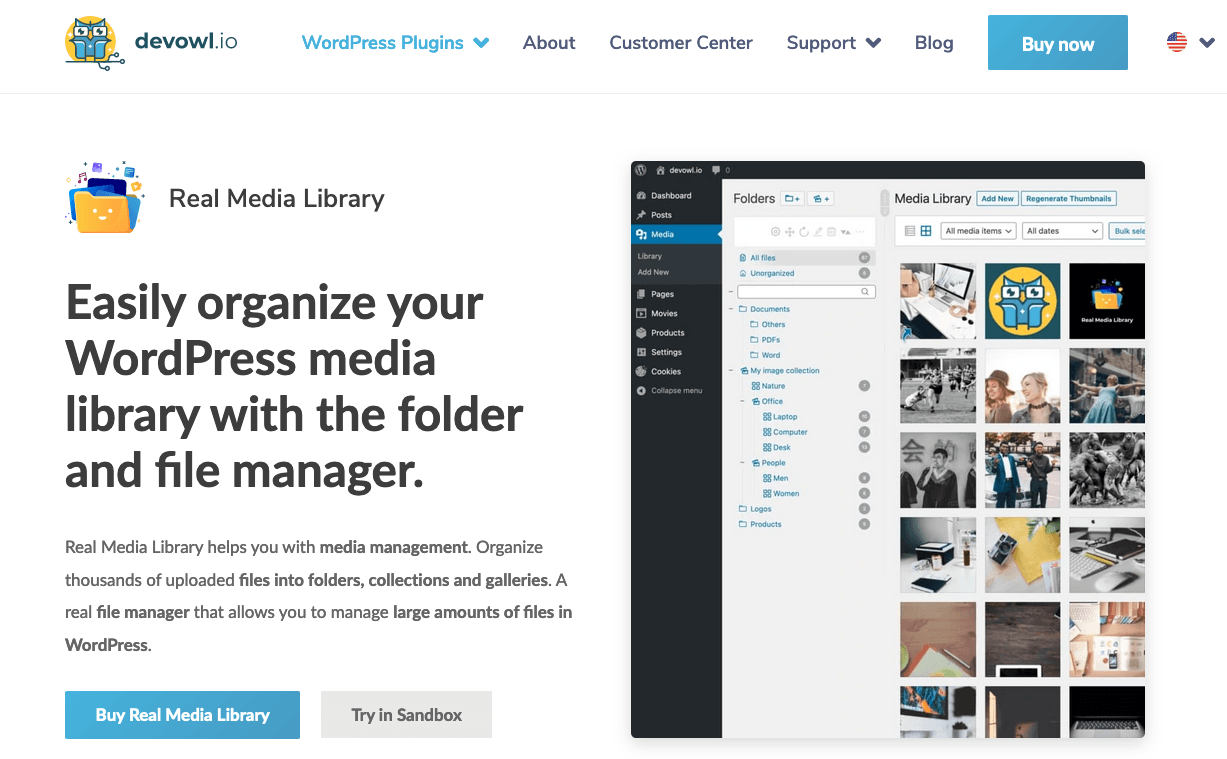
Real Media Library est une extension WordPress très utile, riche en fonctionnalités, qui vous aide dans la gestion de vos médias. Elle vous aide à organiser vos images et fichiers multimédias en catégories et dossiers.
À partir d'une seule barre d'outils, vous pouvez créer, renommer, supprimer et réorganiser des dossiers, ainsi que glisser-déposer des fichiers. Vous pouvez également définir des filtres, créer un ordre de contenu personnalisé et afficher les fichiers en mode liste. Comme inconvénients, nous pouvons noter qu'elle ne dispose d'aucune fonctionnalité SEO comme le renommage automatique des fichiers et que certaines fonctionnalités comme les connecteurs cloud sont absentes.
Principales fonctionnalités de WordPress Real Media Library :
- Réorganisation automatique des téléversements (par ex. A-Z par nom de fichier)
- Fonctionne avec d'excellentes performances même avec plus de 10 000 téléversements
- Raccourcis pour éviter les doublons dans votre médiathèque
- Traduit en neuf langues
- Avantages SEO grâce à la réorganisation physique des fichiers (avec l'extension Real Physical Media)
5. Organiser la médiathèque par dossiers
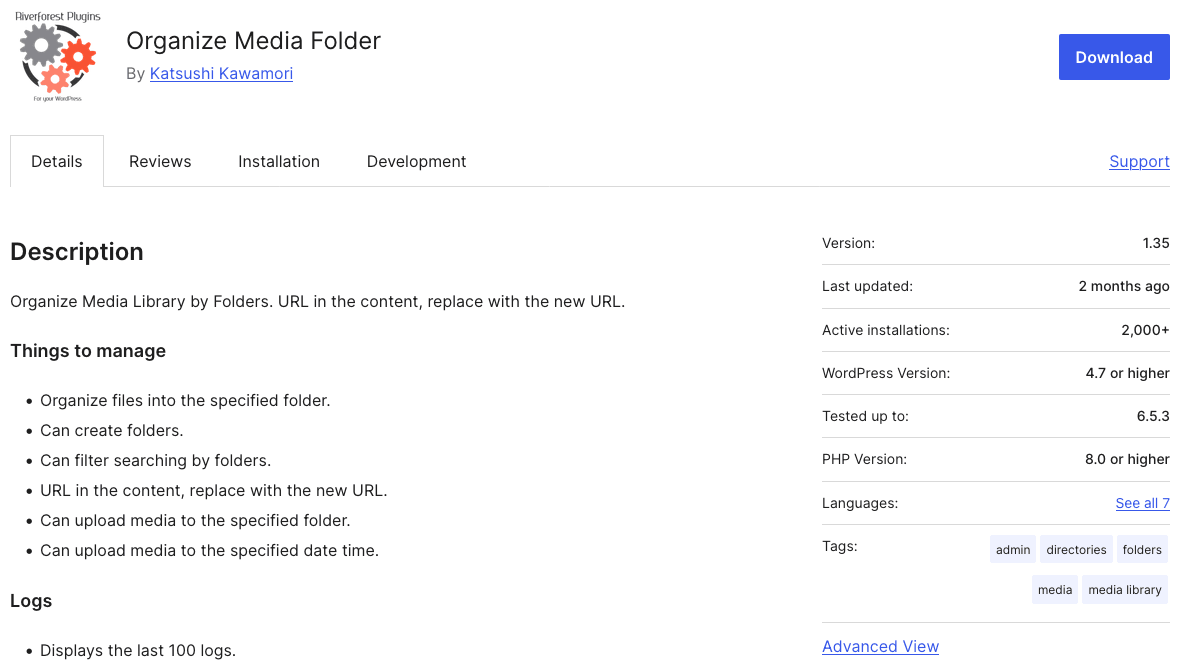
Le prochain plugin gratuit pour la bibliothèque de médias WordPress est assez simple. Il vous permet de créer différents dossiers depuis la vue des médias et de leur appliquer un dossier. De plus, il est bien plus facile de savoir où trouver exactement les éléments multimédias si vous créez différentes cartes.
Aucune intégration tierce n'est mentionnée et vous ne pouvez pas trier vos médias dans des dossiers dans la lightbox du gestionnaire de médias. Ensuite, depuis votre éditeur préféré, vous pouvez charger le gestionnaire de médias WordPress et filtrer vos médias par dossier.
Principales fonctionnalités d'Organize Media Library by Folders :
- Organisez les fichiers dans le dossier spécifié
- Permet de créer des dossiers
- Possibilité de filtrer la recherche par dossiers
6. FileBird
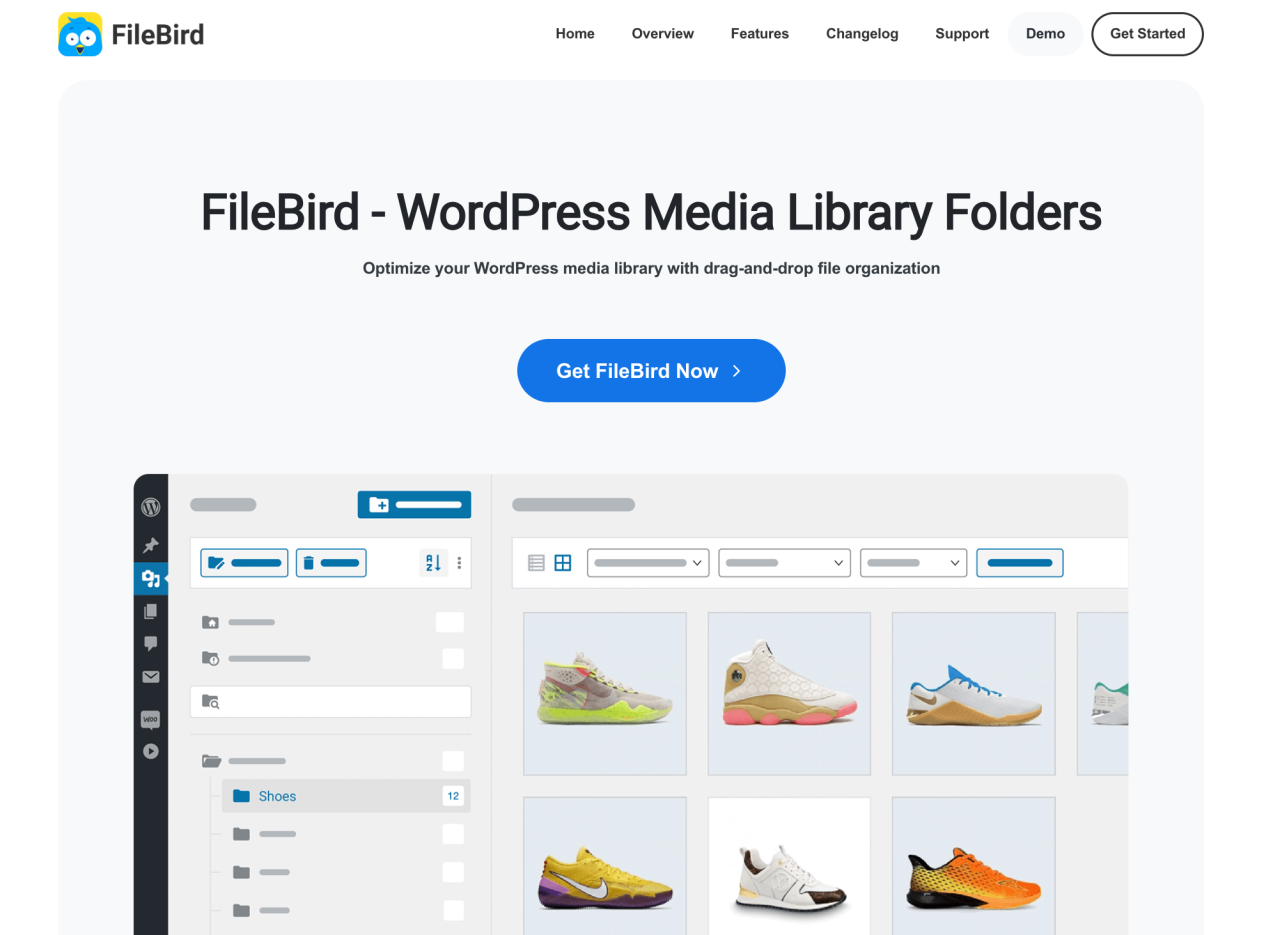
FileBird est une autre extension WordPress qui vous aide à organiser facilement vos téléversements dans votre bibliothèque de médias. Vous pouvez créer, renommer ou supprimer un dossier et simplement glisser-déposer vos fichiers dedans. La structure des dossiers est bien intégrée à la fois dans la bibliothèque de médias et dans la boîte de dialogue « Insérer un média », qui offre une bonne compatibilité avec tous les principaux constructeurs de pages, WPML et Polylang.
Ce dossier est l'une des solutions qui bénéficie également d'une bonne traduction en sept langues, dont l'anglais et l'allemand, ce qui facilite l'utilisation de l'extension par les utilisateurs dans leur langue maternelle.
Principales fonctionnalités de FileBird :
- Une interface conviviale avec glisser-déposer
- La possibilité de créer plusieurs dossiers et sous-dossiers
- Fonctionnalités de filtrage de fichiers dans l'éditeur WordPress
- Compatibilité avec les constructeurs de pages, WooCommerce et WPML
- Migration rapide
- Prise en charge de plusieurs langues
7. CatFolders
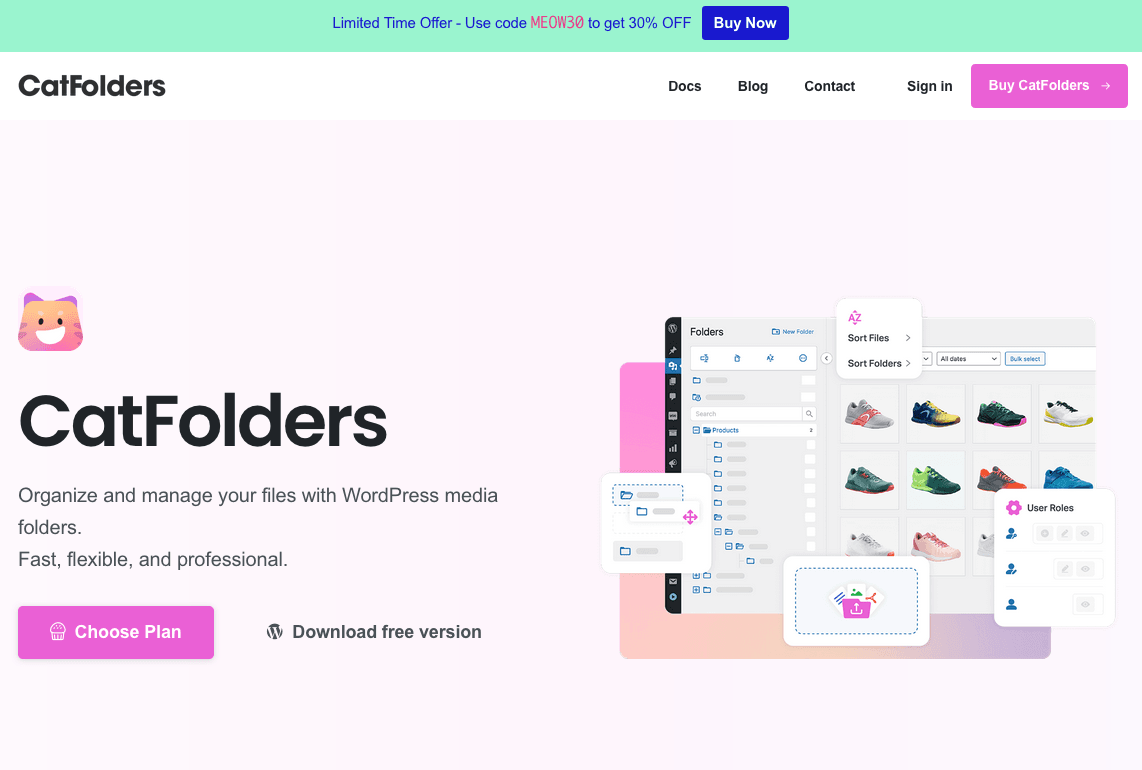
Le prochain plugin est conçu pour vous aider à gérer vos fichiers multimédias avec des dossiers de catégories. Vous pouvez créer des dossiers et les organiser rapidement comme vous le souhaitez. Avec la catégorisation sous forme d'arborescence de dossiers, l'ajout de nouveaux médias est un jeu d'enfant.
De plus, CatFolders sera une bonne alternative pour les agences web et les freelances, car il propose un prix abordable pour un nombre illimité de sites web. Il peut s'agir d'un avantage par rapport à d'autres plugins, qui ne prennent pas en charge les licences multi-sites illimitées.
Principales fonctionnalités de CatFolders :
- Interface utilisateur par glisser-déposer
- Organisez vos fichiers multimédias dans des dossiers personnalisables
- Trouvez facilement vos médias et pièces jointes grâce à la barre de recherche et aux options de filtrage
- Sauvegardez et restaurez rapidement l'organisation de vos dossiers
- Les permissions basées sur les rôles permettent de limiter l'accès complet aux administrateurs et aux éditeurs uniquement
- Prise en charge de plusieurs langues
8. Dossiers
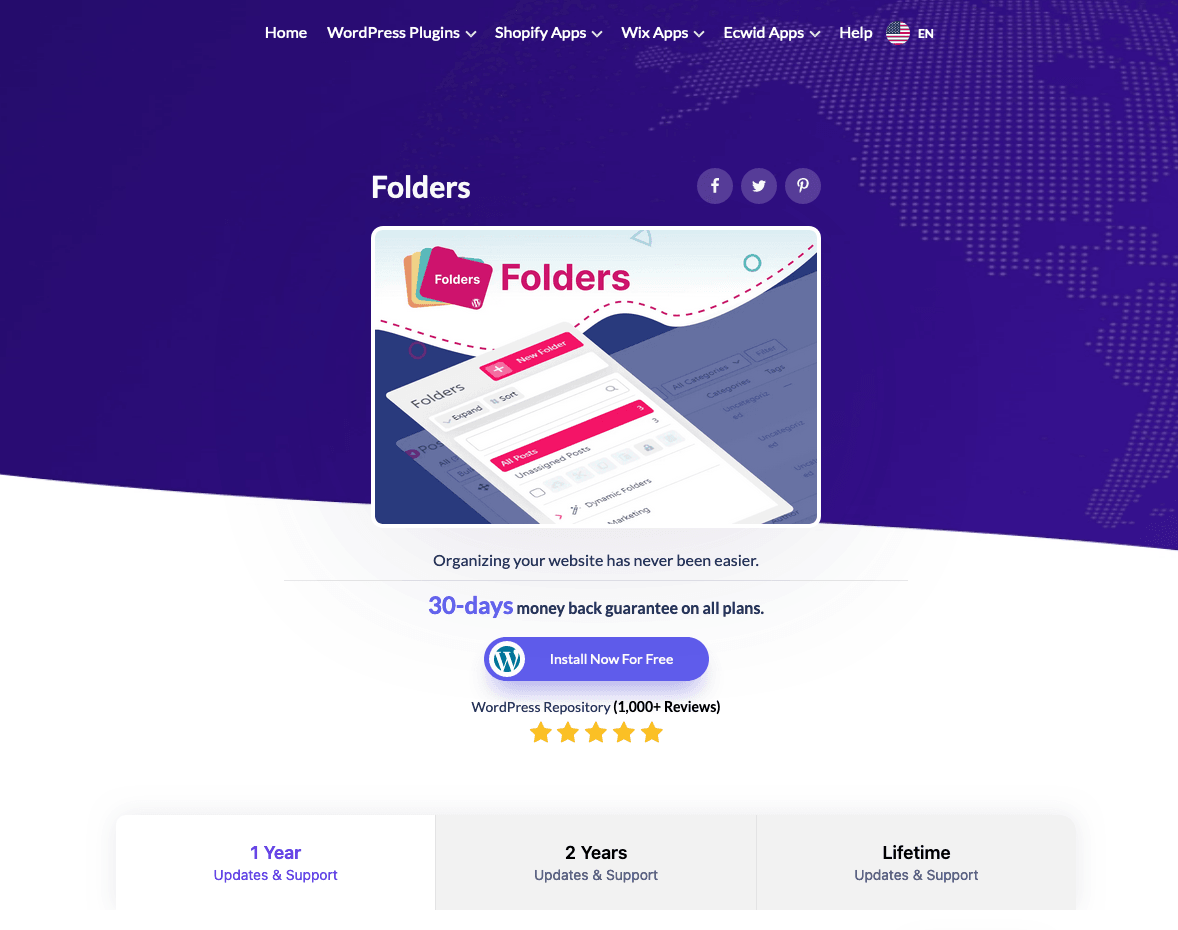
Folders est un outil simple d'utilisation qui vous permet de créer des sous-dossiers pour différents contenus et de garder les choses en ordre. Ce plugin vous aidera à organiser vos médias aussi efficacement que possible.
L'une des fonctionnalités de ce plugin est que vous pouvez facilement glisser-déposer des fichiers n'importe où et modifier l'arborescence des dossiers comme vous le souhaitez. Cependant, vous avez besoin de la version Pro pour créer des sous-dossiers.
Principales fonctionnalités de Folders :
- Créer des dossiers multimédias virtuels
- Sélectionnez en masse des images et des fichiers multimédias et faites-les glisser vers n'importe quel dossier
- Filtrer et rechercher des fichiers selon vos besoins
- Ajouter et supprimer le menu des dossiers depuis les pages, les articles et les médias
- Organisez les articles, les pages, les types de publications personnalisés et les blocs réutilisables dans des dossiers
- Interface utilisateur simple et intuitive
9. Wicked Folders
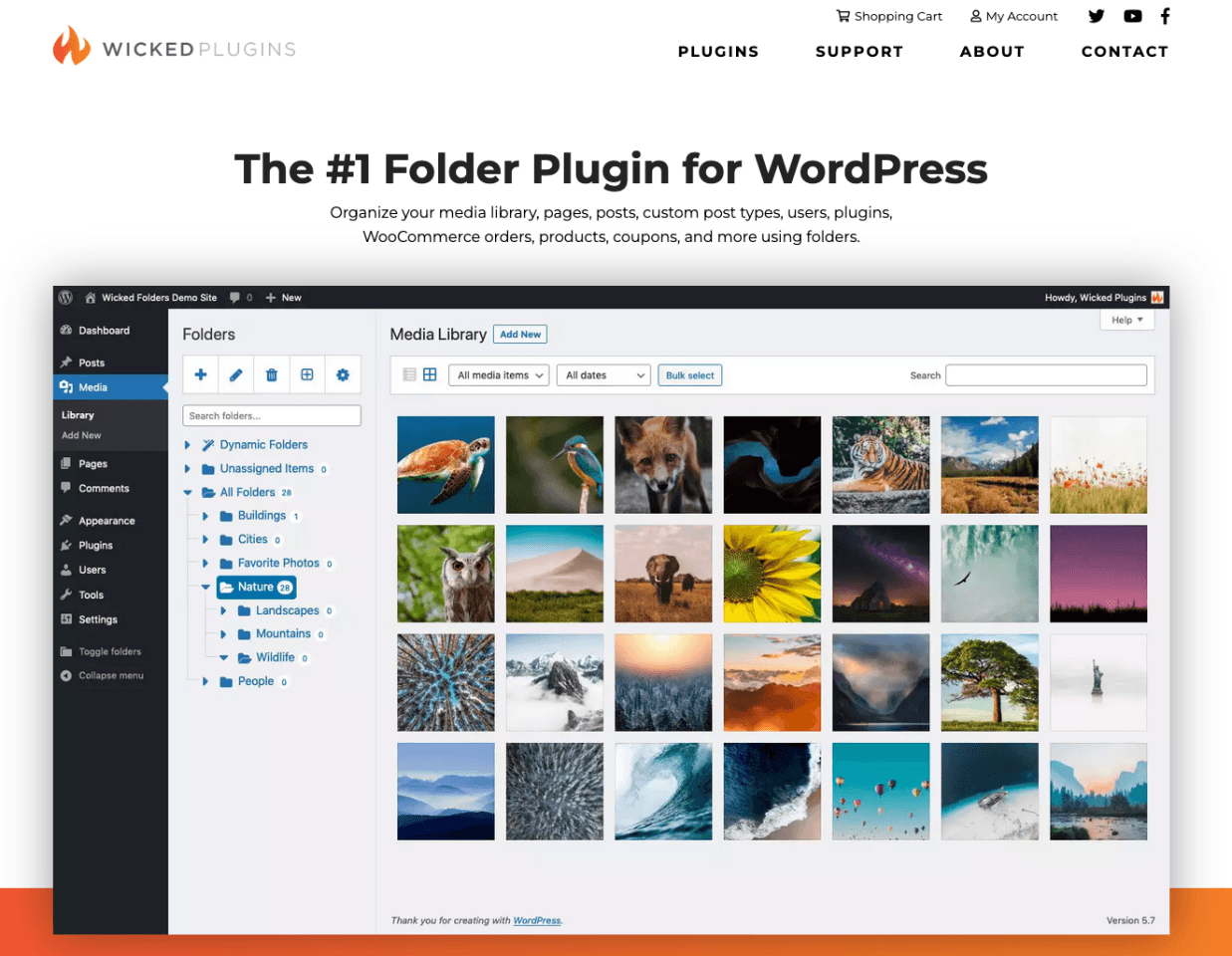
Essayons le plugin suivant, Wicked Folders, qui peut vous aider à organiser vos fichiers téléversés dans des dossiers, à les glisser-déposer et à sélectionner des images depuis les dossiers dans la boîte de dialogue « Insérer un média ». Vous pouvez également regrouper automatiquement vos fichiers par type de fichier.
Il fonctionne parfaitement même avec quelques milliers de fichiers téléversés de haute qualité. L'inconvénient de ce plugin est la possibilité de trier automatiquement vos médias téléversés selon des critères. De plus, la version gratuite vous permet uniquement d'organiser les articles, les pages et les types de publications personnalisés dans des dossiers, mais pas votre bibliothèque de médias.
Principales fonctionnalités de Wicked Folders :
- Dossiers pour organiser les médias téléversés (uniquement dans la version payante)
- Glissez-déposez les fichiers dans les dossiers
- Regrouper les fichiers par type de fichier dans des dossiers
- Compatibilité avec Visual Composer et Gravity Forms
- Performant même avec plus de 1 000 téléversements
10. Media Library Assistant
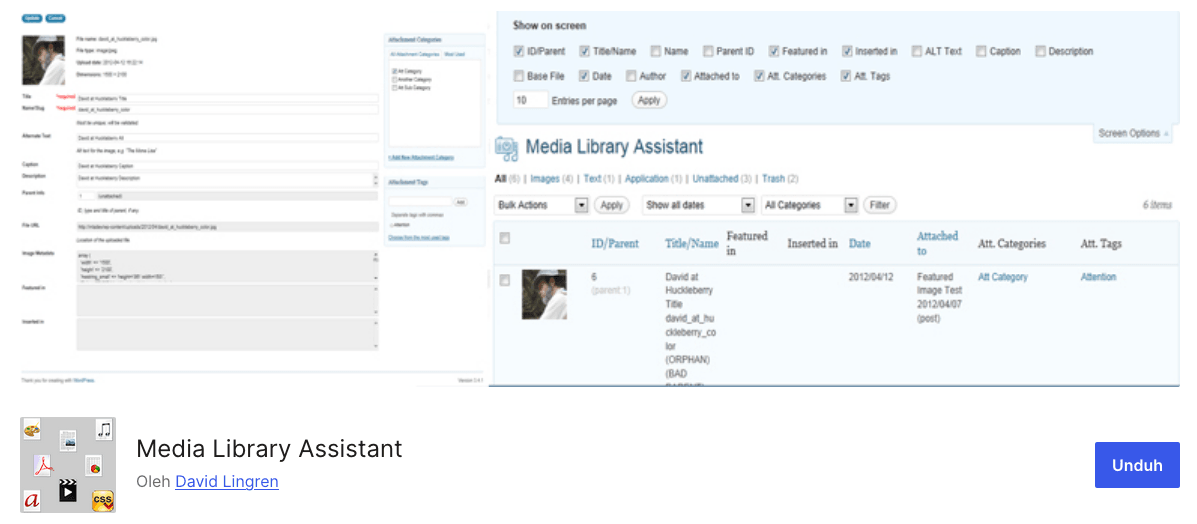
Enfin, et non des moindres, il y a Media Library Assistant qui vous permet de gérer vos fichiers multimédias. Non seulement les images, ce plugin vous permet également d'ajouter des diaporamas, des bandes de vignettes et des effets spéciaux à vos nouvelles galeries sans causer le moindre problème.
Le plugin dispose d'une variété de fonctionnalités uniques qui vous donnent plus de contrôle sur vos fichiers multimédias. Il peut également vous aider à suivre l'emplacement d'utilisation des fichiers sur votre site, ainsi qu'à fournir des métadonnées plus détaillées pour ceux-ci. De plus, il est entièrement gratuit.
Principales fonctionnalités de Media Library Assistant :
- Édition avancée des fichiers avec des champs supplémentaires, tels que les auteurs de fichiers et les taxonomies
- Filtrage selon des critères de fichier supplémentaires, notamment la taille, le titre, la date d'ajout, et plus encore
- Shortcodes pour afficher des galeries, des nuages de tags et des listes de termes
Conclusion
Dans la liste d'articles ci-dessus, vous avez vu une comparaison détaillée entre les meilleurs plugins de médiathèque WordPress. Le meilleur, c'est que la plupart de ces options sont freemium, ce qui vous permet de tester le produit gratuitement et de passer à une version supérieure quand vous le jugez utile.
Vous pouvez facilement choisir le meilleur en identifiant deux types de plugins. D'abord, les plugins sur lesquels vous pouvez compter pour gérer une grande médiathèque, un grand site web et le SEO des images. Et de l'autre côté, vous avez les plugins « mono-fonction », pourtant très légers, qui sont centrés sur la gestion des dossiers.
J'espère que cet article vous a aidé à faire un choix !
Lorsque vous vous abonnez au blog, nous vous enverrons un e-mail lorsqu'il y aura de nouvelles mises à jour sur le site afin que vous ne les manquiez pas.



