 WordPress products
 Joomla products
 Assistance
 Actualités
 Connexion
Les 8 meilleures collections d'extensions de dossiers multimédias WordPress

Table des matières
1. WP Media Folder
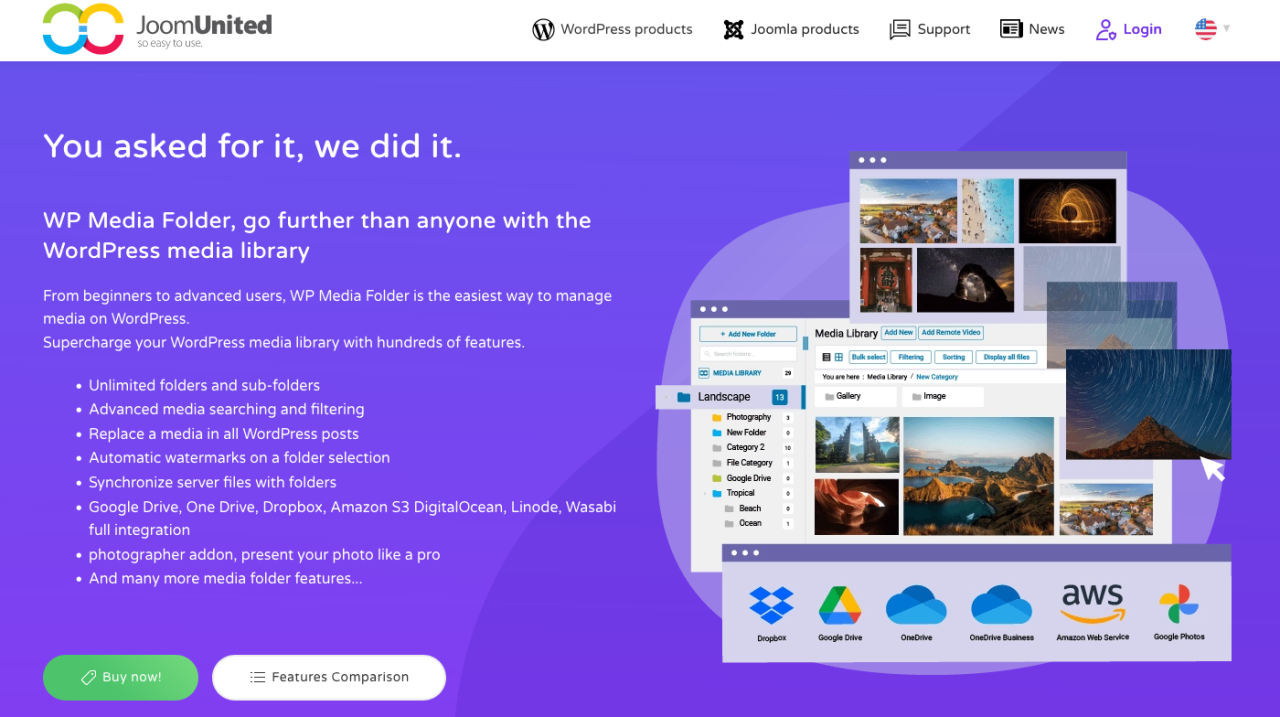
Le premier est le WP Media Folder, l'un des outils polyvalents de gestion des médias WordPress qui ajoute de nouvelles fonctionnalités et améliore celles existantes pour vous offrir un contrôle et une flexibilité encore plus grands sur votre contenu multimédia.
Ce plugin ne vous aide pas seulement à organiser vos images, il vous permet également de définir la façon dont vous présentez vos médias via de superbes galeries photo et une fonctionnalité d'intégration PDF, ce qui en fait l'un des meilleurs outils multimédias tout-en-un du marché. Vous pouvez organiser vos fichiers dans une hiérarchie de dossiers et de sous-dossiers, le tout par glisser-déposer.
De plus, le plugin vous permet d'ajouter, de supprimer ou de mettre à jour efficacement n'importe quel média, et vous pouvez également supprimer le filigrane des images et télécharger n'importe quel fichier multimédia selon vos besoins.
Avantages :
- Vous permet d'organiser et d'utiliser des photos stockées sur des services tiers tels que Dropbox, Google Photos et AWS
- Intégration de vidéos distantes sur YouTube, Dailymotion et Vimeo
- Expérience utilisateur conviviale avec des fonctionnalités telles que le glisser-déposer pour l'envoi de fichiers, la gestion par lots des fichiers et les filtres de médias
- Il offre une documentation et un support complets, avec une base de connaissances, une FAQ et un système de tickets
Inconvénients:
- Pas de version gratuite et certaines fonctionnalités ne sont disponibles qu'en tant qu'extension (payantes séparément)
- Cela affecte les performances du site web s'il n'est pas bien configuré
Prix:
- WP Media Folder Plugin avec support et mises à jour : 49 $/an
- WP Media Folder Plugin + Addons + Support & Mises à jour : 69 $/an
Dites adieu à une médiathèque en désordre.
WP Media Folder vous permet de catégoriser les fichiers, de synchroniser les dossiers avec le stockage cloud, de créer des galeries étonnantes et même de remplacer des images sans casser les liens.
Optimisez votre flux de travail média dès aujourd'hui
2. Enhanced Media Library
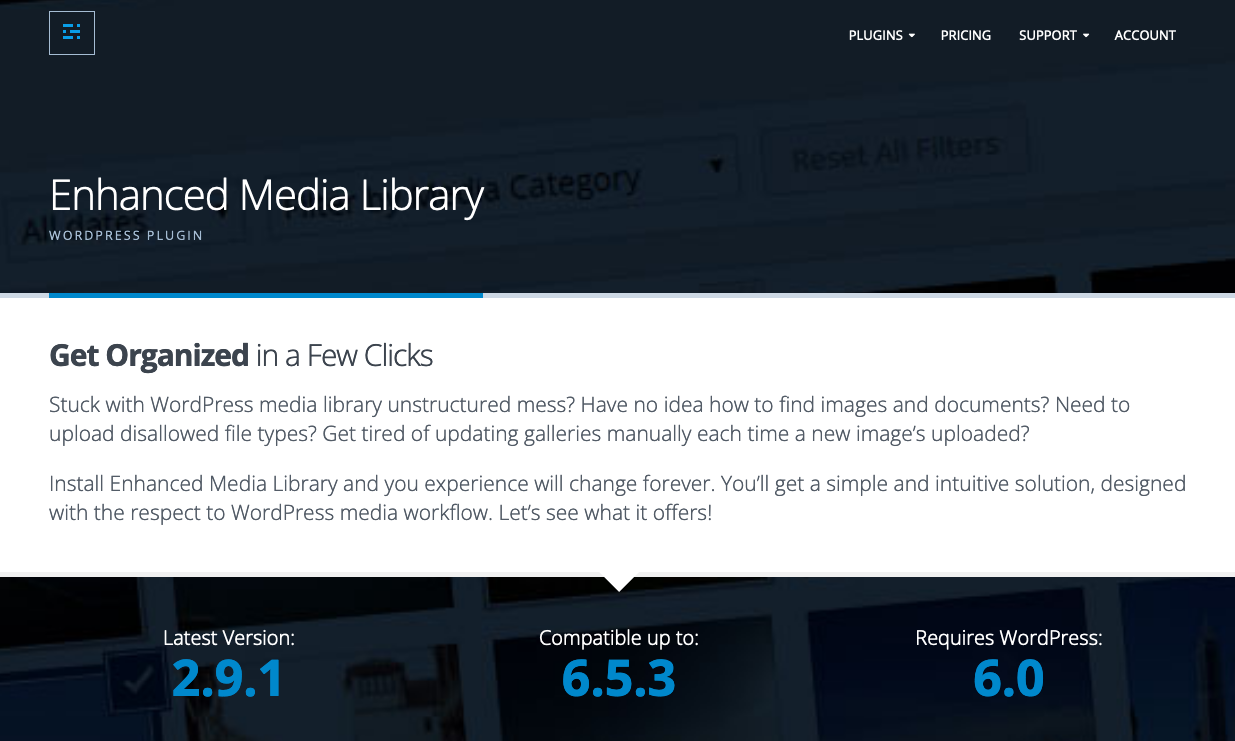
Si vous recherchez un plugin gratuit de dossiers multimédias pour WordPress, Enhanced Media Library sera le meilleur choix. Le plugin implique un processus de configuration plus complexe, avec des réglages pour attribuer des taxonomies et d'autres options. Vous obtiendrez des catégories de médias pour classer et filtrer les ressources multimédias dès que vous installez le plugin.
Il vous permet également d'afficher ou de masquer les métadonnées, de réorganiser les fichiers par glisser-déposer, et plus encore. Vous pouvez utiliser des shortcodes et créer des listes de lecture et des diaporamas, ce qui peut vous aider à présenter vos médias plus efficacement.
Avantages :
- Aucune limite sur le nombre de catégories et d'étiquettes que vous pouvez utiliser pour vos médias
- Les paramètres du plugin vous permettent de gérer les filtres de manière flexible et simple
- Après une création unique, la galerie/playlist basée sur une catégorie, une étiquette ou une date ne nécessite aucune mise à jour
- Créez un nombre illimité de taxonomies personnalisées et intégrez des taxonomies tierces quand vous le souhaitez
Inconvénients:
- Les fonctionnalités avancées du plugin ne sont disponibles que dans la version payante
- Il peut ne pas être compatible avec divers thèmes et plugins WordPress et affecter les performances
Prix:
- Version gratuite disponible
- Version Pro à 25 $ avec licence à vie
3. Media Library Folders
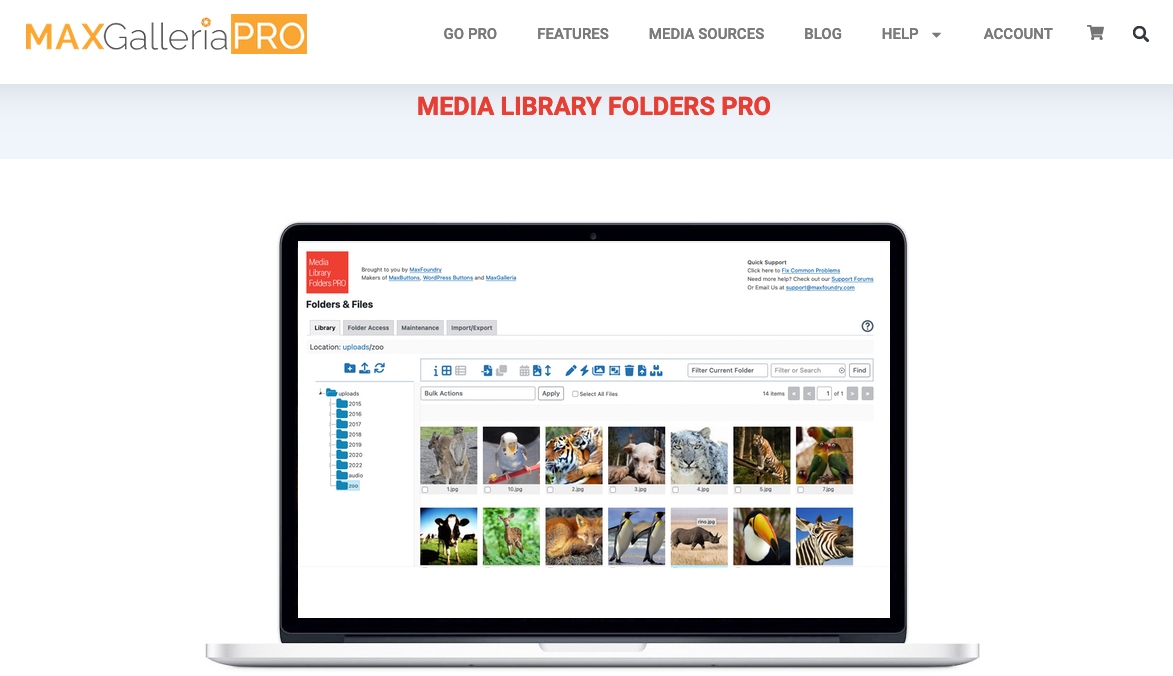
Le nom en dit long : avec WordPress Media Library Folders, vous pouvez créer des dossiers dans la médiathèque pour organiser vos images ou autres fichiers. L'extension est conviviale et améliore l'organisation et la gestion de vos fichiers multimédias. Vous pouvez créer des dossiers et des sous-dossiers, ce qui vous donne une structure hiérarchique pour classer vos éléments multimédias.
De plus, cette extension vous offre des intégrations cloud avec des services comme Google Drive et Dropbox. Vous pouvez également renommer facilement les fichiers et régénérer les miniatures pour un ou plusieurs téléversements (utile si vous changez de thème WordPress). Vous pouvez aussi trier tous les fichiers par nom ou par date.
Avantages :
- Interface simple et intuitive
- Sauvegardez, importez ou exportez la médiathèque selon vos besoins
- Avoir la capacité de concevoir et d'exécuter votre propre structure organisationnelle
- Compatible avec Advanced Custom Fields et Enhanced Media Library
Inconvénients:
- C'est un peu déroutant car il génère ses propres dossiers
- Il n'y a pas de version gratuite disponible
Prix:
- À partir de 49 $ et jusqu'à 149 $
4. Smush
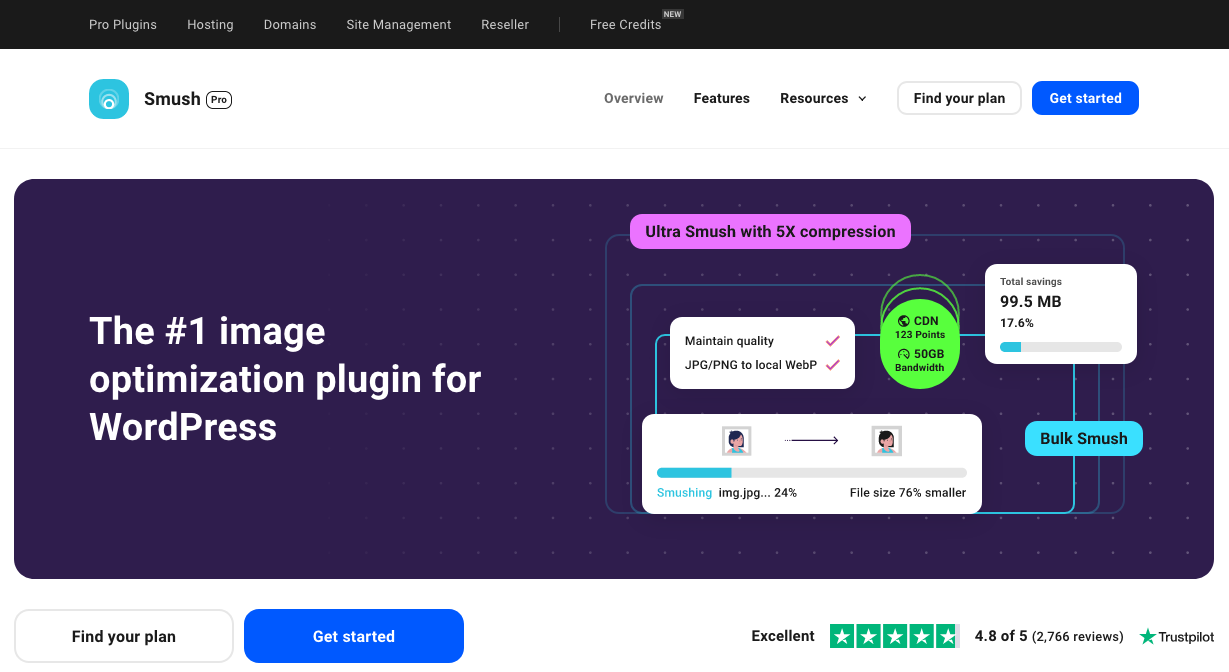
Avez-vous du mal à optimiser la masse d'images présentes sur votre site WordPress ? Heureusement, vous pouvez compter sur Smush, un plugin de dossier multimédia WordPress convivial qui vous permet de compresser et d'optimiser les images existantes ou toutes les images que vous téléverserez sur le site WordPress sans réduire la qualité.
Pour la version gratuite, vous pouvez optimiser en masse les images instantanément à condition que la taille de l'image ne dépasse pas 5 mégaoctets. En revanche, la version pro propose certaines des meilleures fonctionnalités telles que le redimensionnement automatique des images, l'optimisation d'un nombre illimité d'images, la réduction de la taille des fichiers images sans affecter la qualité, la création d'une sauvegarde des images originales et leur restauration à tout moment.
Avantages :
- Facile à installer et à utiliser
- Compatible avec la majorité des thèmes et extensions WordPress
- Permet d'optimiser les fichiers tels que PNG, JPEG et GIF selon vos besoins
- Identifiez rapidement les tailles d'images incorrectes
Inconvénients:
- La version gratuite présente des limitations concernant le nombre d'images pouvant être optimisées instantanément et la taille de l'image
- Smush peut ne pas bien fonctionner avec certains plugins et thèmes. Il est donc nécessaire de tester le plugin et de l'installer pour votre site WordPress
Prix:
- Version gratuite disponible
- Les formules payantes commencent à 60 $/an pour un site web unique et 140 $/an pour 20 sites web
5. Media File Renamer
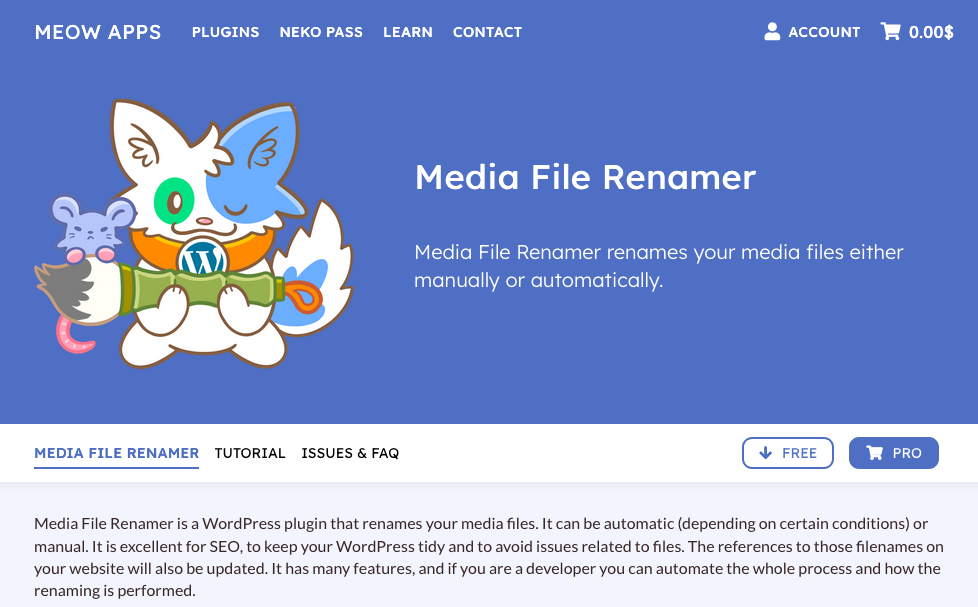
Media File Renamer offre une interface élégante et dynamique qui améliore l'expérience WordPress de l'utilisateur et son flux de travail efficace pour une gestion optimale de la médiathèque. L'extension vous permet de rationaliser vos ressources numériques pour un référencement optimal et une expérience WordPress plus organisée.
De plus, cette extension permet le renommage automatique des fichiers en fonction des titres à chaque modification. Elle vous donne également le contrôle du renommage des fichiers. Elle vous permet d'activer et de désactiver l'option de renommage des fichiers multimédias.
Avantages :
- Simple et facile à utiliser. Vous pouvez renommer les fichiers en quelques clics
- Permet de suivre chaque action que vous avez effectuée
- Compatible avec diverses fonctionnalités et extensions WordPress
- Rendre le nom de votre fichier plus descriptif et pertinent aide les moteurs de recherche à comprendre efficacement votre contenu
Inconvénients:
- Il existe un risque d'erreurs lors du renommage des fichiers multimédias, principalement si l'extension n'est pas utilisée correctement
- Fonctionnalités limitées pour la version gratuite
Prix:
- Version gratuite disponible
- La version pro commence à 29 $ et va jusqu'à 99 $ par an
6. Enable Media Replace
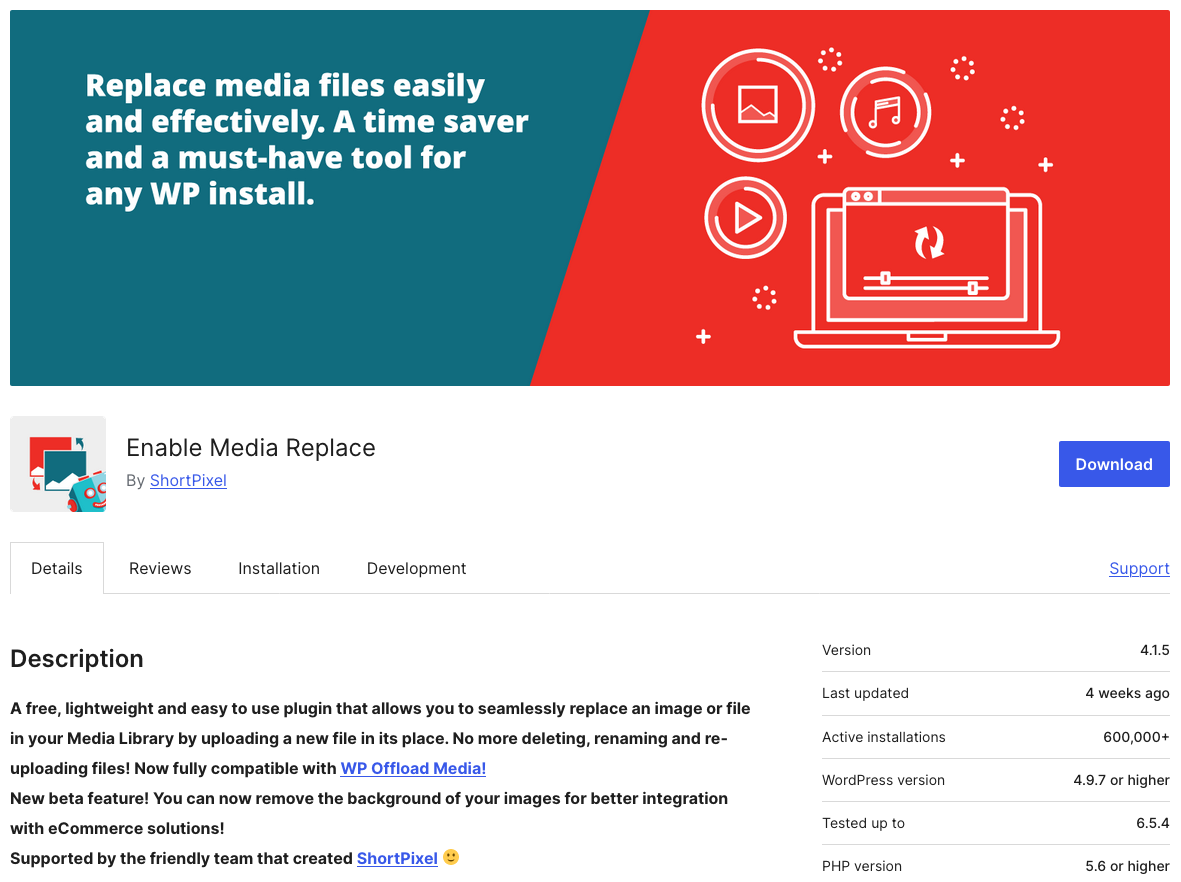
Comme son nom l'indique, Enable Media Replace sera une excellente option si vous recherchez une extension WordPress gratuite et légère qui vous permet de remplacer les anciens fichiers multimédias par de nouveaux. Ainsi, vous ne vous sentirez plus jamais lassé et irrité lorsque vous supprimez un fichier puis en téléchargez un nouveau portant exactement le même nom chaque fois que vous souhaitez mettre à jour quelque chose. Un sacré gain de temps, n'est-ce pas ?
Il existe deux façons simples de remplacer le fichier. Premièrement, vous pouvez télécharger un fichier du même type, et le nom de la pièce jointe reste le même. Deuxièmement, remplacez le fichier par le nouveau nom et mettez à jour les liens. Ce faisant, tous les liens vers les fichiers actuels pointeront désormais vers le nouveau fichier.
Avantages :
- Simple à utiliser et ne nécessite aucune connaissance technique ni compétence en codage
- Le shortcode permet de modifier la date
- Remplacez l'arrière-plan des images de la médiathèque
Inconvénients:
- Il est possible que des erreurs surviennent si vous remplacez accidentellement le mauvais fichier, ce qui pourrait entraîner des liens brisés ou des médias manquants sur votre site web
- Aucun support officiel n'est disponible. Vous devez compter sur les forums et autres canaux pour obtenir de l'aide
Prix:
- Un plugin gratuit
7. Real Media Library
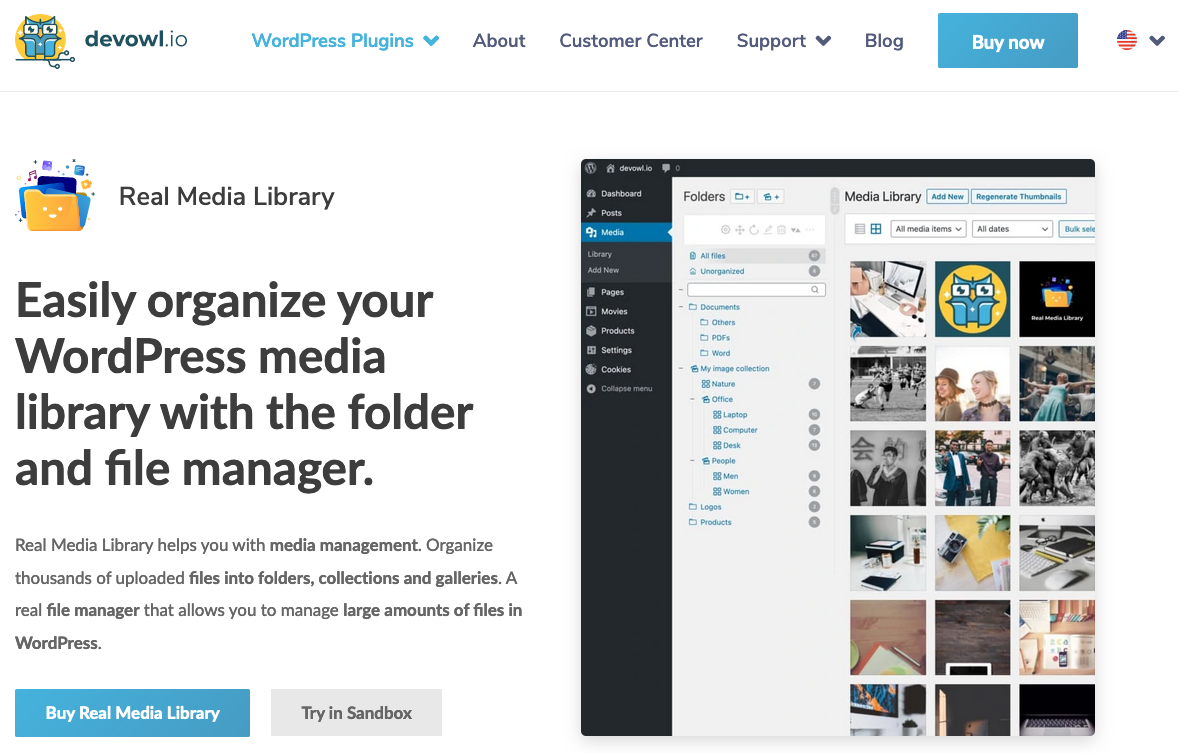
Ce plugin offre une interface conviviale et intuitive avec la possibilité d'organiser efficacement de grandes quantités de fichiers téléchargés, y compris des images, des vidéos et des documents, en les classant dans des dossiers, des collections et des galeries.
Real Media Library prend en charge trois principaux types de dossiers, notamment les dossiers normaux contenant des fichiers, à l'exclusion des galeries, les galeries avec des fichiers multimédias et les dossiers de collections contenant uniquement les données. De plus, il vous permet d'importer diverses catégories & dossiers depuis des plugins, tels que FileBird, WP Media Folder, Advanced Media Library, et plus encore.
Avantages :
- Fonctionne avec les thèmes de sites web et les constructeurs de pages les plus populaires, notamment Visual Composer, Gutenberg, WPBakery, Elementor, etc
- Prend en charge la compatibilité entre navigateurs
- Navigation fluide entre les dossiers avec une option de recherche rapide
- Propose des options de mise en page personnalisables pour afficher vos fichiers multimédias de différentes manières, comme une grille, un tableau ou une liste
Inconvénients:
- Les fonctionnalités avancées ne sont disponibles que dans la version pro
- Cela peut entraîner des problèmes de performance s'il n'est pas correctement configuré
Prix:
- Licence régulière : $39
- Licence étendue : $195
8. WP Media Manager
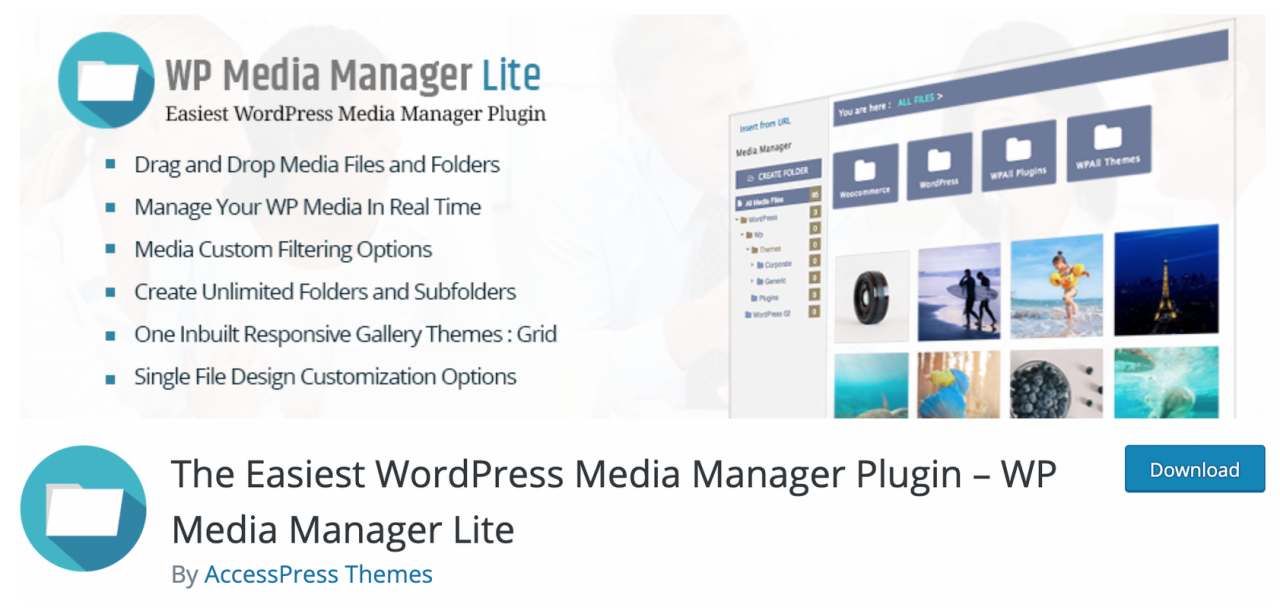
L'un des meilleurs dossiers multimédias WordPress est WP Media Manager. Il est facile à utiliser et vous pouvez créer autant de dossiers et sous-dossiers que vous le souhaitez grâce à sa fonctionnalité de glisser-déposer et trier le contenu multimédia quand vous le souhaitez.
Cette extension vous permet de créer une magnifique galerie multimédia grâce à un thème responsive ou en utilisant une extension de shortcode de galerie multimédia. De plus, elle permet aux utilisateurs de trouver des fichiers multimédias spécifiques en fonction du type de fichier, de la date, du mot-clé et d'autres critères.
Avantages :
- Simple à configurer et à utiliser
- Gestion et catégorisation simples des fichiers
- Responsive, tactile et prêt pour les écrans Retina
- Une documentation complète aide les développeurs à démarrer facilement
Inconvénients:
- Parfois, le processus de recherche peut être lent
- Les versions précédentes ont été endommagées par certaines mises à jour
Prix:
- Version gratuite disponible
- La version premium commence à partir de 25 $ jusqu'à 40 $, selon le niveau d'assistance dont vous avez besoin
Conclusion
Gérer les fichiers multimédias WordPress n'est pas si difficile si vous utilisez l'un des plugins suggérés. C'est à vous de décider lequel vous allez choisir et pourquoi ! Trouvez le meilleur qui pourra vous aider à optimiser votre site efficacement et à améliorer l'expérience utilisateur.
Utilisez-vous l'un de ces plugins ou un autre plugin pour gérer vos fichiers multimédias ? Partagez votre expérience dans la section de commentaires ci-dessous !
Lorsque vous vous abonnez au blog, nous vous enverrons un e-mail lorsqu'il y aura de nouvelles mises à jour sur le site afin que vous ne les manquiez pas.



