 Produits WordPress
 Produits Joomla
 Support
 Actualités
 Connexion
Indexation de contenu PDF et compression pour WordPress

Les fichiers PDF sont vraiment importants dans toutes les entreprises Internet, car c'est le meilleur moyen d'afficher tous les documents que vous souhaitez partager avec vos clients ; cela pourrait être un livre si vous avez une bibliothèque en ligne, une facture, des politiques importantes ou tout ce que vous voulez ; vous pouvez afficher presque tout avec un fichier PDF.
Comme tout le monde le sait, WordPress est l'un des CMS les plus utilisés pour créer un site web en raison des facilités qu'il offre et ici chez JoomUnited, nous vous proposons un plugin qui vous permettra de partager tous vos fichiers PDF avec vos clients avec de nombreux outils et ce plugin est WP File Download.
L'un des cauchemars liés à la fourniture de fichiers PDF aux clients est de rechercher le fichier PDF qu'ils souhaitent lorsqu'il y a beaucoup de ces fichiers affichés et WP File Download vous permettra d'indexer et de compresser tous vos fichiers PDF afin de les afficher de manière plus rapide et agréable ;).
Vous recherchez une solution puissante de gestion de fichiers pour les sites Web des clients ?
WP File Download est la réponse. Avec des fonctionnalités avancées telles que les catégories de fichiers, les restrictions d'accès et l'interface utilisateur intuitive.
Épatez vos clients avec une organisation de fichiers de haute qualité !
Comment indexer les fichiers PDF dans WordPress
Dans cet article, nous allons vous apprendre à indexer les fichiers PDF avec WP File Download et vous pourrez voir à quel point il est facile d'afficher vos fichiers PDF de la meilleure façon.
Tout d'abord, nous devons configurer le moteur de recherche afin d'indexer les fichiers PDF, pour cela, il suffit d'aller à WP File Download > Configuration > Search & Upload, dans cette section vous pourrez voir les options pour configurer votre moteur de recherche et le shortcode à ajouter à une page.
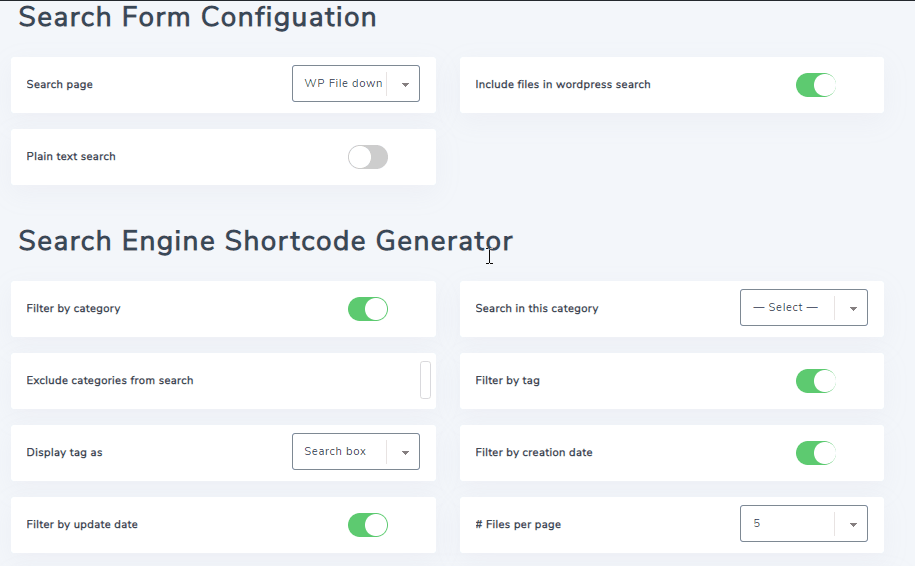
Tout d'abord, pour permettre la recherche dans les documents PDF, nous devons activer l'option « Recherche en texte brut » dans la section Configuration du formulaire de recherche, puis un bouton bleu apparaîtra, cela vous permettra d'indexer tous les fichiers afin que nous puissions cliquer dessus.
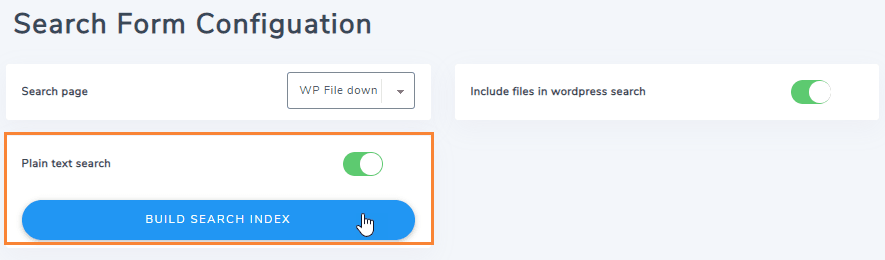
Après avoir cliqué sur le bouton, vous allez pouvoir voir comment le bouton charge afin d'indexer tous les fichiers que vous avez dans WP File Download, maintenant qu'il est activé, configurons le formulaire du moteur de recherche afin de créer le shortcode à copier/coller sur votre site.
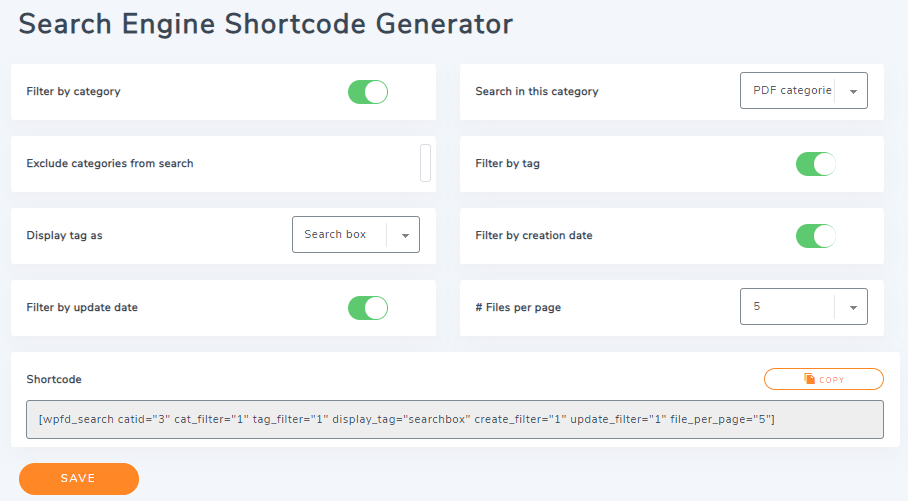
Comme vous pouvez le voir, il existe des filtres pour le moteur de recherche, tels que des étiquettes, une date de création, une date de mise à jour et par catégorie.
Il existe d'autres options comme exclure des catégories, comment afficher les étiquettes (boîte de recherche et sélection multiple) et rechercher uniquement dans une catégorie.
Configurez-le simplement comme vous le souhaitez et copiez enfin le shortcode qui se trouve dans la section « Shortcode ». Vous pouvez le faire en cliquant sur le bouton « Copier », puis enfin, cliquez sur Enregistrer.

La dernière chose que vous devez faire est d'afficher votre moteur de recherche, pour cela il suffit d'aller (avec le shortcode copié) à Page > Ajouter nouveau.
Maintenant que vous êtes dans l'éditeur Gutenberg, cliquez sur + > Widgets > Shortcode.
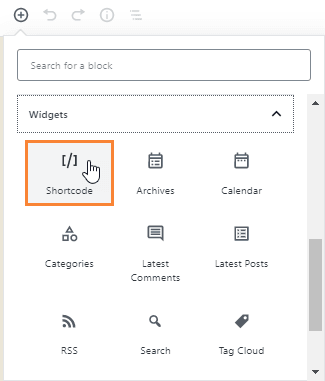
Ici, vous allez pouvoir voir une zone de texte, il suffit de coller le shortcode ici.
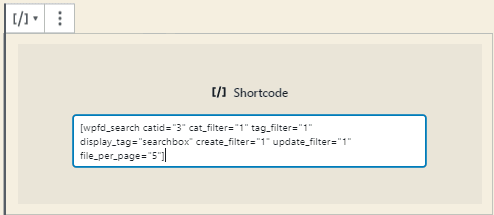
Maintenant, publiez simplement votre page. Lorsque vous allez sur cette page pour voir comment cela fonctionne, allez sur votre page et regardons dans vos fichiers PDF/Word. Pour cet exemple, nous allons rechercher « big data » ; cela devrait examiner les fichiers PDF et me faire savoir s'il y a un livre qui contient des informations à ce sujet.
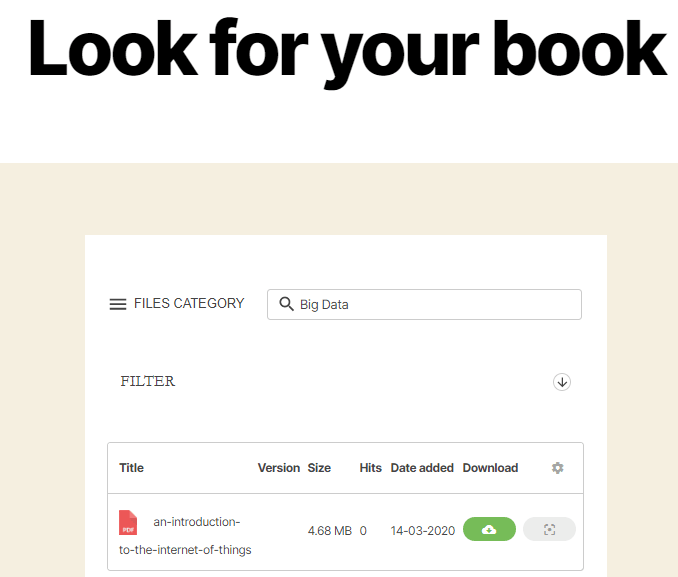
C'est tout, nous avons notre livre sur le sujet que nous avons recherché.
Compressons les PDF sur WordPress pour les afficher
La meilleure façon d'afficher vos fichiers est de les compresser afin de les charger plus rapidement et nous allons le faire de manière vraiment simple avec WP File Download.
Donc la seule chose que vous avez à faire est de télécharger votre fichier PDF, WP File Download compressera votre fichier PDF afin d'utiliser la fonction de prévisualisation le plus rapidement possible.
La fonction d'aperçu vous permet de prévisualiser le document avant de le télécharger, vous allez pouvoir l'utiliser simplement en cliquant sur le bouton Aperçu en dessous du bouton Télécharger.
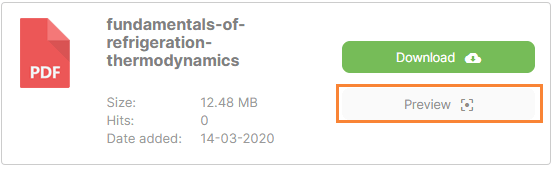
Si vous l'utilisez sur un fichier PDF, il s'ouvrira dans une lightbox, cliquez simplement dessus et il commencera à charger.
Et enfin, vous verrez l'aperçu de votre fichier PDF.
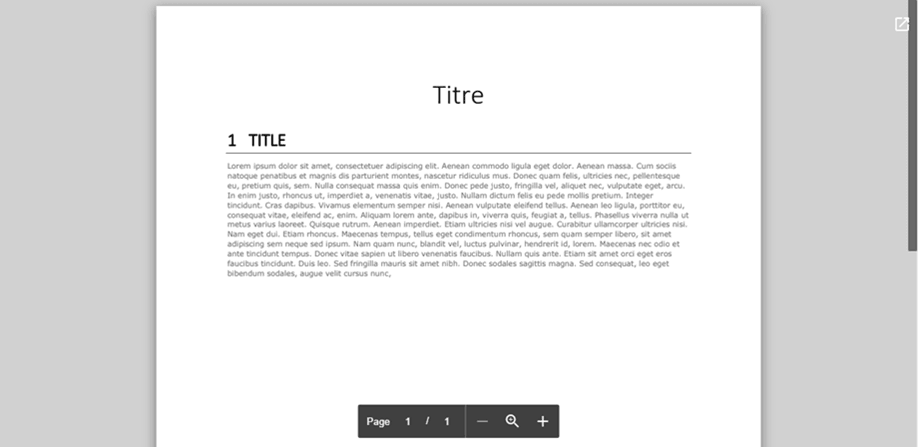
Comme vous pouvez le voir, il suffit de cliquer sur ce bouton pour afficher votre fichier.
C'est tout, simplement en téléchargeant votre fichier PDF, WP File Download compressera votre fichier et vous permettra de l'afficher de la meilleure façon.
Et vous n'avez pas besoin de vous arrêter ici ! Vous pouvez également commencer à vendre des produits numériques comme des PDF ou d'autres fichiers en utilisant l' intégration WooCommerce.
Appel à tous les webmasters !
Améliorez les sites Web de vos clients avec WP File Download. Créez des référentiels de fichiers sécurisés et personnalisables, permettant aux clients d'accéder et de gérer facilement leurs fichiers.
Améliorez dès aujourd'hui vos services de conception Web !
Le meilleur plugin WordPress pour servir vos fichiers
WP File Download est juste le meilleur plugin WordPress pour servir vos fichiers, les clients seront vraiment satisfaits de la façon dont vous affichez et servez tous les fichiers disponibles sur votre site et vous aurez beaucoup d'outils à utiliser pour rendre les choses plus faciles et personnaliser votre site comme vous le souhaitez, allez juste ici et obtenez votre abonnement maintenant !
Lorsque vous vous abonnez au blog, nous vous enverrons un e-mail lorsqu'il y a de nouvelles mises à jour sur le site afin que vous ne les manquiez pas.



Commentaires 2
Bonjour, si nous ajoutons un nouveau fichier pdf, ce fichier est automatiquement indexé ?
Ou devons‑nous à nouveau cliquer sur le bouton "build search index" ?
Merci.
Cordialement.
Bonjour, oui une fois que l'option est activée et que le premier index PDF en texte intégral a été généré, c'est automatique. Vous devez juste activer le paramètre et exécuter le premier index de documents.