 Produits WordPress
 Produits Joomla
 Support
 Actualités
 Connexion
Limitation de téléchargement : Gestion des accès aux fichiers avec WP File Download
Le partage de fichiers peut donner à votre blog WordPress de nouvelles capacités pour interagir avec vos lecteurs. Cependant, si vous êtes un créateur de contenu, vous souhaiterez peut-être attribuer un accès échelonné à différents fichiers en fonction de l'accès que les utilisateurs paient. WP File Download vous permet de partager vos fichiers sur WordPress tout en les protégeant des regards indiscrets des utilisateurs non autorisés.
Il existe principalement deux façons de restreindre l'accès. La première est la visibilité, qui contrôle qui peut voir les fichiers. La seconde est le contrôle de gestion, qui définit comment les différents rôles peuvent créer, modifier ou supprimer des catégories de fichiers de votre site Web WordPress, et pas seulement les afficher.
Vous recherchez une solution puissante de gestion de fichiers pour les sites Web des clients ?
WP File Download est la réponse. Avec des fonctionnalités avancées telles que les catégories de fichiers, les restrictions d'accès et l'interface utilisateur intuitive.
Épatez vos clients avec une organisation de fichiers de haute qualité !
Autorisations d'accès aux fichiers
Des services comme Patreon permettent aux utilisateurs d'accéder à différents contenus créatifs en fonction de ce qu'ils paient. Un système similaire peut être simulé sur WordPress avec l'accès à la visibilité de WP File Download. La forme la plus basique d'accès à la visibilité attribue différentes autorisations de visualisation de fichiers en fonction du rôle de l'utilisateur. Par exemple, pour restreindre une catégorie de fichiers à être visible uniquement par les utilisateurs enregistrés, vous pouvez la rendre indisponible pour tout le monde sauf pour eux.
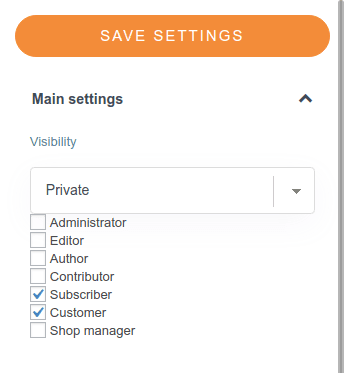
Restreindre l'accès aux fichiers est aussi simple que de cliquer sur une catégorie dans votre gestionnaire de fichiers WordPress et de modifier la visibilité pour qu'elle soit privée. Une fois que vous avez fait cela, une liste de rôles d'utilisateur se matérialisera pour que vous puissiez choisir quels groupes d'utilisateurs devraient être en mesure de voir les fichiers de la catégorie. Cochez ceux que vous souhaitez avoir accès aux fichiers et enregistrez les modifications pour conclure.
Ces autorisations de fichiers vous permettent de donner aux utilisateurs un accès global pour afficher les fichiers en fonction de leurs rôles d'utilisateur. Parfois, cependant, vous pourriez avoir besoin d'un contrôle encore plus précis sur vos fichiers. WP File Downloads vous donne ce contrôle sur les fichiers en vous permettant de donner accès aux fichiers uniquement aux utilisateurs désignés. Un cas où cette option serait utile est si vous acceptez des commandes et que vous souhaitez rendre un fichier disponible uniquement pour une personne.
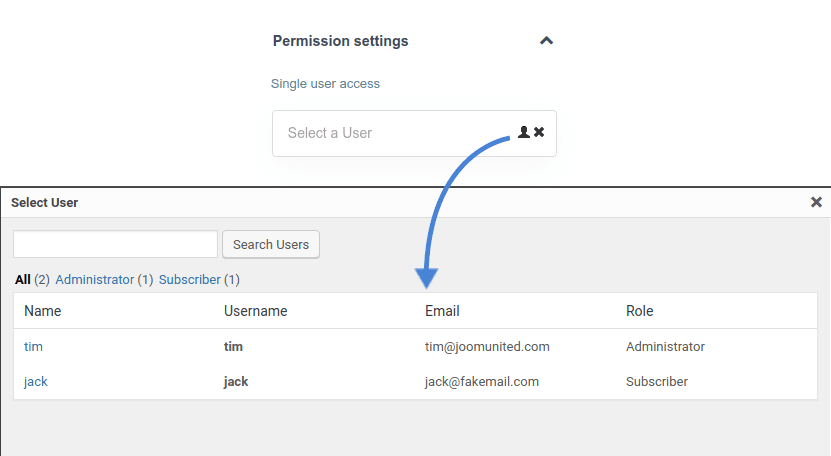
Avant d'accorder l'accès à vos fichiers WordPress à des utilisateurs individuels, rendez-vous dans WP File Downloadet activez la restriction d'accès pour un seul utilisateur depuis le principal . De retour dans votre gestionnaire de fichiers WordPress, sélectionnez une catégorie comme précédemment. Un nouveau paramètre apparaîtra dans les paramètres d'autorisation : « Accès pour un seul utilisateur ». En cliquant sur l'icône d'avatar, vous pourrez choisir l'utilisateur qui aura accès aux fichiers.
Autorisations de gestion de fichiers
Les fichiers sont plus que de simples visibilités. Avant qu'il n'y ait un référentiel de fichiers à partager avec votre audience WordPress, il y a le travail des créateurs de contenu et des éditeurs qui les mettent à la disposition des utilisateurs. WP File Download pense également à ces utilisateurs, vous permettant de définir quels rôles d'utilisateur sont en mesure de créer, modifier et supprimer des catégories, ou même d'accéder à WP File Download.
Les permissions de gestion des fichiers sont accessibles dans WP File Download, via le menu « Rôles des utilisateurs ». Pour chaque rôle utilisateur de votre site web, vous pouvez définir cinq permissions. Vous pouvez limiter les utilisateurs à la création, la modification et la suppression de catégories, ou désactiver complètement l'accès à WP File Download. Une option similaire permet de désactiver la possibilité de modifier ses propres catégories.
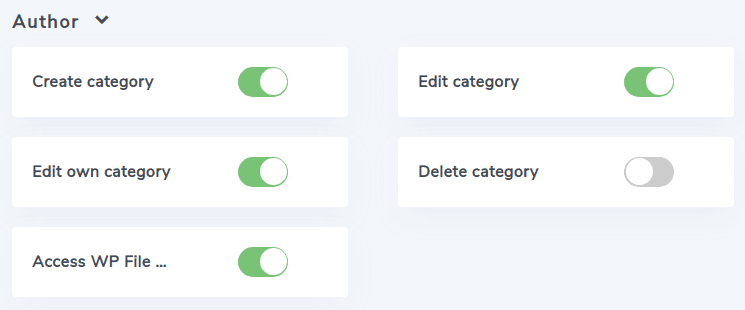
Cette option permet aux utilisateurs de contrôler leurs propres répertoires de fichiers, même s'ils ne peuvent pas modifier les catégories des autres. Pour l'utiliser, vous devez activer l' Propriétaire de la catégorie » option « WP File Downloadde principal des paramètres . Une fois cette opération effectuée, vous pourrez modifier le propriétaire d'une catégorie en cliquant dessus ( Propriétaire de la catégorie utilisateur » ).
Appel à tous les webmasters !
Améliorez les sites Web de vos clients avec WP File Download. Créez des référentiels de fichiers sécurisés et personnalisables, permettant aux clients d'accéder et de gérer facilement leurs fichiers.
Améliorez dès aujourd'hui vos services de conception Web !
Le partage de fichiers est bien et beau, mais vous voulez souvent conserver le contrôle sur la visibilité et la gestion de vos fichiers. Que vous souhaitiez restreindre la visibilité ou la gestion, WP File Download vous permet de définir vous-même les autorisations pour protéger vos fichiers de la manière que vous préférez.
Il est également important de noter que ce n'est pas la seule façon de limiter l'accès, car vous pouvez également utiliser l' intégration WooCommerce pour servir vos fichiers en tant que produits numériques et limiter l'accès uniquement après l'achat.
Obtenez WP File Download ici : https://www.joomunited.com/wordpress-products/wp-file-download
Lorsque vous vous abonnez au blog, nous vous enverrons un e-mail lorsqu'il y a de nouvelles mises à jour sur le site afin que vous ne les manquiez pas.



Commentaires