WordPress products
 Joomla products
 Assistance
 Actualités
 Connexion
Comment utiliser Yoast SEO : configuration initiale, paramétrage et astuces

Yoast SEO est l'un des plugins SEO WordPress les plus populaires pour optimiser les sites web pour les moteurs de recherche. Il vous aide à améliorer la visibilité de votre site en facilitant le travail des moteurs de recherche, que vous soyez débutant ou utilisateur expérimenté.
Les principales fonctionnalités de Yoast incluent l'analyse de mots-clés et des suggestions d'optimisation, la génération de sitemaps XML, l'optimisation des méta-descriptions et des balises de titre, l'analyse de contenu et les scores de lisibilité. Dans cet article, nous partagerons un guide étape par étape pour installer le plugin SEO Yoast dans WordPress, sa configuration, et nous fournirons des conseils utiles pour tirer le meilleur parti de Yoast SEO.
Table des matières
Comment installer le plugin Yoast SEO
La première étape pour utiliser Yoast SEO consiste à installer l'extension sur votre site WordPress. Voici comment procéder :
Étape 1 : Connectez-vous à votre tableau de bord WordPress.
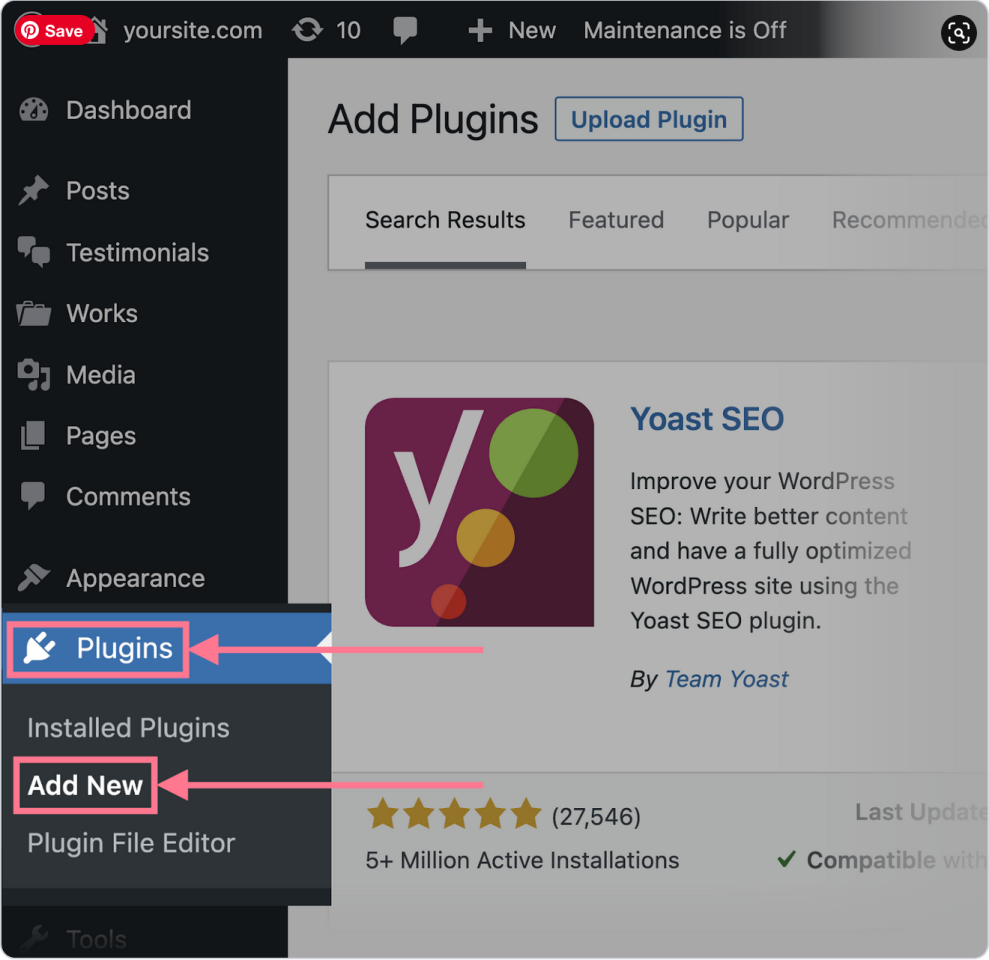
Étape 2 : Rendez-vous dans la section "Extensions" et cliquez sur "Ajouter."
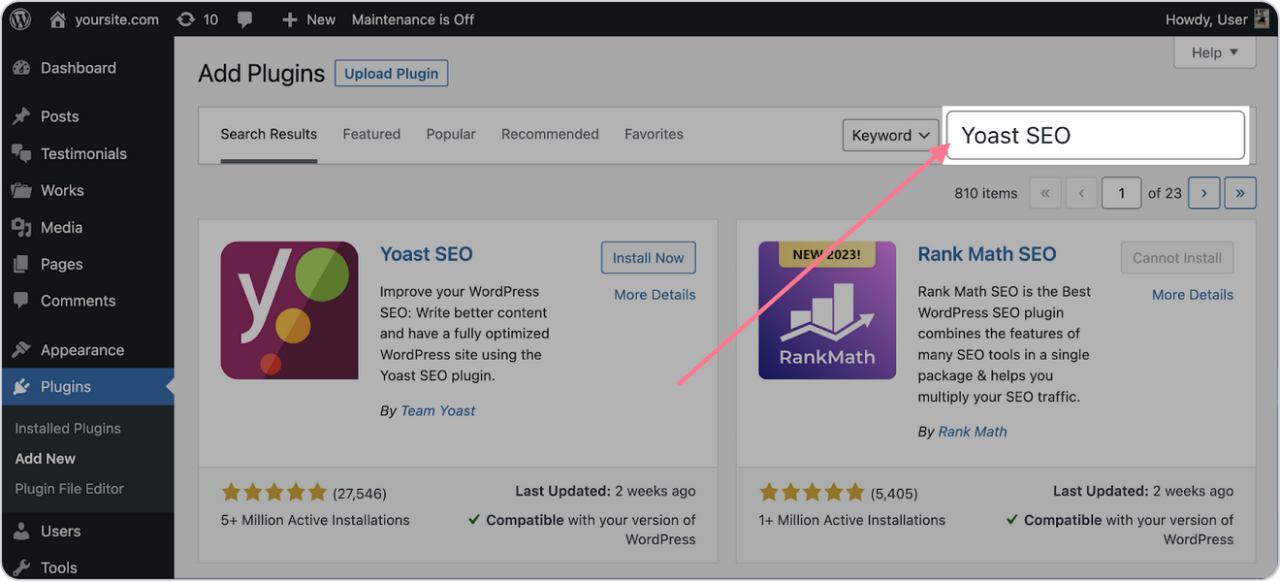
Étape 3 : Dans la barre de recherche, saisissez « Yoast SEO ».
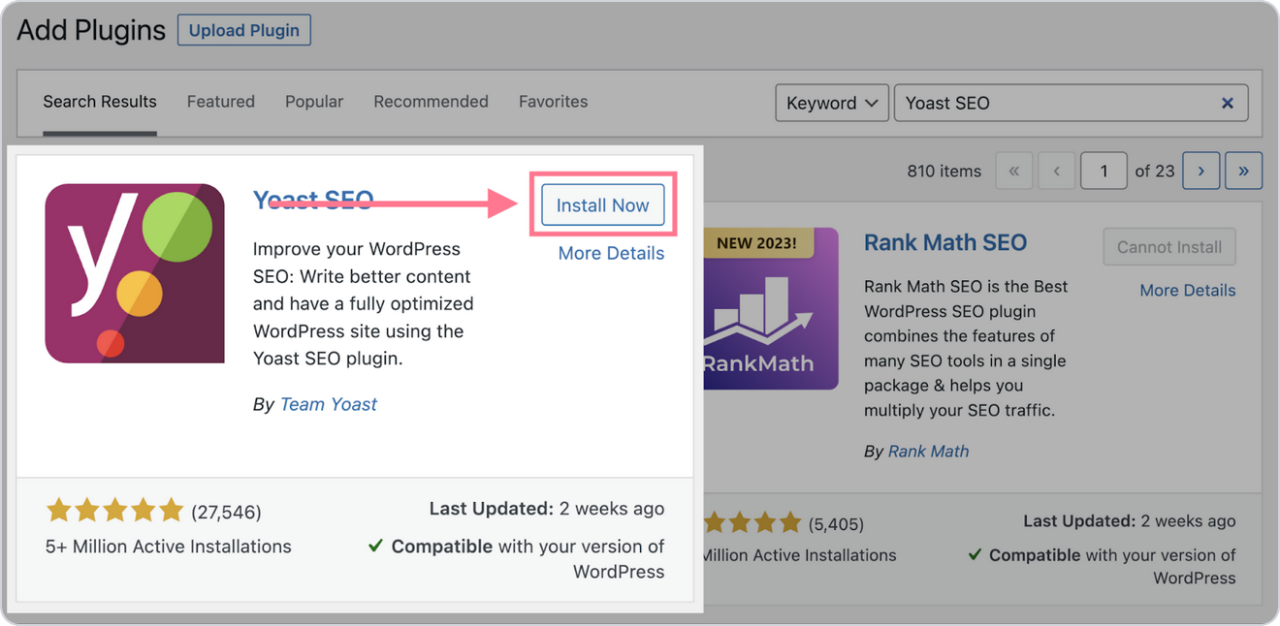
Étape 4 : Une fois l'extension trouvée, cliquez sur « Installer maintenant » puis Activez -la.
Après l'installation, l'extension apparaîtra dans le tableau de bord WordPress sous « SEO ». De plus, n'oubliez pas de toujours maintenir l'extension à jour. Yoast publie régulièrement de nouvelles versions pour garantir sa compatibilité avec la dernière version de WordPress et les changements des algorithmes des moteurs de recherche.
WP Meta SEO vous donne le contrôle sur toute votre optimisation SEO. Contenu SEO en masse et SEO d'images, vérification du contenu des pages, 404 et redirection.
Comment configurer l'extension Yoast SEO
Une fois la configuration initiale terminée, vous pouvez configurer les réglages avancés de Yoast SEO. Vous pouvez accéder à l'assistant de configuration de Yoast SEO en cliquant sur « Yoast SEO » dans le menu de gauche de votre tableau de bord WordPress.
Tout d'abord, suivez les instructions de « Configuration initiale » pour configurer Yoast SEO sur votre site. Si vous n'êtes pas automatiquement redirigé, cliquez sur « Extensions » dans la navigation latérale.
Ensuite, recherchez Yoast SEO et cliquez sur "Terminez votre configuration initiale."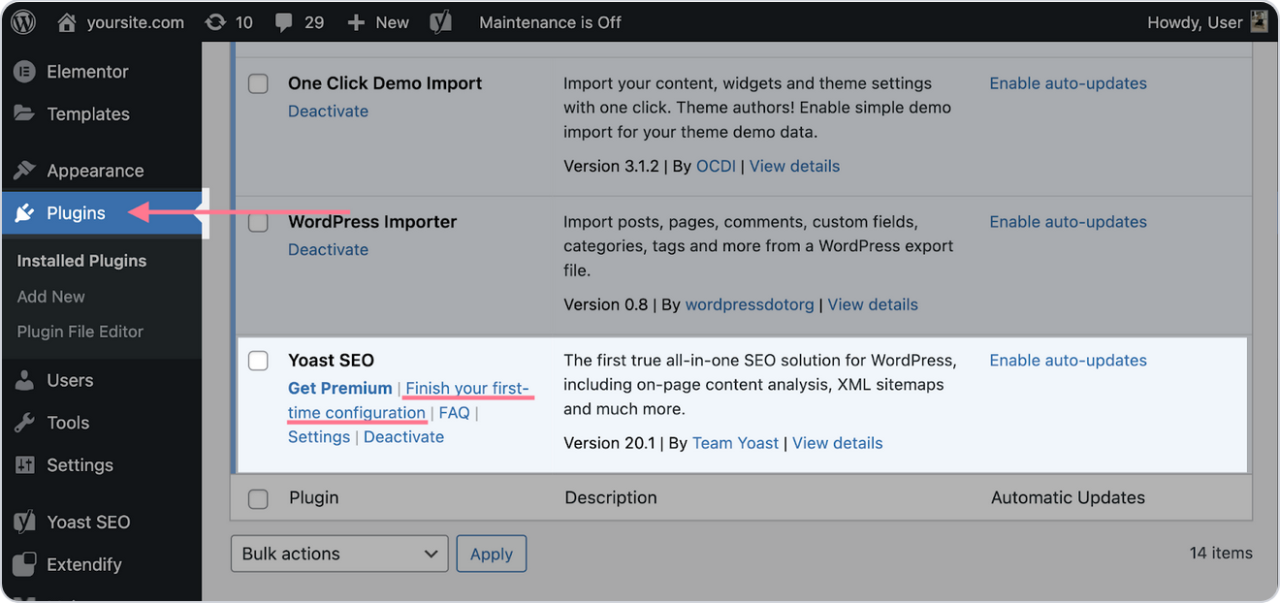
Lors de cette étape, vous n'avez rien à faire : Yoast optimisera vos données et corrigera certains problèmes techniques. Cliquez ensuite sur « Continuer. »
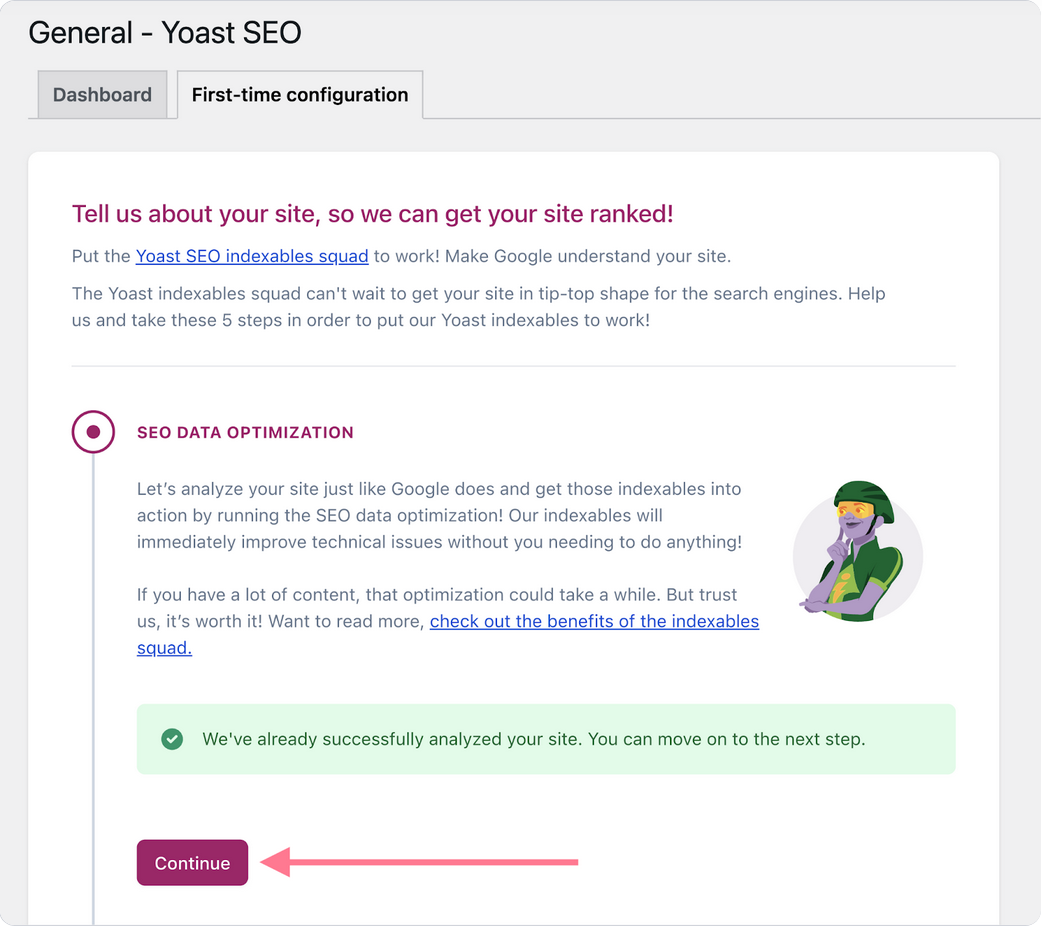
Même si vous n'avez apporté aucune autre modification à l'extension, elle a déjà mis en œuvre plusieurs optimisations. Celles-ci incluent la création de :
- Un plan de site XML
- Un fichier robots.txt
- Balisage de schéma de base (en utilisant les détails que vous avez fournis lors de la configuration)
Maintenant, explorons comment Yoast SEO peut vous aider dans d'autres aspects du référencement.
1. Réglages généraux
La section « Général » contient divers réglages répartis en quatre sous-sections.
- Dans les sous-sections Fonctionnalités du site , vous pouvez activer ou désactiver diverses fonctionnalités telles que les sitemaps XML, l'analyse de lisibilité et l'optimisation des mots-clés.
- Les sous-sections Bases du site vous permettent de fournir des informations de base sur votre site. Vous pouvez également choisir votre séparateur de titre ici, un symbole qui sépare le titre de votre page et le nom du site dans la balise title.
- La sous-section Représentation du site contient les informations que vous avez saisies lors de la configuration initiale de l'extension. Elle est destinée à alimenter le Knowledge Graph de Google.
- Enfin, la sous-section Connexion du site vous permet de vérifier votre site dans divers outils, tels que Google Search Console.
2. Apparence dans les résultats de recherche
Cette section est cruciale pour déterminer l'apparence de votre site dans les résultats de recherche :
- Types de contenu : Cela vous permet de décider comment les différents types de contenu, tels que la page d'accueil, les articles, les pages et les pages de destination, seront affichés dans les moteurs de recherche et les plateformes de médias sociaux.
- Catégories et étiquettes : Vous pouvez définir l'apparence dans les recherches en choisissant comment les catégories, les étiquettes et les archives d'auteurs sont affichées dans les résultats de recherche. C'est ce qu'on appelle les taxonomies. Si vous ne voulez pas que ces pages apparaissent, vous pouvez les définir sur « non-indexé ».
- Avancé : Activez les fils d'Ariane pour aider les utilisateurs et les moteurs de recherche à naviguer plus facilement sur votre site. La navigation par fil d'Ariane est un chemin textuel avec des liens vers les différents dossiers et sous-dossiers de la structure de votre site web.
3. Paramètres sociaux
Yoast SEO vous permet d'optimiser la façon dont votre contenu est partagé sur les réseaux sociaux. Ajoutez vos profils sociaux dans l'onglet "Social" et configurez l'apparence de vos pages sur Facebook et Twitter en ajoutant des balises meta pour les images et les descriptions.
Astuces d'utilisation du plugin Yoast SEO
Yoast SEO peut considérablement améliorer la visibilité de votre site dans les résultats des moteurs de recherche. En le configurant correctement et en utilisant ses fonctionnalités d'optimisation de contenu, vous améliorerez à la fois votre SEO on-page et votre SEO technique.
Tenez compte de ces conseils et utilisez les fonctionnalités puissantes de Yoast SEO pour maximiser son efficacité :
- Définir un mot-clé principal dans chaque publication ou page de WordPress garantit qu'il apparaît dans le titre, l'URL, la méta description et dans le corps du contenu. Assurez-vous également que le placement du mot-clé soit naturel.
- Deuxièmement, utilisez la fonctionnalité Analyse de lisibilité pour analyser la lisibilité de votre contenu en fonction de la longueur des phrases, de la structure des paragraphes, des sous-titres et de l'utilisation de la voix passive. Un bon score de lisibilité implique de garder des phrases et des paragraphes concis, d'utiliser des sous-titres pour structurer le contenu et de viser un « feu vert » dans l'indicateur de lisibilité de Yoast.
- Yoast SEO fournit une analyse SEO détaillée pour chaque publication et donne un retour sur la densité de mots-clés (si votre mot-clé principal est utilisé suffisamment ou trop), veille à ce que votre méta description inclue le mot-clé principal, et suggère d'ajouter un texte alternatif aux images pour un meilleur référencement et une meilleure accessibilité.
D'autre part, vous devez toujours surveiller les performances de votre site à l'aide d'outils comme Google Analytics et Google Search Console. Heureusement, Yoast SEO s'intègre aux deux, offrant des informations précieuses sur votre trafic et votre positionnement dans les moteurs de recherche.
Lorsque vous vous abonnez au blog, nous vous enverrons un e-mail lorsqu'il y aura de nouvelles mises à jour sur le site afin que vous ne les manquiez pas.