 Produits WordPress
 Produits Joomla
 Support
 Actualités
 Connexion
Comment télécharger des fichiers à partir de la médiathèque WordPress
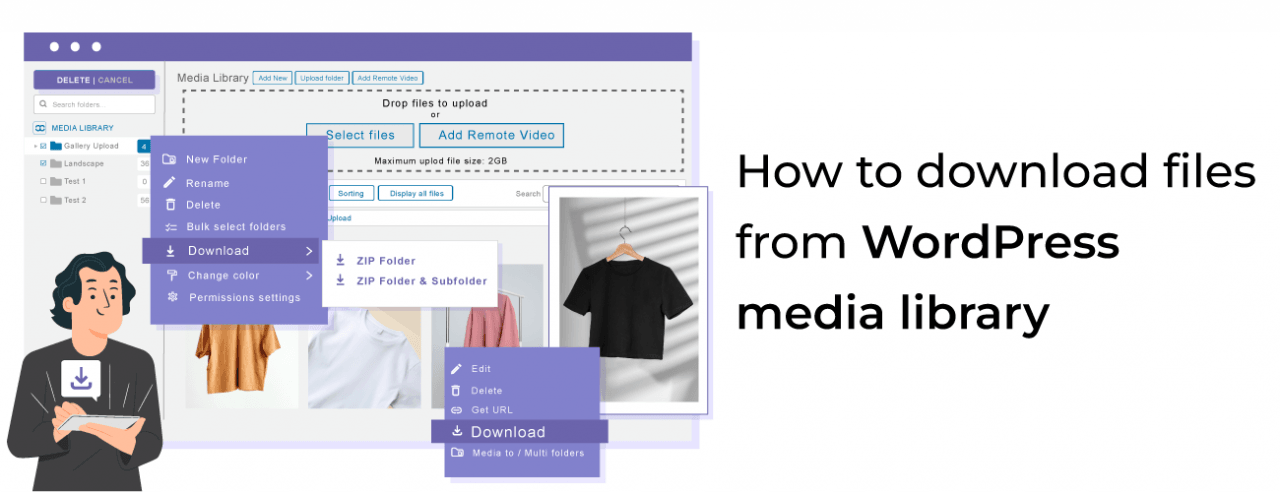
La bibliothèque multimédia WordPress stocke davantage des plus importants, pour ne pas dire les plus importants, et parfois nous devons télécharger ces fichiers pour peut-être les éditer ou simplement les garder en sécurité dans notre environnement local et WP Media Folder vous permettra de le faire de la manière la plus simple !
WP Media Folder n'est pas seulement l'un des meilleurs plugins de galerie, mais aussi un outil vraiment génial pour organiser et gérer notre médiathèque, dans cet article nous verrons comment utiliser les options par défaut pour télécharger nos fichiers dans la médiathèque ainsi que celles proposées par ce plugin génial.
Table des matières
Dites adieu à la médiathèque en désordre.
WP Media Folder vous permet de catégoriser les fichiers, de synchroniser les dossiers avec le stockage cloud, de créer des galeries incroyables et même de remplacer des images sans casser les liens.
Optimisez votre flux de travail média dès aujourd'hui
Téléchargement de la médiathèque par défaut de WordPress
La première option à évaluer est la façon normale/par défaut de télécharger un fichier à partir de notre médiathèque.
Pour cela, rendez-vous dans la médiathèque et cliquez sur l'image que vous souhaitez télécharger ; une page contenant les détails de l'image s'ouvrira ; trouvez l'onglet « Copier l'URL dans le presse-papiers » à droite et cliquez dessus.
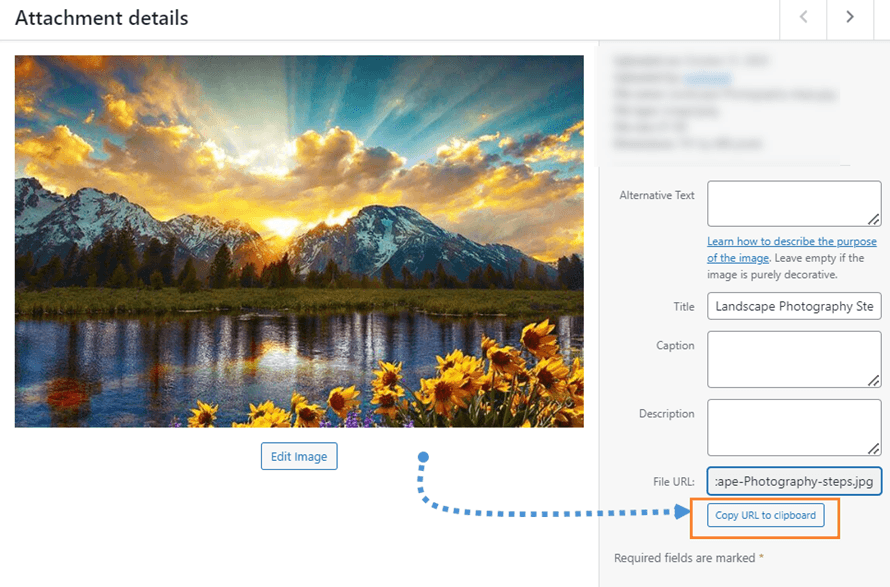
Cela nous donnera le lien direct vers le fichier, nous devons donc maintenant le coller dans un nouvel onglet et cliquer avec le bouton droit sur l'image pour enfin cliquer sur "enregistrer l'image sous".
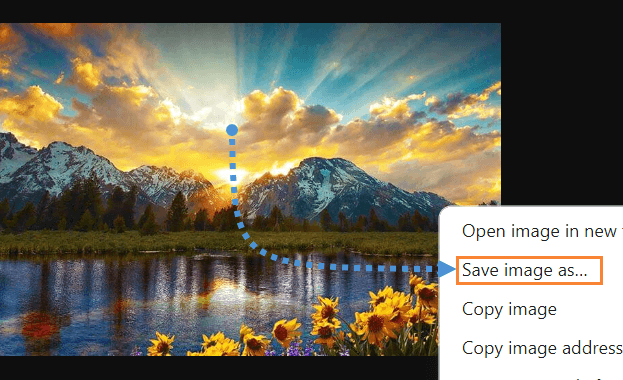
Cela ouvrira notre explorateur de fichiers pour le placer dans un dossier spécifique et le renommer si nécessaire, et c'est tout !
Comme nous pouvons le voir, c'est assez facile et pourrait être vraiment utile en tant qu'outil intégré, mais cela pourrait être vraiment fastidieux lorsque nous voulons télécharger de nombreuses images, alors voyons comment WP Media Folder peut nous aider avec cela.
Téléchargement de médias WordPress WP Media Folder
Du téléchargement d'un seul fichier depuis la bibliothèque multimédia en un seul clic au téléchargement d'un dossier entier avec ses sous-dossiers, explorons toutes les options WP Media Folder .
Tout d'abord, nous devrons aller dans Média > Bibliothèque, et nous pourrons ensuite suivre les étapes suivantes.
Télécharger un seul fichier
Cette option est, fondamentalement, la même que celle par défaut de WordPress, mais avec la différence que nous pouvons faire un clic droit sur l'image sans avoir à cliquer dessus en premier.
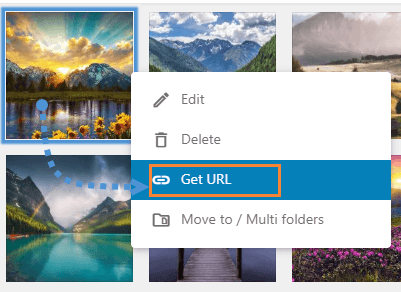
Maintenant, nous pouvons le coller dans un nouvel onglet, puis faire un clic droit pour Enregistrer l'image sous.
Télécharger un dossier complet : Très utile lorsque nous voulons télécharger plus d'un fichier dans notre bibliothèque de médias car il utilise la fonctionnalité de dossiers du plugin !
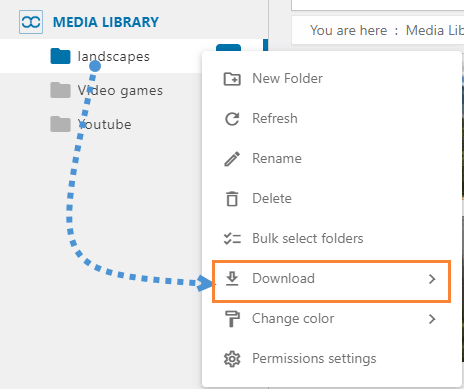
Pour pouvoir utiliser cette fonctionnalité, faites un clic droit sur le dossier multimédia que nous voulons télécharger et placez-le sur l' Téléchargement option.
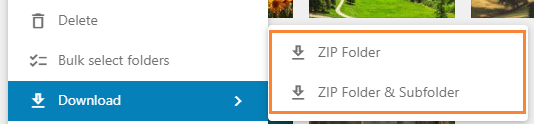
Après avoir placé la souris sur Télécharger, 2 options s'afficheront afin que nous puissions choisir entre télécharger uniquement le dossier ou le dossier et ses sous-dossiers, cliquez simplement sur l'option et un zip sera téléchargé avec le contenu qui a été sélectionné.
Qu'en est-il si nous voulons télécharger plus d'un dossier avec ses médias ou tous les dossiers ?
Nous avons également une option pour cela ! Pour cela, rendez-vous dans Réglages > Bibliothèque de médias > Importer/Exporter > WordPress.
REMARQUE : cela nécessitera WP Media Folder installé sur les sites source et de destination (totalement possible avec nos abonnements illimités ;) ).

Sur cet écran, nous verrons l'outil d'exportation/importation complet proposé par WP Media Folder.
Afin de vérifier les options d'exportation, cliquez sur la liste déroulante dans la section Exportation des médias/dossiers .
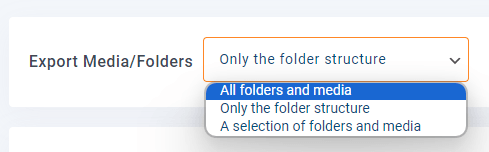
il y a 3 options.
Tous les dossiers et médias : exportera tous les dossiers et médias disponibles dans la médiathèque.
Uniquement la structure des dossiers : exportera uniquement la structure des dossiers sans aucun média à l'intérieur.
Une sélection de dossiers et de médias : nous pourrons sélectionner les dossiers que nous voulons exporter.
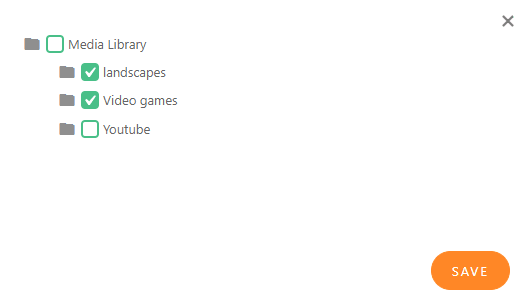
Lors de la sélection de la troisième option, nous serons en mesure de voir une option Sélectionner les dossiers .

Cela ouvrira une fenêtre modale avec tous les dossiers disponibles, permettant l'utilisation d'une case à cocher pour sélectionner les dossiers que nous voulons inclure dans l'exportation.
Ces options généreront un fichier xml que nous pouvons importer en utilisant l'option d'importation juste après la section d'exportation.
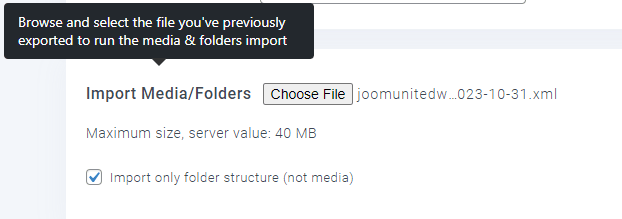
Comme nous pouvons le voir, nous disposons d'un ensemble complet d'outils qui nous permettront de télécharger notre médiathèque pour la migrer ou la conserver sur notre PC local, et la meilleure partie est qu'elle est accessible en quelques clics !
Appel à tous les webmasters !
Gagnez du temps et boostez votre productivité avec WP Media Folder. Organisez sans effort les fichiers multimédias des clients, créez des galeries personnalisées et offrez une expérience utilisateur fluide.
Mettez à niveau vos projets de site web maintenant !
Gérez la médiathèque WordPress comme un pro
nous permet WP Media Folder de télécharger notre bibliothèque multimédia ou de l'exporter/ l'importer, mais ce n'est pas tout ! Nous pourrons également ajouter/intégrer des vidéos distantes pour les gérer comme si elles étaient stockées localement, et connecter la bibliothèque multimédia à des services cloud tels que Google Drive, OneDrive, AWS, Linode, Google Cloud ou DigitalOcean.
Ainsi que créer des galeries vraiment impressionnantes en quelques clics à partir du dossier ou en utilisant le gestionnaire de galeries, alors qu'est-ce que vous attendez ? Allez ici et obtenez votre abonnement maintenant !
Lorsque vous vous abonnez au blog, nous vous enverrons un e-mail lorsqu'il y a de nouvelles mises à jour sur le site afin que vous ne les manquiez pas.




Commentaires