 Produits WordPress
 Produits Joomla
 Support
 Actualités
 Connexion
Comment synchroniser Joomla avec OneDrive en utilisant Dropfiles
L'un des principaux problèmes de Joomla réside dans le stockage serveur. Cela peut être dû au nombre important de fichiers stockés pour vos clients, mais rassurez-vous ! Grâce à l'excellent outil Dropfiles. Dropfiles vous permet de connecter votre site à des services cloud comme OneDrive.
Dropfiles est une excellente extension qui vous permet de créer une version téléchargeable de vos fichiers dans Joomla. Cependant, cela ne vous permet pas seulement de créer des versions téléchargeables des fichiers stockés sur votre serveur. Dropfiles dispose également d'une intégration qui vous permettra de connecter votre site à votre compte OneDrive .
Dans cet article, nous allons apprendre à quel point il est facile de connecter votre site à un compte OneDrive .
Comment configurer facilement votre intégration Joomla OneDrive
La première étape de cette configuration consiste à créer une application Microsoft Azure. Le processus est vraiment simple : il suffit de sélectionner quelques options et de copier/coller quelques codes.
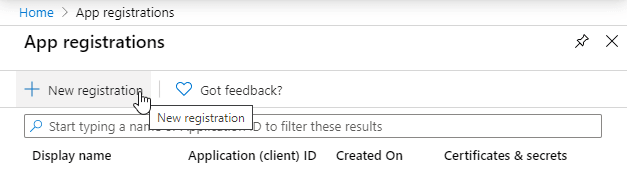
Tout d’abord, rendez-vous sur le portail Microsoft Azure et connectez-vous avec votre compte Microsoft. Cliquez ensuite sur « + Nouvelle inscription » pour commencer.
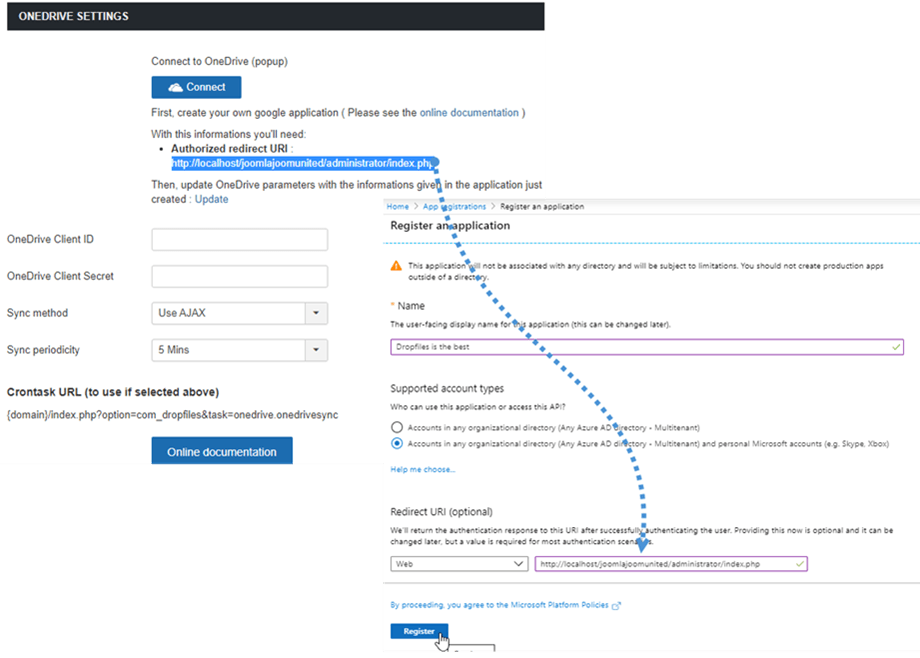
Ensuite, retournez sur votre site Joomla et accédez à Composants > Dropfiles > Paramètres. Dans la OneDrive , copiez l'« URI de redirection autorisée ». Puis, rendez-vous sur le formulaire d'inscription de l'application et collez le code copié depuis la section « URI de redirection ». Choisissez un nom pour votre application et, pour l'instant, cliquez simplement sur le bouton « Inscrire ».
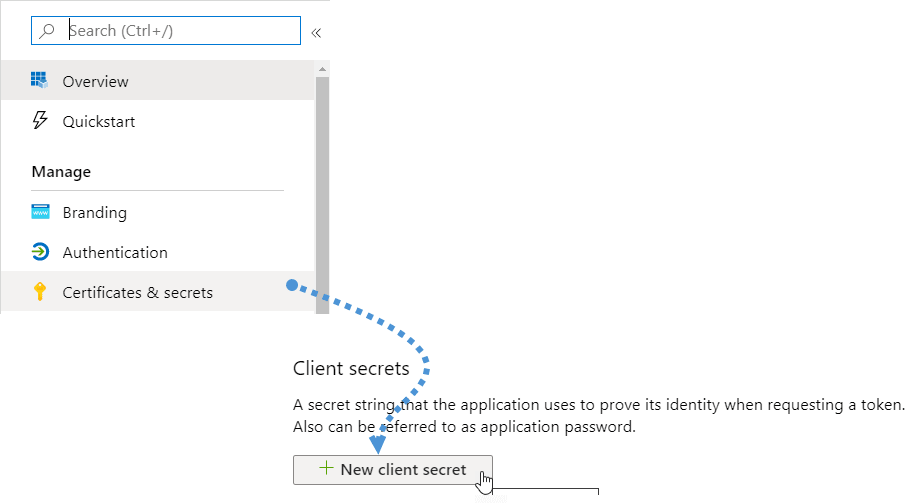
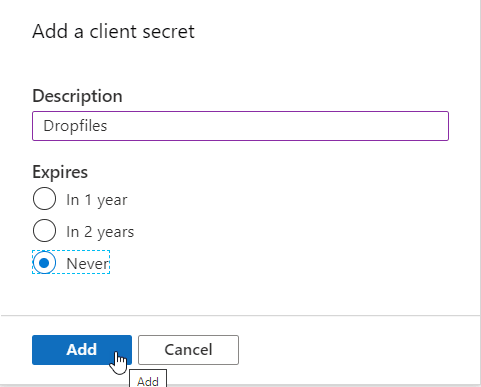
Nous avons presque terminé maintenant. Nous avons l'ID de l'application et il ne nous manque que le mot de passe (ou la clé secrète client). Pour obtenir la clé secrète client, dirigez-vous vers le menu de gauche et cliquez sur « Certificats et secrets », puis sur la section « Secrets client » et enfin cliquez sur « + Nouveau secret client ».
Puis, remplissez simplement la description et définissez une date d'expiration.
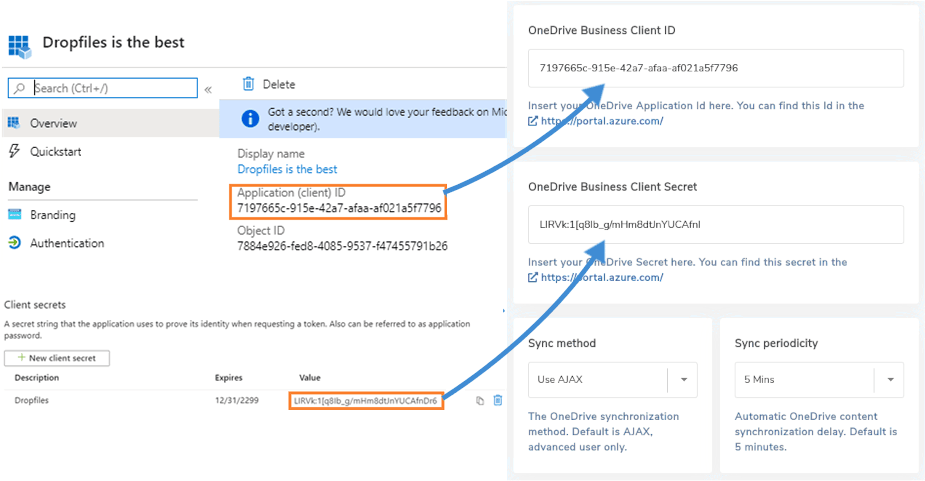
Maintenant, tout est finalisé côté application, revenez donc sur votre site pour terminer la configuration. Collez l' ID de l'application dans OneDrive ID client et le secret client dans OneDrive secret client
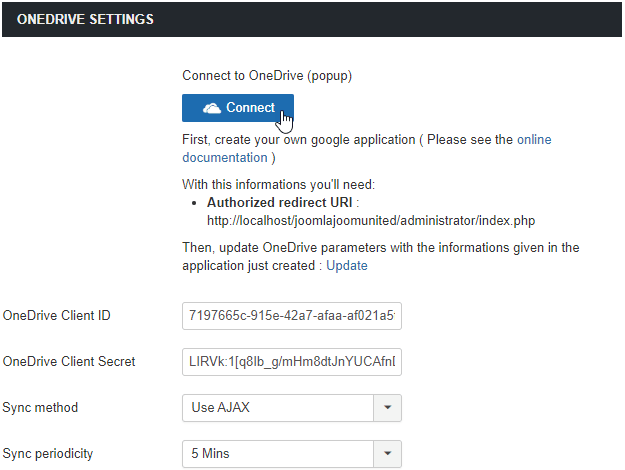
Maintenant, enregistrez la configuration et cliquez sur le bouton "Connexion".
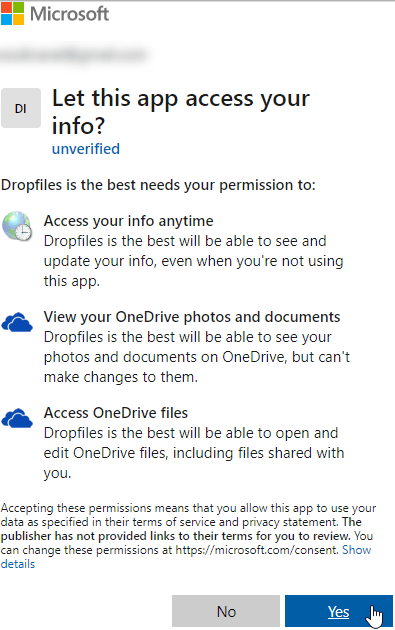
Cela ouvrira une fenêtre contextuelle, cliquez simplement sur “Oui” et tout sera connecté.
Dropfiles vous affichera un message qui indique « Vous êtes déjà connecté. », ce qui signifie que le plugin a pu établir la connexion correctement et l'intégrer à OneDrive. Dans le même temps, Dropfiles aura créé un dossier racine sur votre compte OneDrive .
Tout est prêt maintenant, voyons donc comment fonctionne cette synchronisation OneDrive
Vous avez connecté votre site Joomla avec OneDrive en quelques étapes faciles et maintenant, vous devriez savoir comment fonctionne la synchronisation OneDrive .
Maintenant, vous pouvez créer des dossiers sur votre site Joomla et les voir dans votre compte OneDrive . La synchronisation fonctionne également dans le sens inverse, comme nous allons vous le montrer ensuite.
Tout d'abord, vérifions notre tableau de bord OneDrive .
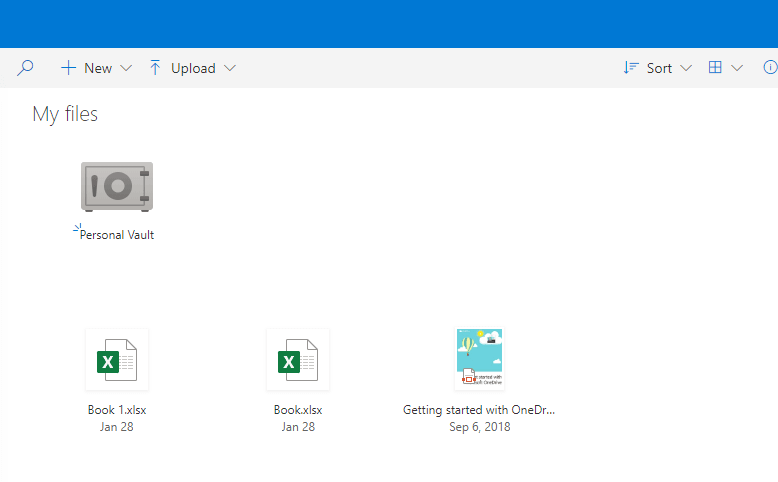
Comme vous pouvez le voir, il est essentiellement vide.
Maintenant, créons un OneDrive . Allez dans Composants > Dropfiles et cliquez sur la petite flèche à côté du bouton « Nouvelle catégorie ». Cliquez ensuite sur « Nouveau OneDrive », ce qui créera un nouveau dossier sur notre site.
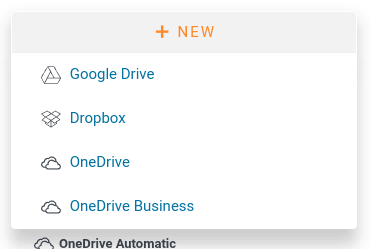
Ajoutons quelques fichiers dans ce dossier OneDrive pour voir si ces fichiers apparaissent également sur OneDrive .
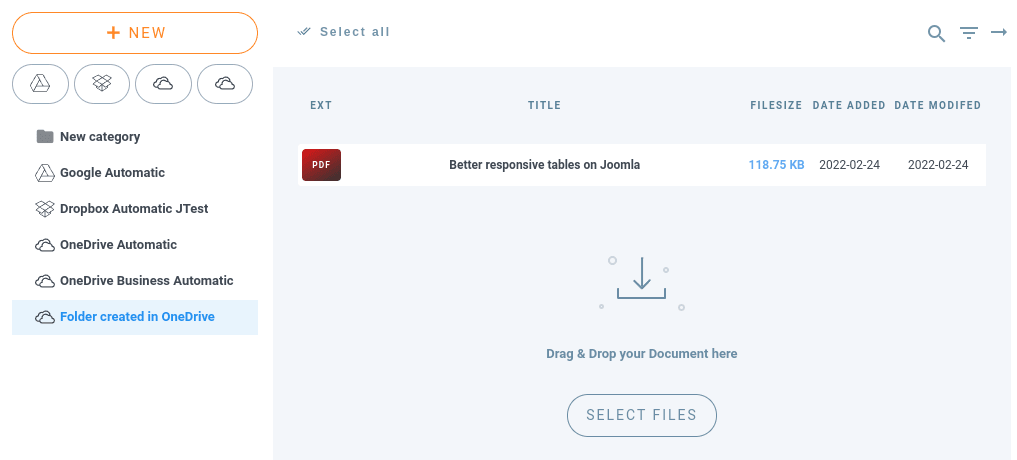
Et si nous allons sur notre compte OneDrive , nous verrons tous ces fichiers synchronisés avec ce dossier.

Et oui ! Le voilà : le dossier avec tous les fichiers à l'intérieur. Maintenant, créons un dossier dans OneDrive appelé « Dossier créé dans OneDrive» et voyons ensuite si ce dossier est également sur notre site Joomla.
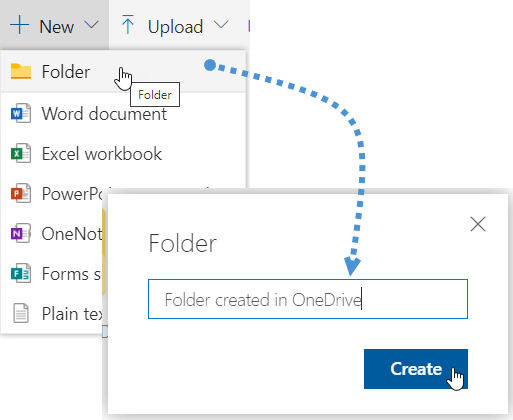
Et maintenant, nous pouvons aller sur notre site Joomla et, sur le tableau de bord Dropfiles , cliquer sur "Synchroniser avec OneDrive" et le dossier apparaîtra.

Et oui, c'est là ! Comme vous pouvez le voir, tout est fait et maintenant vous pouvez gérer votre site Joomla depuis OneDrive et vos dossiers OneDrive depuis votre site Joomla.
La synchronisation se produit de diverses manières et sous diverses formes. Depuis votre configuration Dropfiles , vous pouvez choisir comment le plugin se comporte lorsqu'il synchronise OneDrive avec Dropfiles. Par exemple, vous pouvez choisir la méthode de synchronisation et définir une périodicité de synchronisation pour aligner vos fichiers de blog Joomla avec OneDrive toutes les quelques minutes.
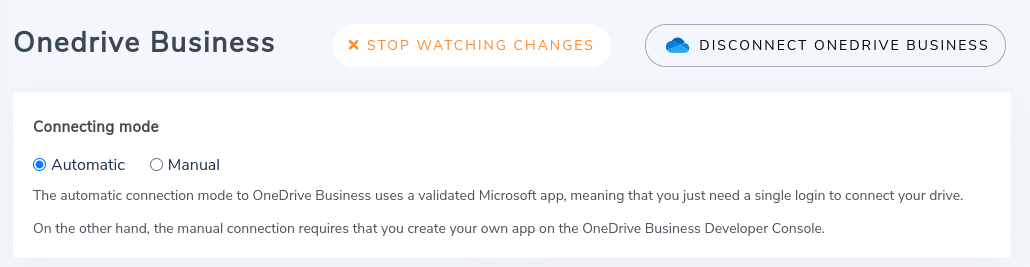
Une mise à jour plus récente, cependant, élimine la nécessité d'une périodicité de synchronisation. Dropfiles prend désormais également en charge les notifications push, similaires à celles de votre smartphone. En termes simples, les notifications push se déclenchent chaque fois que vous téléchargez, modifiez ou supprimez un fichier, que ce soit sur Joomla ou sur OneDrive. À ce stade, Dropfiles synchronise immédiatement la modification.
Aussi simple que d'utiliser votre stockage OneDrive
La solution pour économiser l'espace de stockage de votre serveur est aussi simple que d'utiliser votre stockage OneDrive . Vous pourrez également gérer vos fichiers OneDrive depuis votre site Joomla et gérer vos fichiers Joomla depuis votre compte OneDrive .
Vous pourrez créer des articles exceptionnels avec une version téléchargeable de vos OneDrive et ils ressembleront exactement à n'importe quel autre fichier stocké sur votre serveur et vous pourrez utiliser le nouveau previewer. Tout ce que vous avez à faire est d'obtenir votre Dropfiles ici et l'installer sur votre site Joomla. Qu'est-ce que vous attendez ?
Lorsque vous vous abonnez au blog, nous vous enverrons un e-mail lorsqu'il y a de nouvelles mises à jour sur le site afin que vous ne les manquiez pas.




Commentaires