 Produits WordPress
 Produits Joomla
 Support
 Actualités
 Connexion
Comment connecter Joomla et Dropbox

Joomla est l'un des meilleurs CMS pour créer tous types de sites web, il dispose de nombreux outils que vous pouvez utiliser pour créer le meilleur site, mais l'un des gros problèmes est l'espace de stockage sur votre serveur et, dans cet article, nous allons vous montrer la meilleure extension pour résoudre ce problème.
Dropfiles, en plus d'être un gestionnaire de téléchargement qui vous permet de créer une version téléchargeable de vos fichiers, il dispose également d'une option pour connecter votre site Joomla à Dropbox afin que vous puissiez économiser de l'espace de stockage en servant les fichiers directement à partir de Dropbox sur votre site Joomla.
Comment connecter cette extension Joomla Dropbox à votre site
Dans cet article, nous allons apprendre comment connecter Dropbox à votre site Joomla en utilisant cette extension Dropbox pour Joomla appelée Dropfiles.
Tout d'abord, nous devons créer une application Dropbox pour connecter votre site web à un compte Dropbox, pour cela, allez sur https://www.dropbox.com/developers et créez une nouvelle application.
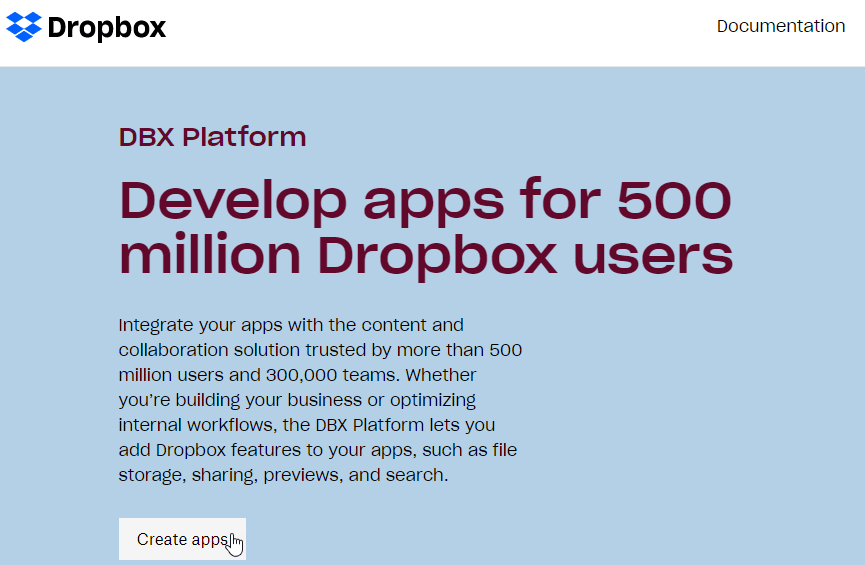
Cliquez sur “Créer des applications”, puis nous allons sélectionner certaines choses pour créer l'application.
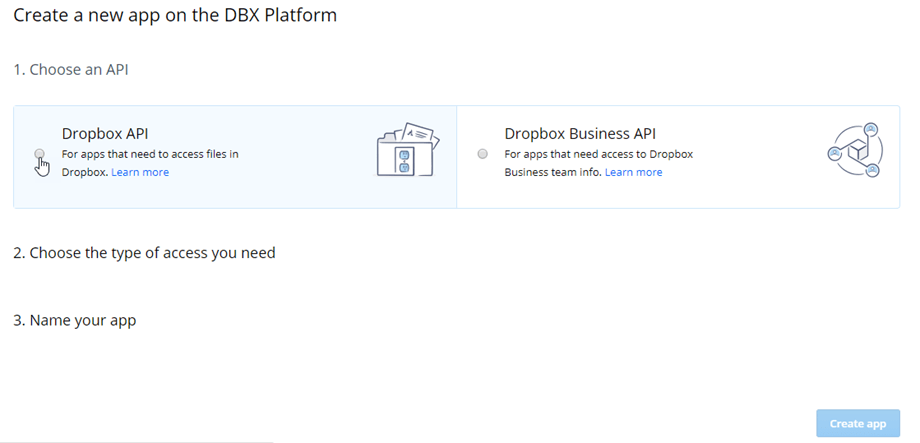
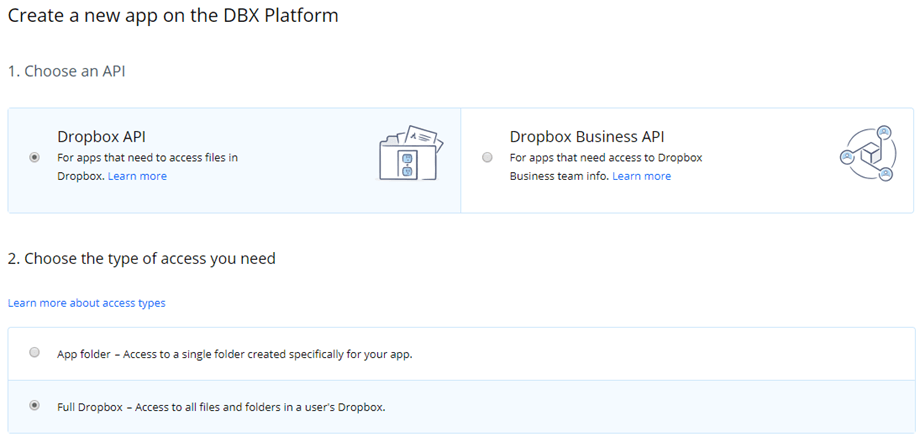
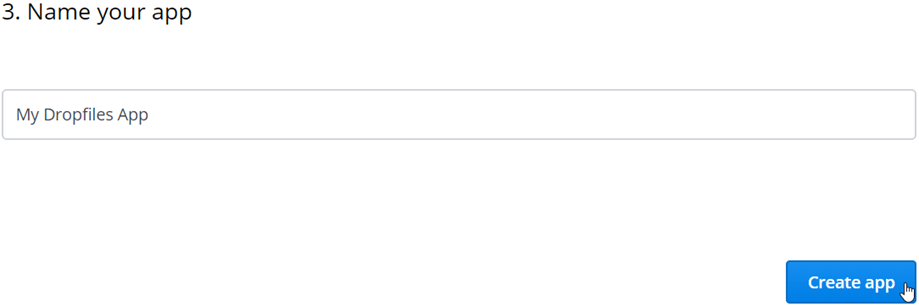
Vous devrez cliquer sur “Dropbox API”, “Full Dropbox”, saisir un nom pour votre application (cela peut être ce que vous voulez) et enfin, cliquer sur “Créer une application”.
Pour cet exemple, nous allons appeler cette application “My Dropfiles App”, vous pouvez utiliser le nom que vous voulez et cela fonctionnera, vous devez garder à l'esprit que le nom de l'application ne peut pas inclure le mot “Dropbox”, il y a d'autres choses que vous devez voir pour créer votre application Dropbox avec succès.
Maintenant, votre application a été créée avec succès, sur cet écran, vous devez copier deux choses, la clé d'application et le secret d'application, ce sont des caractères combinés, vous pouvez les coller dans un document texte.
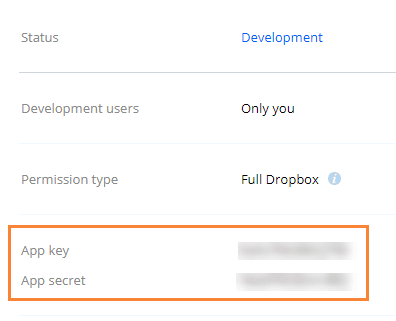
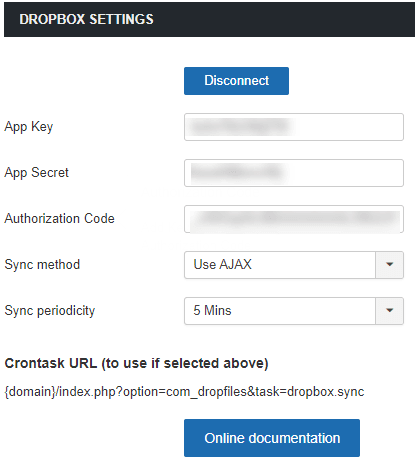
Vous avez presque terminé, nous allons donc nous arrêter là et aller sur votre page Joomla pour tout configurer. Sur votre site Joomla, allez dans Composants > Dropfiles > Paramètres > Connexion cloud > section Dropbox. Dans cette section, nous pourrons coller les clés que nous avons copiées précédemment.
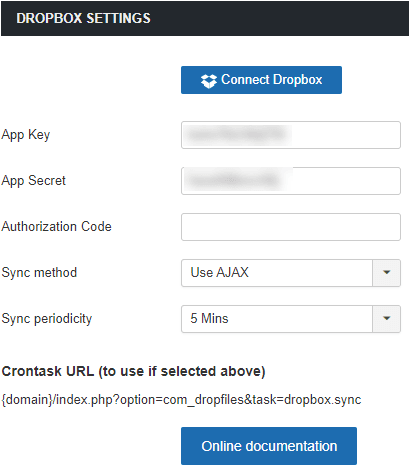
Maintenant, cliquez sur enregistrer puis sur le bouton “connecter dropbox”.
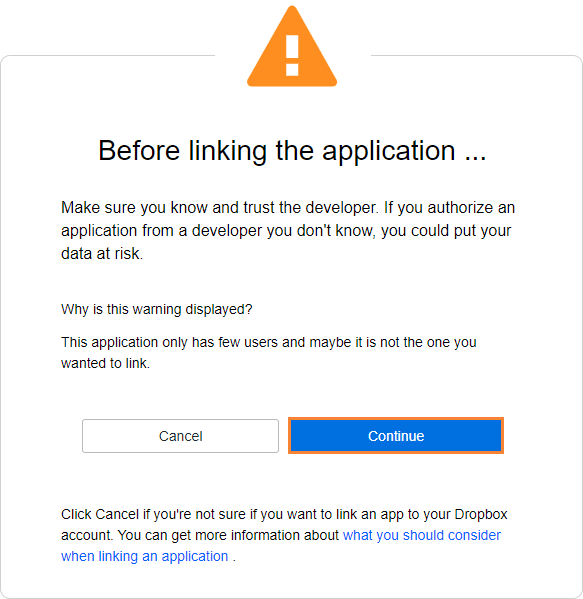
Ensuite, enfin, autorisez l'accès pour connecter votre compte à votre site Joomla, cela vous affichera un code que vous devrez copier et coller dans la configuration de Dropbox, puis cliquez sur “connecter dropbox”.
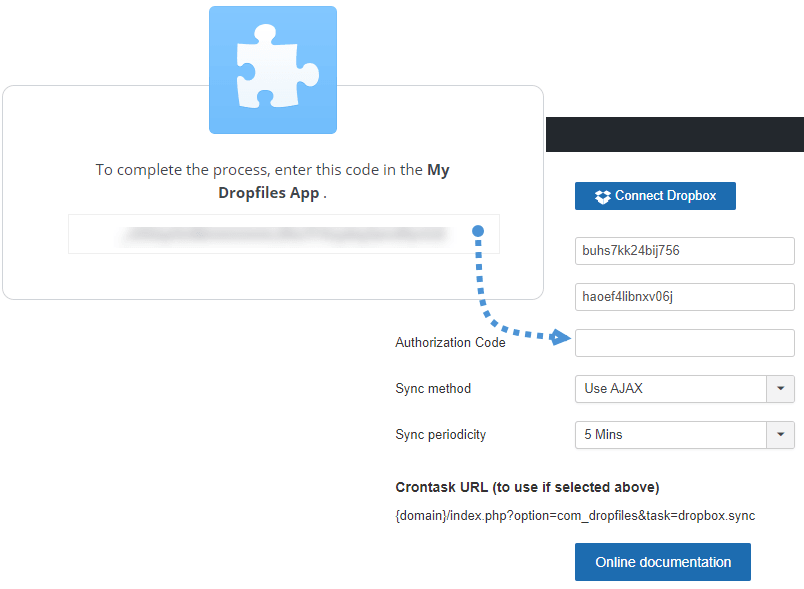
La connexion devrait être un succès et tout est fait ! :).
Joomla en tant que gestionnaire de téléchargements Dropbox
Oui, maintenant vous avez converti votre site Joomla en un gestionnaire de téléchargement Dropbox car vous allez pouvoir ajouter des fichiers dans votre compte Dropbox depuis votre site Joomla et ajouter des fichiers dans votre site Joomla depuis Dropbox car Dropfiles a une synchronisation bidirectionnelle, tout d'abord, pour cet exemple, nous allons créer un dossier dans Dropbox et ajouter quelques fichiers pour les voir dans Joomla.
Avant de créer notre nouveau dossier Dropbox, voyons le tableau de bord Dropbox pour voir que le dossier que nous allons créer n'y est pas encore.
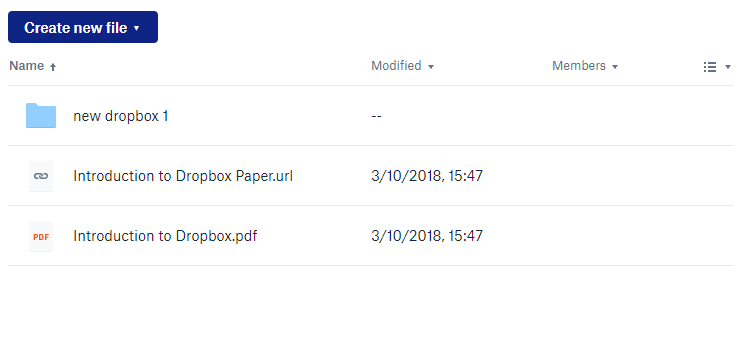
Maintenant, allons dans Composants > Dropfiles. Vous pourrez alors voir le Dropfiles , où vous pourrez créer des catégories et y ajouter des fichiers.
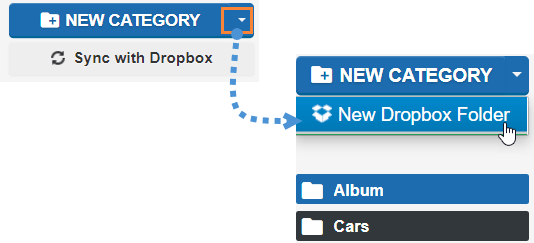
Sur ce tableau de bord, nous allons cliquer sur la petite flèche sur le bouton “Nouvelle catégorie” puis sur “Nouveau dossier Dropbox” pour créer notre nouveau dossier Dropbox.
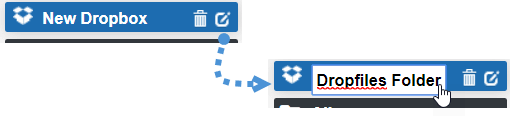
Cela créera un dossier Dropbox appelé “Nouveau Dropbox”, changeons ce nom en “Dropfiles dossier” en cliquant sur le petit stylo qui se trouve après le nom du dossier.
Nous allons télécharger des fichiers et voyons s'il apparaît dans Dropbox.
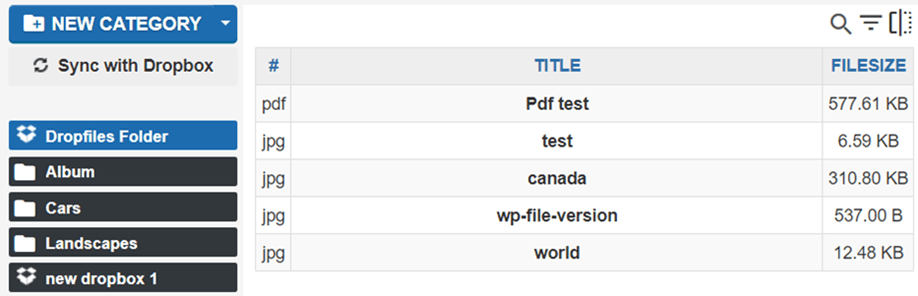
Voici les fichiers à l'intérieur de notre dossier Dropbox appelé “Dropfiles Dossier”, voyons maintenant si ces modifications sont reflétées dans notre compte Dropbox.
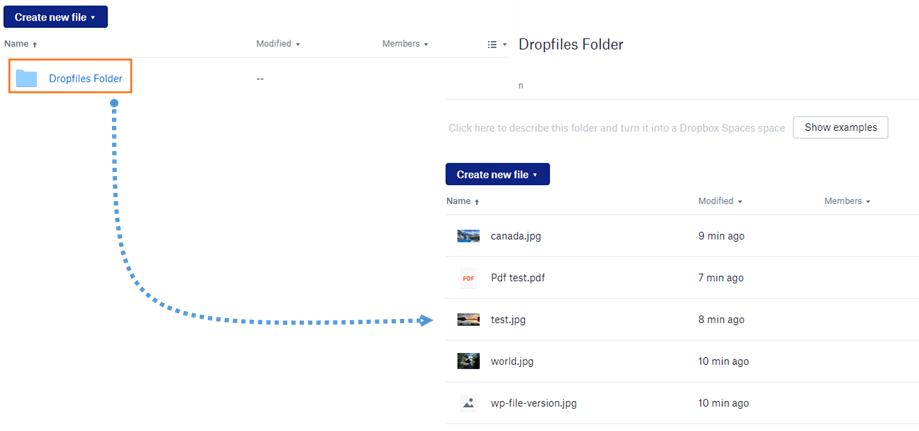
Oui, nous avons créé un nouveau dossier et téléchargé des fichiers et maintenant le dossier avec les fichiers dans Dropbox aussi et tout depuis votre site Joomla, Génial ! N'est-ce pas ?.
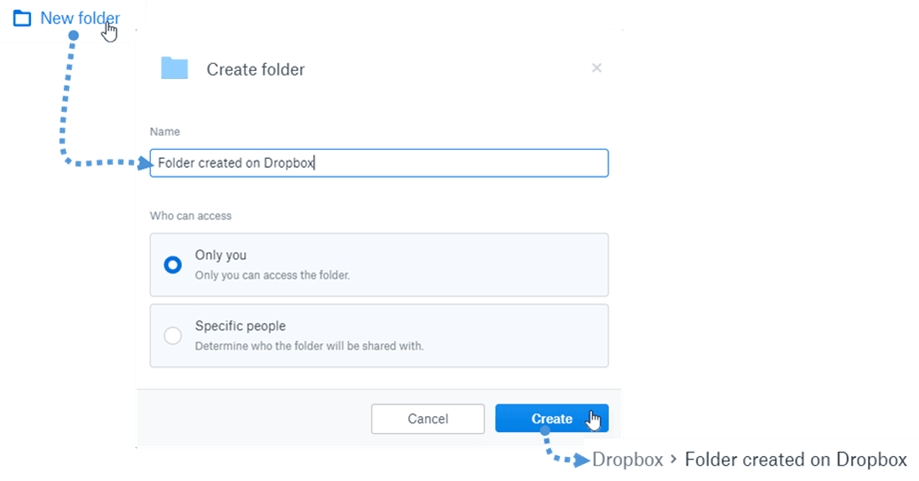
Le dernier test que nous pouvons faire est de créer un dossier dans notre compte Dropbox pour voir si cela est maintenant sur notre site Joomla aussi, alors créons un dossier dans notre Dropbox appelé “Dossier créé sur Dropbox”.
Enfin, nous allons cliquer sur « Synchroniser avec Dropbox » pour voir le dossier plus rapidement, maintenant vérifions notre tableau de bord Dropfiles .
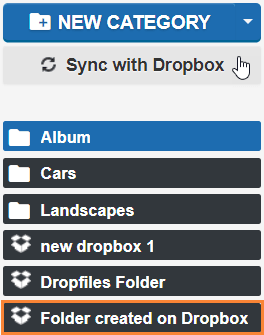
Maintenant, la magie est faite ! Et c'est vraiment facile, n'est-ce pas ? La meilleure façon de tout faire est que vous pouvez utiliser ce dossier Dropbox comme n'importe quelle autre catégorie Dropfiles afin de créer une version téléchargeable de vos fichiers stockés dans Dropbox et ils fonctionneront comme n'importe quel autre fichier stocké sur votre serveur.
Problèmes de stockage ? Téléchargez simplement des fichiers sur Dropbox
Comme vous pouvez le voir, vous allez pouvoir économiser beaucoup d'espace de stockage sur votre serveur simplement en téléchargeant des fichiers sur Dropbox car avec Dropfiles c'est possible et vous allez pouvoir gérer votre Dropbox depuis votre site Joomla et votre site Joomla depuis votre Dropbox aussi, vous devrez uniquement connecter votre compte Dropbox avec votre site en utilisant Dropfiles donc allez ici et commencez à économiser l'espace de stockage de votre serveur avec cette extension incroyable de joomUnited, et avec sa nouvelle expérience utilisateur, vous pourrez en tirer le meilleur parti ;)
Lorsque vous vous abonnez au blog, nous vous enverrons un e-mail lorsqu'il y a de nouvelles mises à jour sur le site afin que vous ne les manquiez pas.


