 Produits WordPress
 Produits Joomla
 Support
 Actualités
 Connexion
Comment configurer NextCloud en tant que téléchargement de fichiers WordPress

L'intégration de Nextcloud à WordPress est une excellente solution pour gérer de manière sécurisée et efficace les téléchargements de fichiers sur votre site WordPress, notamment si vous gérez de nombreux fichiers ou si vous travaillez en équipe.
Ce guide vous guide à travers la configuration de NextCloud en tant que système de téléchargement de fichiers WordPress à l'aide du plugin WP File Download . De l'installation à la synchronisation en temps réel et à l'affichage des fichiers sur votre site.
- L'intégration de NextCloud vous donne un contrôle total et une sécurité sur vos téléchargements de fichiers, vous permettant de stocker, gérer et partager des fichiers à partir de votre propre cloud privé au lieu de dépendre de fournisseurs de stockage tiers.
- Synchronisation automatique bidirectionnelle entre WordPress et NextCloud pour rationaliser la collaboration d'équipe, garantir que les fichiers restent à jour et éliminer le besoin de téléchargements manuels ou de contenu dupliqué sur les plateformes.
- Les contrôles d'accès aux fichiers avancés et les autorisations vous permettent de gérer en toute sécurité qui peut afficher, modifier ou télécharger des fichiers, permettant la conformité aux réglementations de confidentialité et des flux de travail personnalisables pour les projets professionnels ou clients.
Table des matières
Pourquoi utiliser NextCloud pour la gestion centralisée de fichiers dans WordPress ?
La gestion des fichiers sur un site WordPress, en particulier pour les téléchargements ou la collaboration en équipe, peut être difficile. C'est là que NextCloud intervient comme une solution. Voici quelques-unes des principales raisons pour lesquelles NextCloud est un excellent choix pour la gestion centralisée des fichiers dans votre écosystème WordPress :
- Haute sécurité des données - NextCloud vous permet de stocker vos fichiers sur un serveur privé ou un serveur que vous contrôlez, plutôt que sur un service tiers. Cela offre une meilleure sécurité et confidentialité, en particulier pour les fichiers sensibles ou appartenant à des clients.
- Synchronisation automatique bidirectionnelle - Tous les fichiers et dossiers ajoutés via NextCloud apparaîtront automatiquement dans WordPress et vice versa. Cela facilite la gestion collaborative de contenu par les équipes sans avoir à re-télécharger manuellement les fichiers.
- Meilleur contrôle d'accès - NextCloud fournit des fonctionnalités avancées de contrôle d'accès. Vous pouvez spécifier qui peut afficher, modifier ou supprimer certains fichiers sur le côté NextCloud et dans la vue WordPress.
- Gagnant du temps et efficace pour les équipes - Avec un système centralisé, l'envoi de fichiers par e-mail ou via des services cloud est inutile. Les équipes peuvent travailler directement au sein du même système et mettre à jour les fichiers en temps réel.
Vous recherchez une solution puissante de gestion de fichiers pour les sites Web des clients ?
WP File Download est la réponse. Avec des fonctionnalités avancées telles que les catégories de fichiers, les restrictions d'accès et l'interface utilisateur intuitive.
Épatez vos clients avec une organisation de fichiers de haute qualité !
Comment configurer NextCloud en tant que téléchargement de fichiers WordPress à l'aide d'un plugin ?

L'intégration de NextCloud comme stockage principal peut rendre la gestion des fichiers sur votre site Web WordPress plus efficace et sécurisée. NextCloud vous permet de stocker des fichiers en privé sur un serveur que vous contrôlez, et avec l'aide d'un plugin WordPress, vous pouvez y accéder directement depuis votre site Web. L'un des moyens les plus simples pour réaliser cette intégration est d'utiliser le plugin WP File Download .
Ce plugin est conçu pour vous donner un contrôle total sur les fichiers qui peuvent être téléchargés sur votre site WordPress et prend en charge l'intégration avec divers services cloud, notamment NextCloud. Voici quelques-unes des principales fonctionnalités de WP File Download:
- Aucune limite sur le nombre de fichiers téléchargeables et de catégories
- Moteur de recherche intégré pour la numérisation du contenu des documents directement depuis l'interface frontale
- Icônes de fichiers personnalisables pour correspondre à la conception de votre site
- Intégration transparente avec WooCommerce pour la vente de contenu téléchargeable
- Prend en charge la synchronisation cloud avec des services tels que Google Drive, Dropbox, OneDrive et NextCloud
Avec ces fonctionnalités, vous pouvez créer un système de distribution de fichiers professionnel, flexible et facile à utiliser à partir de votre tableau de bord WordPress. Par conséquent, dans cet article, nous allons discuter de la configuration étape par étape de NextCloud en tant que téléchargement de fichiers WordPress à l'aide du plugin WP File Download .
Étape 1 : Installer le plugin WP File Download
Pour installer l'extension, téléchargez le fichier ZIP WordPress en allant dans Extensions > Ajouter > Téléverser une extension.
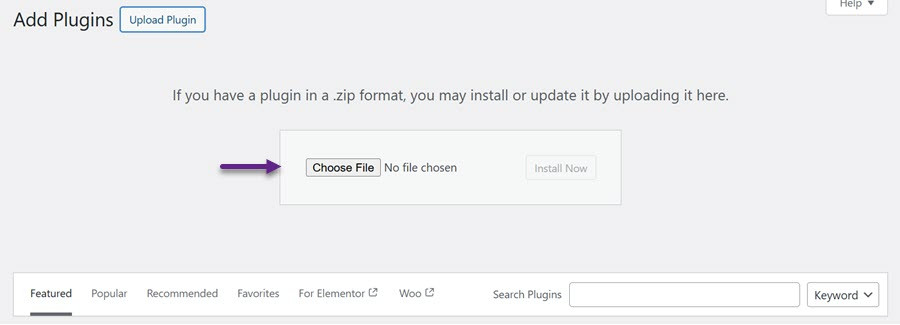
Cliquez sur Choisir un fichier et sélectionnez le fichier du plugin depuis votre ordinateur. Une fois le téléchargement terminé, appuyez sur Activer pour activer le plugin. Après activation, le WP File Download menu apparaît dans la barre latérale gauche.
Étape 2 : Connexion à NextCloud depuis WP File Download
Pour connecter Nextcloud via l'extension, accédez à votre tableau de bord WordPress et naviguez jusqu'à WP File Download > Configuration > Connexion cloud > Nextcloud. Remplissez les champs requis avec les informations appropriées.
- URL Nextcloud
- Nom d'utilisateur (évitez les espaces et les caractères spéciaux)
- Mot de passe
- Nom du dossier racine (utilisez un existant ou entrez un nouveau nom pour créer automatiquement un dossier dans Nextcloud)
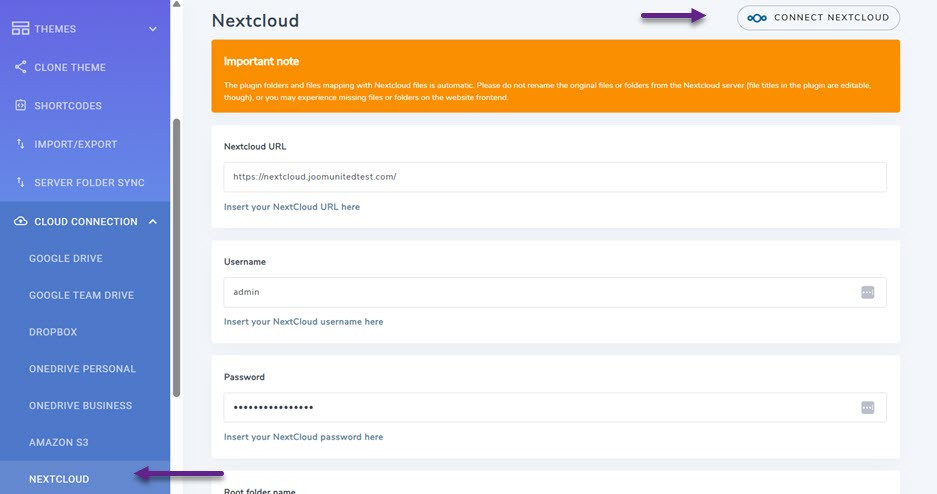
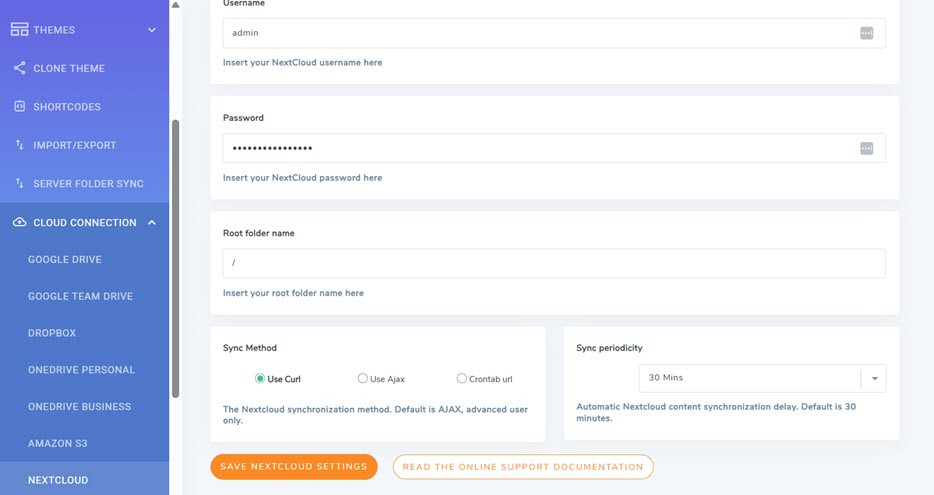
Une fois les informations saisies, cliquez sur Enregistrer puis sur Connecter Nextcloud. Si la synchronisation réussit, le WP File Download affichera le dossier Nextcloud comme suit.
Step 3: File Synchronization and Management
Une fois WP File Download est intégré à NextCloud stockage, tous les dossiers et sous-dossiers créés dans le WP File Download tableau de bord seront automatiquement synchronisés sous le dossier racine spécifié dans votre compte NextCloud.
La synchronisation fonctionne dans les deux sens. Tous les fichiers téléchargés dans le dossier racine désigné dans NextCloud apparaîtront également dans WP File Download sur votre site WordPress comme ceci.
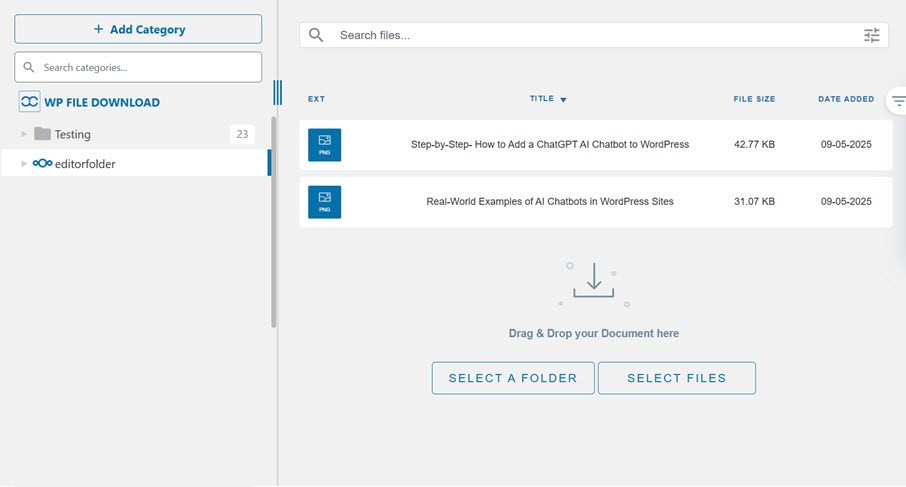
De même, les fichiers ajoutés via WP File Download seront synchronisés avec votre stockage NextCloud. Cette synchronisation bidirectionnelle vous permet de gérer les fichiers WordPress directement depuis votre bureau à l'aide du client de synchronisation NextCloud.
Vous devrez relancer la synchronisation si vous modifiez le nom du dossier racine par rapport à celui utilisé lors de votre connexion initiale. Faites un clic droit sur la WP File Download et choisissez « Synchroniser » pour la mettre à jour.
Étape 4 : Affichage des fichiers sur la page WordPress
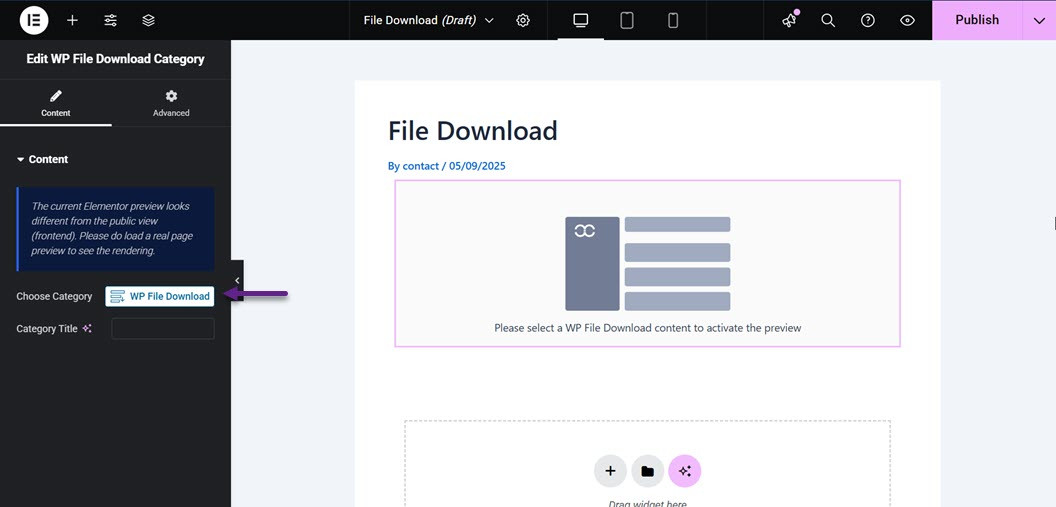
En plus de synchroniser vos fichiers dans Nextcloud et WordPress, vous pouvez les afficher sur vos pages Web. Vous pouvez le faire facilement en ouvrant la page ou le contenu auquel vous souhaitez ajouter des fichiers. Ensuite, dans la section Widgets, sélectionnez la catégorie WP File Download et faites-la glisser vers la droite.

Après cela, l'affichage changera comme suit, sélectionnez la colonne Choisir une catégorie .
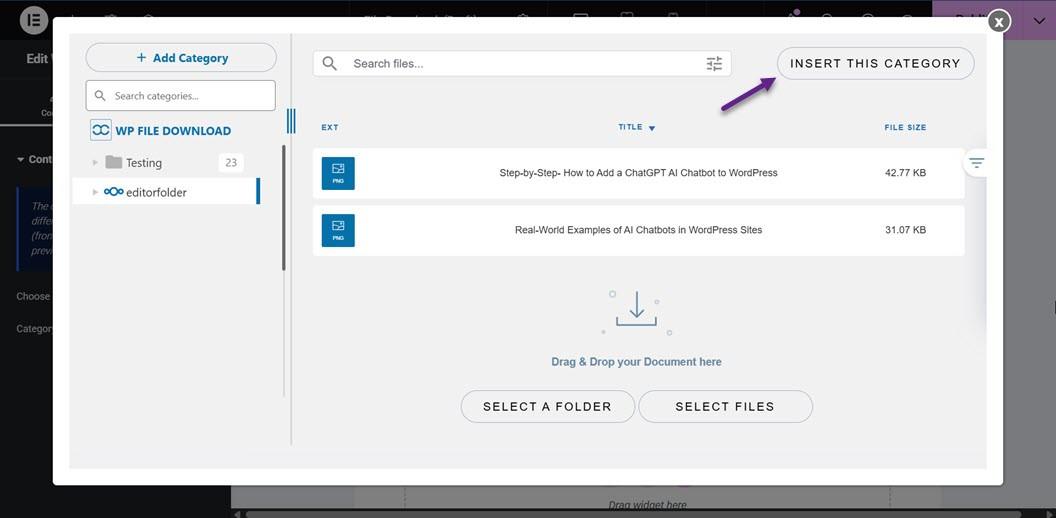
Ensuite, vous serez dirigé pour sélectionner la catégorie affichée sur la page. Sélectionnez la catégorie, puis cliquez sur Insérer cette catégorie.
Si la catégorie est saisie avec succès, le contenu du dossier/catégorie apparaîtra ici.
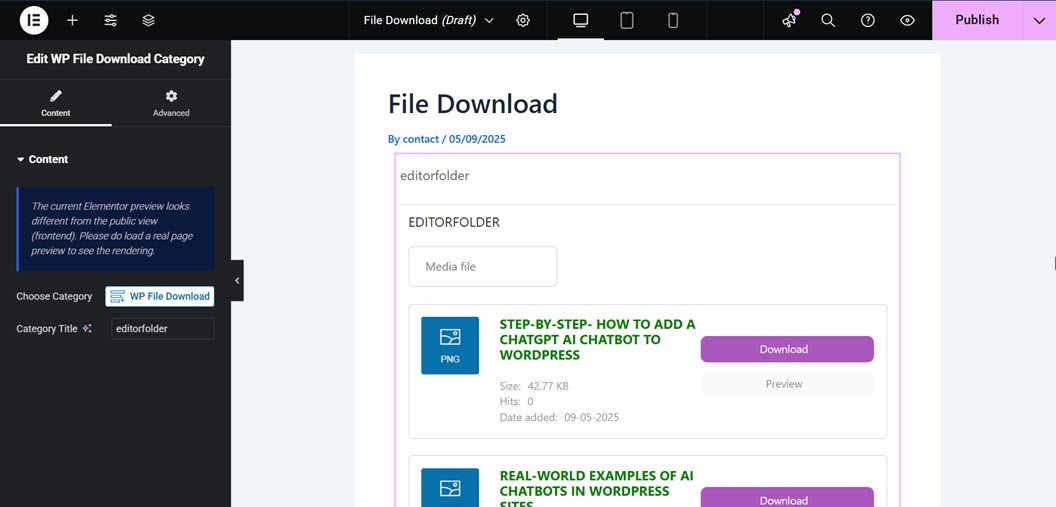
Après cela, vous pouvez immédiatement publier la page. Si cela apparaît comme ceci, le fichier de téléchargement a été ajouté avec succès à votre page Web, et les visiteurs peuvent directement télécharger ou prévisualiser le fichier.
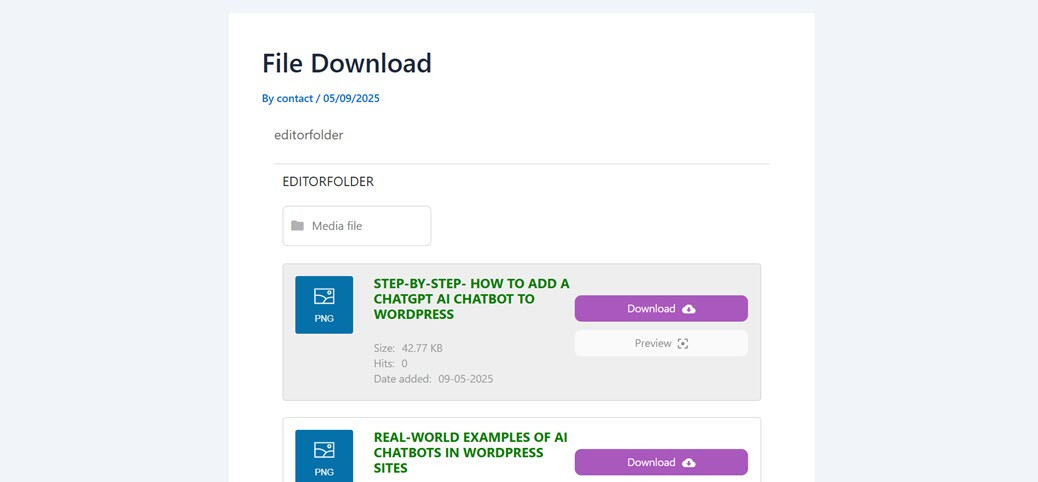
À ce stade, vous avez intégré avec succès Nextcloud dans WordPress à l'aide du plugin WP File Download . Vous pouvez également afficher le fichier pour que les visiteurs puissent le télécharger.
Appel à tous les webmasters !
Améliorez les sites Web de vos clients avec WP File Download. Créez des référentiels de fichiers sécurisés et personnalisables, permettant aux clients d'accéder et de gérer facilement leurs fichiers.
Améliorez dès aujourd'hui vos services de conception Web !
Conclusion
Intégrer NextCloud dans WordPress est une étape importante pour ceux qui souhaitent gérer leurs fichiers de manière sécurisée et centralisée. Avec des capacités de synchronisation bidirectionnelle, un contrôle d'accès robuste et la flexibilité de stocker sur un serveur privé, NextCloud vous permet de gérer les fichiers à grande échelle ou en collaboration d'équipe sans aucun problème.
Pour maximiser ce potentiel sur votre site WordPress, envisagez d'utiliser un plugin comme WP File Download. Ces plugins prennent en charge l'intégration complète avec NextCloud et offrent des fonctionnalités avancées qui simplifient la gestion et la diffusion de fichiers directement à partir des pages WordPress. Essayez WP File Download maintenant et découvrez la commodité d'une gestion de fichiers plus professionnelle et organisée.
Lorsque vous vous abonnez au blog, nous vous enverrons un e-mail lorsqu'il y a de nouvelles mises à jour sur le site afin que vous ne les manquiez pas.



