 Produits WordPress
 Produits Joomla
 Support
 Actualités
 Connexion
Comment concevoir un blog DIVI en utilisant le plugin et le widget WP Latest Posts

Avec le constructeur DIVI, nous pouvons concevoir d'excellents sites web et c'est un constructeur de page vraiment facile à utiliser, il a des fonctionnalités pour presque tout ! Mais parfois, nous avons besoin d'aide de composants supplémentaires, tels que la création d'une excellente page de blog, et WP Latest Post avec DIVI nous permettra de faire cela.
WP Latest Post est un plugin qui nous permet de créer des pages avec nos derniers articles en utilisant des filtres et des outils de conception pour faire le travail en un temps record et pour le faire correspondre parfaitement à notre site.
Dans cet article, nous verrons comment utiliser DIVI et WP Latest Post pour tirer le meilleur parti des deux.
Table des matières
Vous cherchez à afficher les derniers articles de manière dynamique et accrocheuse sur votre site Web WordPress ?
WP Latest Posts est là pour vous. Engagez vos visiteurs avec un affichage beau et personnalisable de votre contenu le plus récent.
Essayez-le maintenant !
Créez un bloc avec nos derniers articles WordPress
Pour commencer, nous devons créer un bloc de publications dans WP Latest Post pour l'intégrer à DIVI.
Pour cela, allez à WP Latest Post > Tous les nouveaux blocs dans le menu de gauche, nous verrons un +Nouveau bloc bouton, cliquez dessus.

Nous pourrons définir un titre puis procéder à la création du bloc.
La création de bloc est divisée en 3 sections où nous pourrons définir chaque partie du bloc, la première étant la Source.
Comme son nom l'indique, nous pourrons définir ce qui sera utilisé pour le bloc pour définir les publications incluses, nous pouvons utiliser des pages, des publications, des catégories ou des types de publication personnalisés.
Pour ce tutoriel, nous sélectionnerons l'option Publications car nous créons une page de blog.

Après avoir sélectionné la source, nous pouvons définir comment filtrer le contenu ainsi que personnaliser la façon dont il sera affiché, en définissant les éléments suivants :
Catégories : filtrez le contenu qui sera affiché par catégorie.
Ordre par/Ordrer : définissez comment nos publications seront classées, si cela est basé sur la date de création, et si c'est ascendant ou descendant.
Le nombre de lignes/colonnes et d'éléments : sélectionnez le nombre de lignes que nous voulons afficher, le nombre de colonnes et le nombre maximum d'éléments qui seront affichés.
Publié/Date : pour définir si nous voulons afficher uniquement les publications publiées après/avant une date spécifique.
Contenu créé le plus récemment : cela nous permettra de définir un ensemble plus spécifique de publications pour les dernières heures/jours/mois/années.
Inclusion de contenu : pour définir si nous voulons afficher une catégorie une fois ou plusieurs fois.

Nous pouvons également confirmer le nombre de publications qui seront affichées avec notre contenu actuel et nos sélections sous le titre du bloc.

Maintenant, nous pouvons passer à la partie suivante qui serait l'affichage et le thème où nous pourrons définir un thème parmi les 8 disponibles pour WP Latest Post (+Addon).
Tout d'abord, dans cette partie, nous pourrons voir la sélection de thème ainsi que les options pour l'ajuster, ces options changeront en fonction du thème que nous sélectionnons.
Thème par défaut
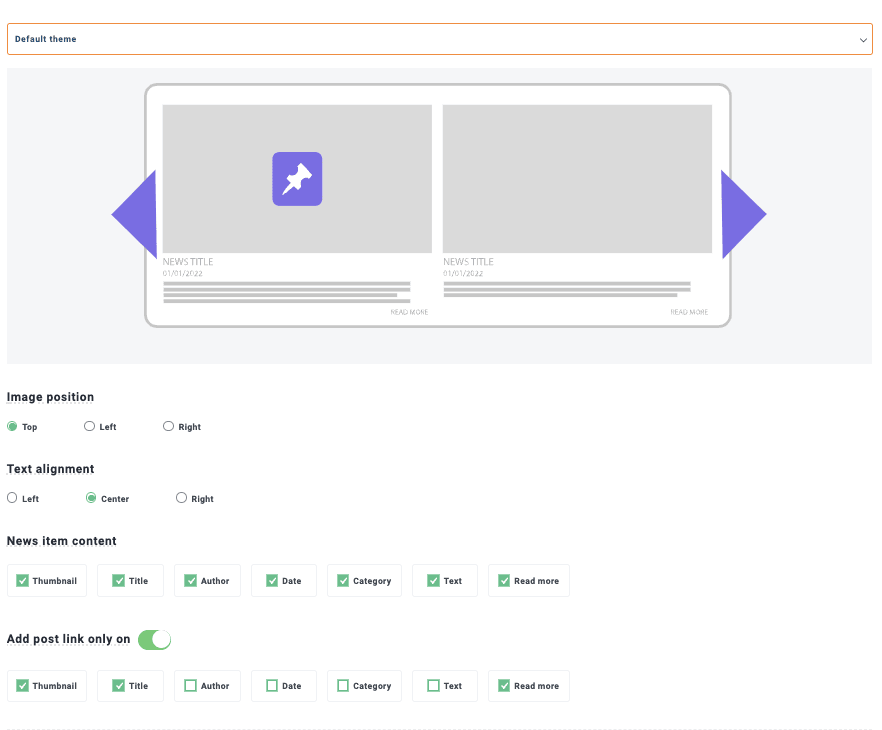
Grille de catégories
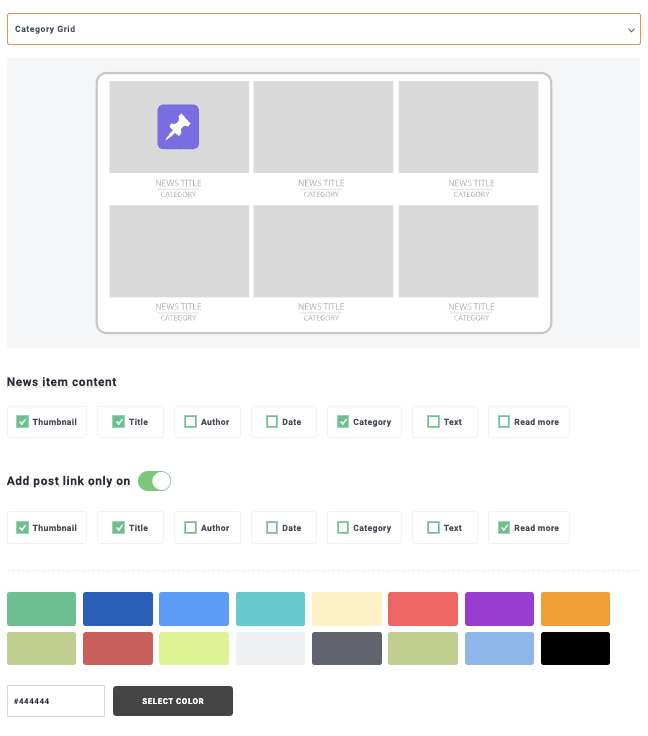
Thème Masonry
Thème Horizontal Matériel

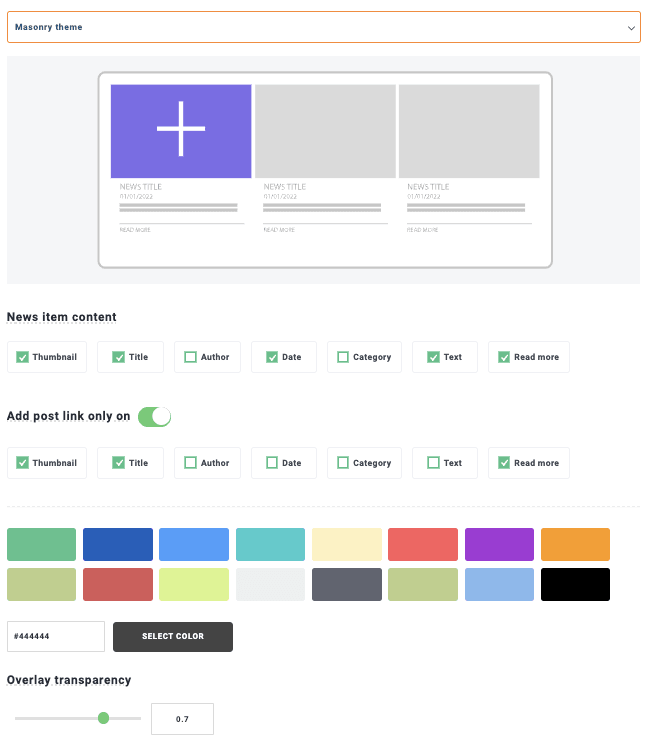
Thème vertical en matériau
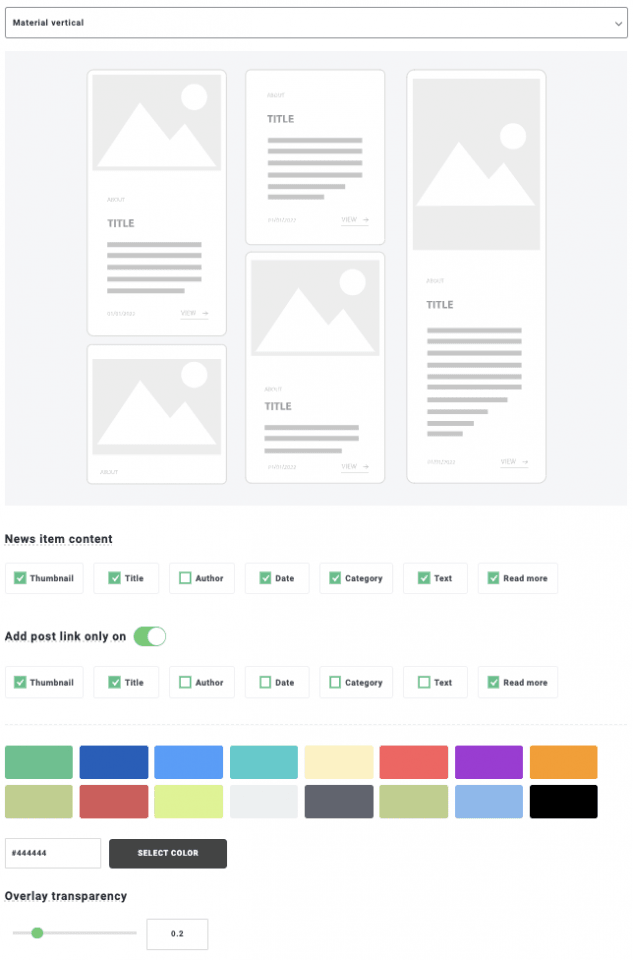
Thème de portefeuille

Thème Smooth Hover

Thème de chronologie

Beaucoup d'options pour chaque thème afin que nous puissions ajuster celui que nous aimons le plus à notre page et le faire correspondre parfaitement en quelques clics.
Pour ce post, nous utiliserons l'option Masonry Thème pour que nous puissions continuer.
Et maintenant, nous pouvons passer à l'onglet suivant de cette section qui est la Configuration du thème qui pourrait être différente selon le thème que nous choisissons, pour ce thème que nous avons sélectionné, nous avons la possibilité d'afficher le titre, un bouton charger plus, et forcer une icône au survol.
Tout d'abord, nous pouvons personnaliser l'icône qui s'affichera au survol ainsi que la changer avec l'une de celles proposées par WP Latest Post ou télécharger la nôtre.
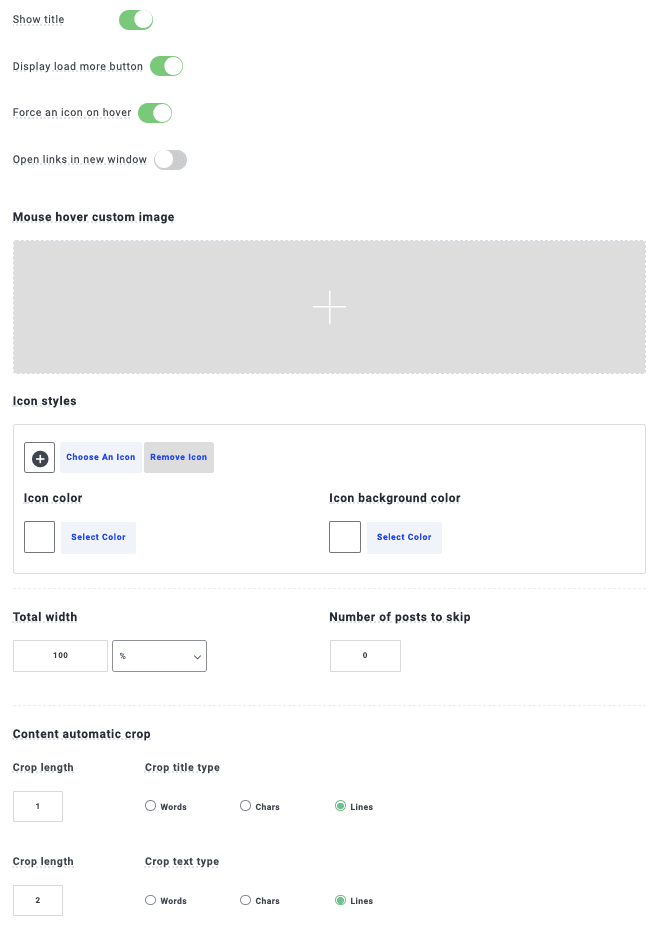
Nous pourrons voir un autre onglet qui est l'Animation, cette option permet de gérer les thèmes qui contiennent des animations comme le thème Smooth Hover qui est un Slider, avec le Masonry il n'y a aucune animation du tout, nous allons donc l'ignorer.
Et maintenant nous pouvons passer à la dernière partie, le Source d'image où nous pouvons définir l'image qui sera utilisée dans notre bloc pour les articles qui n'ont pas d'image du tout ainsi que utiliser la première image disponible dans l'article ou l'image mise en avant.

Et avec cela, nous terminons la configuration du bloc d'article, et maintenant nous sommes prêts à le publier.
Nous verrons un onglet supplémentaire où nous pourrons trouver le code court du bloc ainsi que définir s'il est privé ou si nous voulons publier le bloc à un certain moment.
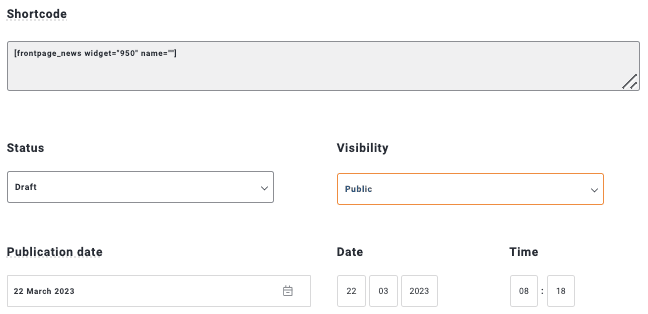
Beaucoup d'outils géniaux pour une fonctionnalité utile à utiliser dans le constructeur de page DIVI ! Maintenant, ajoutons-le à une page en utilisant DIVI.
Utiliser DIVI et WP Dernières Publications pour créer une page de blog
Maintenant que nous avons vu à quel point il est facile de créer notre bloc de publications, ajoutons-le à notre page DIVI.
Tout d'abord, allez à votre Page/Article et modifiez-le ou créez-en un nouveau et cliquez sur Utiliser le générateur DIVI.

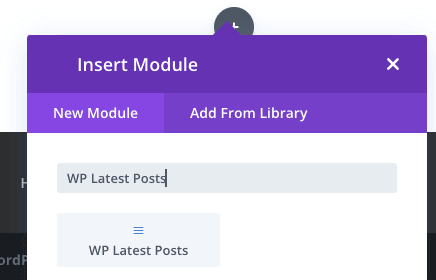
Maintenant, nous pouvons commencer à insérer notre module et rechercher WP Latest Posts, le bloc pour le plugin apparaîtra, cliquez dessus.
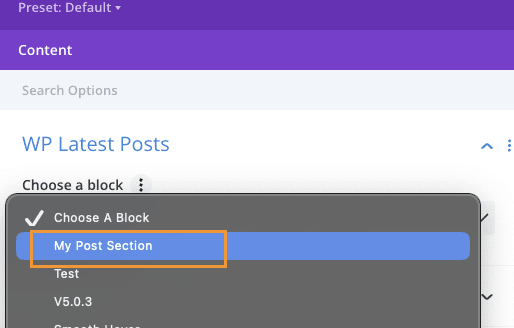
Une option pour sélectionner le bloc apparaîtra comme première option disponible, cliquez sur Choisissez un bloc puis sur le bloc d'article, dans ce cas, nous avons tapé Ma section d'article.
Une prévisualisation de notre bloc se chargera instantanément en arrière-plan.
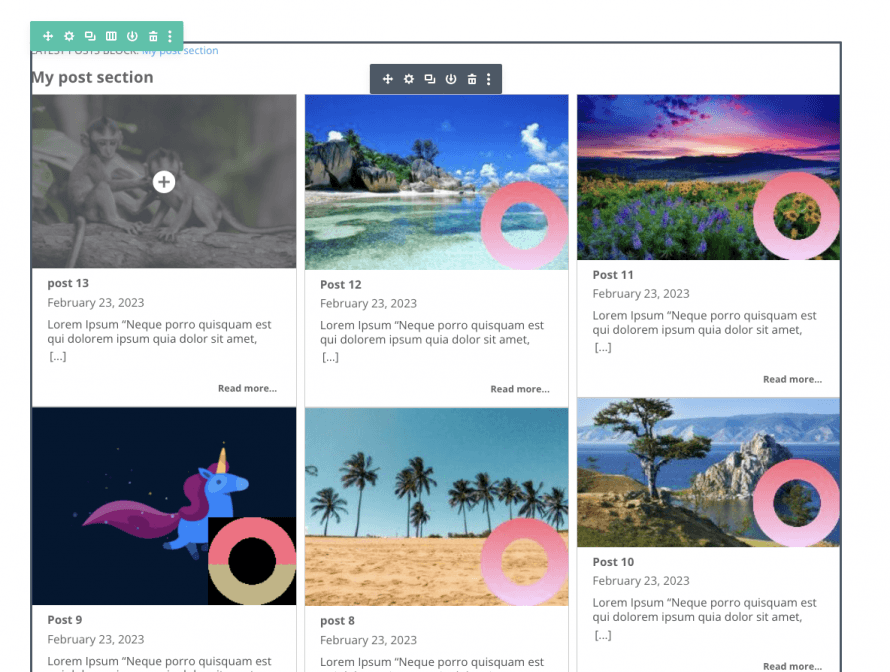
Et ce serait tout ! Une page de blog géniale créée en quelques clics.
Un autre point à garder à l'esprit est que nous aurons les options pour ajuster en direct notre bloc Dernières publications en utilisant les options Divi où nous pourrons définir des éléments tels que l'arrière-plan, les espaces, les filtres, ainsi que de nombreuses autres options.
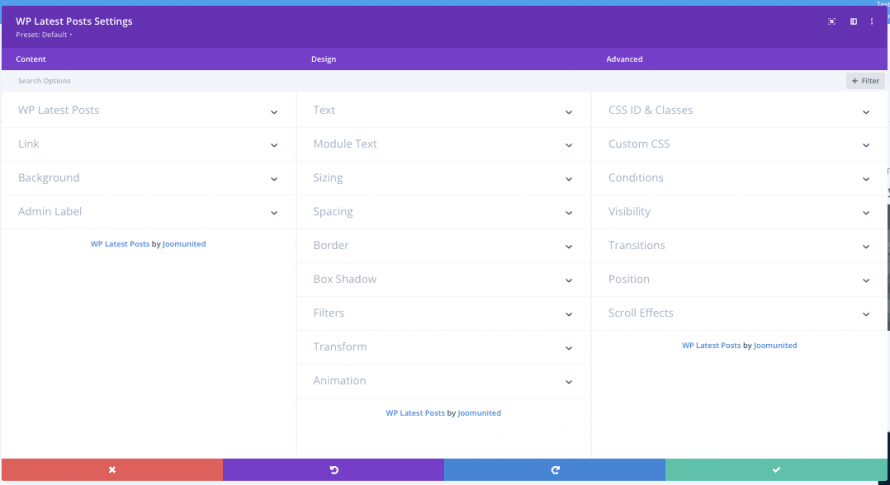
Tout ce que nous avons à faire maintenant est de terminer la modification si nécessaire et de le publier ! Notre nouvelle page de blog personnalisée est terminée et nous sommes prêts à partir !
Juste quelques clics pour créer la meilleure page de blog que nous ayons vue, et cela s'adaptera toujours à notre contenu grâce à toutes les options que nous avons pour le styliser, génial ! N'est-ce pas ?
Attention propriétaires de sites Web WordPress !
Gardez vos visiteurs informés et engagés avec le plugin WP Latest Posts . Présentez facilement vos derniers articles, actualités ou mises à jour dans un format époustouflant et convivial.
Commencez dès aujourd'hui !
Débloquez le niveau suivant de création de sections d'actualités dans WordPress
Comme vous pouvez le voir, WP Latest Post est un excellent ajout à notre site WordPress, non seulement pour créer des pages de blog, mais également pour créer tout type de sections d'actualités ! Comme les filtrer par catégories et afficher une section d'actualités différente par catégorie ou créer une section d'actualités pour nos produits WooCommerce également.
Les possibilités sont illimitées, et cela fonctionne également avec tous les principaux constructeurs de pages dans WordPress, alors qu'est-ce que vous attendez ? Allez ici et commencez à créer !
Lorsque vous vous abonnez au blog, nous vous enverrons un e-mail lorsqu'il y a de nouvelles mises à jour sur le site afin que vous ne les manquiez pas.



